
Как создать шаблон макета в WordPress
Опубликовано: 2022-10-22WordPress — это система управления контентом (CMS), которая позволяет вам создать веб-сайт или блог с нуля или улучшить существующий веб-сайт. Чтобы создать шаблон макета в WordPress, вам потребуется получить доступ к панели инструментов WordPress и перейти в раздел «Внешний вид». Как только вы окажетесь в разделе «Внешний вид», вы увидите меню с левой стороны, которое позволит вам получить доступ к странице «Редактор». На странице «Редактор» вы сможете изменить код своей темы WordPress. Если вы не знакомы с кодом, вы также можете найти готовые шаблоны макетов в разделе «Каталог тем» на веб-сайте WordPress.
Целевые страницы обычно значительно отличаются от остальной части веб-сайта. WordPress позволяет создавать собственные страницы с собственным дизайном и макетом, используя собственный шаблон. Установить плагин гораздо сложнее, чем установить плагин самостоятельно. При использовании автономной программы FTP вы должны использовать программу FTP для загрузки файлов на свой сайт WordPress. Нам будет проще управлять собственным сайтом, если мы скопируем существующий шаблон страницы темы. В файле шаблона нет кода, который сообщает WordPress, как отображать страницу. В результате мы сможем создать собственный шаблон на основе этой информации.
После копирования и вставки содержимого page.php используйте собственный файл шаблона . Поскольку наш собственный шаблон уже включает заголовок, мы удалим этот раздел из кода. Когда вы посещаете страницу своего сайта, использующую новый шаблон, она больше не будет отображаться как пустая страница. В результате мы основывали наш дизайн на шаблоне страницы темы. Вы можете разместить свой пользовательский шаблон страницы где-то в середине всего сообщения и страницы, что позволит ему выделиться из толпы. Ошибки в пользовательском шаблоне страницы могут сломать ваш сайт? Обладая правильными навыками программирования или HTML, вы можете создавать в WordPress все, что захотите.
Начните с открытия документа Word, который вы хотите использовать в качестве шаблона. Вы можете сохранить шаблон, нажав «Сохранить как шаблон» в меню «Файл». Введите имя нового шаблона в поле «Сохранить как». Возможно, что (необязательно) цитата может быть предоставлена. Вы можете просмотреть сохраненный шаблон, выбрав поле «Где» в меню «Где».
Как создать макет страницы в WordPress?
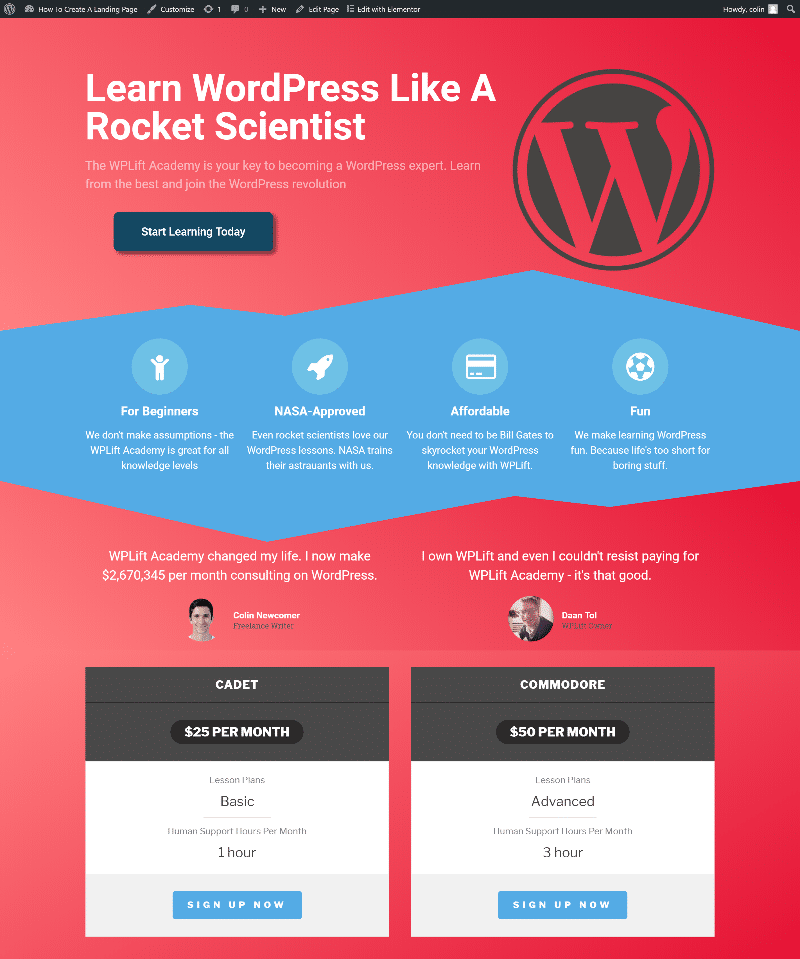
На этот вопрос нет универсального ответа, так как лучший способ создать страницу макета в WordPress зависит от конкретных потребностей вашего сайта. Тем не менее, есть несколько общих советов, которые помогут вам начать работу. Во-первых, важно понимать разницу между темой WordPress и страницей макета. Тема WordPress обеспечивает общий дизайн и структуру вашего веб-сайта, а страница макета определяет конкретный макет конкретной страницы вашего сайта. Если вы хотите создать собственную страницу макета, вам нужно будет создать дочернюю тему или отредактировать существующую тему. Если у вас есть дочерняя тема или отредактированная тема, вы можете создать новую страницу макета , создав новый файл в папке темы. Файл должен называться примерно так: page-layout.php. В новом файле вы можете определить макет своей страницы с помощью HTML и CSS. Если вам нужна дополнительная помощь в создании страницы макета в WordPress, в Интернете есть ряд ресурсов, включая учебные пособия и видеоуроки.
Как настроить макет WordPress?
Использование WordPress Customizer — это самый простой способ настроить вашу тему WordPress. Единственный способ получить это — просмотреть свой сайт (при входе в систему), а затем щелкнуть ссылку «Настроить» в панели администратора в верхней части экрана. Вы можете настроить свой внешний вид, перейдя в раздел «Внешний вид» на экранах администратора.
Домашняя страница обычно является первым разом, когда пользователь заходит на веб-сайт. Имея действительно отличную домашнюю страницу, вы можете привлечь больше посетителей на свой веб-сайт, а также обеспечить соответствующий тон вашего веб-сайта. Демонстрируя сегодня, я покажу вам, как изменить макет вашей домашней страницы WordPress. Вы можете использовать встроенные инструменты, предоставляемые настраиваемой темой, чтобы сделать свой сайт еще более индивидуальным. Есть только один вариант, если вы не хотите менять тему: начните создавать свои собственные страницы. Конструктор страниц — это не то, на что вы должны тратить деньги, но это чрезвычайно полезно, если вы хотите обновить свою домашнюю страницу. Если вы используете конструктор страниц, WordPress должен распознать вашу домашнюю страницу в качестве основного сайта.
Он доступен для каждой установки WordPress и может использоваться для настройки темы. Инструмент позволяет редактировать любой пост или страницу из любого места на вашем сайте. Каждый год вы можете создавать несколько домашних страниц и заменять их в любое время. Если вы используете плагин компоновщика страниц, вам следует избегать регулярного использования настройщика. Вы также можете добавить пользовательский код CSS, нажав кнопку «Добавить CSS». Этот инструмент можно использовать для любой записи или страницы WordPress, а не только для домашней страницы. После того, как вы одобрите все изменения, вы можете опубликовать их.
Это тип маркетинга, который сочетает в себе брендинг с рекламой. Клиенты связывают бренд с продуктом, что приводит к большим продажам. Каждый веб-сайт со временем изменит или изменит свою домашнюю страницу. Вы можете сделать свой веб-сайт более привлекательным для посетителей, обновив его внешний вид, чтобы он оставался современным, а также регулярно напоминать им о том, что он обновляется.
Как изменить макет сайта WordPress
Настройка WordPress позволяет вам изменять различные параметры вашего сайта, включая заголовок, слоган и макет. Если вы хотите немедленно изменить внешний вид своего сайта, вы можете использовать новую тему. Чтобы изменить макет темы, наведите на нее указатель мыши и нажмите кнопку «Активировать».
Как создать собственный шаблон записи в WordPress?
Чтобы создать собственный шаблон записи в WordPress, вам нужно будет создать новый файл в каталоге вашей темы и назвать его single-{post-type}.php. В этот файл вам нужно будет включить код, необходимый для отображения контента для одного сообщения. После того, как вы создали этот файл, вам нужно будет перейти в административную область WordPress и отредактировать тип записи, для которой вы хотите использовать этот шаблон. В раскрывающемся меню «Шаблон» вам нужно будет выбрать имя вашего пользовательского шаблона.
В большинстве тем WordPress доступно несколько шаблонов страниц, и вы также можете создать свой собственный. Все сообщения состоят из одного и того же шаблона, и WordPress использует этот шаблон для всех своих одностраничных шаблонов. В этом курсе мы познакомим вас с процессом создания единого шаблона записи в WordPress. Блоки сохраняются и повторно используются в редакторе блоков WordPress по умолчанию, который имеет встроенную функцию. Используя SeedProd, вы можете быстро и легко создать собственный шаблон отдельной записи. Это лучший плагин для создания веб-сайтов WordPress для создания красивых макетов веб-сайтов и пользовательских шаблонов без необходимости написания кода. Первый шаг — установить и активировать плагин Seedprod.
Конструктор страниц перетаскивания seedprod делает настройку стандартного шаблона «Один пост» максимально простой. С помощью seedprod вы можете использовать шаблоны для создания динамического контента, такого как заголовки сообщений, избранные изображения, комментарии и т. д. Например, вы можете отображать контент из определенных категорий, использовать двухколоночный макет и изменять количество отображаемых сообщений. При редактировании отдельного сообщения вам необходимо создать шаблон. Для этого откройте текстовый редактор, например Блокнот, и вставьте следующий код:. Используя этот код, определяется новый шаблон, известный как «Избранная статья», и теперь он доступен для типов сообщений, страниц и категорий продуктов. Этот файл, как следует из названия, должен быть сохранен как WPB-single-post.php на вашем компьютере.

Используя FTP-клиент, вы сможете добавить шаблон на свой сайт WordPress. С SeedProd вы можете выбрать один из множества настраиваемых шаблонов сообщений. Посты в категории путешествия могут быть переставлены по-другому. Если вы хотите добавить другой шаблон сообщения, просто нажмите ссылку «Дублировать» в исходном шаблоне сообщения. На странице «Шаблоны тем» появится новый шаблон под названием «Отдельное сообщение — Копия». Это правда, что шаблон Single Post по умолчанию имеет нулевой приоритет, поэтому убедитесь, что вы присвоили ему более высокий приоритет, чтобы он мог отображаться в соответствующих категориях. Самый простой способ создать несколько пользовательских шаблонов сообщений — использовать этот метод.
Не требуется никаких знаний в области кодирования, и это не нанесет никакого вреда теме. Если у вас есть публикация, относящаяся к категории «Новости» или «Советы путешественникам», сообщите нам об этом. Поскольку он отображается вверху списка в алфавитном порядке, WordPress будет отображать шаблон «Новости». Если вы разместили сообщение в категории, но не включили для него шаблон, ваше сообщение WordPress будет возвращено к стандартному шаблону single.php.
Могу ли я сохранить пост как шаблон WordPress?
Самый простой способ сохранить сообщение как черновик — посетить панель администратора вашего блога. Если вы хотите сохранить прогресс, перейдите к опции «Сохранить черновик» и напишите сообщение. Перейдите в админ-панель блога, чтобы сохранить страницу как черновик. В Pages вы можете добавить новую страницу. Чтобы сохранить черновик, введите содержимое новой страницы и нажмите «Сохранить черновик».
Как использовать пользовательские шаблоны отдельных сообщений в WordPress
Миллионы людей во всем мире используют WordPress, популярную систему управления контентом (CMS). Это бесплатная программа с открытым исходным кодом, защищенная лицензией GPL, что позволяет ее модифицировать и распространять. WordPress является предпочтительной платформой для ряда популярных веб-сайтов, включая The New York Times, Forbes и The Huffington Post. Вы можете выбрать один из множества настраиваемых шаблонов отдельных сообщений, которые позволяют выбирать из множества макетов для сообщений в блоге. Разнообразные шаблоны страниц могут быть включены в различные темы WordPress с возможностью создания собственных. Сохранив шаблон WordPress как шаблон, вы можете легко повторно использовать его в нескольких сообщениях.
Как создать собственный шаблон в WordPress
Перейдите в панель администратора WordPress. Новый пользовательский шаблон страницы можно найти в правой части страницы. Установите шаблон для новой страницы на страницу без боковой панели. Она должна быть опубликована после того, как будет завершена.
В этом уроке мы рассмотрим, как создать собственный шаблон страницы WordPress, и объясним, почему вы можете захотеть это сделать. Когда вы говорите «Шаблон пользовательской страницы темы WordPress», что вы имеете в виду? На рисунке справа показано, что я имею в виду. Вы найдете это поле выбора в шаблонах пользовательских страниц вашей темы. Пользовательский шаблон страницы, выбранный в раскрывающемся меню выше, будет использоваться, если он содержит этот файл шаблона. Другими словами, выбор выбранного шаблона по существу устраняет весь процесс выбора иерархии шаблонов. Пользовательские шаблоны обеспечивают больший контроль и независимость от данных в вашей базе данных.
Новые типы контента (также известные как настраиваемые типы записей) можно использовать в шаблонах страниц WordPress 4.7. Вы можете сделать это, добавив новую строку в заголовок файла. Если вы выберете этот вариант, вы, скорее всего, включите HTML-контент, который хотите, на страницу. Имя, которое появится в раскрывающемся списке, — это то, что я называю «Имя для отображения в раскрывающемся списке». Возможно, вам нужна страница, которая не такая простая, как остальная часть вашего сайта, но она все же может внести свой вклад в управление WordPress. Эти пользовательские шаблоны упрощают эту задачу. Это когда вы хотите, чтобы ваша страница выглядела точно так же, как другие ваши страницы (но с некоторыми изменениями). Вы бы начали с копирования определенного файла из вашей темы.
Как создать собственный шаблон плагина
Чтобы создать пользовательский шаблон плагина, вы должны сначала создать файл шаблона в каталоге плагина и сохранить его там. Как только вы создали функцию, сделайте копию пути к файлу шаблона. После добавления этих кодов мы видим, что появляется новый раскрывающийся список шаблонов, указывающий, что он был создан.
Пример шаблона страницы WordPress
Шаблон страницы WordPress — это файл, который определяет макет для определенного типа страницы WordPress. Например, у вас может быть шаблон страницы для страницы «О нас» или для определенного типа публикации. Шаблоны страниц можно использовать для создания уникальных макетов ваших страниц, а также их можно настраивать для изменения внешнего вида вашего сайта.
Шаблон страницы — это тип файла, относящийся к конкретной странице или группе страниц. Шаблоны страниц можно использовать для отображения динамического содержимого на странице, например сообщений, обновлений новостей, событий календаря и медиафайлов. При создании или редактировании страницы пользователи могут выбирать из списка шаблонов страниц с именем каждого шаблона. Некоторые темы позволяют указать, сколько столбцов вы хотите разместить на странице. Многие шаблоны можно использовать на нескольких страницах или на нескольких страницах в глобальном масштабе. Чтобы предоставить своим пользователям этот глобальный параметр, вам необходимо создать шаблоны страниц для каждого параметра и указать имя каждого шаблона. Как вы можете видеть на странице Иерархия шаблонов, шаблон может быть создан для определенных страниц.
Чтобы использовать специализированные шаблоны страниц, они должны быть в папке вашей темы (например, /wp-content/themes/my-theme-name/). Когда тип сообщения — страница, в качестве стандарта будет предоставлен настраиваемый шаблон страницы. Только WordPress 4.7 включает эту возможность добавлять шаблоны страниц к сообщениям, отличным от «страницы». Если вы используете функцию body_class(), WordPress напечатает имя класса типа записи (страница), идентификатор страницы (page-id-ID) и шаблон страницы как классы в теге body. Например, Theme_product_templates можно использовать для фильтрации шаблонов сообщений о продуктах. Используйте условные теги, чтобы внести небольшие изменения, специфичные для страницы, в файле page.php вашей темы.
Пользовательский шаблон страницы WordPress
Пользовательский шаблон страницы WordPress — это шаблон страницы, созданный специально для веб-сайта WordPress. Этот шаблон страницы можно использовать для создания пользовательского макета страницы или для переопределения макета страницы по умолчанию для определенной страницы или публикации.
Как создать собственный шаблон для конкретной страницы или публикации
Функцию «Пользовательский шаблон» можно найти в верхней части страницы или сообщения, и ее можно использовать для создания пользовательского шаблона. Выбрав Пользовательский шаблон, вы увидите список всех доступных шаблонов. Этот список позволяет вам выбрать шаблон, который будет использоваться на вашей конкретной странице или в публикации.