
Cum să creezi un șablon de aspect în WordPress
Publicat: 2022-10-22WordPress este un sistem de management al conținutului (CMS) care vă permite să creați un site web sau un blog de la zero sau să îmbunătățiți un site web existent. Pentru a crea un șablon de aspect în WordPress, va trebui să accesați tabloul de bord WordPress și să navigați la secțiunea „Aspect”. Odată ce vă aflați în secțiunea „Aspect”, veți vedea un meniu în partea stângă care vă va permite să accesați pagina „Editor”. Pe pagina „Editor”, veți putea modifica codul pentru tema dvs. WordPress. Dacă nu sunteți familiarizat cu codul, puteți găsi și șabloane de aspect prefabricate în secțiunea „Director de teme” a site-ului WordPress.
Este obișnuit ca paginile de destinație să fie semnificativ diferite de restul site-ului. WordPress vă permite să vă creați propriile pagini cu propriul design și aspect folosind un șablon personalizat. Este mult mai dificil să instalezi un plugin decât să instalezi un plugin pe cont propriu. Când utilizați un program FTP autonom, trebuie să utilizați un program FTP pentru a încărca fișiere pe site-ul dvs. WordPress. Ne va fi mai ușor să ne gestionăm propriul site web dacă copiem șablonul de pagină temă existent. Nu există niciun cod inclus în fișierul șablon care să îi spună WordPress cum să afișeze pagina. Ca urmare, vom putea crea un șablon personalizat pe baza acestor informații.
După ce copiați și lipiți conținutul page.php, utilizați fișierul șablon personalizat . Deoarece șablonul nostru personalizat include deja un antet, vom elimina secțiunea din cod. Când vizitați o pagină de pe site-ul dvs. care utilizează noul șablon, aceasta nu va mai apărea ca o pagină goală. Drept urmare, ne-am bazat designul pe șablonul de pagină temă. Puteți face ca șablonul de pagină personalizat să apară undeva la mijlocul întregii postări și pagini, permițându-i să iasă în evidență din mulțime. Erorile dintr-un șablon de pagină personalizată vă pot distruge site-ul? Cu abilitățile potrivite de programare sau HTML, puteți crea orice doriți în WordPress.
Începeți prin a deschide documentul Word pe care doriți să îl utilizați ca șablon. Puteți salva un șablon făcând clic pe Salvare ca șablon în meniul Fișier. Introduceți numele noului șablon în caseta Salvare ca. Este posibil ca (opțional) să fie furnizată o cotație. Puteți vizualiza șablonul salvat selectând caseta Unde din meniul Unde.
Cum creez o pagină de aspect în WordPress?
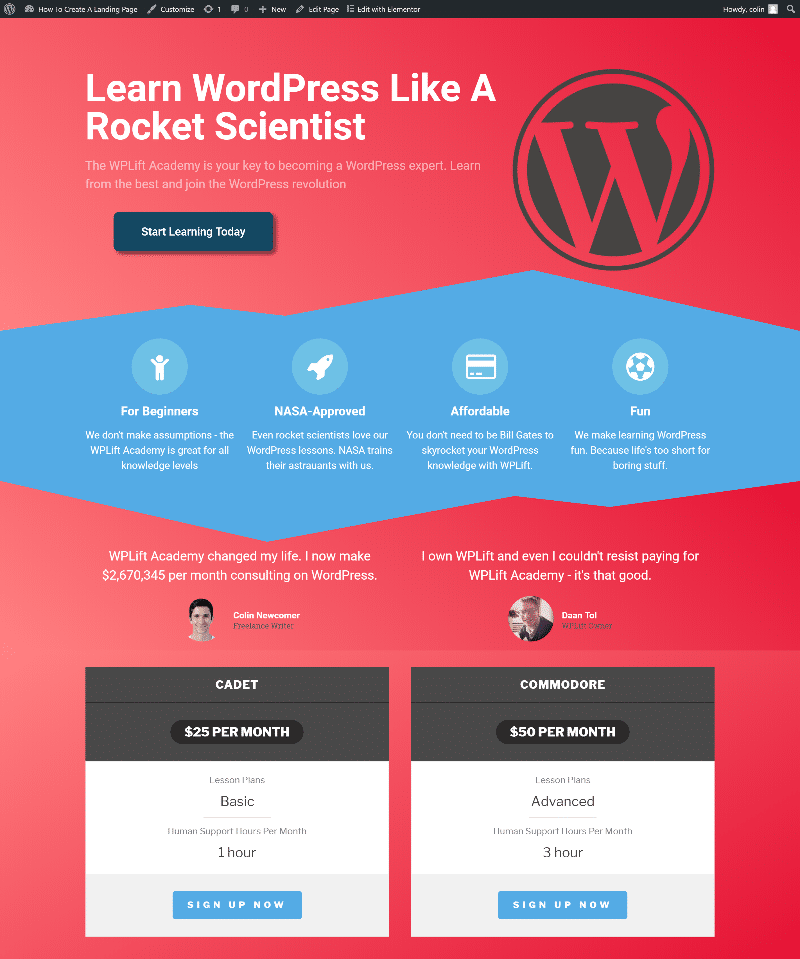
Nu există un răspuns unic la această întrebare, deoarece cel mai bun mod de a crea o pagină de aspect în WordPress depinde de nevoile specifice ale site-ului dvs. Cu toate acestea, există câteva sfaturi generale care vă pot ajuta să începeți. În primul rând, este important să înțelegeți diferența dintre o temă WordPress și o pagină de aspect. O temă WordPress oferă designul general și structura site-ului dvs., în timp ce o pagină de aspect definește aspectul specific al unei anumite pagini din site-ul dvs. Dacă doriți să creați o pagină de aspect personalizată, va trebui să creați o temă secundară sau să editați o temă existentă. Odată ce aveți o temă copil sau o temă editată, puteți crea o nouă pagină de aspect creând un fișier nou în folderul temei. Fișierul ar trebui să fie numit ceva de genul page-layout.php. În noul fișier, puteți defini aspectul paginii dvs. folosind HTML și CSS. Dacă aveți nevoie de mai mult ajutor pentru crearea unei pagini de aspect în WordPress, există o serie de resurse disponibile online, inclusiv tutoriale și tutoriale video.
Cum îmi personalizez aspectul WordPress?
Utilizarea WordPress Customizer este cea mai simplă modalitate de a vă personaliza tema WordPress. Singura modalitate de a obține acest lucru este să vă vizualizați site-ul (când v-ați autentificat) și apoi să faceți clic pe linkul Personalizare din bara de administrare din partea de sus a ecranului. Vă puteți personaliza aspectul accesând secțiunea Aspect de pe ecranele de administrare.
Pagina de pornire este de obicei prima dată când un utilizator intră pe un site web. Cu o pagină de pornire cu adevărat grozavă, puteți atrage mai mulți vizitatori să se uite la site-ul dvs., asigurându-vă totodată că tonul site-ului dvs. este adecvat. Demonstrând astăzi, vă voi arăta cum să schimbați aspectul paginii dvs. de pornire WordPress. Puteți utiliza instrumentele încorporate oferite de o temă extrem de personalizabilă pentru a vă face site-ul și mai personalizat. Există o singură altă opțiune dacă nu doriți să vă schimbați tema: începeți să vă creați propriile pagini. Un generator de pagini nu este ceva pentru care ar trebui să cheltuiți banii, dar este extrem de util dacă doriți să vă actualizați pagina de pornire. Dacă utilizați un generator de pagini, WordPress ar trebui să vă recunoască pagina de pornire ca site-ul dvs. principal.
Este disponibil pentru fiecare instalare WordPress și poate fi folosit pentru a personaliza tema. Instrumentul vă permite să editați orice postare sau pagină de oriunde pe site-ul dvs. În fiecare an, puteți crea mai multe pagini de pornire și le puteți înlocui oricând. Dacă utilizați un plugin pentru generatorul de pagini, ar trebui să evitați utilizarea regulată a personalizării. De asemenea, puteți adăuga cod CSS personalizat făcând clic pe opțiunea Adăugați CSS. Acest instrument poate fi folosit pentru orice postare sau pagină WordPress, nu doar pentru pagina de pornire. După ce ați aprobat toate modificările, le puteți publica.
Este un tip de marketing care combină branding-ul cu publicitatea. Clienții asociază o marcă cu un produs, ceea ce duce la multe vânzări. Fiecare site web își va schimba sau modifica pagina de pornire în timp. Puteți face site-ul dvs. web mai atrăgător pentru vizitatori, actualizându-i aspectul, ceea ce îl menține modern, amintindu-le, de asemenea, că este actualizat în mod regulat.
Cum să vă schimbați aspectul site-ului WordPress
Personalizarea WordPress vă permite să modificați o varietate de setări pe site-ul dvs., inclusiv titlul, sloganul și aspectul. Dacă doriți să schimbați imediat aspectul site-ului dvs., puteți utiliza o temă nouă. Pentru a schimba aspectul unei teme, treceți mouse-ul peste ea și faceți clic pe butonul Activare.
Cum creez un șablon de postare personalizat în WordPress?
Pentru a crea un șablon de postare personalizat în WordPress, va trebui să creați un fișier nou în directorul temei dvs. și să îl denumiți single-{post-type}.php. În acest fișier, va trebui să includeți codul necesar pentru a afișa conținutul pentru o singură postare. Odată ce ați creat acest fișier, va trebui să mergeți în zona de administrare WordPress și să editați tipul de postare pentru care doriți să utilizați acest șablon. În meniul derulant „Șablon”, va trebui să selectați numele șablonului personalizat.
În majoritatea temelor WordPress, există o serie de șabloane de pagină disponibile și, de asemenea, vă puteți crea propriile. Toate postările sunt alcătuite din același șablon, iar WordPress folosește acel șablon pentru toate șabloanele sale cu o singură pagină. În acest curs, vă vom ghida prin procesul de creare a unui singur șablon de postare în WordPress. Blocurile sunt salvate și reutilizate cu editorul de blocuri WordPress implicit, care vine cu o funcție încorporată. Folosind SeedProd, puteți crea rapid și ușor un șablon de postare personalizat. Este cel mai bun plugin WordPress pentru crearea de site-uri web pentru crearea de modele frumoase de site-uri web și șabloane personalizate, fără a fi nevoie să scrieți niciun cod. Primul pas este să instalați și să activați pluginul Seedprod.
Generatorul de pagini seedprod drag and drop face ca personalizarea șablonului implicit „Single Post” să fie la fel de simplă ca o plăcintă. Cu seedprod, puteți folosi șabloane pentru a genera conținut dinamic, cum ar fi titlurile postărilor, imaginile prezentate, comentariile și așa mai departe. De exemplu, puteți afișa conținut din anumite categorii, puteți utiliza un aspect cu două coloane și puteți modifica numărul de postări afișate. Când editați o singură postare, va trebui să creați un șablon. Pentru a realiza acest lucru, deschideți un editor de text, cum ar fi Notepad și inserați următorul cod:. Folosind acest cod, este definit un nou șablon cunoscut sub numele de „Articol recomandat” și este acum disponibil pentru tipuri de postări, pagini și categorii de produse. Acest fișier, după cum sugerează și numele, ar trebui să fie salvat ca WPB-single-post.php pe computer.

Folosind un client FTP, veți putea apoi să adăugați șablonul pe site-ul dvs. WordPress. Cu SeedProd, puteți selecta dintr-un număr de șabloane de postări personalizate. Postările din categoria călătorii pot fi rearanjate într-un mod diferit. Dacă doriți să adăugați un alt șablon de postare, faceți clic pe linkul „Duplicați” din șablonul de postare original. Pagina Șabloane de teme va fi actualizată cu un șablon nou numit „Postare unică – copiere”. Este adevărat că șablonul implicit pentru Postare unică are o prioritate zero, așa că asigurați-vă că îi acordați o prioritate mai mare, astfel încât să poată fi afișat pe categoriile care se potrivesc. Cel mai simplu mod de a crea mai multe șabloane de postări personalizate este să utilizați această metodă.
Nu este necesar să aibă cunoștințe de codificare și nu va cauza niciun rău temei. Dacă aveți o postare care a fost clasificată ca Știri sau Sfaturi de călătorie, vă rugăm să ne anunțați. Deoarece apare în partea de sus a listei în ordine alfabetică, WordPress va afișa șablonul „Știri”. Dacă ați trimis o postare într-o categorie, dar nu ați inclus un șablon pentru aceasta, postarea dvs. WordPress va fi returnată la șablonul implicit single.php.
Pot salva o postare ca șablon WordPress?
Cel mai simplu mod de a salva o postare ca schiță este să vizitezi zona de administrare a blogului tău. Dacă doriți să salvați progresul, mergeți la opțiunea Salvare schiță și scrieți postarea. Accesați zona de administrare a blogului pentru a salva o pagină ca schiță. În Pagini, puteți adăuga o pagină nouă. Pentru a salva schița, introduceți conținutul paginii noi și faceți clic pe Salvare schiță.
Cum să utilizați șabloane personalizate de un singur post în WordPress
Milioane de oameni din întreaga lume folosesc WordPress, un sistem popular de gestionare a conținutului (CMS). Este un program software gratuit și open-source care este protejat de GPL, permițându-i să fie modificat și distribuit. WordPress este platforma preferată pentru o serie de site-uri web populare, inclusiv The New York Times, Forbes și The Huffington Post. Puteți alege dintr-o serie de șabloane personalizate de postare unică, care vă permit să alegeți dintr-o varietate de aspecte pentru postările dvs. de blog. O varietate de șabloane de pagină pot fi incluse într-o varietate de teme WordPress, cu opțiunea de a crea propriile dvs. Salvând un șablon WordPress ca șablon, îl puteți reutiliza cu ușurință pe mai multe postări.
Cum să creezi un șablon personalizat în WordPress
Navigați la panoul de administrare WordPress. Noul șablon de pagină personalizată poate fi găsit în partea dreaptă a paginii. Setați șablonul pentru pagina nouă la Pagina fără bară laterală. Ar trebui publicată odată ce a fost finalizată.
În acest tutorial, vom analiza cum să creați un șablon de pagină personalizată WordPress și vom explica de ce ați dori să faceți acest lucru. Când spui „Șablon de pagină personalizată cu temă WordPress”, ce vrei să spui? Graficul din dreapta descrie ceea ce vreau să spun. Veți găsi această casetă de selecție ca rezultat al șabloanelor de pagină personalizate ale temei dvs. . Șablonul de pagină personalizată care a fost selectat în meniul derulant de mai sus va fi utilizat dacă conține acel fișier șablon. Selectarea unui șablon selectat, cu alte cuvinte, elimină în esență întregul proces de selecție a ierarhiei șablonului. Șabloanele personalizate vă oferă un control mai mare și independență asupra datelor din baza de date.
Noile tipuri de conținut (cunoscute și ca tipuri de postări personalizate) pot fi utilizate în șabloanele de pagină WordPress 4.7. Puteți realiza acest lucru adăugând o nouă linie la antetul fișierului. Când alegeți această opțiune, este mai probabil să includeți conținutul HTML pe care îl doriți în pagină. Numele care va apărea în meniul drop-down este ceea ce eu numesc Name To Appear in Dropdown. S-ar putea să doriți o pagină care să nu fie la fel de simplă ca restul site-ului dvs., dar încă are ceva de contribuit la gestionarea WordPress. Aceste șabloane personalizate facilitează realizarea acestui lucru. Acesta este momentul în care doriți ca pagina dvs. să arate exact ca celelalte pagini (dar cu câteva ajustări). Veți începe prin a copia un anumit fișier din tema dvs.
Cum se creează un șablon de plugin personalizat
Pentru a crea un șablon de plugin personalizat, trebuie mai întâi să creați fișierul șablon în directorul de plugin și să-l păstrați acolo. De îndată ce ați creat funcția, faceți o copie a căii fișierului șablon. După adăugarea acestor coduri, putem vedea că apare o nouă listă derulantă de șabloane, care indică faptul că a fost creat.
Exemplu de șablon de pagină WordPress
Un șablon de pagină WordPress este un fișier care definește un aspect pentru un anumit tip de pagină WordPress. De exemplu, este posibil să aveți un șablon de pagină pentru pagina dvs. „Despre” sau pentru un anumit tip de postare. Șabloanele de pagină pot fi folosite pentru a crea aspecte unice pentru paginile dvs. și pot fi personalizate pentru a schimba aspectul site-ului dvs.
Un șablon de pagină este un tip de fișier care este specific unei anumite pagini sau unui grup de pagini. Șabloanele de pagină pot fi utilizate pentru a afișa conținut dinamic pe o pagină, cum ar fi postări, actualizări de știri, evenimente din calendar și fișiere media. Când creează sau editează o pagină, utilizatorii pot alege dintr-o listă de șabloane de pagină cu numele fiecărui șablon. Unele teme vă permit să specificați câte coloane doriți pe o pagină. Multe șabloane pot fi utilizate pe mai multe pagini sau pentru mai multe pagini la scară globală. Pentru a oferi utilizatorilor această opțiune globală, va trebui să creați șabloane de pagină pentru fiecare opțiune și să includeți numele fiecărui șablon. După cum puteți vedea pe pagina Ierarhie șabloane, un șablon poate fi creat pentru anumite pagini.
Pentru a utiliza șabloane de pagină specializate, trebuie să le aveți în folderul temei dvs. (de exemplu, /wp-content/themes/my-theme-name/). Când tipul de postare este pagină, va fi furnizat standard un șablon de pagină personalizat. Doar WordPress 4.7 include această capacitate de a adăuga șabloane de pagină la postări altele decât „pagină”. Dacă utilizați funcția body_class(), WordPress va tipări numele clasei tipului de postare (pagina), ID-ul paginii (page-id-ID) și șablonul de pagină ca clase în eticheta body. Theme_product_templates, de exemplu, pot fi folosite pentru a filtra șabloanele de postări de produse. Utilizați etichete condiționale pentru a face modificări mai mici, specifice paginii, în fișierul page.php al temei.
Șablon de pagină personalizat WordPress
Un șablon de pagină WordPress personalizat este un șablon de pagină care este creat special pentru un site web WordPress. Acest șablon de pagină poate fi folosit pentru a crea un aspect de pagină personalizat sau pentru a înlocui aspectul implicit de pagină pentru o anumită pagină sau postare.
Cum să creați un șablon personalizat pentru o anumită pagină sau postare
Funcția de șablon personalizat poate fi găsită în partea de sus a paginii sau a postării și poate fi folosită pentru a crea un șablon personalizat. După ce ați selectat Șablon personalizat, veți vedea o listă cu toate șabloanele disponibile. Această listă vă permite să selectați șablonul care va fi folosit pe pagina sau postarea dvs.