
Comment créer un modèle de mise en page dans WordPress
Publié: 2022-10-22WordPress est un système de gestion de contenu (CMS) qui vous permet de créer un site Web ou un blog à partir de zéro, ou d'améliorer un site Web existant. Afin de créer un modèle de mise en page dans WordPress, vous devrez accéder au tableau de bord WordPress et accéder à la section "Apparence". Une fois que vous êtes dans la section "Apparence", vous verrez un menu sur le côté gauche qui vous permettra d'accéder à la page "Editeur". Sur la page « Éditeur », vous pourrez modifier le code de votre thème WordPress. Si vous n'êtes pas familier avec le code, vous pouvez également trouver des modèles de mise en page prédéfinis dans la section "Répertoire des thèmes" du site Web WordPress.
Il est courant que les pages de destination soient très différentes du reste du site Web. WordPress vous permet de créer vos propres pages avec votre propre conception et mise en page en utilisant un modèle personnalisé. Il est beaucoup plus difficile d'installer un plugin que d'installer un plugin par vous-même. Lorsque vous utilisez un programme FTP autonome, vous devez utiliser un programme FTP pour télécharger des fichiers sur votre site WordPress. Il nous sera plus facile de gérer notre propre site Web si nous copions le modèle de page de thème existant. Il n'y a pas de code inclus dans le fichier de modèle qui indique à WordPress comment afficher la page. En conséquence, nous pourrons créer un modèle personnalisé basé sur ces informations.
Après avoir copié et collé le contenu de page.php, utilisez votre fichier de modèle personnalisé . Étant donné que notre modèle personnalisé inclut déjà un en-tête, nous allons supprimer la section du code. Lorsque vous visitez une page de votre site qui utilise le nouveau modèle, elle n'apparaîtra plus comme une page vierge. En conséquence, nous avons basé notre conception sur le modèle de page thématique. Vous pouvez faire apparaître votre modèle de page personnalisé quelque part au milieu de l'ensemble de votre article et de votre page, ce qui lui permet de se démarquer de la foule. Des erreurs dans un modèle de page personnalisé peuvent casser votre site ? Avec les bonnes compétences en programmation ou en HTML, vous pouvez créer ce que vous voulez dans WordPress.
Commencez par ouvrir le document Word que vous souhaitez utiliser comme modèle. Vous pouvez enregistrer un modèle en cliquant sur Enregistrer comme modèle dans le menu Fichier. Entrez le nom du nouveau modèle dans la zone Enregistrer sous. Il est possible qu'un devis (optionnel) soit fourni. Vous pouvez afficher le modèle enregistré en sélectionnant la case Où dans le menu Où.
Comment créer une page de mise en page dans WordPress ?
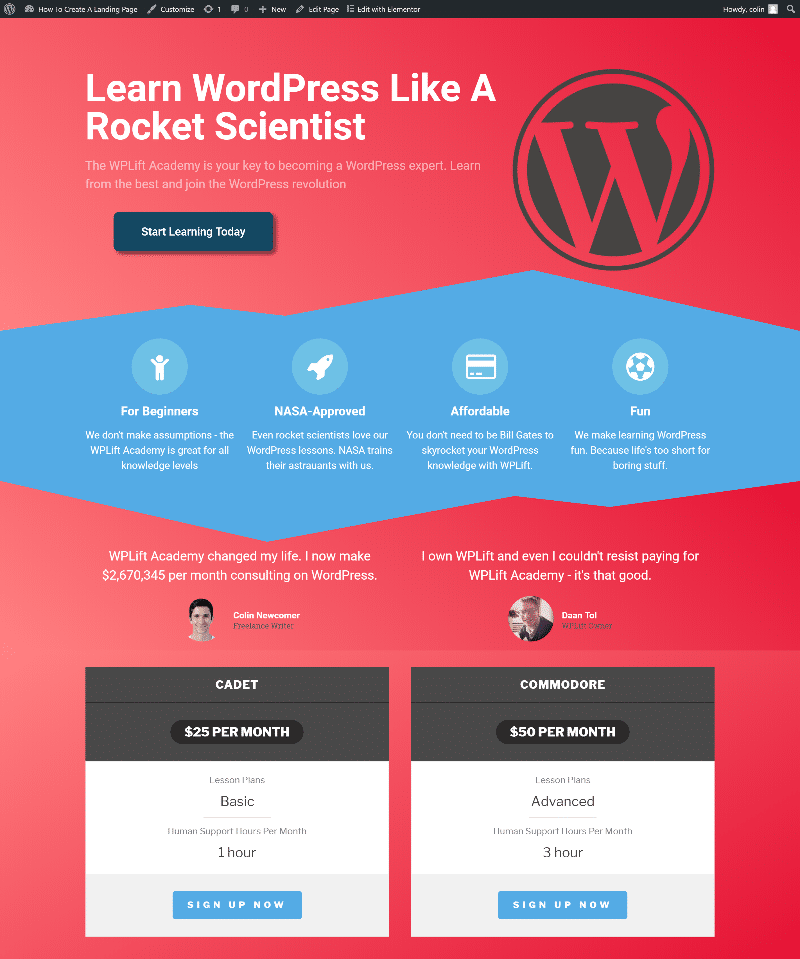
Il n'y a pas de réponse unique à cette question, car la meilleure façon de créer une page de mise en page dans WordPress dépend des besoins spécifiques de votre site Web. Cependant, il existe quelques conseils généraux qui peuvent vous aider à démarrer. Tout d'abord, il est important de comprendre la différence entre un thème WordPress et une page de mise en page. Un thème WordPress fournit la conception et la structure globales de votre site Web, tandis qu'une page de mise en page définit la mise en page spécifique d'une page particulière de votre site. Si vous souhaitez créer une page de mise en page personnalisée, vous devrez créer un thème enfant ou modifier un thème existant. Une fois que vous avez un thème enfant ou un thème modifié, vous pouvez créer une nouvelle page de mise en page en créant un nouveau fichier dans le dossier du thème. Le fichier doit être nommé quelque chose comme page-layout.php. Dans le nouveau fichier, vous pouvez définir la mise en page de votre page en utilisant HTML et CSS. Si vous avez besoin d'aide supplémentaire pour créer une page de mise en page dans WordPress, de nombreuses ressources sont disponibles en ligne, notamment des didacticiels et des didacticiels vidéo.
Comment personnaliser ma mise en page WordPress ?

L'utilisation de WordPress Customizer est le moyen le plus simple de personnaliser votre thème WordPress. La seule façon d'obtenir cela est de visualiser votre site (lorsque vous êtes connecté), puis de cliquer sur le lien Personnaliser dans la barre d'administration en haut de l'écran. Vous pouvez personnaliser votre apparence en accédant à la section Apparence sur les écrans d'administration.
La page d'accueil est généralement la première fois qu'un utilisateur accède à un site Web. Avec une page d'accueil vraiment géniale, vous pouvez inciter davantage de visiteurs à consulter votre site Web tout en vous assurant que le ton de votre site Web est approprié. En démontrant aujourd'hui, je vais vous montrer comment changer la mise en page de votre page d'accueil WordPress. Vous pouvez utiliser les outils intégrés fournis par un thème hautement personnalisable pour rendre votre site encore plus personnalisé. Il n'y a qu'une seule autre option si vous ne voulez pas changer de thème : commencez à créer vos propres pages. Un constructeur de pages n'est pas quelque chose pour lequel vous devriez dépenser votre argent, mais il est extrêmement utile si vous souhaitez mettre à jour votre page d'accueil. Si vous utilisez un constructeur de page, WordPress devrait reconnaître votre page d'accueil comme votre site principal.
Il est disponible pour chaque installation WordPress et peut être utilisé pour personnaliser le thème. L'outil vous permet de modifier n'importe quel article ou page de n'importe où sur votre site. Chaque année, vous pouvez créer plusieurs pages d'accueil et les remplacer à tout moment. Si vous utilisez un plugin de création de page, vous devez éviter d'utiliser régulièrement le personnalisateur. Vous pouvez également ajouter un code CSS personnalisé en cliquant sur l'option Ajouter CSS. Cet outil peut être utilisé pour n'importe quel article ou page WordPress, pas seulement pour la page d'accueil. Une fois que vous avez approuvé toutes les modifications, vous pouvez les publier.
C'est un type de marketing qui combine l'image de marque avec la publicité. Les clients associent une marque à un produit, ce qui génère de nombreuses ventes. Chaque site Web changera ou changera sa page d'accueil au fil du temps. Vous pouvez rendre votre site Web plus attrayant pour les visiteurs en mettant à jour son apparence, ce qui le maintient moderne tout en leur rappelant qu'il est régulièrement mis à jour.
Comment changer la mise en page de votre site WordPress
La personnalisation WordPress vous permet de modifier une variété de paramètres sur votre site, y compris le titre, le slogan et la mise en page. Si vous souhaitez modifier immédiatement l'apparence de votre site, vous pouvez utiliser un nouveau thème. Pour modifier la disposition d'un thème, passez votre souris dessus et cliquez sur le bouton Activer.
Comment créer un modèle de publication personnalisé dans WordPress ?
Afin de créer un modèle de publication personnalisé dans WordPress, vous devrez créer un nouveau fichier dans le répertoire de votre thème et le nommer single-{post-type}.php. Dans ce fichier, vous devrez inclure le code nécessaire pour afficher le contenu d'un seul article. Une fois que vous avez créé ce fichier, vous devrez vous rendre dans la zone d'administration de WordPress et modifier le type de publication pour lequel vous souhaitez utiliser ce modèle. Dans le menu déroulant "Modèle", vous devrez sélectionner le nom de votre modèle personnalisé.
Dans la plupart des thèmes WordPress, il existe un certain nombre de modèles de page disponibles, et vous pouvez également créer le vôtre. Tous les articles sont constitués du même modèle et WordPress utilise ce modèle pour tous ses modèles d'une seule page. Dans ce cours, nous vous expliquerons le processus de création d'un modèle de publication unique dans WordPress. Les blocs sont enregistrés et réutilisés avec l'éditeur de blocs WordPress par défaut, qui est livré avec une fonctionnalité intégrée. En utilisant SeedProd, vous pouvez créer rapidement et facilement un modèle de publication unique personnalisé. C'est le meilleur plugin de création de sites Web WordPress pour créer de superbes mises en page de sites Web et des modèles personnalisés, sans avoir à écrire de code. La première étape consiste à installer et activer le plugin Seedprod.
Le générateur de pages par glisser-déposer de seedprod rend la personnalisation du modèle par défaut "Single Post" aussi simple que possible. Avec seedprod, vous pouvez utiliser des modèles pour générer du contenu dynamique tel que des titres de publication, des images en vedette, des commentaires, etc. Par exemple, vous pouvez afficher le contenu de catégories spécifiques, utiliser une mise en page à deux colonnes et modifier le nombre de messages affichés. Lors de la modification d'un seul message, vous devrez créer un modèle. Pour ce faire, ouvrez un éditeur de texte tel que le Bloc-notes et collez le code suivant :. À l'aide de ce code, un nouveau modèle appelé "Article en vedette" est défini et il est désormais disponible pour les types de publication, les pages et les catégories de produits. Ce fichier, comme son nom l'indique, doit être enregistré en tant que WPB-single-post.php sur votre ordinateur.

À l'aide d'un client FTP, vous pourrez ensuite ajouter le modèle à votre site WordPress. Avec SeedProd, vous pouvez choisir parmi un certain nombre de modèles de publication personnalisés. Les messages de la catégorie voyages peuvent être réorganisés de manière différente. Si vous souhaitez ajouter un autre modèle de publication, cliquez simplement sur le lien "Dupliquer" dans le modèle de publication d'origine. La page Modèles de thème sera mise à jour avec un nouveau modèle appelé "Poste unique - Copie". Il est vrai que le modèle de publication unique par défaut a une priorité zéro, alors assurez-vous de lui donner une priorité plus élevée afin qu'il puisse être affiché sur les catégories correspondantes. Le moyen le plus simple de créer plusieurs modèles de publication personnalisés consiste à utiliser cette méthode.
Il n'est pas nécessaire d'avoir des connaissances en codage et cela ne causera aucun dommage au thème. Si vous avez un message qui a été classé dans la catégorie Actualités ou Conseils de voyage, veuillez nous en informer. Parce qu'il apparaît en haut de la liste par ordre alphabétique, WordPress affichera le modèle "Actualités". Si vous avez soumis un article dans une catégorie mais que vous n'avez pas inclus de modèle pour celui-ci, votre article WordPress sera renvoyé à son modèle single.php par défaut.
Puis-je enregistrer un article en tant que modèle WordPress ?
Le moyen le plus simple d'enregistrer un article en tant que brouillon consiste à visiter la zone d'administration de votre blog. Si vous souhaitez enregistrer la progression, accédez à l'option Enregistrer le brouillon et rédigez le message. Accédez à la zone d'administration du blog pour enregistrer une page en tant que brouillon. Dans Pages, vous pouvez ajouter une nouvelle page. Pour enregistrer le brouillon, entrez le contenu de la nouvelle page et cliquez sur Enregistrer le brouillon.
Comment utiliser des modèles de publication uniques personnalisés dans WordPress
Des millions de personnes dans le monde entier utilisent WordPress, un système de gestion de contenu (CMS) populaire. Il s'agit d'un logiciel libre et open source protégé par la licence GPL, ce qui lui permet d'être modifié et distribué. WordPress est la plate-forme de choix pour un certain nombre de sites Web populaires, notamment The New York Times, Forbes et The Huffington Post. Vous pouvez choisir parmi un certain nombre de modèles de publication unique personnalisés qui vous permettent de choisir parmi une variété de mises en page pour vos articles de blog. Une variété de modèles de page peuvent être inclus dans une variété de thèmes WordPress, avec la possibilité de créer le vôtre. En enregistrant un modèle WordPress en tant que modèle, vous pouvez facilement le réutiliser sur plusieurs publications.
Comment créer un modèle personnalisé dans WordPress
Accédez au panneau d'administration WordPress. Le nouveau modèle de page personnalisé se trouve sur le côté droit de la page. Définissez le modèle de la nouvelle page sur Page sans barre latérale. Il devrait être publié une fois terminé.
Dans ce didacticiel, nous verrons comment créer un modèle de page personnalisé WordPress et expliquerons pourquoi vous voudrez peut-être le faire. Quand vous dites « Modèle de page personnalisée de thème WordPress », que voulez-vous dire ? Le graphique à droite illustre ce que je veux dire. Vous trouverez cette case de sélection à la suite des modèles de page personnalisés de votre thème. Le modèle de page personnalisé qui a été sélectionné dans le menu déroulant ci-dessus sera utilisé s'il contient ce fichier de modèle. La sélection d'un modèle sélectionné, en d'autres termes, élimine essentiellement l'ensemble du processus de sélection de la hiérarchie des modèles. Les modèles personnalisés vous offrent un meilleur contrôle et une plus grande indépendance sur les données de votre base de données.
De nouveaux types de contenu (également appelés types de publication personnalisés) peuvent être utilisés dans les modèles de page WordPress 4.7. Vous pouvez y parvenir en ajoutant une nouvelle ligne à l'en-tête de votre fichier. Lorsque vous choisissez cette option, vous êtes plus susceptible d'inclure le contenu HTML que vous souhaitez sur la page. Le nom qui apparaîtra dans la liste déroulante est ce que j'appelle Nom à apparaître dans la liste déroulante. Vous voudrez peut-être une page qui ne soit pas aussi simple que le reste de votre site, mais elle a tout de même quelque chose à apporter à la gestion de WordPress. Ces modèles personnalisés facilitent la tâche. C'est à ce moment que vous voulez que votre page ressemble exactement à vos autres pages (mais avec quelques ajustements). Vous commencerez par copier un fichier spécifique de votre thème.
Comment créer un modèle de plugin personnalisé
Pour créer un modèle de plugin personnalisé, vous devez d'abord créer le fichier de modèle dans le répertoire du plugin et l'y conserver. Dès que vous avez créé la fonction, faites une copie du chemin d'accès au fichier de modèle. Après avoir ajouté ces codes, nous pouvons voir apparaître une nouvelle liste déroulante de modèles, indiquant qu'elle a été créée.
Exemple de modèle de page WordPress
Un modèle de page WordPress est un fichier qui définit une mise en page pour un type spécifique de page WordPress. Par exemple, vous pouvez avoir un modèle de page pour votre page "À propos" ou pour un type de publication spécifique. Les modèles de page peuvent être utilisés pour créer des mises en page uniques pour vos pages et peuvent être personnalisés pour modifier l'apparence de votre site.
Un modèle de page est un type de fichier spécifique à une page ou à un groupe de pages spécifique. Les modèles de page peuvent être utilisés pour afficher du contenu dynamique sur une page, tel que des publications, des mises à jour d'actualités, des événements de calendrier et des fichiers multimédias. Lors de la création ou de la modification d'une page, les utilisateurs peuvent choisir parmi une liste de modèles de page avec le nom de chaque modèle. Certains thèmes vous permettent de spécifier le nombre de colonnes que vous souhaitez sur une page. De nombreux modèles peuvent être utilisés sur plusieurs pages ou pour plusieurs pages à l'échelle mondiale. Pour fournir à vos utilisateurs cette option globale, vous devrez créer des modèles de page pour chaque option et inclure le nom de chaque modèle. Comme vous pouvez le voir sur la page Hiérarchie des modèles, un modèle peut être créé pour des pages spécifiques.
Pour utiliser des modèles de page spécialisés, vous devez les avoir dans le dossier de votre thème (par exemple, /wp-content/themes/my-theme-name/). Lorsque le type de publication est page, un modèle de page personnalisé sera fourni en standard. Seul WordPress 4.7 inclut cette possibilité d'ajouter des modèles de page à des publications autres que "page". Si vous utilisez la fonction body_class(), WordPress imprimera le nom de la classe de type de publication (page), l'ID de la page (page-id-ID) et le modèle de page en tant que classes dans la balise body. Theme_product_templates, par exemple, peut être utilisé pour filtrer les modèles de publication de produit. Utilisez les balises conditionnelles pour apporter des modifications plus petites et spécifiques à la page dans le fichier page.php de votre thème.
Modèle de page WordPress personnalisé
Un modèle de page WordPress personnalisé est un modèle de page créé spécifiquement pour un site Web WordPress. Ce modèle de page peut être utilisé pour créer une mise en page personnalisée ou pour remplacer la mise en page par défaut d'une page ou d'un article spécifique.
Comment créer un modèle personnalisé pour une page ou une publication spécifique
La fonction de modèle personnalisé se trouve en haut de la page ou de la publication et peut être utilisée pour créer un modèle personnalisé. Une fois que vous avez sélectionné Modèle personnalisé, vous verrez une liste de tous les modèles disponibles. Cette liste vous permet de sélectionner le modèle qui sera utilisé sur votre page ou publication spécifique.