
Cómo crear una página de inicio de sesión en el tema de WordPress
Publicado: 2022-10-22Crear una página de inicio de sesión para su sitio de WordPress es un proceso relativamente simple. Hay algunas formas diferentes de hacerlo, pero lo guiaremos a través del método más común. Primero, deberá crear una nueva página en WordPress y llamarla algo así como "Iniciar sesión". A continuación, deberá editar la página y agregarle el siguiente código: Nombre de usuario: Contraseña: Este código creará un formulario de inicio de sesión básico para su sitio de WordPress. Puedes diseñarlo como quieras usando CSS. Si desea llevar las cosas un paso más allá, puede agregar una casilla de verificación "recordarme" al formulario. Para ello basta con añadir el siguiente código al formulario: Recuérdame ¡Y listo! Ahora tiene una página de inicio de sesión en funcionamiento para su sitio de WordPress.
Crear una página de inicio de sesión personalizada puede ser una excelente manera de mostrar su marca a sus usuarios. En este artículo, veremos tres complementos que lo ayudarán a crear rápida y fácilmente una página personalizada. Theme My Login es una de las tres opciones principales para crear una página de inicio de sesión. El primer paso es descargar e instalar el complemento SeedProd para WordPress. El siguiente paso es seleccionar una plantilla de página de inicio de sesión. El paso 3 le permitirá personalizar su página de inicio de sesión arrastrando y soltando el generador visual. Puede incluir secciones prediseñadas como Características, Preguntas frecuentes, Pie de página y otras si lo desea.
Con WPForms y SeedProd, puede crear una página de inicio de sesión personalizada. Deberá instalar y activar el complemento en su sitio antes de poder usarlo. Luego, en la sección de administración de WordPress, deberá habilitar el modo de página de inicio de sesión. Podrá cambiar el esquema de color y otras configuraciones en este paso. Puede crear una página de inicio de sesión en minutos con WPForms porque no se requiere código. La plantilla del formulario de inicio de sesión incluye los siguientes campos: nombre de usuario y contraseña. El creador de páginas le permite personalizar cualquier campo haciendo clic en él.
También le permite incrustar su formulario en cualquier contenido de su sitio, como publicaciones, páginas o barras laterales. Con Theme My Login, puede crear rápidamente un formulario de inicio de sesión personalizado para su sitio de WordPress. Simplemente haga clic en el botón para activar e instalar el complemento para crear una página de inicio de sesión simple. Si prefiere realizar cambios o agregar un estilo personalizado a su página de inicio de sesión existente en lugar de crear una nueva, aquí hay algunas pautas.
Si quieres empezar, ve a Apariencia. Seleccione los complementos apropiados del panel de WordPress. Cuando haga clic en el botón '+', desplácese hacia abajo hasta el encabezado 'Tema' y luego haga clic en el bloque de widgets 'Iniciar sesión/cerrar sesión' para agregarlo a su barra lateral. Podrá acceder al bloque 'Iniciar sesión/cerrar sesión' en su área de widgets tan pronto como haya completado su proceso de Iniciar/cerrar sesión.
¿Cómo creo una página de inicio de sesión de front-end en WordPress?

No existe un proceso específico para crear una página de inicio de sesión en WordPress. Sin embargo, muchos temas y complementos ofrecen funciones que le permiten crear una página de inicio de sesión personalizada. Si su tema no tiene esta característica, puede usar un complemento como Custom Login Page Designer para crear una página de inicio de sesión personalizada.
La pantalla de inicio de sesión de WordPress, aunque hace su trabajo, no refleja el logotipo de la empresa. Si incluye una página de inicio de sesión personalizada de WordPress, podrá brindar a sus usuarios una experiencia más agradable y hacer que su sitio de membresía sea más fácil de usar. Para crear una pantalla de inicio de sesión personalizada , primero debe completar tres pasos. Cuando usa Profile Builder, puede redirigir todos los formularios de WordPress (como registro, inicio de sesión y contraseña). Como resultado, puede brindar una mejor experiencia de usuario y mantener a sus usuarios alejados del backend de su sitio. Se deben proporcionar campos ReCAPTCHA para evitar que los bots inicien sesión en su sitio. Cuando habilite reCAPTCHA invisible, no verá nada en su pantalla de inicio de sesión porque aparecerá invisible.
Agregar un enlace a su página de registro es una forma efectiva para que los nuevos usuarios se registren y animen a otros a hacerlo. Para acceder a su sitio web, los usuarios deben tener una contraseña media o segura. Los usuarios pueden ser dirigidos a la página de su elección después de iniciar sesión con el complemento Profile Builder. Si espera nuevos miembros, también puede agregar un formulario de registro a la página de inicio de sesión. Profile Builder Pro viene con complementos que le permiten personalizar su inicio de sesión de interfaz. Utilice el complemento Plantillas de página de inicio de sesión para crear una página de inicio de sesión que se adapte a sus necesidades específicas. Puede usar su propio logotipo o una imagen de 'imagen del día', o elegir una plantilla diferente.
El inicio de sesión sin contraseña permite a los usuarios iniciar sesión en su cuenta sin necesidad de ingresar su contraseña. Después de iniciar sesión, a los usuarios se les envía un correo electrónico con un enlace que contiene un token único que pueden usar para iniciar sesión. Los miembros de su sitio pueden crear sus propios inicios de sesión con Profile Builder Pro y las Suscripciones de miembros pagas, lo que mejora el aspecto de su sitio web y les facilita el acceso a sus áreas. Puede personalizar su formulario de inicio de sesión, administrar sus usuarios y agregar una redirección para que cuando los usuarios inicien sesión, vayan a la página de su elección utilizando el complemento Profile Builder Pro.
Crear una página de inicio de sesión frontend en WordPress
Para crear una página de inicio de sesión de WordPress, siga estos pasos. En la sección Redireccionamientos personalizados de Profile Builder, desplácese hacia abajo hasta la sección Redirigir formularios y páginas predeterminados de WordPress.
Puede iniciar sesión seleccionando Iniciar sesión en el menú desplegable.
Rellene el campo URL de redirección con la URL de la página de interfaz que acaba de crear.
A continuación, puede guardar los cambios haciendo clic en el botón Guardar cambios.

Página de inicio de sesión personalizada de WordPress
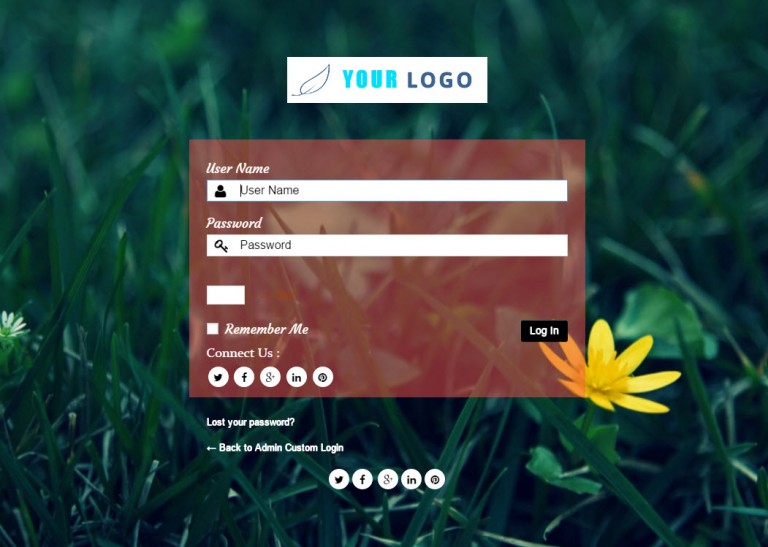
Una página de inicio de sesión personalizada es una excelente manera de marcar su sitio de WordPress y hacerlo más único. De forma predeterminada, WordPress utiliza una página de inicio de sesión genérica que tiene el mismo aspecto que muchos otros sitios de WordPress. La creación de una página de inicio de sesión personalizada le permite agregar su propia marca, incluido su logotipo, combinación de colores e incluso CSS personalizado.
Si aún no tiene una página de inicio de sesión de WordPress personalizada, es hora de obtener una. Esto se puede lograr usando una variedad de complementos gratuitos y premium. Hemos elegido tres de los complementos de personalización de inicio de sesión más populares para instalar, configurar y probar. Debido a que ofrece tantas opciones de personalización, Login Page Styler es un complemento excelente para las páginas de inicio de sesión de WordPress. A pesar de su grandeza, todavía hay muchas restricciones. Si no actualiza a la versión pro, no podrá usar imágenes de fondo. Debido a las restricciones de la versión gratuita, este complemento no es tan funcional como otros.
Después de probar los tres, elegí Custom Login Creator para brindar la mejor experiencia general. Puede personalizar su página de inicio de sesión de WordPress en vivo para ver cómo se ve después de cada cambio menor. También recomendamos leer nuestra publicación sobre los cinco mejores complementos de inicio de sesión de WordPress para WordPress.
Cómo crear una página de inicio de sesión y registro personalizada en WordPress
Hay algunas formas diferentes de crear una página de inicio de sesión y registro personalizada en WordPress. Una forma es usar un complemento como Profile Builder o WPForms. Estos complementos le permitirán crear formularios personalizados y luego incrustarlos en su sitio de WordPress. Otra forma es crear un archivo de plantilla de página personalizado y luego incluir el código necesario para mostrar el formulario de inicio de sesión y el formulario de registro.
Formularios formidables: cómo configurar una página de inicio de sesión y registro en WordPress. Con una herramienta de registro de usuarios, puede crear una página de inicio de sesión para cualquier sitio de WordPress. La integridad de la marca, una mejor experiencia de usuario y una mayor seguridad son solo algunos de los beneficios. Deberá agregar este a su sitio si aún no lo ha hecho, pero podría ser una excelente opción. Formidable es lo mismo que cualquier otro complemento de WordPress. Si quieres utilizar nuestro sistema de registro de usuarios, necesitarás un plan Business. Debido a que todos los usuarios recopilan varios tipos de información durante el registro, creamos una plantilla de registro de usuario editable.
No es necesario personalizar este tutorial de ninguna manera. Debe configurar la respuesta a sus usuarios después de que se registren. La documentación de registro de usuario contiene una gran cantidad de opciones para configurar su registro. No necesitamos aprender a cambiar las páginas de inicio de sesión de WordPress porque el sistema de registro de usuarios maneja todos los cambios. Simplemente cargue su formulario de inicio de sesión en la página de WordPress que desea crear y estará listo para comenzar. Cuando selecciona el constructor, puede cambiar el aspecto de la página para que se adapte a sus necesidades. En pocas palabras, puede completar sus formularios de inicio de sesión y registro en cualquier página o publicación que desee.
Crear un formulario de registro personalizado en WordPress
Puede crear un formulario de registro personalizado agregando campos al formulario y asignándolos al campo de registro de WordPress. Además, se pueden agregar reglas de validación personalizadas para garantizar que su registro esté completo.
Cómo crear una página de inicio de sesión en WordPress sin complemento
Para crear una página de inicio de sesión en WordPress sin usar un complemento, use WP_login_form() para publicar el formulario del complemento en la página y luego cree una página personalizada con la plantilla personalizada usando la función WP_login_form().
Este artículo lo guiará a través de cómo crear una página de inicio de sesión en WordPress sin instalar un complemento o personalizar la página de inicio de sesión predeterminada de WordPress . En este tutorial, veremos dos opciones: crear una plantilla de página de inicio de sesión personalizada y usar la función de inicio de sesión como código abreviado para una página de inicio de sesión. Con este enfoque, el usuario puede crear una página de inicio de sesión para cualquier sección de su sitio web. El formulario de inicio de sesión se muestra si el usuario no ha iniciado sesión con la función add_shortcode(). WordPress le permite mostrar formularios de WordPress en cualquier lugar de un navegador web con el uso de WP_login_form(), que es una función. La matriz $args puede contener una variedad de opciones que definen la visualización del formulario. Puede pasar la matriz de argumentos de matriz en el siguiente ejemplo.
Las etiquetas del formulario se mostrarán en lugar de las etiquetas predeterminadas del formulario de inicio de sesión de WordPress, que agregó a la matriz. Cree un código abreviado de formulario de inicio de sesión de WordPress utilizando una función de código abreviado. Si lo prefiere, puede crear una plantilla de página personalizada y usar la función WordPress_login_form() para publicar el formulario de inicio de sesión. Después de haber guardado este código en un archivo, asígnele el nombre login-page.php y asegúrese de que esté en la carpeta raíz de su tema de WordPress. El formulario debe ser visible en la imagen de abajo.