
Come creare una pagina di accesso nel tema WordPress
Pubblicato: 2022-10-22La creazione di una pagina di accesso per il tuo sito WordPress è un processo relativamente semplice. Ci sono diversi modi per farlo, ma ti guideremo attraverso il metodo più comune. Innanzitutto, dovrai creare una nuova pagina in WordPress e chiamarla qualcosa come "Accedi". Successivamente, dovrai modificare la pagina e aggiungervi il seguente codice: Nome utente: Password: questo codice creerà un modulo di accesso di base per il tuo sito WordPress. Puoi modellarlo come preferisci usando i CSS. Se vuoi fare un ulteriore passo avanti, puoi aggiungere una casella di controllo "ricordami" al modulo. Per fare ciò, aggiungi semplicemente il seguente codice al modulo: Ricordami E il gioco è fatto! Ora hai una pagina di accesso funzionante per il tuo sito WordPress.
La creazione di una pagina di accesso personalizzata può essere un ottimo modo per mostrare il tuo marchio ai tuoi utenti. In questo articolo, esamineremo tre plug-in che ti aiuteranno a creare rapidamente e facilmente una pagina personalizzata. Theme My Login è una delle tre opzioni principali per la creazione di una pagina di accesso. Il primo passo è scaricare e installare il plugin SeedProd per WordPress. Il passaggio successivo consiste nel selezionare un modello di pagina di accesso. Il passaggio 3 ti consentirà di personalizzare la tua pagina di accesso trascinando e rilasciando il visual builder. Puoi includere sezioni predefinite come funzionalità, domande frequenti, piè di pagina e altre, se lo desideri.
Usando WPForms e SeedProd, puoi creare una pagina di accesso personalizzata. Dovrai installare e attivare il plugin sul tuo sito prima che possa essere utilizzato. Quindi, nella sezione di amministrazione di WordPress, dovrai abilitare la modalità pagina di accesso. Sarai in grado di modificare la combinazione di colori e altre impostazioni in questo passaggio. Puoi creare una pagina di accesso in pochi minuti con WPForms perché non è richiesto alcun codice. Il modello del modulo di accesso include i seguenti campi: nome utente e password. Il generatore di pagine ti consente di personalizzare qualsiasi campo facendo clic su di esso.
Ti consente anche di incorporare il tuo modulo in qualsiasi contenuto del tuo sito, come post, pagine o barre laterali. Con Theme My Login, puoi creare rapidamente un modulo di accesso personalizzato per il tuo sito WordPress. Basta cliccare sul pulsante per attivare e installare il plugin per creare una semplice pagina di login. Se preferisci apportare modifiche o aggiungere uno stile personalizzato alla tua pagina di accesso esistente piuttosto che crearne una nuova, ecco alcune linee guida.
Se vuoi iniziare, vai su Aspetto. Seleziona i plugin appropriati dalla dashboard di WordPress. Quando fai clic sul pulsante "+", scorri verso il basso fino all'intestazione "Tema", quindi fai clic sul blocco del widget "Login/out" per aggiungerlo alla barra laterale. Potrai accedere al blocco 'Login/out' nell'area dei tuoi widget non appena avrai completato la tua procedura di Login/out.
Come posso creare una pagina di accesso front-end in WordPress?
Non esiste un processo specifico per la creazione di una pagina di accesso front-end in WordPress. Tuttavia, molti temi e plugin offrono funzionalità che ti consentono di creare una pagina di accesso personalizzata. Se il tuo tema non ha questa funzione, puoi utilizzare un plug-in come Custom Login Page Designer per creare una pagina di accesso personalizzata.
La schermata di accesso di WordPress, mentre fa il suo lavoro, non riflette il logo dell'azienda. Se includi una pagina di accesso personalizzata per il frontend di WordPress, sarai in grado di fornire ai tuoi utenti un'esperienza più piacevole e rendere più facile l'utilizzo del tuo sito di abbonamento. Per creare una schermata di accesso personalizzata , devi prima completare tre passaggi. Quando usi Profile Builder, puoi reindirizzare tutti i moduli di WordPress (come registrazione, login e password). Di conseguenza, puoi fornire una migliore esperienza utente e tenere i tuoi utenti lontani dal back-end del tuo sito. I campi ReCAPTCHA devono essere forniti per impedire ai bot di accedere al tuo sito. Quando abiliti reCAPTCHA invisibile, non vedrai nulla nella schermata di accesso perché apparirà invisibile.
L'aggiunta di un collegamento alla pagina di registrazione è un modo efficace per i nuovi utenti di registrarsi e incoraggiare gli altri a farlo. Per accedere al tuo sito web, gli utenti devono avere una password media o complessa. Gli utenti possono essere indirizzati alla pagina di loro scelta dopo aver effettuato l'accesso utilizzando il plug-in Profile Builder. Se aspetti nuovi membri, puoi anche aggiungere un modulo di registrazione alla pagina di accesso. Profile Builder Pro viene fornito con componenti aggiuntivi che ti consentono di personalizzare il tuo accesso frontend. Utilizza il componente aggiuntivo Modelli di pagina di accesso per creare una pagina di accesso personalizzata in base alle tue esigenze specifiche. Puoi utilizzare il tuo logo o un'immagine "immagine del giorno" oppure scegliere un modello diverso.
Accesso senza password consente agli utenti di accedere al proprio account senza la necessità di inserire la password. Dopo l'accesso, agli utenti viene inviata un'e-mail con un collegamento che contiene un token univoco che possono utilizzare per accedere. I membri del tuo sito possono creare i propri accessi con Profile Builder Pro e Abbonamenti membri a pagamento, migliorando l'aspetto del tuo sito Web e rendendo più facile l'accesso alle loro aree. Puoi personalizzare il tuo modulo di accesso, gestire i tuoi utenti e aggiungere un reindirizzamento in modo che quando gli utenti accedono, accedano alla pagina di loro scelta utilizzando il plug-in Profile Builder Pro.
Crea una pagina di accesso frontend in WordPress
Per creare una pagina di accesso al frontend di WordPress, segui questi passaggi. Nella sezione Reindirizzamenti personalizzati di Profile Builder, scorri verso il basso fino alla sezione Moduli e pagine WordPress predefiniti di reindirizzamento.
Puoi accedere selezionando Login dal menu a tendina.
Compila il campo Reindirizzamento URL con l'URL della pagina frontend che hai appena creato.
È quindi possibile salvare le modifiche facendo clic sul pulsante Salva modifiche.

Pagina di accesso personalizzata di WordPress
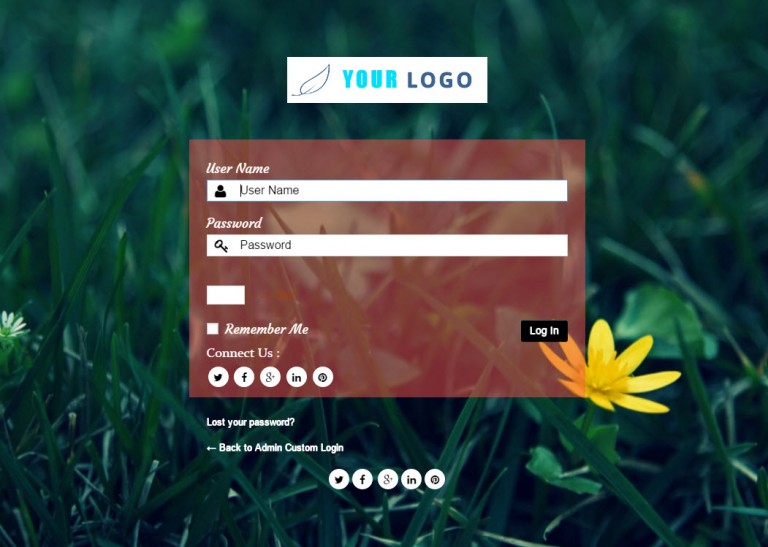
Una pagina di accesso personalizzata è un ottimo modo per marcare il tuo sito WordPress e renderlo più unico. Per impostazione predefinita, WordPress utilizza una pagina di accesso generica che ha lo stesso aspetto di molti altri siti WordPress. La creazione di una pagina di accesso personalizzata ti consente di aggiungere il tuo marchio, incluso il tuo logo, combinazione di colori e persino CSS personalizzato.
Se non disponi già di una pagina di accesso WordPress personalizzata, è ora di ottenerne una. Questo può essere ottenuto utilizzando una varietà di plugin gratuiti e premium. Abbiamo scelto tre dei plug-in di personalizzazione dell'accesso più popolari da installare, configurare e testare. Poiché offre così tante opzioni di personalizzazione, Login Page Styler è un eccellente plug-in per le pagine di accesso di WordPress. Nonostante la sua grandezza, ci sono ancora molte restrizioni. Se non esegui l'aggiornamento alla versione pro, non potrai utilizzare le immagini di sfondo. A causa delle restrizioni nella versione gratuita, questo plugin non è funzionale come altri.
Dopo aver testato tutti e tre, ho scelto Custom Login Creator per fornire la migliore esperienza complessiva. Puoi personalizzare la tua pagina di accesso di WordPress in tempo reale per vedere come appare dopo ogni piccola modifica. Ti consigliamo inoltre di leggere il nostro post sui primi cinque migliori plugin di accesso di WordPress per WordPress.
Come creare una pagina di accesso e registrazione personalizzata in WordPress
Esistono diversi modi in cui puoi creare una pagina di accesso e registrazione personalizzata in WordPress. Un modo è utilizzare un plug-in come Profile Builder o WPForms. Questi plugin ti permetteranno di creare moduli personalizzati e poi incorporarli nel tuo sito WordPress. Un altro modo è creare un file modello di pagina personalizzato e quindi includere il codice necessario per visualizzare il modulo di accesso e il modulo di registrazione.
Moduli formidabili: come impostare una pagina di accesso e registrazione in WordPress. Utilizzando uno strumento di registrazione utente, puoi creare una pagina di accesso per qualsiasi sito WordPress. Integrità del marchio, una migliore esperienza utente e maggiore sicurezza sono solo alcuni dei vantaggi. Dovrai aggiungere questo al tuo sito se non l'hai già fatto, ma potrebbe essere un'ottima scelta. Formidable è lo stesso di qualsiasi altro plugin per WordPress. Se desideri utilizzare il nostro sistema di registrazione utenti, avrai bisogno di un piano Business. Poiché tutti gli utenti raccolgono vari tipi di informazioni durante la registrazione, abbiamo creato un modello di registrazione utente modificabile.
Questo tutorial non deve essere personalizzato in alcun modo. Devi configurare la risposta per i tuoi utenti dopo che si sono registrati. La documentazione relativa alla registrazione dell'utente contiene numerose opzioni per la configurazione della registrazione. Non abbiamo bisogno di imparare come modificare le pagine di accesso di WordPress perché il sistema di registrazione degli utenti gestisce tutte le modifiche. Carica semplicemente il tuo modulo di accesso sulla pagina di WordPress che desideri creare e sei a posto. Quando selezioni il builder, puoi modificare l'aspetto della pagina in base alle tue esigenze. In poche parole, puoi compilare i moduli di accesso e registrazione su qualsiasi pagina o post che desideri.
Creazione di un modulo di registrazione personalizzato in WordPress
Puoi creare un modulo di registrazione personalizzato aggiungendo campi al modulo e mappandoli al campo di registrazione di WordPress. Inoltre, è possibile aggiungere regole di convalida personalizzate per garantire che la registrazione sia completa.
Come creare una pagina di accesso in WordPress senza plug-in
Per creare una pagina di accesso in WordPress senza utilizzare un plug-in, utilizza WP_login_form() per pubblicare il modulo del plug-in sulla pagina, quindi crea una pagina personalizzata con il modello personalizzato utilizzando la funzione WP_login_form().
Questo articolo ti spiegherà come creare una pagina di accesso in WordPress senza installare un plug-in o personalizzare la pagina di accesso predefinita di WordPress . In questo tutorial, esamineremo due opzioni: creare un modello di pagina di accesso personalizzato e utilizzare la funzione di accesso come shortcode per una pagina di accesso. Con questo approccio, l'utente può creare una pagina di accesso per qualsiasi sezione del proprio sito web. Il modulo di accesso viene visualizzato se l'utente non ha effettuato l'accesso con la funzione add_shortcode(). WordPress ti consente di visualizzare i moduli WordPress ovunque in un browser Web con l'uso di WP_login_form(), che è una funzione. L'array $args può contenere una varietà di opzioni che definiscono la visualizzazione del modulo. È possibile passare la matrice degli argomenti dell'array nell'esempio seguente.
Verranno visualizzate le etichette dei moduli anziché le etichette dei moduli di accesso WordPress predefinite, che hai aggiunto all'array. Crea uno shortcode del modulo di accesso WordPress utilizzando una funzione shortcode. Se preferisci, puoi creare un modello di pagina personalizzato e utilizzare la funzione WordPress_login_form() per pubblicare il modulo di accesso. Dopo aver salvato questo codice in un file, denominalo login-page.php e assicurati che si trovi nella cartella principale del tuo tema WordPress. Il modulo dovrebbe essere visibile nell'immagine sottostante.