
WordPressテーマでログインページを作成する方法
公開: 2022-10-22WordPress サイトのログイン ページの作成は、比較的簡単なプロセスです。 いくつかの方法がありますが、最も一般的な方法を紹介します。 まず、WordPress で新しいページを作成し、「ログイン」などの名前を付ける必要があります。 次に、ページを編集して次のコードを追加する必要があります: ユーザー名: パスワード: このコードは、WordPress サイトの基本的なログイン フォームを作成します。 CSS を使用して、好きなようにスタイルを設定できます。 さらに一歩進めたい場合は、フォームに「remember me」チェックボックスを追加できます。 これを行うには、次のコードをフォームに追加するだけです。 これで、WordPress サイトの機能するログイン ページができました。
カスタム ログインページを作成することは、ユーザーにブランドをアピールする優れた方法です。 この記事では、カスタム ページをすばやく簡単に作成するのに役立つ 3 つのプラグインを紹介します。 テーマ マイ ログインは、ログイン ページを作成するための 3 つの主要なオプションの 1 つです。 最初のステップは、WordPress 用の SeedProd プラグインをダウンロードしてインストールすることです。 次のステップでは、ログイン ページ テンプレートを選択します。 ステップ 3 では、ビジュアル ビルダーをドラッグ アンド ドロップして、ログイン ページをカスタマイズできます。 必要に応じて、機能、FAQ、フッターなど、事前に作成されたセクションを含めることができます。
WPForms と SeedProd を使用して、カスタム ログイン ページを作成できます。 プラグインを使用する前に、サイトにプラグインをインストールしてアクティブ化する必要があります。 次に、WordPress の管理セクションで、ログイン ページ モードを有効にする必要があります。 このステップで配色やその他の設定を変更できます。 コードが不要なため、WPForms を使用して数分でログイン ページを作成できます。 ログイン フォーム テンプレートには、ユーザー名とパスワードのフィールドが含まれています。 ページ ビルダーを使用すると、任意のフィールドをクリックしてカスタマイズできます。
また、投稿、ページ、サイドバーなど、サイトのコンテンツにフォームを埋め込むこともできます。 Theme My Login を使用すると、WordPress サイト用のカスタム ログイン フォームをすばやく作成できます。 ボタンをクリックするだけで、簡単なログイン ページを作成するためのプラグインを有効にしてインストールできます。 新しいログイン ページを作成するのではなく、既存のログイン ページに変更を加えたりカスタム スタイルを追加したりする場合は、次のガイドラインを参照してください。
開始する場合は、外観に移動します。 WordPress ダッシュボードから適切なプラグインを選択します。 「+」ボタンをクリックしたら、「テーマ」見出しまで下にスクロールし、「ログイン/アウト」ウィジェット ブロックをクリックしてサイドバーに追加します。 ログイン/ログアウト プロセスが完了するとすぐに、ウィジェット エリアの「ログイン/ログアウト」ブロックにアクセスできるようになります。
WordPressでフロントエンドログインページを作成するにはどうすればよいですか?

WordPress でフロントエンド ログイン ページを作成するための特定のプロセスはありません。 ただし、多くのテーマとプラグインは、カスタム ログイン ページを作成できる機能を提供しています。 テーマにこの機能がない場合は、 Custom Login Page Designerなどのプラグインを使用して、カスタム ログイン ページを作成できます。
WordPress のログイン画面は、その役割を果たしていますが、会社のロゴが反映されていません。 カスタムの WordPress フロントエンド ログイン ページを含めると、ユーザーにより快適なエクスペリエンスを提供し、メンバーシップ サイトをより使いやすくすることができます。 カスタム ログイン画面を作成するには、まず 3 つの手順を完了する必要があります。 Profile Builder を使用すると、すべての WordPress フォーム (登録、ログイン、パスワードなど) をリダイレクトできます。 その結果、より優れたユーザー エクスペリエンスを提供し、ユーザーをサイトのバックエンドから遠ざけることができます。 ボットがサイトにログインするのを防ぐために、ReCAPTCHA フィールドを提供する必要があります。 非表示の reCAPTCHA を有効にすると、ログイン画面が非表示になるため、ログイン画面に何も表示されません。
登録ページにリンクを追加することは、新規ユーザーがサインアップし、他のユーザーにサインアップを促す効果的な方法です。 Web サイトにアクセスするには、ユーザーは中程度または強力なパスワードを持っている必要があります。 Profile Builder プラグインを使用してログインすると、ユーザーは選択したページに移動できます。 新しいメンバーを期待している場合は、ログイン ページに登録フォームを追加することもできます。 Profile Builder Pro には、フロントエンド ログインをカスタマイズできるアドオンが付属しています。 ログイン ページ テンプレートアドオンを使用して、特定のニーズに合わせたログイン ページを作成します。 独自のロゴまたは「今日の写真」の画像を使用するか、別のテンプレートを選択できます。
パスワードレス ログインを使用すると、ユーザーはパスワードを入力しなくても自分のアカウントにログインできます。 ログイン後、ユーザーには、ログインに使用できる一意のトークンを含むリンクが記載された電子メールが送信されます。 サイトのメンバーは、Profile Builder Pro と有料メンバー サブスクリプションを使用して独自のログインを作成し、Web サイトの外観を強化して、自分のエリアに簡単にアクセスできるようにすることができます。 ログインフォームをカスタマイズし、ユーザーを管理し、リダイレクトを追加して、ユーザーがログインしたときに Profile Builder Pro プラグインを使用して選択したページに移動できるようにします.
WordPress でフロントエンド ログイン ページを作成する
WordPress フロントエンド ログイン ページを作成するには、次の手順に従います。 Profile Builder の [カスタム リダイレクト] セクションで、[デフォルトの WordPress フォームとページをリダイレクト] セクションまで下にスクロールします。
ドロップダウン メニューから [ログイン] を選択すると、サインインできます。
作成したばかりのフロントエンド ページの URL を [リダイレクト URL] フィールドに入力します。
その後、[変更を保存] ボタンをクリックして変更を保存できます。

WordPress カスタムログインページ
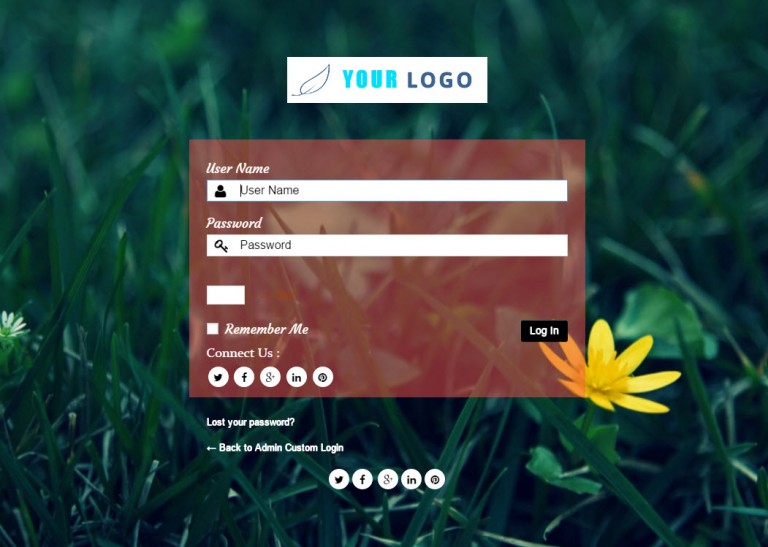
カスタムログインページは、WordPress サイトをブランディングし、よりユニークにする優れた方法です。 デフォルトでは、WordPress は他の多くの WordPress サイトと同じように見える一般的なログイン ページを使用します。 カスタム ログイン ページを作成すると、ロゴ、配色、カスタム CSS など、独自のブランディングを追加できます。
カスタムの WordPress ログイン ページをまだお持ちでない場合は、取得するときが来ました。 これは、さまざまな無料およびプレミアム プラグインを使用して実現できます。 インストール、構成、およびテストするために、最も人気のあるログイン カスタマイジング プラグインを 3 つ選択しました。 非常に多くのカスタマイズ オプションを提供するため、 Login Page Stylerは WordPress ログイン ページの優れたプラグインです。 その偉大さにもかかわらず、まだ多くの制限があります。 プロ版にアップグレードしないと背景画像が使えません。 無料版には制限があるため、このプラグインは他のプラグインほど機能的ではありません。
3 つすべてをテストした後、全体的に最高のエクスペリエンスを提供するためにカスタム ログイン クリエーターを選択しました。 WordPress のログイン ページをライブでカスタマイズして、マイナー チェンジのたびにどのように表示されるかを確認できます。 また、WordPress のトップ 5 の WordPress ログイン プラグインに関する記事を読むことをお勧めします。
WordPressでカスタムログインおよび登録ページを作成する方法
WordPress でカスタムのログインおよび登録ページを作成するには、いくつかの方法があります。 1 つの方法は、Profile Builder や WPForms などのプラグインを使用することです。 これらのプラグインを使用すると、カスタム フォームを作成して、WordPress サイトに埋め込むことができます。 もう 1 つの方法は、カスタム ページ テンプレート ファイルを作成し、ログイン フォームと登録フォームを表示するために必要なコードを含めることです。
手ごわいフォーム – WordPress でログインおよび登録ページを設定する方法。 ユーザー登録ツールを使用して、任意の WordPress サイトのログイン ページを作成できます。 ブランドの完全性、ユーザー エクスペリエンスの向上、セキュリティの向上は、メリットのほんの一部です。 まだ追加していない場合は、これをサイトに追加する必要がありますが、優れた選択肢になる可能性があります. Formidable は、他の WordPress プラグインと同じです。 ユーザー登録システムを利用する場合は、ビジネスプランが必要です。 すべてのユーザーが登録時にさまざまな種類の情報を収集するため、編集可能なユーザー登録テンプレートを作成しました。
このチュートリアルは、カスタマイズする必要はありません。 ユーザーが登録した後、ユーザーへの応答を構成する必要があります。 ユーザー登録ドキュメントには、登録を構成するための豊富なオプションが含まれています。 ユーザー登録システムがすべての変更を処理するため、WordPress のログイン ページを変更する方法を学ぶ必要はありません。 作成したい WordPress ページにログイン フォームをアップロードするだけで、準備完了です。 ビルダーを選択すると、ニーズに合わせてページの外観を変更できます。 簡単に言えば、任意のページまたは投稿でログインおよび登録フォームに記入することができます。
WordPress でカスタム登録フォームを作成する
フィールドをフォームに追加し、それらを WordPress 登録フィールドにマッピングすることで、カスタム登録フォームを作成できます。 さらに、カスタム検証ルールを追加して、登録が完了していることを確認できます。
WordPressでプラグインなしでログインページを作成する方法
プラグインを使用せずに WordPress でログイン ページを作成するには、WP_login_form() を使用してプラグイン フォームをページに公開し、WP_login_form() 関数を使用してカスタム テンプレートでカスタム ページを作成します。
この記事では、プラグインをインストールしたり、デフォルトの WordPress ログイン ページをカスタマイズしたりせずに、WordPress でログイン ページを作成する方法について説明します。 このチュートリアルでは、カスタム ログイン ページ テンプレートを作成する方法と、ログイン ページのショートコードとしてログイン機能を使用する方法の 2 つのオプションについて説明します。 このアプローチにより、ユーザーは Web サイトの任意のセクションのログイン ページを作成できます。 ユーザーが add_shortcode() 関数でログインしていない場合、ログイン フォームが表示されます。 WordPress では、関数である WP_login_form() を使用して、Web ブラウザーの任意の場所に WordPress フォームを表示できます。 $args 配列には、フォームの表示を定義するさまざまなオプションを含めることができます。 次の例では、配列引数配列を渡すことができます。
配列に追加したデフォルトの WordPress ログイン フォーム ラベルではなく、フォーム ラベルが表示されます。 ショートコード関数を使用して、WordPress ログイン フォームのショートコードを作成します。 必要に応じて、カスタム ページ テンプレートを作成し、WordPress_login_form() 関数を使用してログイン フォームを公開することもできます。 このコードをファイルに保存したら、login-page.php という名前を付け、WordPress テーマのルート フォルダーにあることを確認します。 フォームは下の画像に表示されているはずです。