
Cum să creezi un șablon de site WordPress de o pagină
Publicat: 2022-10-22Înainte de a începe, va trebui să aveți câteva lucruri pregătite. În primul rând, va trebui să aveți un site WordPress deja configurat și în funcțiune. Dacă nu aveți unul, vă puteți înscrie pentru un cont gratuit la WordPress.com. În continuare, va trebui să alegeți o temă pentru site-ul dvs. Există literalmente mii de teme disponibile pentru WordPress, așa că nu veți avea probleme în a găsi una care să se potrivească nevoilor dvs. După ce ați găsit o temă care vă place, descărcați-o și instalați-o pe site-ul dvs. WordPress. Acum că aveți WordPress și o temă instalate, este timpul să începeți să vă creați șablonul de site-ul dvs. de o pagină. Primul lucru pe care trebuie să-l faceți este să creați o pagină nouă în WordPress. Pentru a face acest lucru, conectați-vă la site-ul dvs. WordPress și accesați secțiunea Pagini. Faceți clic pe butonul „Adăugați nou”. Dați noii pagini un titlu și apoi începeți să adăugați conținut la ea. Puteți adăuga text, imagini, videoclipuri și orice altceva doriți. Odată ce ești mulțumit de conținutul paginii tale, este timpul să-l salvezi. Acum că pagina dvs. este salvată, este timpul să adăugați un meniu de navigare. Pentru a face acest lucru, accesați secțiunea Aspect a site-ului dvs. WordPress și faceți clic pe linkul „Meniuri”. De aici, puteți adăuga un meniu personalizat șablonului site-ului dvs. de o pagină. Odată ce meniul este salvat, puteți previzualiza șablonul site-ului dvs. de o pagină accesând linkul „Previzualizare” din partea de sus a site-ului dvs. WordPress. Dacă sunteți mulțumit de felul în care arată, puteți să o salvați. Si asta e! Acum ați creat un șablon de site web de o pagină pentru WordPress.
Iată cei trei pași de care veți avea nevoie pentru a vă crea propriul site WordPress de o pagină. Un site web poate avea mai multe pagini, cum ar fi o pagină de pornire, o pagină de contact, o pagină despre sau o zonă pentru fiecare conținut sau serviciu pe care îl oferiți. Dacă site-ul dvs. este o singură pagină, toate informațiile dvs. importante pot fi înghesuite într-o singură locație. Va trebui să vă gândiți foarte atent la designul unui site web de o pagină dacă îl alegeți. Un loc bun pentru a începe este să selectați unul sau două aspecte esențiale ale îndemnului principal la acțiune (CTA) al site-ului dvs. Dacă utilizați WordPress, puteți crea un site ca acesta cu orice temă. Tema este ideală pentru utilizare cu un site web cu o singură pagină, deoarece este o temă versatilă cu o singură pagină, care poate fi folosită ca temă cu mai multe pagini.
Puteți începe rapid pe site-ul dvs. de o pagină cu o instalare WordPress curată, o temă Neve activă și generatorul de pagini Elementor. Pașii vor fi descriși mai detaliat în secțiunile următoare, dar procesul fundamental va fi expus în secțiunile precedente. Pentru a începe, trebuie mai întâi să selectați o schemă de culori și un fundal. Pentru ca antetul să fie afișat, trebuie mai întâi să creați un meniu. Folosind Elementor, aveți opțiunea de a crea un site web de o pagină în unul din două moduri. Adăugați conținut pe o pagină nouă cu Elementor sau altă aplicație. Șabloanele predefinite ale Elementor pot fi folosite pentru a le personaliza pe ale dvs.
Puteți face barele laterale să dispară schimbând atributele paginii la lățime completă. După ce ați lansat cu succes site-ul, faceți clic pe butonul Publicați. O secțiune a unei pagini mai mari va fi creată cu un șablon predefinit în fila Blocuri. Alternativ, puteți începe de la zero făcând clic pe butonul plus și completând o pânză goală. Făcând clic pe punctele din mijloc, puteți accesa comenzile secțiunilor, cum ar fi aspectul, stilul și secțiunile avansate. Aceste trei secțiuni vor fi construite cu blocuri șablon gata făcute de la Elementor. În timp ce editați aspectul secțiunii, puteți ajusta lățimea conținutului și lățimea secțiunii la lățimea completă a paginii.
Când creați un meniu de navigare pe care se poate face clic folosind Elementor, trebuie să conectați diferitele secțiuni la meniul de navigare. Completați numele corect al secțiunii fără hashtag dacă Elementor Panel conține câmpul CSS ID pentru fiecare secțiune. Dacă meniul dvs. trimite către #about-us, ar trebui să includeți CSSID-ul ca about-us. După aceea, trebuie să vă conectați din nou la următoarele secțiuni: Pentru a configura o pagină de pornire WordPress statică, veți avea nevoie de un design care să fie pagina de pornire.
Cum creez un șablon de o pagină în WordPress?

Există câteva moduri diferite prin care puteți crea un șablon de o pagină în WordPress. O modalitate este de a crea un șablon de pagină personalizat. Aceasta implică crearea unui fișier nou în tema WordPress și adăugarea unui cod la acesta. O altă modalitate de a crea un șablon de o pagină este utilizarea unui plugin. Există câteva plugin-uri diferite pe care le puteți folosi pentru a crea un șablon de o singură pagină. Unul dintre cele mai populare plugin-uri se numește Page Builder. După ce ați instalat un plugin, va trebui să îl activați. După ce ați activat pluginul, veți putea crea un șablon de o pagină.
Există multe site-uri care au pagini de destinație care sunt foarte diferite de restul site-urilor lor. Puteți crea pagini personalizate în WordPress cu propriul design și aspect dacă aveți instalat un șablon de pagină personalizat. Există o cantitate semnificativă de muncă implicată în procesul de instalare; nu este la fel de simplu ca instalarea unui plugin. Dacă utilizați un program FTP autonom, veți avea nevoie de un program FTP pentru a încărca fișiere pe site-ul dvs. WordPress. Copiind șablonul de pagină temă existent, ne vom putea face mai ușor. WordPress nu necesită un fișier șablon pentru a afișa o pagină. Aceasta este, în esență, baza pentru propriul nostru șablon personalizat.
După ce ați copiat conținutul page.php, le puteți lipi în fișierul șablon personalizat. Deoarece șablonul nostru personalizat are deja un antet, îl vom înlocui cu un alt șir. De îndată ce faceți clic pe pagina care folosește noul șablon, nu veți mai vedea o pagină goală. Ca punct de plecare, am folosit șablonul de pagină tematică. Spre deosebire de restul postărilor și paginilor dvs., un șablon de pagină personalizat este unic. Erorile dintr-un șablon de pagină personalizată pot avea un impact negativ asupra unui site web. Dacă știți să codificați sau să codificați HTML, puteți crea orice doriți în WordPress.
Ce este o temă WordPress cu o pagină?
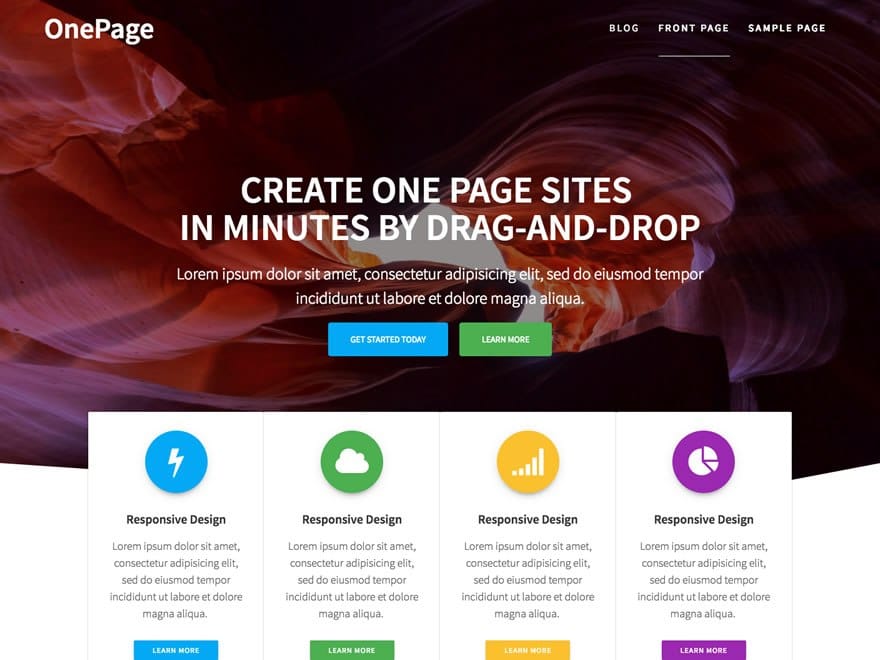
O temă WordPress de o pagină este o temă care este concepută pentru a fi utilizată pe o singură pagină sau postare. Acest tip de temă este perfect pentru companii sau persoane fizice care doresc să creeze un site web simplu, eficient, ușor de navigat. Temele WordPress pentru o pagină sunt de obicei foarte curate și minimaliste în design, ceea ce le face ideale pentru site-urile care doresc să transmită o imagine profesională.
3 moduri de a alege un aspect al paginii WordPress
Alegeți un aspect de pagină folosind *br=. Opțiunile de aspect al paginii dvs. În partea stângă a editorului de pagini, există trei secțiuni: conținut, bară laterală și subsol. Când creați conținut, acesta va fi afișat în zona de conținut. Puteți include orice widget-uri sau coduri scurte dorite în zona barei laterale și puteți include informațiile dvs. de contact sau orice alte informații în zona de subsol. Alegeți un șablon de pagină care se potrivește cel mai bine nevoilor dvs. Acest plugin vă permite să creați un șablon de pagină în WordPress. Meniul Șabloane de pagină poate fi găsit în Navigarea tabloului de bord WordPress. Trebuie apăsat butonul Adăugare nou. Există acum o serie de șabloane disponibile pentru pagina dvs. Selectați șablonul Pagină fără bară laterală și faceți clic pe butonul Publicare pentru a-l încărca.
Cum creez un site web cu o pagină folosind un elementor?
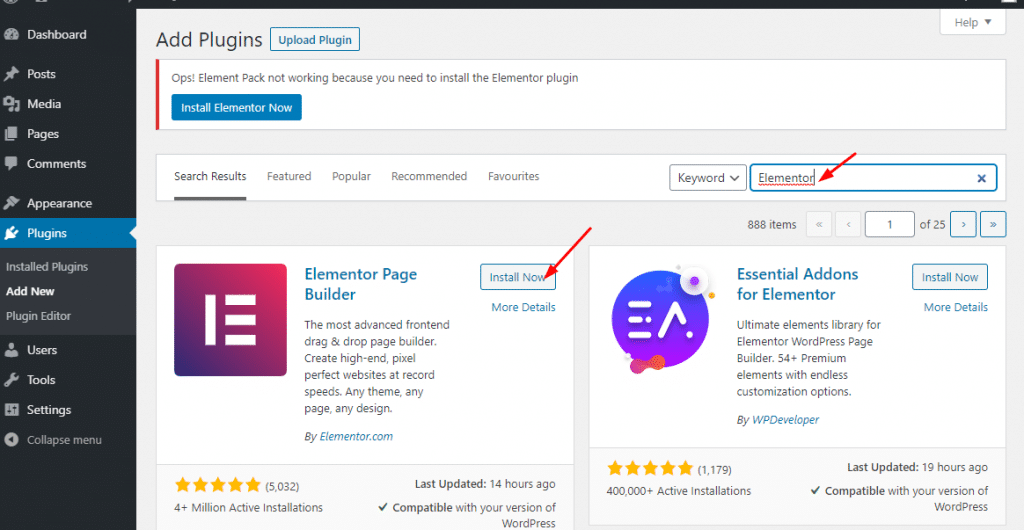
Există câțiva pași pe care trebuie să îi urmați pentru a crea un site web cu o singură pagină folosind Elementor. Mai întâi, trebuie să creați o pagină nouă în WordPress și apoi să selectați generatorul de pagini Elementor. Apoi, trebuie să adăugați o nouă secțiune și apoi să trageți și să plasați widget-urile dorite în secțiune. În cele din urmă, trebuie să publicați pagina și apoi să o vizualizați în browser.
Un ghid ușor de urmărit pentru crearea unui site web de o singură pagină cu suplimente Elementor și PowerPack Elementor. Un site web de o pagină, în esență, este un site simplu, cu accent pe partajarea informațiilor. Puteți crea cu ușurință un site web impresionant de o singură pagină folosind aceste suplimente din acest tutorial. Următorul pas este să inserați personalizări de navigare pe o singură pagină Elementor în fila Conținut. Titlul secțiunii, ID-ul secțiunii și punctele de navigare pot fi adăugate la o secțiune făcând clic pe acest link. De asemenea, puteți specifica plasarea punctelor de navigare personalizate în fiecare secțiune a site-ului dvs. cu ajutorul acestei caracteristici. Sfatul instrument, săgeata instrument, rotița de derulare și tastele de parcurgere sunt toate disponibile pentru activare sau dezactivare aici.
Puteți modifica culorile, dimensiunile, sfaturile instrumente și multe alte caracteristici ale navigării pe o pagină făcând clic pe fila Stil. De asemenea, puteți adăuga o umbră de casetă și un stil la chenar. Acesta este un exemplu excelent de site web cu o pagină creat utilizând widgetul de navigare pe o pagină Elementor.
Modul perfect de a începe sau de a duce site-ul web al companiei la următorul nivel: Elemento
Elementor este cel mai bun instrument pentru a vă crea propriul site web de afaceri. Elementor vă permite să creați un site web care este adaptat nevoilor dumneavoastră specifice în câteva minute. Elementor este o descărcare și o instalare gratuite pe care o puteți folosi pentru a vă personaliza site-ul WordPress, a personaliza șabloanele și a publica conținut. Elementor vă va crea, de asemenea, site-ul web pentru dvs., permițându-vă să vă concentrați pe conducerea afacerii dvs. și să lăsați la latitudinea Elementor să se ocupe de restul.
Șabloanele Elementor sunt ideale pentru orice tip de afacere, fie că este vorba de o afacere mică care începe sau de o companie consacrată care dorește să se extindă pe site-ul lor. Deci, mergeți mai departe și începeți cu Elementor astăzi, este modalitatea perfectă de a începe sau de a vă extinde pe site-ul dvs. de afaceri.

Cum să creezi un site web cu o singură pagină HTML
Un site web cu o singură pagină poate fi creat folosind codul HTML. Pentru a face acest lucru, deschideți un editor de text și introduceți următorul cod:
Bun venit pe site-ul meu cu o singură pagină!
Aici va merge conținutul site-ului meu. Pot include text, imagini și link-uri.
Salvați fișierul ca index.html și încărcați-l pe serverul dvs. web. Site-ul dvs. cu o singură pagină ar trebui să fie acum accesibil vizitatorilor.
Acest wikiHow vă învață cum să creați o pagină web simplă cu HTML (Hypertext Markup Language). HTML este limbajul de marcare care servește drept bază pentru proiectarea paginilor web pe World Wide Web. În computerele Windows și Mac, sunt disponibile editoare de text de bază pentru crearea paginilor HTML. Puteți face acest lucru utilizând următorii pași. Tastând *brbr, puteți adăuga o întrerupere de linie la această comandă. Folosind această metodă, vă puteți împărți pagina în secțiuni folosind o linie orizontală. Setați culoarea de fundal folosind eticheta <body>.
De asemenea, puteți utiliza atributul de stil pentru a specifica culoarea pe care doriți să fie tot textul dintr-o anumită etichetă. Utilizatorii de Mac sunt singurii cărora li se permite să le folosească. Elementul de meniu Format va apărea în partea de sus a ecranului, apoi puteți selecta Creare text simplu făcând clic pe el în meniul derulant. Accesați secțiunea Nume fișier din Windows sau secțiunea Nume din Mac pentru a introduce numele documentului. Inserați un fișier HTML în tipul de fișier al documentului. Dacă faceți dublu clic pe document, puteți modifica textul acestuia. Care sunt ultimele știri despre acest articol?
Șablon WordPress pentru o singură pagină
Un șablon WordPress cu o singură pagină este o modalitate excelentă de a crea un site web simplu, dar eficient. Acest tip de șablon este perfect pentru companii sau persoane fizice care doresc să creeze un site web ușor de navigat și care oferă toate informațiile de care au nevoie vizitatorii într-un singur loc. Deși un șablon cu o singură pagină nu oferă același nivel de personalizare ca un șablon cu mai multe pagini, poate fi totuși o opțiune excelentă pentru cei care doresc un site web curat și simplu.
Termenul șablon de pagină se referă la un anumit tip de fișier șablon care poate fi utilizat pentru a se aplica oricărei pagini sau grupului de pagini. Șabloanele de pagină pot fi utilizate pentru a afișa conținut dinamic pe o pagină, cum ar fi postări, actualizări de știri, calendare și fișiere media. Când creează sau editează o pagină, un utilizator poate selecta fiecare șablon din listă care are numele său. Există mai multe teme care permit utilizatorilor să selecteze numărul de coloane de pe o pagină. Pot fi create multe șabloane care pot fi folosite pe orice pagină sau pe mai multe pagini. Pentru a oferi utilizatorilor această opțiune globală, trebuie să creați șabloane de pagină pentru fiecare opțiune și să furnizați fiecăruia un nume pentru acel șablon. Un șablon poate fi creat pentru orice pagină, conform paginii Ierarhie șabloane.
Pentru a crea un șablon de pagină specializat , acesta trebuie să fie localizat în folderul temei (ex. /wp-content/themes/my-theme-name/). Un șablon de pagină va fi disponibil în secțiunea de postare în pagină a tipului. Doar WordPress 4.7 vă permite să creați șabloane de pagină pentru a posta alte tipuri decât „pagină”. Numele claselor pentru tipurile de postări (pagină), ID-urile paginii (ID-ul paginii*) și șabloanele de pagină vor fi tipărite în eticheta body dacă șablonul dvs. folosește funcția body_class(). Puteți include șabloanele tipului de postare a produsului în theme_product_templates dacă aveți theme_product_templates. În fișierul page.php al temei, puteți face mici modificări în pagina dvs. care sunt specifice acesteia.
Pentru a crea un site simplu sau un site mai complex. Cum să creezi o temă WordPress goală
Nu este nevoie să vă faceți griji cu privire la aspect sau design atunci când utilizați teme WordPress goale. Veți avea mai mult control asupra designului și construcției site-ului dvs. dacă utilizați această metodă. Selectând o temă WordPress goală adecvată, puteți alege o temă care să corespundă nevoilor dvs.
Țineți cont de aceste trei puncte esențiale atunci când creați o temă WordPress goală.
Asigurați-vă că tema dvs. WordPress are suficient spațiu pentru a respira. Asigurați-vă că are suficient spațiu de rezerva, astfel încât să nu se simtă înghesuit sau supraîncărcat.
Funcționalitatea temei dvs. goale WordPress ar trebui să fie cât mai funcțională posibil. Nu ar trebui să fie necesar să faceți modificări sistemului dumneavoastră pentru a funcționa.
Primul pas este să selectați o temă WordPress care să vă completeze designul și tonul general. Poate fi folosită fie o schemă de culori, fie poți alege una mai îndrăzneață.
După selectarea unei teme WordPress goale, trebuie mai întâi să faceți câțiva pași pentru ca aceasta să fie gata de utilizare. Mai întâi trebuie să configurați setările site-ului dvs. Va trebui să modificați titlul și descrierea site-ului, precum și numele domeniului și găzduirea.
Noul dvs. site va trebui configurat și va trebui să instalați o temă WordPress. Acest lucru se poate face accesând pagina Setări și căutând „Teme”. Faceți clic pe linkul „Teme” odată ce l-ați găsit, apoi pe „Alb” pentru a vedea tema goală.
Odată ce tema WordPress goală a fost instalată, va trebui să o pregătiți pentru utilizare în următorii pași. Înainte de a începe, trebuie mai întâi să adăugați conținutul site-ului. Pentru a vă face site-ul mai vizibil, trebuie să adăugați, de asemenea, postări de blog, articole și alt conținut. Imaginile și videoclipurile pot fi, de asemenea, adăugate la aplicația dvs.
Va necesita apoi adăugarea unui antet și a unui subsol. Pentru a fi listat, trebuie să includeți numele și descrierea site-ului dvs., precum și sigla și informațiile de contact ale acestuia.
De asemenea, va trebui să adăugați câteva CSS personalizate pe site-ul dvs. Stilurile pot fi adăugate și la conținutul și antetul dvs.
Odată ce ați finalizat acești pași, tema WordPress goală este gata de utilizare. L-ai putea folosi.
Exemple de site-uri WordPress de o pagină
Există o serie de exemple de site-uri WordPress de o pagină care pot fi găsite online. Aceste site-uri web pot fi folosite ca punct de referință atunci când creați un site web de o singură pagină. Când vă uitați la exemple de site-uri WordPress de o pagină, este important să acordați atenție aspectului și designului site-ului, precum și conținutului care este inclus pe pagină. Făcându-ți timp pentru a revizui o serie de exemple diferite de site-uri WordPress de o singură pagină, puteți înțelege mai bine ce este posibil atunci când creați un site web de o singură pagină.
Pagina Web unică
O singură pagină web este o pagină care nu face parte dintr-un site web mai mare. Este o pagină de sine stătătoare care poate fi accesată prin propria adresă URL. Paginile web singulare sunt adesea folosite în scopuri de marketing, cum ar fi paginile de destinație sau paginile de tip splash. Ele pot fi, de asemenea, folosite ca o modalitate simplă de a partaja informații, cum ar fi un CV sau un portofoliu online.
Avantajele și dezavantajele site-urilor web cu o singură pagină
Un site web cu o singură pagină, după cum sugerează și numele, este un site web care conține o singură pagină HTML . Nu există pagini suplimentare, cum ar fi pagina Despre noi, pe care să le puteți folosi pentru a afla mai multe despre noi. Potrivit Awwwards, conținutul este încărcat complet pe prima pagină a unui site web cu o singură pagină, făcând experiența mai fluidă și mai continuă. Avantajul unui site web cu mai multe pagini este că vă permite să vizați un anumit public și să oferiți o anumită experiență. Puteți controla cu ușurință comportamentul lor pe site-ul dvs. și îi puteți direcționa într-o singură direcție, fără să vă faceți griji că aceștia fac clic pe diferite pagini, potențial într-o ordine greșită.
Pagina de pornire unică
O singură pagină de pornire este un site web care conține o singură pagină. Această pagină conține de obicei informații despre proprietarul site-ului web sau despre companie și poate include, de asemenea, informații despre produsele sau serviciile oferite. O singură pagină de pornire poate conține, de asemenea, link-uri către alte pagini de pe site, dar de obicei nu conține mult conținut.
De ce sunt frumoase site-urile cu o singură pagină
Care sunt dezavantajele unui site web de o pagină?
Scopul principal al site-urilor web cu o singură pagină este de a prezenta un mesaj într-o manieră directă și directă. Din acest motiv, site-ul web este mai concentrat și mai eficient. Crearea și întreținerea unui site web cu o singură pagină sau cu o singură pagină este simplă din cauza lipsei de pagini cu care să se ocupe.
Pagina de site-uri web
Un site web de pagină este un site web care constă dintr-o singură pagină. Site-urile web ale paginilor sunt utilizate de obicei pentru site-uri web simple, cum ar fi site-uri web personale sau întreprinderi mici. Site-urile web sunt ușor de creat și pot fi create folosind o varietate de instrumente de dezvoltare web.
Ce este o pagină Web Exemple?
Javatpoint.com, Amazon.com și alte site-uri sunt exemple de site-uri web. Există mai multe exemple de pagini web, inclusiv pagina de vizualizare curentă, pagina de contact, pagina de înregistrare și pagina de pornire.