
WordPressでメガメニューを作成する方法
公開: 2022-10-22メガ メニューは、さまざまなリンクやサブカテゴリを含めることができる、拡張可能な大きなメニューです。 訪問者がより簡単にナビゲートできるため、多くのコンテンツを含む大規模な Web サイトで人気のある選択肢です。 WordPress テーマでメガ メニューを作成するには、いくつかの方法があります。 1 つのオプションは、WooCommerce の Mega Menu などのプラグインを使用することです。 このプラグインを使用すると、カスタム メガ メニューを作成してテーマに追加できます。 もう 1 つのオプションは、カスタム メニュー ウィジェットを使用することです。 このウィジェットを使用すると、カスタム HTML コードをテーマに追加してメガ メニューを作成できます。 最後に、テーマに手動でコーディングしてメガ メニューを作成することもできます。 これはより高度なオプションであり、初心者にはお勧めできません。 どの方法を選択しても、メガ メニューを作成すると、Web サイトがよりユーザー フレンドリーになり、ナビゲートしやすくなります。
標準のドロップダウン メニューではないメガ メニューには、展開されたコンテンツを含むサブメニューが含まれています。 メガ メニューは、ナビゲートを容易にするイメージとアイコンの使用によって区別できます。 メガ メニューを作成するには、Sweet Custom Menu プラグインをダウンロードしてインストールする必要があります。 カスタム フィールドのサブタイトル (プラグインによって提供されるフィールドの名前) をメニューに使用できます。 メガ メニューを使用すると、任意の Web サイトのコンテンツを一目で確認できます。 メガ メニューを表示するには、メニュー構造へのリンクが必要です。 この場合、単純な HTML タグを使用して目的の名前を設定しますが、メニューに表示されるコンテンツを含めます。
WordPressでカスタムメガメニューを作成する方法

WordPress でカスタム メガ メニューを作成するには、いくつかの手順を実行する必要があります。 まず、 Mega Menu プラグインをインストールして有効にする必要があります。 それが完了したら、[外観] > [メニュー] に移動して、カスタム メニューの作成を開始できます。 そこから、[Create Mega Menu] タブを選択して、メニュー項目の追加を開始できます。 メニューの外観をさらにカスタマイズしたい場合は、カスタム CSS を追加することもできます。
このチュートリアルでは、WordPress テーマを使用してメガ メニューを作成する方法を紹介します。 WordPress のメニュー システムから出力されたコードをメガメニューとして表示することで、メガ メニューを可能な限りレスポンシブにすることができます。 小さな画面に表示するには、ユーザーがハンバーガー (3 本の水平線) をタップするまで表示されるハンバーガー メニューを使用することをお勧めします。 WordPress には CSS クラスが含まれているため、メガ メニューをスタイルの例として使用できます。 メニューは、ウィンドウが多すぎる画面に表示されないように、十分なサイズの画面に表示されます。 狙うべき要素はいくつかあります。 小さい画面でもデフォルトのメニューが表示されるようにしますが、ハンバーガー メニューのモバイル バージョンは非常に小さい画面で表示する必要があります。
シンプルなメガ メニューを探している場合は、この手法を使用して、コードをまったく追加せずにテーマに追加できます。 カスタム スタイルや画像などの機能を追加するには、プラグインを使用する方が便利な場合があります。 以下のリストには、メガ メニュー用の多数のプラグインが含まれています。
WordPress メガメニューの例
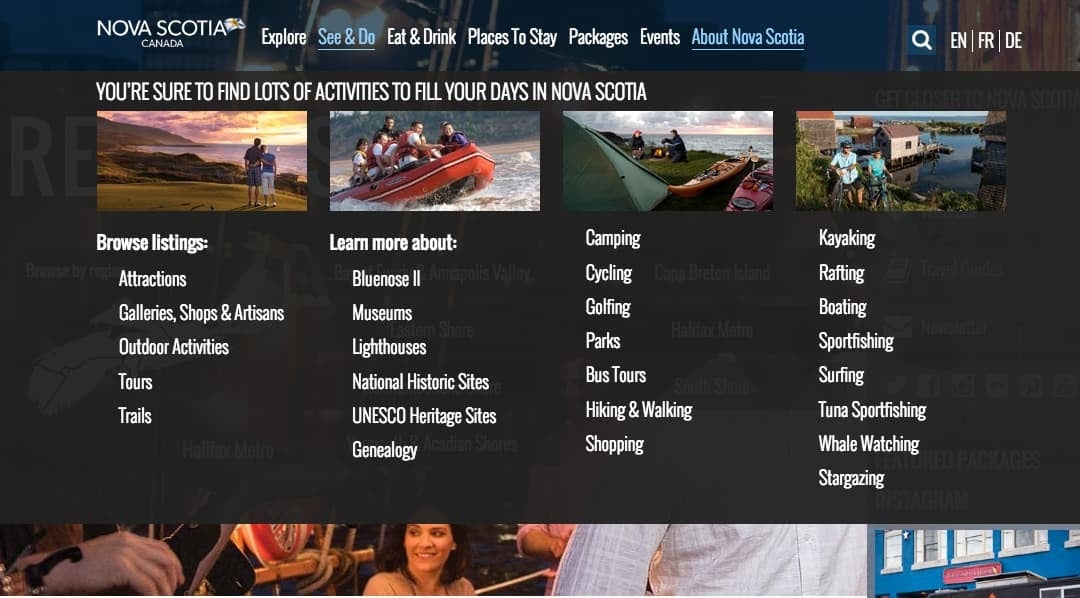
WordPress でメガ メニューを作成するには、いくつかの方法があります。 一例として、WooThemes の Mega Menu などのプラグインを使用します。 このプラグインを使用すると、複数の列を含むカスタム メニューを作成したり、アイテムをグループ化したり、画像やアイコンを追加したりできます。 もう 1 つのオプションは、メガ メニュー機能が組み込まれたテーマを使用することです。 たとえば、Total WordPress テーマには、最大 6 列のカスタム メニューを作成するために使用できるメガ メニュー システムが含まれています。
以下は、WordPress メガ メニューの例です。 WordPress メガ メニューをインストールすると、オンライン ストアの表示が異なる場合があります。 たとえば、オンライン ストア、教育コンテンツ、クリエイティブ コンテンツなどの複雑な機能を備えた Web サイトでは、必要なすべてのカテゴリを e ストアの大きなメニューで紹介するためにより多くのスペースが与えられます。 メガ メニューは、私たちがあなたのために選んださまざまな人気のある現実のニッチで物事を変えることができます. Laveri 衣料品店の WordPress テーマには、WordPress プラグイン Stratum Mega Menu が無料で含まれています。 WooCommerce を含む豊富なウィジェット オプションが付属しており、メニューに表示するものを選択できます。 Chawk WooCommerce がメニューに含まれており、それを使用して店舗の Web サイトやブログを作成できます。
このメニューは、News247 Magazine の WordPress テーマの事前設定されたメニューを使用して、数秒でサイトに含めることができます。 画面いっぱいに表示されるのではなく、画面内に表示されるコンテンツのサイズを最大化するメガ メニューがその例です。 Rica テーマを使用すると、メガ メニュー ソリューションを作成したり、Web サイトにナビゲーションを提供したりできます。 これらの WordPress メガ メニューの例では、WordPress メガ メニュー プラグインを WordPress サイトに実装するプロセス、または WordPress サイトでそれを複製するよう促すプロセスを順を追って説明します。 このタイプの Web サイト ナビゲーション バーのメガ メニューには、分類された大量の情報を含めることができますが、ユーザーにとって理解しやすい方法で行う必要があります。
" ボタン。 WordPressでメガメニューを作成する方法
これは、Web サイトを作成するための人気のある Web サイト プラットフォームです。 非常に多くの機能を備えているため、非常に多くの Web サイト所有者がそれを使用してページを作成していることは驚くことではありません。 メガ メニューは、WordPress が提供する多くの高度な機能の 1 つです。 メガ メニューは、名前が示すように、2 次元のドロップダウン メニューにさまざまなオプションを表示する展開可能なメニューの一種です。 これらは、多数のオプションに対応するだけでなく、下位レベルのページをすっきりとした方法で表示するための優れた選択肢です。 大量のコンテンツを提供する Web サイトでは、メガ メニューがよく見られます。 メガ メニューの例としては、旅行に関する Web サイトがあります。 このメニューには、フライト、ホテル、レンタカーなど、さまざまなオプションがあります。 メガメニューは、e コマース Web サイトでも使用されます。 顧客は、この方法を通じて多様な製品を提供することで利益を得ることができます。 メガ メニューは、多数の異なるページを持つ Web サイトでも使用できます。 たとえば、ファッションに焦点を当てた Web サイトには、さまざまなサイズの衣料品の大きなメニューが含まれている場合があります。 メガ メニューを作成するには、いくつかのことを知る必要があります。 何よりもまず、WordPress ダッシュボードの Appearance * Menus に移動する必要があります。 ヘッダーをメニューに配置して選択できるようになりました。 これは通常、「プライマリ メニュー」、「トップ メニュー」、「トップ」などの名前の表示領域を持つデフォルト メニュー (つまり、既に選択されている) です。 メガ メニューの場所を選択したら、そのスタイルを選択できます。 メガ メニューは、横型、縦型、グリッドの 3 種類に分類できます。 メガ メニューは通常、左から右へのデザインであり、最も一般的なメニュー形式です。 グリッドのようなパターンで表示されるグリッド メガ メニューとは対照的に、垂直メガ メニューは上から下へのグリッド パターンで表示されます。 設計を開始する前に、メガ メニューの外観を決定する必要があります。 メガ メニューは、さまざまな色、フォント、画像を追加してカスタマイズできます。 メガ メニューにフッターとヘッダーを含めることもできます。 メガ メニューのデザインが希望どおりであることを確認するには、一連のテストを実行する必要があります。 [プレビュー] をクリックすると、新しい項目をメニューに追加してプレビューで確認できます。

プラグインなしの WordPress メガメニュー
プラグインを使用せずに WordPress メガ メニューを作成する方法はいくつかあります。 1 つの方法は、WordPress メニュー システムを使用してカスタム メニューを作成することです。 これは、新しいメニューを作成して項目を追加することで実行できます。 もう 1 つの方法は、メガ メニュー機能が組み込まれているテーマを使用することです。 これは、テーマの設定で見つけることができます。
数行のコードを追加するだけで、WordPress でメガ メニューを作成できます。 WP Mega Menuプラグインがあれば、コーディングの経験がなくてもカスタム メニューを作成できます。 画像とビデオを使用して、メニューの外観と雰囲気を変える複数列のドロップダウン メニューを作成できます。 サイトのタグラインとメニューは、メインのサイト コンテンツに加えて追加されます。 メニューにアクセスするには、テーマの管理ダッシュボードに function.php ファイルを入力します。 [外観] をクリックすると、リンクなしでメニュー項目を含めることができるかどうかを確認できます。 カスタム リンクを使用する場合は、ページの [カスタム リンク] リンクをクリックして実行できます。
Web サイトのメニューはオンライン マップとして機能し、訪問者を探しているコンテンツに誘導する必要があります。 [外観] タブの横にある [外観] アイコンをクリックすると、メニューの外観を変更できます。 一次メニューと二次メニューが同じエリアにあります。 利用可能なテーマの 1 つを使用して、既定のメニューとは異なるフッターとヘッダーの上を作成することができます。 WordPress メガ メニューは、情報の列の集まりです。 カテゴリを Web サイトに追加すると、e ストア、教育コンテンツ、クリエイティブ コンテンツにカテゴリを追加できます。 メガ メニューの表示をリクエストする画像へのリンクは、親メニューに追加する必要があります。
この WordPress テーマには、事前に調整され、簡単にカスタマイズできるメニューが含まれています。 Stratum Mega Menu WordPress プラグインを使用すると、標準の WordPress ウィジェット オプションに加えて、WooCommerce ウィジェットを含む任意のウィジェットをメニューに追加できます。 Elementor メガ メニューを作成するために、CSS のみを使用し、追加のプラグインは使用しません。 メガ メニューは、1 つの列に無限の数のメニュー項目を表示できるドロップダウン メニューの例です。 メガ メニューは通常、WordPress の Mega Menu プラグインなどのプラグインを使用して作成されます。 WordPress Mega Menu Editor を使用すると、Web サイト用の大規模なメニューを簡単に作成できます。
最大メガメニューを無効にする方法
Max Mega Menu をいつでも無効にするには、[有効にする] ボックスのチェックを外し、[保存] をクリックします。
メガメニューが動作しない WordPress
WordPress でメガ メニューが正しく機能しない原因として考えられることがいくつかあります。 まず、メガ メニュー プラグインがインストールされ、アクティブ化されていることを確認します。 次に、テーマがプラグインと互換性があるかどうかを確認します。 そうでない場合は、別のテーマに切り替える必要があります。 最後に、プラグインの設定が正しく構成されていることを確認してください。 それでも問題が解決しない場合は、プラグインの開発者に連絡して支援を求めることができます。
WP Mega Menu Pro プラグインに問題があります。 アクティベートしても開きません。 写真がなければどうしようもない。 できるだけ早く写真を送ります。 問題のページにリンクしてもらえますか? しばらくの間、2.0.2 の Generatepress 2…0 を使用できませんでした。 GP 2.0 のメニュー構造は変更されていません。
問題のページにリンクしてもらえますか? ログインしたときだけエラーが表示されます。 ログアウトしてウェブサイトを見ると、すべて問題ありません。 質問にトピックを追加するにはどうすればよいですか?