
So erstellen Sie ein Mega-Menü in WordPress
Veröffentlicht: 2022-10-22Ein Megamenü ist ein großes, erweiterbares Menü, das viele verschiedene Links und Unterkategorien enthalten kann. Es ist eine beliebte Wahl für große Websites mit vielen Inhalten, da es Besuchern helfen kann, einfacher zu navigieren. Es gibt verschiedene Möglichkeiten, ein Mega-Menü in einem WordPress-Theme zu erstellen. Eine Option ist die Verwendung eines Plugins wie Mega Menu von WooCommerce. Mit diesem Plugin können Sie ein benutzerdefiniertes Mega-Menü erstellen und es Ihrem Design hinzufügen. Eine weitere Option ist die Verwendung eines benutzerdefinierten Menü-Widgets. Mit diesem Widget können Sie ein Mega-Menü erstellen, indem Sie Ihrem Design einen benutzerdefinierten HTML-Code hinzufügen. Schließlich können Sie auch ein Mega-Menü erstellen, indem Sie es von Hand in Ihr Thema codieren. Dies ist eine fortgeschrittenere Option und wird Anfängern nicht empfohlen. Welche Methode Sie auch wählen, die Erstellung eines Mega-Menüs kann dazu beitragen, Ihre Website benutzerfreundlicher und einfacher zu navigieren.
Ein Mega-Menü, das kein Standard-Dropdown-Menü ist, enthält ein Untermenü mit erweitertem Inhalt. Ein Mega-Menü zeichnet sich durch die Verwendung von Bildern und Symbolen aus, die die Navigation erleichtern. Um ein Mega-Menü zu erstellen, müssen Sie das Plug-in „Sweet Custom Menu“ herunterladen und installieren. Sie können einen benutzerdefinierten Felduntertitel (den Namen des vom Plugin bereitgestellten Felds) für Ihr Menü verwenden. Mit einem Mega-Menü können Sie sich einen schnellen Überblick über die Inhalte jeder Website verschaffen. Ein Link zur Menüstruktur wäre erforderlich, damit das Mega-Menü erscheint. In diesem Fall würde er einfache HTML-Tags verwenden, um den gewünschten Namen festzulegen, aber die im Menü anzuzeigenden Inhalte einzuschließen.
So erstellen Sie ein benutzerdefiniertes Mega-Menü in WordPress

Es gibt ein paar Schritte, die Sie ausführen müssen, um ein benutzerdefiniertes Mega-Menü in WordPress zu erstellen. Zuerst müssen Sie das Mega Menu-Plugin installieren und aktivieren. Sobald Sie dies getan haben, können Sie mit der Erstellung Ihrer benutzerdefinierten Menüs beginnen, indem Sie zu Darstellung > Menüs gehen. Von dort aus können Sie die Registerkarte „Mega-Menü erstellen“ auswählen und mit dem Hinzufügen Ihrer Menüelemente beginnen. Sie können auch benutzerdefiniertes CSS hinzufügen, wenn Sie das Erscheinungsbild Ihres Menüs weiter anpassen möchten.
In diesem Tutorial zeigen wir Ihnen, wie Sie ein Mega-Menü mit einem WordPress-Theme erstellen. Indem wir die Codeausgabe aus dem Menüsystem in WordPress nehmen und als Megamenü anzeigen, können wir unser Megamenü so reaktionsschnell wie möglich gestalten. Um auf kleineren Bildschirmen zu erscheinen, empfehle ich die Verwendung eines Hamburger-Menüs, das sichtbar ist, bis der Benutzer auf einen Hamburger tippt (drei horizontale Linien). Da WordPress CSS-Klassen enthält, können wir unser Mega-Menü als Beispiel dafür verwenden, wie man sie gestaltet. Das Menü wird auf Bildschirmen mit ausreichender Größe angezeigt, um zu vermeiden, dass es auf Bildschirmen mit zu vielen Fenstern angezeigt wird. Es gibt mehrere Elemente, auf die abgezielt werden muss. Ich werde das Standardmenü auf kleineren Bildschirmen sichtbar machen, aber mobile Versionen des Hamburger-Menüs sollten auf sehr kleinen Bildschirmen zu sehen sein.
Wenn Sie nach einem einfachen Mega-Menü suchen, können Sie mit dieser Technik eines zu Ihrem Design hinzufügen, ohne Code hinzuzufügen. Möglicherweise stellen Sie fest, dass die Verwendung eines Plugins bequemer ist, um Funktionen wie benutzerdefiniertes Styling oder Bilder hinzuzufügen. Die folgende Liste enthält eine Reihe von Plugins für das Mega-Menü.
Beispiele für WordPress-Megamenüs
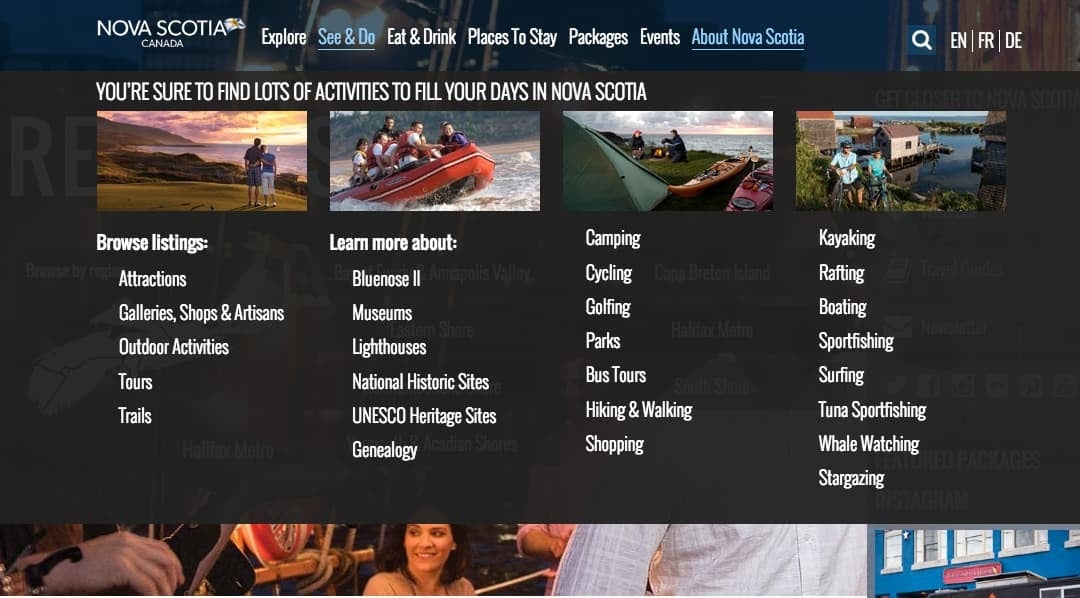
Es gibt verschiedene Möglichkeiten, ein Mega-Menü in WordPress zu erstellen. Ein Beispiel ist die Verwendung eines Plugins wie Mega Menu von WooThemes. Mit diesem Plugin können Sie benutzerdefinierte Menüs mit mehreren Spalten erstellen, Elemente gruppieren und Bilder und Symbole hinzufügen. Eine weitere Option ist die Verwendung eines Themas mit integrierter Mega-Menü-Funktionalität. Zum Beispiel enthält das Total WordPress-Theme ein Mega-Menüsystem, mit dem Sie benutzerdefinierte Menüs mit bis zu 6 Spalten erstellen können.
Im Folgenden finden Sie einige Beispiele für WordPress Mega-Menüs. Wenn Sie ein WordPress-Megamenü installieren, kann Ihr Online-Shop anders aussehen. Es wird mehr Platz gegeben, um alle erforderlichen Kategorien in einem großen Menü in einem E-Shop einzuführen, beispielsweise für Websites mit komplexen Funktionen wie Online-Shops, Bildungsinhalten und kreativen Inhalten. Mega-Menüs können Dinge in einer Vielzahl beliebter realer Nischen verändern, die wir für Sie ausgewählt haben. Das WordPress-Theme des Laveri-Bekleidungsgeschäfts enthält das WordPress-Plugin Stratum Mega Menu kostenlos. Es enthält eine Fülle von Widget-Optionen, einschließlich WooCommerce-Optionen, mit denen Sie auswählen können, was in Ihrem Menü angezeigt wird. Chawk WooCommerce ist im Menü enthalten, sodass Sie damit Shop-Websites und Blogs erstellen können.
Dieses Menü kann mithilfe des vorgefertigten Menüs des WordPress-Designs des News247-Magazins in Sekundenschnelle in Ihre Website eingefügt werden. Ein Beispiel dafür ist ein Megamenü, das den Bildschirm nicht ausfüllt, sondern die Größe eines darin angezeigten Inhalts maximiert. Mit dem Rica-Design können Sie Mega-Menülösungen erstellen und eine Navigation für Ihre Website bereitstellen. Diese WordPress-Mega-Menü-Beispiele führen Sie durch den Prozess der Implementierung eines WordPress-Mega-Menü-Plugins auf Ihrer WordPress-Site oder inspirieren Sie dazu, es auf Ihrer WordPress-Site zu replizieren. Es ist möglich, eine große Menge kategorisierter Informationen in diese Art von Mega-Menü für Website-Navigationsleisten aufzunehmen, aber auf eine Weise, die für einen Benutzer einfach zu verstehen ist.
" Taste. So erstellen Sie ein Mega-Menü in WordPress
Es ist eine beliebte Website-Plattform zum Erstellen von Websites. Da es so viele Funktionen hat, ist es keine Überraschung, dass so viele Website-Besitzer es verwenden, um ihre Seiten zu erstellen. Mega-Menüs sind eine der vielen erweiterten Funktionen von WordPress. Ein Mega-Menü ist, wie der Name schon sagt, eine Art erweiterbares Menü, das eine Vielzahl von Optionen in einem zweidimensionalen Dropdown-Menü anzeigt. Sie sind eine ausgezeichnete Wahl für die Unterbringung einer großen Anzahl von Optionen sowie für die ordentliche und übersichtliche Anzeige von Seiten auf niedrigeren Ebenen. Ein Mega-Menü ist häufig auf Websites zu finden, die viel Inhalt zu bieten haben. Ein Beispiel für ein Mega-Menü wäre eine Website, die sich mit Reisen befasst. In diesem Menü haben Sie eine Vielzahl von Optionen, darunter Flüge, Hotels, Mietwagen und mehr. Mega-Menüs werden auch auf E-Commerce-Websites verwendet. Kunden können davon profitieren, ihnen durch diese Methode eine vielfältige Produktpalette anzubieten. Ein Mega-Menü kann auch auf Websites mit vielen verschiedenen Seiten verwendet werden. Eine auf Mode ausgerichtete Website kann beispielsweise eine große Auswahl an Kleidungsstücken in verschiedenen Größen enthalten. Um ein Mega-Menü zu erstellen, müssen Sie einige Dinge wissen. Zuallererst müssen Sie in Ihrem WordPress-Dashboard zu Appearance * Menus navigieren. Die Kopfzeile kann nun ausgewählt werden, indem man sie in das Menü einfügt. Es ist typischerweise ein Standardmenü (dh es wurde bereits ausgewählt) mit einem Anzeigebereich namens „Primary Menu“, „Top Menu“, „Top“ und so weiter. Sobald Sie den Ort des Mega-Menüs ausgewählt haben, können Sie auswählen, welchen Stil es haben soll. Mega-Menüs können in drei Typen eingeteilt werden: horizontal, vertikal und Raster. Mega-Menüs werden normalerweise von links nach rechts gestaltet und sind die häufigste Form von Menüs. Im Gegensatz zu Gitter-Megamenüs, die in einem gitterartigen Muster angezeigt werden, werden vertikale Megamenüs in einem Gittermuster von oben nach unten angezeigt. Sie müssen entscheiden, wie das Mega-Menü aussehen soll, bevor Sie mit der Gestaltung beginnen. Ihr Mega-Menü kann angepasst werden, indem Sie ihm verschiedene Farben, Schriftarten und Bilder hinzufügen. Sie können Ihrem Mega-Menü auch eine Fußzeile und eine Kopfzeile hinzufügen. Um sicherzustellen, dass das Design Ihres Mega-Menüs Ihren Wünschen entspricht, müssen Sie eine Reihe von Tests durchführen. Durch Klicken auf „Vorschau“ können Sie Ihrem Menü neue Elemente hinzufügen und diese in einer Vorschau anzeigen.

WordPress Mega Menü ohne Plugin
Es gibt ein paar Möglichkeiten, ein WordPress-Megamenü zu erstellen, ohne ein Plugin zu verwenden. Eine Möglichkeit besteht darin, ein benutzerdefiniertes Menü mit dem WordPress-Menüsystem zu erstellen. Dies kann durch Erstellen eines neuen Menüs und Hinzufügen von Elementen erfolgen. Eine andere Möglichkeit besteht darin, ein Thema zu verwenden, das über eine eingebaute Mega-Menü-Funktion verfügt. Dies ist in den Einstellungen des Themes zu finden.
Indem Sie ein paar Codezeilen hinzufügen, können Sie in WordPress ein Mega-Menü erstellen. Sie können benutzerdefinierte Menüs ohne Programmiererfahrung erstellen, wenn Sie das Plugin WP Mega Menu haben. Mithilfe von Bildern und Videos können Sie mehrspaltige Dropdown-Menüs erstellen, die das Erscheinungsbild und den Eindruck Ihrer Menüs verändern. Der Website-Slogan und das Menü werden zusätzlich zum Hauptinhalt der Website hinzugefügt. Um auf das Menü zuzugreifen, geben Sie die Datei function.php im Admin-Dashboard des Themes ein. Indem Sie auf Darstellung klicken, können Sie sehen, ob Sie einen Menüpunkt ohne Link einfügen können. Wenn Sie benutzerdefinierte Links verwenden möchten, können Sie dies tun, indem Sie auf der Seite auf den Link Benutzerdefinierte Links klicken.
Das Menü Ihrer Website sollte als Online-Karte dienen, die Besucher zu den gesuchten Inhalten führt. Durch Klicken auf das Symbol „Darstellung“ neben der Registerkarte „Darstellung“ können Sie das Erscheinungsbild des Menüs ändern. Primäre und sekundäre Menüs befinden sich im selben Bereich. Es ist möglich, Fußzeilen und Kopfzeilen zu erstellen, die sich von den Standardmenüs unterscheiden, indem Sie eines der verfügbaren Designs verwenden. Ein WordPress-Megamenü ist eine Sammlung von Informationsspalten. Wenn Kategorien zu einer Website hinzugefügt werden, können sie zu E-Stores, Bildungsinhalten und kreativen Inhalten hinzugefügt werden. Ein Link zu einem Bild, für das Sie ein Mega-Menü-Erscheinungsbild anfordern, muss dem übergeordneten Menü hinzugefügt werden.
Dieses WordPress-Theme enthält ein vorgefertigtes Menü, das einfach angepasst werden kann. Mit dem Stratum Mega Menu WordPress-Plugin können Sie zusätzlich zu den standardmäßigen WordPress-Widget-Optionen jedes Widget, einschließlich WooCommerce-Widgets, zu Ihrem Menü hinzufügen. Wir verwenden nur CSS und keine zusätzlichen Plugins, um das Elementor Mega Menu zu erstellen. Megamenüs sind ein Beispiel für ein Dropdown-Menü, mit dem Sie eine unendliche Anzahl von Menüelementen in einer einzigen Spalte anzeigen können. Ein Mega-Menü wird normalerweise mit einem Plugin erstellt, wie z. B. dem Mega-Menü-Plugin für WordPress. Mit dem WordPress Mega Menu Editor können Sie ganz einfach ein riesiges Menü für Ihre Website erstellen.
So deaktivieren Sie das Max Mega-Menü
Um Max Mega Menu jederzeit zu deaktivieren, deaktivieren Sie das Kontrollkästchen „Aktivieren“ und klicken Sie auf „Speichern“.
Mega-Menü funktioniert nicht WordPress
Es gibt ein paar Dinge, die dazu führen können, dass Ihr Mega-Menü in WordPress nicht richtig funktioniert. Stellen Sie zunächst sicher, dass Sie das Mega-Menü-Plugin installiert und aktiviert haben. Überprüfen Sie als Nächstes, ob Ihr Design mit dem Plugin kompatibel ist. Wenn dies nicht der Fall ist, müssen Sie möglicherweise zu einem anderen Thema wechseln. Stellen Sie abschließend sicher, dass Sie die Einstellungen für das Plugin korrekt konfiguriert haben. Wenn Sie weiterhin Probleme haben, können Sie sich an den Plugin-Entwickler wenden, um weitere Unterstützung zu erhalten.
Es gibt ein Problem mit dem Plugin WP Mega Menu Pro. Wenn ich es aktiviere, öffnet es sich nicht. Ohne Bilder können wir nichts machen. Ich schicke dir schnellstmöglich ein Bild. Kannst du mich auf die betreffende Seite verlinken? Ich kann Generatepress 2…0 in 2.0.2 seit einiger Zeit nicht mehr verwenden. Die Menüstruktur von GP 2.0 blieb unverändert.
Kannst du mich auf die betreffende Seite verlinken? Erst wenn ich mich einlogge kommt der Fehler. Alles ist in Ordnung, wenn ich nach dem Abmelden auf die Website schaue. Wie kann ich meiner Frage ein Thema hinzufügen?