
Comment créer un méga menu dans WordPress
Publié: 2022-10-22Un méga menu est un grand menu extensible qui peut contenir de nombreux liens et sous-catégories différents. C'est un choix populaire pour les grands sites Web avec beaucoup de contenu, car il peut aider les visiteurs à naviguer plus facilement. Il existe plusieurs façons de créer un méga menu dans un thème WordPress. Une option consiste à utiliser un plugin, tel que Mega Menu de WooCommerce. Ce plugin vous permet de créer un méga menu personnalisé et de l'ajouter à votre thème. Une autre option consiste à utiliser un widget de menu personnalisé. Ce widget vous permettra de créer un méga menu en ajoutant un code HTML personnalisé à votre thème. Enfin, vous pouvez également créer un méga menu en le codant manuellement dans votre thème. Il s'agit d'une option plus avancée, et n'est pas recommandée pour les débutants. Quelle que soit la méthode que vous choisissez, la création d'un méga menu peut aider à rendre votre site Web plus convivial et plus facile à naviguer.
Un Mega Menu, qui n'est pas un menu déroulant standard, contient un sous-menu avec un contenu étendu. Un Mega Menu se distingue par son utilisation d'images et d'icônes, qui facilitent la navigation. Pour créer un Mega Menu, vous devrez télécharger et installer le plugin Sweet Custom Menu. Vous pouvez utiliser un sous-titre de champ personnalisé (le nom du champ fourni par le plugin) dans votre menu. Avec un Mega Menu, vous pouvez fournir un aperçu rapide du contenu de n'importe quel site Web. Un lien vers la structure du menu serait nécessaire pour que le Mega Menu apparaisse. Dans ce cas, il utiliserait de simples balises HTML pour définir le nom souhaité mais inclure le contenu à afficher dans le menu.
Comment créer un méga menu personnalisé dans WordPress

Vous devrez suivre quelques étapes pour créer un méga menu personnalisé dans WordPress. Tout d'abord, vous devrez installer et activer le plugin Mega Menu . Une fois que vous avez fait cela, vous pouvez commencer à créer vos menus personnalisés en allant dans Apparence > Menus. À partir de là, vous pouvez sélectionner l'onglet "Créer un méga menu" et commencer à ajouter des éléments de votre menu. Vous pouvez également ajouter du CSS personnalisé si vous souhaitez personnaliser davantage l'apparence de votre menu.
Dans ce tutoriel, nous allons vous montrer comment construire un méga menu en utilisant un thème WordPress. En prenant la sortie de code du système de menus dans WordPress et en l'affichant sous forme de mégamenu, nous pouvons rendre notre méga menu aussi réactif que possible. Afin d'apparaître sur des écrans plus petits, je recommande d'utiliser un menu hamburger, qui est visible jusqu'à ce que l'utilisateur appuie sur un hamburger (trois lignes horizontales). Étant donné que WordPress inclut des classes CSS, nous pouvons utiliser notre méga menu comme exemple de la façon de les styliser. Le menu apparaîtra sur des écrans de taille suffisante pour éviter d'apparaître sur des écrans avec trop de fenêtres. Plusieurs éléments sont à cibler. Je rendrai le menu par défaut visible sur des écrans plus petits, mais les versions mobiles du menu hamburger devraient être vues sur de très petits écrans.
Si vous recherchez un méga menu simple , vous pouvez en ajouter un à votre thème sans ajouter de code du tout en utilisant cette technique. Vous constaterez peut-être que l'utilisation d'un plug-in est plus pratique pour ajouter des fonctionnalités telles qu'un style personnalisé ou des images. La liste ci-dessous contient un certain nombre de plugins pour le méga menu.
Exemples de méga menus WordPress
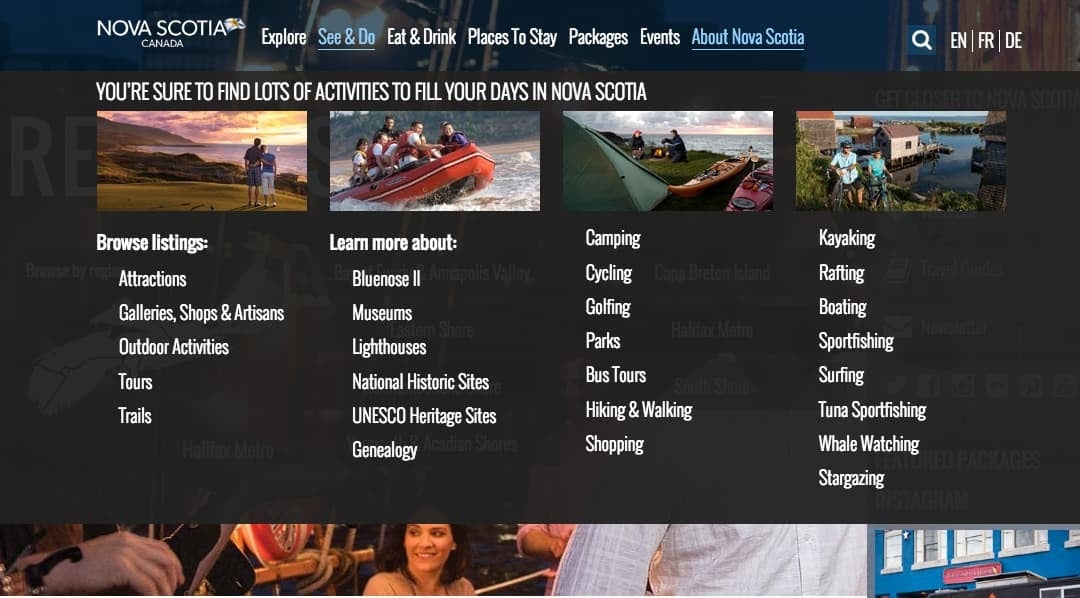
Il existe plusieurs façons de créer un méga menu sur WordPress. Un exemple consiste à utiliser un plugin comme Mega Menu de WooThemes. Ce plugin vous permet de créer des menus personnalisés avec plusieurs colonnes, de regrouper des éléments et d'ajouter des images et des icônes. Une autre option consiste à utiliser un thème doté d'une fonctionnalité de méga menu intégrée. Par exemple, le thème Total WordPress comprend un méga système de menu que vous pouvez utiliser pour créer des menus personnalisés avec jusqu'à 6 colonnes.
Voici quelques exemples de WordPress Mega Menus. Si vous installez un méga menu WordPress, votre boutique en ligne peut apparaître différemment. Plus d'espace est donné pour introduire toutes les catégories requises dans un grand menu dans une boutique en ligne, par exemple, pour les sites Web avec des fonctionnalités complexes telles que les boutiques en ligne, le contenu éducatif et le contenu créatif. Les méga menus peuvent changer les choses dans une variété de niches populaires de la vie réelle, que nous avons choisies pour vous. Le thème WordPress de la boutique de vêtements Laveri inclut gratuitement le plugin WordPress Stratum Mega Menu. Il est livré avec une abondance d'options de widgets, y compris celles de WooCommerce, vous permettant de sélectionner ce qui est affiché dans votre menu. Chawk WooCommerce est inclus dans le menu, vous permettant de créer des sites Web de magasins et des blogs en l'utilisant.
Ce menu peut être inclus dans votre site en quelques secondes à l'aide du menu prédéfini du thème WordPress News247 Magazine. Un méga menu qui ne remplit pas l'écran mais maximise plutôt la taille d'un contenu qui y apparaît en est un exemple. Avec le thème Rica, vous pourrez créer des solutions de méga-menus ainsi que fournir une navigation pour votre site Web. Ces exemples de WordPress Mega Menu vous guideront tout au long du processus de mise en œuvre d'un plugin de méga menu WordPress sur votre site WordPress ou vous inciteront à le reproduire sur votre site WordPress. Il est possible d'inclure une grande quantité d'informations catégorisées dans ce type de méga menu pour les barres de navigation du site Web, mais d'une manière simple à comprendre pour un utilisateur.
" Bouton. Comment créer un méga menu dans WordPress
C'est une plate-forme de site Web populaire pour la création de sites Web. Parce qu'il a tant de fonctionnalités, il n'est pas surprenant que tant de propriétaires de sites Web l'utilisent pour créer leurs pages. Les méga menus sont l'une des nombreuses fonctionnalités avancées fournies par WordPress. Un méga menu, comme son nom l'indique, est un type de menu extensible qui affiche une variété d'options dans un menu déroulant en deux dimensions. Ils constituent un excellent choix pour accueillir un grand nombre d'options, ainsi que pour afficher les pages de niveau inférieur de manière nette et soignée. Un méga menu se trouve fréquemment sur les sites Web qui ont beaucoup de contenu à offrir. Un exemple de méga menu serait sur un site Web qui s'intéresse aux voyages. Sur ce menu, vous auriez une variété d'options, y compris des vols, des hôtels, des locations de voitures, etc. Les méga menus sont également utilisés dans les sites Web de commerce électronique. Les clients peuvent bénéficier de leur offrir une gamme diversifiée de produits grâce à cette méthode. Un méga menu peut également être utilisé sur des sites Web comportant de nombreuses pages différentes. Un site Web axé sur la mode, par exemple, peut inclure un large menu de différentes tailles de vêtements. Pour créer un méga menu, vous devez connaître certaines choses. Tout d'abord, vous devez naviguer vers Apparence * Menus dans votre tableau de bord WordPress. L'en-tête peut maintenant être sélectionné en le plaçant dans le menu. Il s'agit généralement d'un menu par défaut (c'est-à-dire qu'il a déjà été sélectionné), avec une zone d'affichage nommée « Menu principal », « Menu supérieur », « Supérieur », etc. Une fois que vous avez choisi l'emplacement du méga menu, vous pouvez choisir son style. Les méga menus peuvent être classés en trois types : horizontaux, verticaux et en grille. Les méga menus sont généralement conçus de gauche à droite et constituent la forme de menus la plus courante. Contrairement aux méga-menus en grille, qui s'affichent dans un modèle semblable à une grille, les méga-menus verticaux s'affichent dans un modèle de grille de haut en bas. Vous devez décider à quoi ressemblera le méga menu avant de commencer à le concevoir. Votre méga menu peut être personnalisé en y ajoutant différentes couleurs, polices et images. Vous pouvez également inclure un pied de page et un en-tête dans votre méga menu. Pour vous assurer que le design de votre méga menu est comme vous le souhaitez, vous devez effectuer une série de tests. En cliquant sur "Aperçu", vous pouvez ajouter de nouveaux éléments à votre menu et les voir dans un aperçu.

WordPress Mega Menu sans plugin
Il existe plusieurs façons de créer un méga menu WordPress sans utiliser de plugin. Une façon consiste à créer un menu personnalisé à l'aide du système de menus WordPress. Cela peut être fait en créant un nouveau menu et en y ajoutant des éléments. Une autre méthode consiste à utiliser un thème doté d'une fonctionnalité de méga menu intégrée . Cela peut être trouvé dans les paramètres du thème.
En ajoutant quelques lignes de code, vous pouvez créer un méga menu dans WordPress. Vous pouvez créer des menus personnalisés sans expérience de codage si vous avez le plugin WP Mega Menu . À l'aide d'images et de vidéos, vous pouvez créer des menus déroulants à plusieurs colonnes qui modifieront l'apparence et la convivialité de vos menus. Le slogan et le menu du site seront ajoutés en plus du contenu principal du site. Pour accéder au menu, entrez le fichier function.php dans le tableau de bord d'administration du thème. En cliquant sur Apparence, vous pouvez voir si vous pouvez inclure un élément de menu sans lien. Si vous souhaitez utiliser des liens personnalisés, vous pouvez le faire en cliquant sur le lien Liens personnalisés sur la page.
Le menu de votre site Web doit servir de carte en ligne, guidant les visiteurs vers le contenu qu'ils recherchent. En cliquant sur l'icône Apparence à côté de l'onglet Apparence, vous pouvez modifier l'apparence du menu. Les menus principaux et secondaires se trouvent dans la même zone. Il est possible de créer des pieds de page et des en-têtes distincts des menus par défaut en utilisant l'un des thèmes disponibles. Un méga menu WordPress est un ensemble de colonnes d'informations. Lorsque des catégories sont ajoutées à un site Web, elles peuvent être ajoutées aux boutiques en ligne, au contenu éducatif et au contenu créatif. Un lien vers une image pour laquelle vous demandez une apparence de méga menu doit être ajouté au menu parent.
Ce thème WordPress comprend un menu prérythmé et facilement personnalisable. Avec le plugin WordPress Stratum Mega Menu, vous pouvez ajouter n'importe quel widget, y compris ceux de WooCommerce, à votre menu en plus des options de widget WordPress standard. Nous utilisons uniquement CSS et aucun plugin supplémentaire pour créer le menu Elementor Mega. Les méga menus sont un exemple de menu déroulant qui vous permet d'afficher un nombre infini d'éléments de menu dans une seule colonne. Un méga menu est généralement créé avec un plugin, tel que le plugin Mega Menu pour WordPress. À l'aide de WordPress Mega Menu Editor, vous pouvez facilement créer un menu massif pour votre site Web.
Comment désactiver Max Mega Menu
Pour désactiver Max Mega Menu à tout moment, décochez la case "Activer" et cliquez sur "Enregistrer".
Méga menu ne fonctionne pas WordPress
Il y a quelques choses qui pourraient empêcher votre méga menu de fonctionner correctement dans WordPress. Tout d'abord, assurez-vous que vous avez installé et activé le plugin mega menu. Ensuite, vérifiez si votre thème est compatible avec le plugin. Si ce n'est pas le cas, vous devrez peut-être changer de thème. Enfin, assurez-vous que vous avez correctement configuré les paramètres du plugin. Si vous rencontrez toujours des problèmes, vous pouvez contacter le développeur du plugin pour obtenir de l'aide.
Il y a un problème avec le plugin WP Mega Menu Pro. Lorsque je l'active, il ne s'ouvre pas. On ne peut rien y faire sans photos. Je vous enverrai une photo dès que possible. Pouvez-vous me mettre le lien vers la page en question ? Je n'ai pas pu utiliser Generatepress 2…0 en 2.0.2 pendant un moment. La structure du menu de GP 2.0 est restée inchangée.
Pouvez-vous me mettre le lien vers la page en question ? Ce n'est que lorsque je me connecte que l'erreur apparaît. Tout va bien quand je regarde le site Web après m'être déconnecté. Comment puis-je ajouter un sujet à ma question ?