
Comment créer une page dans WordPress sans utiliser de modèle
Publié: 2022-10-22En supposant que vous souhaitiez une introduction sur la façon de créer une page dans WordPress sans utiliser de modèle :
Créer une page dans WordPress est un processus assez simple. Vous pouvez soit partir de zéro, soit utiliser un modèle prédéfini. Si vous partez de zéro, vous devrez créer votre propre mise en page et votre propre design. Si vous utilisez un modèle, vous pouvez choisir parmi une grande variété de modèles prédéfinis.
Pour créer une page sans modèle, vous devrez vous connecter à votre compte WordPress et accéder à la section "Pages". À partir de là, vous pouvez cliquer sur "Ajouter un nouveau" et commencer à créer votre page. Vous devrez ajouter un titre, du contenu, puis vous pourrez publier votre page.
Créer une page sans modèle peut prendre un peu plus de temps, mais cela vous donne plus de contrôle sur la conception et la mise en page de votre page. Si vous ne savez pas quelle option choisir, vous pouvez toujours expérimenter et voir ce qui vous convient le mieux.
L'une des nombreuses façons d'utiliser un modèle de page WordPress personnalisé consiste à créer une newsletter. Toutes les pages et publications WordPress sont gérées par un fichier de modèle appelé page.php. La possibilité de créer, de modifier et de télécharger des pages WordPress personnalisées nécessite une solide compréhension de HTML, CSS et PHP. Le fichier page.php se trouve dans le dossier /wp-contents/themes/YOUR THEME/ et est utilisé pour générer l'apparence par défaut de la page. Vous devez maintenant coder quelques lignes pour afficher le contenu de la page. Dans le cadre de ma démonstration, je vais vous montrer comment modifier le modèle de vingt-seize pages par défaut. Lorsque vous allez sur Page Without Sidebar.php, vous verrez le message suivant : Changez simplement la zone de contenu en « site-content-fullwidth » pour terminer le processus. En plus de configurer des rôles d'utilisateur personnalisés dans WordPress, vous pouvez accorder différents privilèges à différents utilisateurs. Commencez un essai gratuit dès aujourd'hui pour voir si l'hébergement WordPress évolutif de Cloudways peut augmenter la vitesse de votre site Web.
Enregistrez des pages en tant que modèles à utiliser dans votre site Web ou votre kit en sélectionnant la flèche vers le haut à droite du bouton Publier en bas du panneau. Vous pouvez enregistrer un modèle à la suite de l'option. Après avoir donné un nom à votre modèle, enregistrez-le.
Ai-je besoin d'un modèle pour WordPress ?
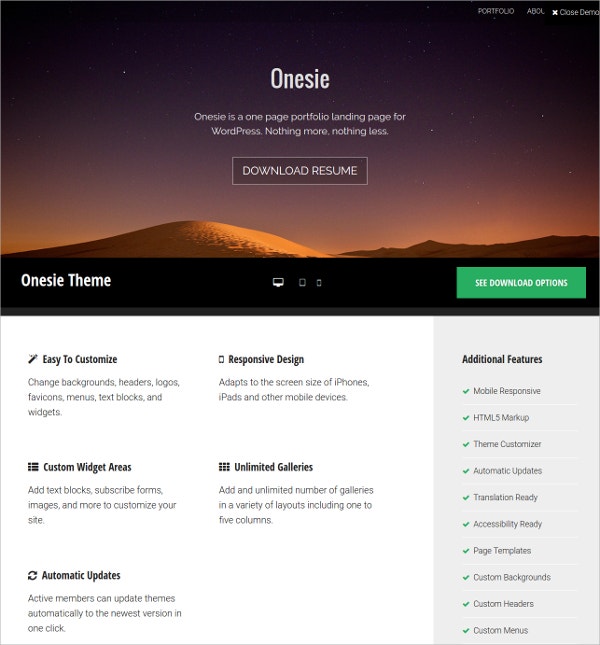
Il n'est pas nécessaire d'avoir un modèle lors de la création d'un site WordPress. Vous pouvez trouver de nombreux thèmes et plugins pour personnaliser votre site sans avoir à coder quoi que ce soit.
Ajouter un nouveau modèle à votre site Web WordPress
Si vous n'êtes pas familier avec WordPress, il peut être difficile d'ajouter un nouveau modèle à votre site, mais vous pouvez suivre quelques étapes pour commencer. Tout d'abord, vous aurez besoin d'un modèle, qui peut être trouvé sur Pages. Vous pouvez sélectionner n'importe quel modèle de page avec un nom de modèle à partir de là, ce que vous ne voudrez peut-être pas. Avant de pouvoir mettre le modèle sur votre site WordPress, il doit être installé. Accédez au panneau d'administration WordPress et modifiez les paramètres de la page. Ce nouveau modèle de page personnalisé se trouve sur le côté droit de l'écran. Pour créer le modèle Page sans barre latérale, créez une nouvelle page. Une fois le travail terminé, vous devez le publier.
Puis-je créer un site WordPress sans thème ?
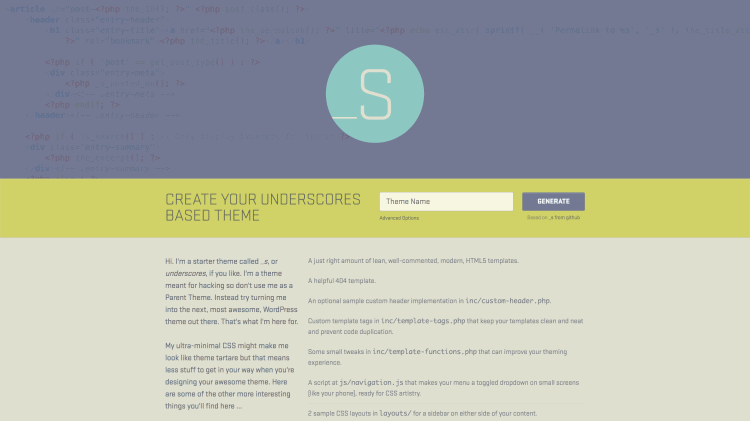
Il n'est pas nécessaire d'avoir un thème WordPress pour créer un site web. WordPres est livré avec un thème pour afficher le contenu, donc s'il ne répond pas à vos besoins (par exemple, pour un projet spécial), cela fonctionnera bien. Vous pouvez également utiliser un code cron externe. Il y a une explication encore plus approfondie ici.
Il est possible de créer un site Web entièrement fonctionnel sans utiliser une seule ligne de code. Démarrer en ligne est simple si vous avez seulement besoin de configurer un site Web WordPress et de le créer sans codage. Dans ce guide, nous allons vous montrer comment créer un blog ou un site web, ainsi que comment y imprimer l'identité visuelle de votre marque. Vous pouvez choisir parmi deux options pour un thème WordPress gratuit qui fonctionnera bien pour votre entreprise et votre marque. C'est la taille idéale pour votre entreprise, ainsi que le design idéal. Vous devez créer une page axée sur le contenu si vous souhaitez qu'un blog lance une stratégie de marketing de contenu à l'aide d'un CMS. Le bon offrira à votre entreprise une occasion de briller.
Un thème WordPress gratuit est le meilleur moyen de démarrer avec un site Web. Par conséquent, l'optimiser pour une meilleure expérience utilisateur et, plus important encore, le référencement est la partie la plus difficile pour vous. En plus d'être bien classées sur Google pour les mots clés pertinents, les entreprises doivent attirer et conserver des prospects et, bien sûr, convertir davantage de visiteurs.
Comment créer un site WordPress sans thème
Bien que l'utilisation de WordPress sans thème puisse représenter beaucoup de travail, c'est l'un des avantages. Vous devez suivre les étapes suivantes si vous n'avez pas de thème pour votre site WordPress. Créez un nouveau site WordPress.
Il est maintenant possible d'activer le site WordPress.
Choisir le thème WordPress approprié est une bonne idée.
Vous pourrez configurer le thème pour répondre à vos besoins spécifiques.
Apportez des modifications à votre site WordPress pour inclure du contenu.
Votre site Web doit être publié.
Une fois ces étapes terminées, vous pourrez lancer votre site Web, mais vous devrez très probablement ajouter un thème pour le rendre plus professionnel. Le référentiel de thèmes WordPress propose une pléthore de thèmes fantastiques, ainsi que des thèmes d'autres sites tels que ThemeForest et GoTheme.
Lors du démarrage d'un site Web, un thème WordPress est un excellent choix, et si vous n'êtes pas un concepteur ou n'avez aucune expérience en matière de codage, un thème est également un excellent choix. Vous pouvez rapidement personnaliser votre site Web pour qu'il ressemble à ce que vous voulez et vous pouvez le partager avec le monde en quelques minutes seulement si vous choisissez un thème.
Comment créer une page personnalisée dans WordPress ?
Il existe plusieurs façons de créer une page personnalisée dans WordPress. Une façon consiste à créer un nouveau modèle de page, puis à attribuer ce modèle à la page que vous souhaitez personnaliser. Une autre façon consiste à utiliser un plugin comme Page Builder de SiteOrigin.
Créer une page personnalisée dans WordPress
La création d'une page personnalisée peut être accomplie en quelques minutes. En allant d'abord dans le panneau d'administration de WordPress, vous pouvez ajouter une nouvelle page. Sur le côté droit, il y a un nouveau modèle de page personnalisé. Définissez le modèle de page sur Page sans bootstrap après avoir créé une nouvelle page. Une fois que vous l'avez terminé, vous devez le publier.
Assurez-vous de suivre ces directives lors de la création d'une page personnalisée. Il n'est pas nécessaire d'utiliser le même thème ou la même couleur.
Vous pouvez ajouter le contenu de votre choix, comme des images, des vidéos ou du texte, à l'application.
Tout ce que vous avez à faire est de choisir l'une de vos barres latérales préférées ou aucune.
Votre page personnalisée sera visible dans la section Pages de votre site WordPress.
Comment créer un modèle de page personnalisé dans WordPress
Un modèle de page personnalisé est un modèle de page WordPress que vous créez vous-même, à l'aide d'un éditeur de texte et d'un peu de code. Les modèles de page personnalisés sont différents du modèle de page par défaut , qui est utilisé par défaut pour toutes les pages de votre site WordPress. Pour créer un modèle de page personnalisé, vous devrez créer un nouveau fichier dans votre thème WordPress. La façon la plus simple de le faire est de créer une copie du modèle de page par défaut, nommé page.php. Vous pouvez ensuite modifier ce nouveau fichier pour ajouter votre propre code et vos personnalisations. Une fois que vous avez créé votre modèle de page personnalisé, vous pouvez le sélectionner dans la section Attributs de page lors de la modification d'une page dans WordPress. Cela entraînera l'utilisation de votre modèle de page personnalisé à la place du modèle de page par défaut.
La page de destination d'un site Web peut être très différente du reste du site. À l'aide d'un modèle de page personnalisé, vous pouvez créer votre propre conception et mise en page dans WordPress. L'installation d'un plugin n'est pas aussi simple qu'il n'y paraît ; beaucoup de travail y est consacré. Si vous utilisez un programme FTP autonome, vous aurez besoin d'un programme FTP complet pour télécharger des fichiers sur votre site Web WordPress. En copiant le modèle de page de thème existant, nous pouvons nous faciliter la tâche. Pour que WordPress affiche la page, celle-ci ne doit dépendre d'aucune information contenue dans le fichier de modèle. Par conséquent, nous l'utiliserons comme base pour notre modèle personnalisé .

Vous pouvez maintenant copier le contenu de page.php et le coller dans votre fichier de modèle personnalisé. Étant donné que notre modèle personnalisé a déjà un en-tête, nous le supprimerons du code. Lorsque vous cliquez sur une page faisant partie du nouveau modèle, vous ne verrez plus de page vierge. Nous avons décidé d'utiliser le modèle de page thématique comme point de départ car c'était le plus simple. Il y a un avantage à utiliser un modèle de page personnalisé par rapport à un modèle standard : il est distinct du reste de vos publications et pages. Dois-je éviter d'utiliser un modèle de page personnalisé ? Même si vous n'êtes qu'un programmeur ou un expert HTML, vous pouvez créer tout ce que vous voulez avec WordPress.
Créer un thème WordPress : un guide étape par étape
Vous devez d'abord créer un répertoire de thèmes WordPress pour commencer. Vos fichiers de thème seront hébergés à cet emplacement. En cliquant sur le lien Thèmes dans la colonne de gauche du tableau de bord WordPress, vous pouvez créer un répertoire. Une fois que vous avez choisi un thème, cliquez sur le bouton Ajouter un nouveau thème.
Pour ajouter un nouveau thème, veuillez entrer un nom pour celui-ci et un nom de répertoire. Le thème sera installé dans le répertoire WP-content/themes. L'étape suivante consiste à fournir un fichier de thème. Ce fichier servira de base à votre thème WordPress et contiendra l'intégralité du code du thème. Il est possible de créer ce fichier avec n'importe quel éditeur de texte, mais WordPress Theme Customizer est le meilleur choix. Une fois que vous avez créé le fichier de thème, vous devrez l'enregistrer dans le répertoire du thème.
Maintenant que vous avez décidé de ce que vous voulez que votre thème soit, vous pouvez commencer à le créer. Pour ce faire, vous devrez inclure le code du thème WordPress dans votre fichier de thème. Pour ce faire, vous devez utiliser le personnalisateur de thème WordPress. Pour accéder au personnalisateur de thème, accédez à Apparence - Thèmes. Le fichier de thème que vous venez de créer doit être trouvé et chargé à l'aide du bouton Charger. Une fois que vous aurez cliqué dessus, le personnalisateur de thème apparaîtra dans l'éditeur de votre choix et vous pourrez commencer à modifier le code du thème immédiatement.
Une fois que vous avez terminé de modifier le code du thème, vous devez enregistrer le fichier du thème et revenir au tableau de bord WordPress pour afficher le nouveau thème. Vous pourrez ensuite sélectionner un nom pour votre thème en cliquant sur le bouton Enregistrer le thème. Enfin, pour activer le nouveau thème, cliquez sur le bouton Activer le thème.
Page WordPress sans en-tête
Une page WordPress sans en-tête peut être créée simplement en n'incluant pas d'en-tête dans le thème. Cela peut être accompli en supprimant le fichier header.php du thème ou en créant un modèle de page sans en-tête.
Supprimer les en-têtes et pieds de page indésirables
Vous pouvez supprimer le pied de page de la page en cliquant sur l'en-tête ou la zone de pied de page (près du haut ou du bas).
Exemple de modèle de page WordPress
Un modèle de page WordPress est un type de fichier de modèle qui utilise du code PHP pour générer une page WordPress avec une mise en page spécifique. Par exemple, un modèle de page peut être utilisé pour créer une page d'accueil personnalisée ou pour créer une page avec une disposition de colonne latérale unique.
Un modèle de page est un type de fichier qui peut être appliqué à n'importe quelle page ou groupe de pages. Les modèles de page peuvent être utilisés pour afficher du contenu dynamique sur une page, tel que des publications, des mises à jour d'actualités, des événements de calendrier et des fichiers multimédias. Un utilisateur peut sélectionner le nom d'un modèle parmi les modèles associés à une page lors de sa création ou de sa modification. L'une des fonctionnalités des thèmes est la possibilité de spécifier le nombre de colonnes dans une page. Si vous avez un autre modèle, vous pouvez en créer un qui peut être utilisé sur n'importe quelle page ou par un grand nombre de pages. Afin de donner à vos utilisateurs cette option globale, vous devez créer des modèles de page pour chaque option et leur attribuer un nom. Vous pouvez créer un modèle pour une page spécifique en accédant à la page Hiérarchie des modèles.
Si vous souhaitez utiliser des modèles de page spécialisés, vous devez d'abord les télécharger dans le dossier de votre thème (par exemple, /wp-content/themes/my-theme-name/). En ce qui concerne les publications de page, le modèle de page est le paramètre par défaut. Cette possibilité d'ajouter des modèles de page à des publications autres que "page" n'est disponible que dans WordPress 4.7. WordPress ajoutera des informations de classe pour le nom de la classe de type de publication (page), l'ID de la page (page-id-ID) et le modèle de page utilisé lorsque vous utilisez la fonction body_class(). Entrez simplement theme_product_templates dans le répertoire theme_product_templates pour filtrer les modèles pour le type de publication de produit. Vous pouvez apporter des modifications mineures spécifiques à la page avec les balises conditionnelles dans le fichier page.php de votre thème.
Lorsque vous débutez avec WordPress, c'est une bonne idée de commencer avec un thème. Il est possible de personnaliser le design d'un thème pour répondre à vos besoins spécifiques. Vous pouvez utiliser un thème pour créer un blog, un site Web ou tout autre type de page Web une fois qu'il est installé. Un modèle WordPress est l'un des modèles que vous pouvez utiliser pour créer une nouvelle page pour votre site Web. Si vous devez créer une nouvelle page pour votre site Web, tout le code dont vous avez besoin est contenu dans un modèle WordPress. Il existe des dizaines de modèles dans WordPress, mais vous pouvez également créer le vôtre. Les thèmes WordPress et les modèles WordPress , ainsi que les plugins WordPress, sont utilisés pour créer des pages Web. Le modèle WordPress, en revanche, est essentiellement un fichier contenant tout le code nécessaire pour créer une nouvelle page sur votre site Web.
Comment appliquer et supprimer des modèles de page dans WordPress
Pour appliquer le modèle à une page spécifique, accédez à Pages > Ajouter nouveau (depuis le panneau d'administration) et sélectionnez le modèle de page dans la liste de droite. Pour enregistrer la page, saisissez le titre de la page dans le champ Titre de la page, puis cliquez sur Enregistrer. Une fois le modèle appliqué, il faudra un certain temps pour remplir le contenu.
Accédez à Pages pour appliquer le modèle à un groupe de pages spécifique. Les pages groupées (du panneau d'administration) doivent être sélectionnées dans la liste à droite du modèle.
Dans votre panneau d'administration, accédez à Pages, puis cliquez sur le bouton Supprimer le modèle (dans la liste des éléments de modèle). Les pages et les groupes auxquels le modèle a été attribué ne lui seront plus associés.
Le modèle de page WordPress ne s'affiche pas
Il existe plusieurs raisons potentielles pour lesquelles votre modèle de page WordPress pourrait ne pas s'afficher. Tout d'abord, assurez-vous que vous utilisez un thème compatible. Si vous utilisez un modèle de page personnalisé, il se peut qu'il ne soit pas compatible avec votre thème actuel. Deuxièmement, vérifiez si le modèle de page se trouve dans le bon dossier. Le modèle de page doit se trouver dans le dossier « nom-du-thème/parties-du-modèle ». Enfin, assurez-vous que vous utilisez le bon nom de modèle de page. Le nom du modèle de page doit être "page-template-name.php". Si vous rencontrez toujours des problèmes, vous pouvez essayer de contacter le support WordPress pour obtenir de l'aide.
Il semble y avoir un problème avec WordPress 2.75 qui empêche certains de vos modèles de page personnalisés d'être visibles dans le menu déroulant lors de la création d'une nouvelle page. La première étape logique a été de rechercher un message de Zach Graeve, qui a proposé une solution très simple. Vous pouvez réactiver votre thème en passant temporairement à un autre. Les modèles de page personnalisés doivent commencer par le code suivant : il s'agit d'un commentaire PHP que WordPress utilise pour identifier les pages. C'est pourquoi mkyong et le mien n'avaient pas ce code. Je ne pouvais pas me rappeler comment cela s'était passé, mais je pouvais toujours ajouter le commentaire php via l'éditeur WordPress.
Comment utiliser le modèle de page vierge
Si vous souhaitez utiliser ce modèle sur une nouvelle publication, vous devez spécifier un type de publication de "Page vierge".