
Cum să creezi o pagină în WordPress fără a folosi un șablon
Publicat: 2022-10-22Presupunând că doriți o introducere despre cum să creați o pagină în WordPress fără a utiliza un șablon:
Crearea unei pagini în WordPress este un proces destul de simplu. Puteți fie să începeți de la zero, fie să utilizați un șablon prestabilit. Dacă începeți de la zero, va trebui să vă creați propriul aspect și design. Dacă utilizați un șablon, puteți alege dintr-o mare varietate de modele prefabricate.
Pentru a crea o pagină fără șablon, va trebui să vă conectați la contul dvs. WordPress și să accesați secțiunea „Pagini”. De acolo, puteți face clic pe „Adăugați nou” și puteți începe să vă creați pagina. Va trebui să adăugați un titlu, ceva conținut și apoi vă puteți publica pagina.
Crearea unei pagini fără șablon poate consuma ceva mai mult timp, dar vă oferă mai mult control asupra designului și aspectului paginii dvs. Dacă nu sunteți sigur ce opțiune să alegeți, puteți oricând să experimentați și să vedeți ce funcționează cel mai bine pentru dvs.
Una dintre multele modalități de a utiliza un șablon de pagină WordPress personalizat este crearea unui buletin informativ. Toate paginile și postările WordPress sunt gestionate de un fișier șablon numit page.php. Capacitatea de a crea, edita și încărca pagini WordPress personalizate necesită o înțelegere solidă a HTML, CSS și PHP. Fișierul page.php se află în folderul /wp-contents/themes/YOUR THEME/ și este folosit pentru a genera aspectul implicit al paginii. Acum trebuie să codificați câteva rânduri pentru a afișa conținutul paginii. Ca parte a demonstrației mele, vă voi arăta cum să modificați șablonul implicit Twenty sixteen page. Când accesați Pagina fără bară laterală.php, veți vedea următorul mesaj: Doar schimbați zona de conținut în „site-content-fullwidth” pentru a finaliza procesul. Pe lângă configurarea rolurilor personalizate de utilizator în WordPress, puteți acorda diferite privilegii utilizatorilor diferiți. Începeți o probă gratuită astăzi pentru a vedea dacă găzduirea WordPress scalabilă Cloudways poate crește viteza site-ului dvs.
Salvați paginile ca șabloane pentru a le utiliza pe site-ul dvs. web sau în kit, selectând săgeata în sus din dreapta butonului Publicați din partea de jos a panoului. Puteți salva un șablon ca urmare a opțiunii. După ce ați dat un nume șablonului, salvați-l.
Am nevoie de un șablon pentru WordPress?
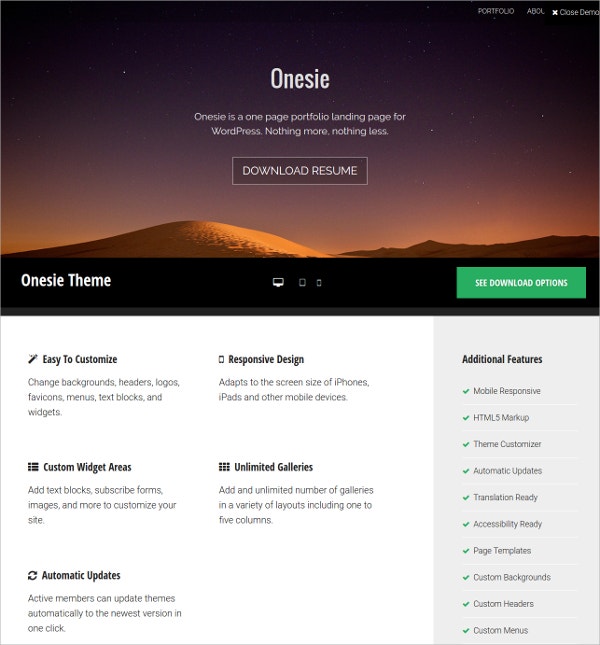
Nu este nevoie de un șablon atunci când creați un site WordPress. Puteți găsi multe teme și pluginuri pentru a vă personaliza site-ul fără a fi nevoie să codificați nimic.
Adăugați un șablon nou pe site-ul dvs. WordPress
Dacă nu sunteți familiarizat cu WordPress, poate fi dificil să adăugați un șablon nou pe site-ul dvs., dar există câțiva pași pe care îi puteți face pentru a începe. În primul rând, veți avea nevoie de un șablon, care poate fi găsit la Pages. Puteți selecta orice șablon de pagină cu un nume de șablon de acolo, pe care este posibil să nu-l doriți. Înainte de a putea pune șablonul pe site-ul dvs. WordPress, acesta trebuie să fie instalat. Navigați la panoul de administrare WordPress și modificați setările paginii. Acest nou șablon de pagină personalizată poate fi găsit în partea dreaptă a ecranului. Pentru a face șablonul de pagină fără bară laterală, creați o pagină nouă. Odată ce lucrarea este terminată, ar trebui să o publicați.
Pot crea un site WordPress fără o temă?
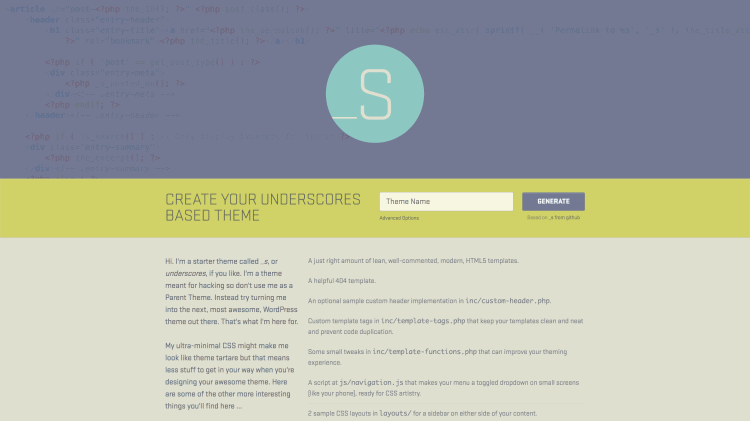
Nu este necesar să aveți o temă WordPress pentru a crea un site web. WordPres vine cu o temă pentru afișarea conținutului, așa că dacă nu corespunde cerințelor dumneavoastră (de exemplu, pentru un proiect special), va funcționa bine. De asemenea, puteți utiliza un cod cron extern. Există o explicație și mai amănunțită aici.
Este posibil să creați un site web complet funcțional fără utilizarea unei singure linii de cod. Începerea online este simplă dacă trebuie doar să configurați un site web WordPress și să îl creați fără codificare. În acest ghid, vă vom arăta cum să creați un blog sau un site web, precum și cum să imprimați pe acesta identitatea vizuală a mărcii dvs. Puteți alege dintre una dintre cele două opțiuni pentru o temă WordPress gratuită, care va funcționa bine pentru compania și marca dvs. Este dimensiunea ideală pentru afacerea dvs., precum și designul ideal. Trebuie să creați o pagină axată pe conținut dacă doriți ca un blog să lanseze o strategie de marketing de conținut folosind CMS. Cel potrivit va oferi companiei dvs. o oportunitate de a străluci.
O temă WordPress gratuită este cea mai bună modalitate de a începe cu un site web. Ca rezultat, optimizarea acestuia pentru o experiență mai bună a utilizatorului și, chiar mai important, SEO este partea cea mai dificilă pentru tine. Pe lângă clasarea pe Google pentru cuvintele cheie relevante, companiile trebuie să atragă și să rețină clienții potențiali și, desigur, să convertească mai mulți vizitatori.
Cum să creezi un site WordPress fără o temă
În timp ce utilizarea WordPress fără o temă poate fi multă muncă, acesta este unul dintre avantaje. Trebuie să urmați următorii pași dacă nu aveți o temă pentru site-ul dvs. WordPress. Creați un nou site WordPress.
Acum este posibil să activați site-ul web WordPress.
Alegerea temei WordPress potrivite este o idee bună.
Veți putea configura tema pentru a răspunde nevoilor dumneavoastră specifice.
Faceți modificări site-ului dvs. WordPress pentru a include conținut.
Site-ul dvs. ar trebui publicat.
După ce ați parcurs acești pași, veți putea să vă lansați site-ul web, dar cel mai probabil va trebui să adăugați o temă pentru a-l face mai profesional. Depozitul de teme WordPress conține o multitudine de teme fantastice, precum și teme de pe alte site-uri, cum ar fi ThemeForest și GoTheme.
Când începeți un site web, o temă WordPress este o alegere excelentă, iar dacă nu sunteți designer sau nu aveți experiență de codare, o temă este și o alegere excelentă. Vă puteți personaliza rapid site-ul web pentru a arăta așa cum doriți și îl puteți partaja lumii în doar câteva minute dacă alegeți o temă.
Cum creez o pagină personalizată în WordPress?
Există câteva moduri diferite prin care puteți crea o pagină personalizată în WordPress. O modalitate este să creați un șablon de pagină nou și apoi să atribuiți acel șablon paginii pe care doriți să fie o pagină personalizată. O altă modalitate este să utilizați un plugin precum Page Builder by SiteOrigin.
Crearea unei pagini personalizate în WordPress
Crearea unei pagini personalizate poate fi realizată în câteva minute. Accesând mai întâi Panoul de administrare WordPress, puteți adăuga o pagină nouă. În partea dreaptă, există un nou șablon de pagină personalizată. Setați șablonul de pagină la Pagina fără bootstrap după crearea unei pagini noi. După ce l-ați finalizat, ar trebui să îl publicați.
Asigurați-vă că urmați aceste instrucțiuni atunci când creați o pagină personalizată. Nu este nevoie să folosiți aceeași temă sau culoare.
Puteți adăuga orice conținut doriți, cum ar fi imagini, videoclipuri sau text, în aplicație.
Tot ce trebuie să faceți este să alegeți una dintre barele laterale preferate sau deloc.
Pagina dvs. personalizată va fi vizibilă în secțiunea Pagini a site-ului dvs. WordPress.
Cum se creează un șablon de pagină personalizat în WordPress
Un șablon de pagină personalizat este un șablon de pagină WordPress pe care îl creați singur, folosind un editor de text și puțin cod. Șabloanele de pagină personalizate sunt diferite de șablonul de pagină implicit , care este utilizat în mod implicit pentru toate paginile de pe site-ul dvs. WordPress. Pentru a crea un șablon de pagină personalizat, va trebui să creați un fișier nou în tema dvs. WordPress. Cel mai simplu mod de a face acest lucru este să creați o copie a șablonului de pagină implicit, care se numește page.php. Apoi puteți edita acest fișier nou pentru a adăuga propriul cod și personalizări. După ce ați creat șablonul de pagină personalizat, îl puteți selecta din secțiunea Atribute pagină atunci când editați o pagină în WordPress. Acest lucru va face ca șablonul de pagină personalizat să fie utilizat în locul șablonului de pagină implicit.
Pagina de destinație de pe un site web poate fi foarte diferită de restul site-ului. Folosind un șablon de pagină personalizat, vă puteți crea propriul design și aspect în WordPress. Instalarea unui plugin nu este atât de simplă pe cât pare; se lucrează mult în asta. Dacă utilizați un program FTP autonom, veți avea nevoie de un program FTP complet pentru a încărca fișiere pe site-ul dvs. WordPress. Copiind șablonul de pagină temă existent, ne putem face mai ușor să facem acest lucru. Pentru ca WordPress să afișeze pagina, aceasta nu trebuie să depindă de nicio informație conținută în fișierul șablon. Ca rezultat, îl vom folosi ca bază pentru șablonul nostru personalizat .

Acum puteți copia conținutul page.php și le puteți lipi în fișierul șablon personalizat. Deoarece șablonul nostru personalizat are deja un antet, îl vom elimina din cod. Când faceți clic pe o pagină care face parte din noul șablon, nu veți mai vedea o pagină goală. Am decis să folosim șablonul de pagină cu tema ca punct de plecare pentru că era cel mai simplu. Există un avantaj în utilizarea unui șablon de pagină personalizat față de un șablon obișnuit: este diferit de restul postărilor și paginilor tale. Ar trebui să evit să folosesc un șablon de pagină personalizat? Chiar dacă sunteți doar un programator sau un expert HTML, puteți crea orice doriți cu WordPress.
Creați o temă WordPress: un ghid pas cu pas
Mai întâi trebuie să creați un director de teme WordPress pentru a începe. Fișierele dvs. cu tema vor fi găzduite în această locație. Făcând clic pe linkul Teme din coloana din stânga a tabloului de bord WordPress, puteți crea un director. După ce ați ales o temă, faceți clic pe butonul Adăugați o temă nouă.
Pentru a adăuga o temă nouă, introduceți un nume pentru aceasta și un nume de director. Tema va fi instalată în directorul WP-content/themes. Următorul pas este să furnizați un fișier temă. Acest fișier va servi drept bază pentru tema dvs. WordPress și va conține întregul cod al temei. Este posibil să creați acest fișier cu orice editor de text, dar WordPress Theme Customizer este cea mai bună alegere. După ce ați creat fișierul temă, va trebui să îl salvați în directorul temei.
Acum că ați decis care doriți să fie tema dvs., puteți începe să o creați. Pentru a face acest lucru, va trebui să includeți codul temei WordPress în fișierul dvs. de temă. Pentru a face acest lucru, trebuie să utilizați personalizarea temei WordPress. Pentru a accesa personalizarea temei, accesați Aspect – Teme. Fișierul tema pe care tocmai l-ați creat trebuie găsit și încărcat folosind butonul Încărcare. Odată ce faceți clic pe el, personalizarea temei va apărea în editorul ales de dvs. și puteți începe imediat editarea codului temei.
După ce ați terminat de editat codul temei, va trebui să salvați fișierul temei și să reveniți la Tabloul de bord WordPress pentru a vedea noua temă. Apoi veți putea selecta un nume pentru tema dvs. făcând clic pe butonul Salvare tema. În cele din urmă, pentru a activa noua temă, faceți clic pe butonul Activare tema.
Pagina WordPress fără antet
O pagină WordPress fără antet poate fi creată pur și simplu neincluzând un antet în temă. Acest lucru poate fi realizat fie prin eliminarea fișierului header.php din temă, fie prin crearea unui șablon de pagină fără antet .
Eliminați anteturile și subsolurile nedorite
Puteți elimina subsolul din pagină făcând clic pe antet sau pe zona subsolului (lângă partea de sus sau de jos).
Exemplu de șablon de pagină WordPress
Un șablon de pagină WordPress este un tip de fișier șablon care utilizează cod PHP pentru a genera o pagină WordPress cu un aspect specific. De exemplu, un șablon de pagină poate fi utilizat pentru a crea o pagină de pornire personalizată sau pentru a crea o pagină cu un aspect unic de coloană laterală.
Un șablon de pagină este un tip de fișier care poate fi aplicat oricărei pagini sau grup de pagini. Șabloanele de pagină pot fi utilizate pentru a afișa conținut dinamic pe o pagină, cum ar fi postări, actualizări de știri, evenimente din calendar și fișiere media. Un utilizator poate selecta numele unui șablon dintre șabloanele care sunt asociate cu o pagină atunci când aceasta este creată sau editată. Una dintre caracteristicile temelor este capacitatea de a specifica numărul de coloane dintr-o pagină. Dacă aveți orice alt șablon, puteți crea unul care poate fi folosit pe orice pagină sau de un număr mare de pagini. Pentru a oferi utilizatorilor această opțiune globală, trebuie să creați șabloane de pagină pentru fiecare opțiune și să atribuiți fiecăruia un nume. Puteți crea un șablon pentru o anumită pagină accesând pagina Ierarhie șabloane.
Dacă doriți să utilizați șabloane de pagină specializate, trebuie mai întâi să le descărcați în folderul temei dvs. (de exemplu, /wp-content/themes/my-theme-name/). Când vine vorba de postări în pagină, șablonul de pagină este setarea implicită. Această capacitate de a adăuga șabloane de pagină la postări altele decât „pagină” este disponibilă numai în WordPress 4.7. WordPress va adăuga informații despre clasă pentru numele clasei tipul de postare (pagina), ID-ul paginii (ID-ul paginii) și șablonul de pagină utilizat când utilizați funcția body_class(). Pur și simplu introduceți theme_product_templates în directorul theme_product_templates pentru a filtra șabloanele pentru tipul de postare de produs. Puteți face modificări minore specifice paginii cu etichetele condiționale din fișierul page.php al temei.
Când abia începi cu WordPress, este o idee bună să începi cu o temă. Este posibil să personalizați designul unei teme pentru a satisface nevoile dumneavoastră specifice. Puteți folosi o temă pentru a crea un blog, un site web sau orice alt tip de pagină web odată ce este instalată. Un șablon WordPress este unul dintre șabloanele pe care le puteți utiliza pentru a crea o pagină nouă pentru site-ul dvs. Dacă trebuie să creați o pagină nouă pentru site-ul dvs. web, tot codul de care aveți nevoie este conținut într-un șablon WordPress. Există zeci de șabloane în WordPress, dar le puteți crea și pe ale dvs. Temele WordPress și șabloanele WordPress , precum și pluginurile WordPress, sunt folosite pentru a crea pagini web. Șablonul WordPress, pe de altă parte, este în esență un fișier care conține tot codul necesar pentru a construi o pagină nouă pe site-ul dvs.
Cum să aplicați și să eliminați șabloanele de pagină în WordPress
Pentru a aplica șablonul unei anumite pagini, accesați Pagini > Adăugați nou (din panoul de administrare) și selectați șablonul de pagină din lista din dreapta. Pentru a salva pagina, introduceți titlul paginii în câmpul Titlu pagină și apoi faceți clic pe Salvare. Odată ce șablonul a fost aplicat, va dura ceva timp pentru a se completa cu conținut.
Accesați Pagini pentru a aplica șablonul unui anumit grup de pagini. Paginile grupate (din panoul de administrare) trebuie selectate din lista din dreapta șablonului.
În panoul de administrare, accesați Pagini, apoi faceți clic pe butonul Eliminare șablon (din lista de articole șablon). Paginile și grupurile cărora li s-a atribuit șablonul nu vor mai fi asociate acestuia.
Șablonul de pagină WordPress nu se afișează
Există câteva motive potențiale pentru care șablonul de pagină WordPress ar putea să nu apară. În primul rând, asigurați-vă că utilizați o temă compatibilă. Dacă utilizați un șablon de pagină personalizat, este posibil să nu fie compatibil cu tema dvs. actuală. În al doilea rând, verificați dacă șablonul de pagină se află în folderul corect. Șablonul de pagină ar trebui să fie localizat în folderul „nume-temă/părți-șablon”. În cele din urmă, asigurați-vă că utilizați numele corect al șablonului de pagină. Numele șablonului de pagină ar trebui să fie „page-template-name.php”. Dacă încă întâmpinați probleme, puteți încerca să contactați asistența WordPress pentru ajutor.
Se pare că există o problemă cu WordPress 2.75 care împiedică unele dintre șabloanele de pagini personalizate să fie vizibile în meniul derulant atunci când creați o pagină nouă. Primul pas logic a fost să caut o postare a lui Zach Graeve, care a venit cu o soluție foarte simplă. Vă puteți reactiva tema trecând temporar la alta. Șabloanele de pagini personalizate trebuie să înceapă cu următorul cod: acesta este un comentariu PHP pe care WordPress îl folosește pentru a identifica paginile. Acesta este motivul pentru care atât mkyong, cât și al meu nu aveau acest cod. Nu-mi aminteam cum s-a întâmplat asta, dar puteam totuși să adaug comentariul php prin editorul WordPress.
Cum să utilizați șablonul de pagină goală
Dacă doriți să utilizați acest șablon pentru o postare nouă, trebuie să specificați un tip de postare de „Pagină goală”.