
Cómo crear una página en WordPress sin usar una plantilla
Publicado: 2022-10-22Suponiendo que desea una introducción sobre cómo crear una página en WordPress sin usar una plantilla:
Crear una página en WordPress es un proceso bastante simple. Puede comenzar desde cero o puede usar una plantilla prefabricada. Si comienza desde cero, deberá crear su propio diseño y diseño. Si usa una plantilla, puede elegir entre una amplia variedad de diseños prefabricados.
Para crear una página sin una plantilla, deberá iniciar sesión en su cuenta de WordPress e ir a la sección 'Páginas'. Desde allí, puede hacer clic en 'Agregar nuevo' y comenzar a crear su página. Deberá agregar un título, algo de contenido y luego podrá publicar su página.
Crear una página sin una plantilla puede llevar un poco más de tiempo, pero le brinda más control sobre el diseño y el diseño de su página. Si no está seguro de qué opción elegir, siempre puede experimentar y ver qué funciona mejor para usted.
Una de las muchas formas de usar una plantilla de página personalizada de WordPress es crear un boletín informativo. Todas las páginas y publicaciones de WordPress son manejadas por un archivo de plantilla llamado page.php. La capacidad de crear, editar y cargar páginas personalizadas de WordPress requiere una sólida comprensión de HTML, CSS y PHP. El archivo page.php se encuentra en la carpeta /wp-contents/themes/YOUR THEME/ y se usa para generar la apariencia predeterminada de la página. Ahora tiene que codificar algunas líneas para mostrar el contenido de la página. Como parte de mi demostración, le mostraré cómo modificar la plantilla de página Veintiséis predeterminada. Cuando vayas a Página sin barra lateral.php, verás el siguiente mensaje: Simplemente cambia el área de contenido a "site-content-fullwidth" para completar el proceso. Además de configurar roles de usuario personalizados en WordPress, puede otorgar diferentes privilegios a diferentes usuarios. Comience una prueba gratuita hoy para ver si el alojamiento de WordPress escalable de Cloudways puede aumentar la velocidad de su sitio web.
Guarde páginas como plantillas para usar en su sitio web o kit seleccionando la flecha hacia arriba a la derecha del botón Publicar en la parte inferior del panel. Puede guardar una plantilla como resultado de la opción. Después de haberle dado un nombre a su plantilla, guárdela.
¿Necesito una plantilla para WordPress?
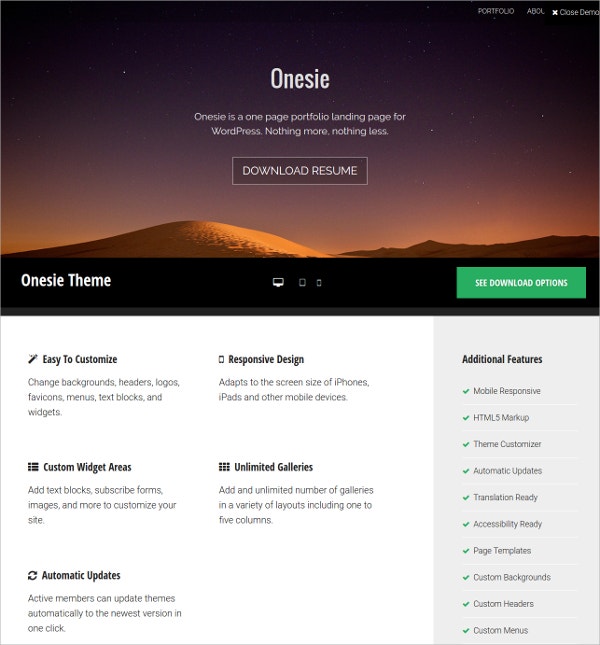
No hay necesidad de una plantilla al crear un sitio de WordPress. Puede encontrar muchos temas y complementos para personalizar su sitio sin tener que codificar nada.
Agregue una nueva plantilla a su sitio web de WordPress
Si no está familiarizado con WordPress, puede ser difícil agregar una nueva plantilla a su sitio, pero hay algunos pasos que puede seguir para comenzar. En primer lugar, necesitará una plantilla, que se puede encontrar en Pages. Puede seleccionar cualquier plantilla de página con un nombre de plantilla desde allí, lo que quizás no desee. Antes de que pueda poner la plantilla en su sitio de WordPress, debe estar instalada. Navegue hasta el Panel de administración de WordPress y cambie la configuración de la página. Esta nueva plantilla de página personalizada se puede encontrar en el lado derecho de la pantalla. Para hacer la plantilla Página sin barra lateral, cree una nueva página. Una vez terminado el trabajo, debes publicarlo.
¿Puedo crear un sitio de WordPress sin un tema?
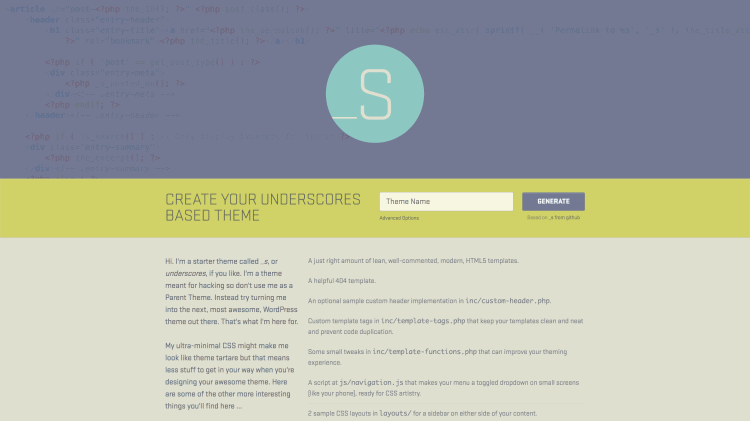
No es necesario tener un tema de WordPress para crear un sitio web. WordPres viene con un tema para mostrar contenido, por lo que si no cumple con sus requisitos (por ejemplo, para un proyecto especial), funcionará bien. También puede usar un código cron externo. Hay una explicación aún más completa aquí.
Es posible crear un sitio web completamente funcional sin el uso de una sola línea de código. Comenzar en línea es simple si solo necesita configurar un sitio web de WordPress y crearlo sin codificación. En esta guía, le mostraremos cómo crear un blog o sitio web, y cómo imprimirle la identidad visual de su marca. Puede elegir una de las dos opciones para un tema gratuito de WordPress que funcionará bien para su empresa y marca. Es el tamaño ideal para su negocio, así como el diseño ideal. Debes crear una página enfocada en contenido si quieres un blog para lanzar una estrategia de Marketing de Contenido usando CMS. El correcto le brindará a su empresa la oportunidad de brillar.
Un tema gratuito de WordPress es la mejor manera de comenzar con un sitio web. Como resultado, optimizarlo para una mejor experiencia de usuario y, lo que es más importante, el SEO es la parte más difícil para ti. Además de ocupar un lugar destacado en Google por palabras clave relevantes, las empresas deben atraer y retener clientes potenciales y, por supuesto, convertir a más visitantes.
Cómo crear un sitio de WordPress sin un tema
Si bien usar WordPress sin un tema puede ser mucho trabajo, es una de las ventajas. Debe seguir los siguientes pasos si no tiene un tema para su sitio de WordPress. Crear un nuevo sitio de WordPress.
Ahora es posible activar el sitio web de WordPress.
Elegir el tema de WordPress apropiado es una buena idea.
Podrá configurar el tema para satisfacer sus necesidades específicas.
Realice cambios en su sitio de WordPress para incluir contenido.
Su sitio web debe ser publicado.
Una vez que haya completado estos pasos, podrá iniciar su sitio web, pero lo más probable es que necesite agregar un tema para hacerlo más profesional. El repositorio de temas de WordPress presenta una plétora de temas fantásticos, así como temas de otros sitios como ThemeForest y GoTheme.
Al iniciar un sitio web, un tema de WordPress es una excelente opción, y si no es diseñador o no tiene experiencia en codificación, un tema también es una excelente opción. Puede personalizar rápidamente su sitio web para que tenga el aspecto que desee y puede compartirlo con el mundo en solo unos minutos si elige un tema.
¿Cómo creo una página personalizada en WordPress?
Hay un par de formas diferentes de crear una página personalizada en WordPress. Una forma es crear una nueva plantilla de página y luego asignar esa plantilla a la página que desea que sea una página personalizada. Otra forma es usar un complemento como Page Builder de SiteOrigin.
Crear una página personalizada en WordPress
La creación de una página personalizada se puede lograr en cuestión de minutos. Al ir primero al Panel de administración de WordPress, puede agregar una nueva página. En el lado derecho, hay una nueva plantilla de página personalizada. Establezca la plantilla de página en Página sin Bootstrap después de crear una nueva página. Una vez que lo hayas completado, debes publicarlo.
Asegúrese de seguir estas pautas al crear una página personalizada. No hay necesidad de usar el mismo tema o color.
Puede agregar cualquier contenido que desee, como imágenes, videos o texto, a la aplicación.
Todo lo que tiene que hacer es elegir una de sus barras laterales preferidas o ninguna.
Su página personalizada será visible en la sección Páginas de su sitio web de WordPress.
Cómo crear una plantilla de página personalizada en WordPress
Una plantilla de página personalizada es una plantilla de página de WordPress que crea usted mismo, utilizando un editor de texto y un poco de código. Las plantillas de página personalizadas son diferentes de la plantilla de página predeterminada , que se utiliza de forma predeterminada para todas las páginas de su sitio de WordPress. Para crear una plantilla de página personalizada, deberá crear un nuevo archivo en su tema de WordPress. La forma más fácil de hacer esto es crear una copia de la plantilla de página predeterminada, que se llama page.php. Luego puede editar este nuevo archivo para agregar su propio código y personalizaciones. Una vez que haya creado su plantilla de página personalizada, puede seleccionarla en la sección Atributos de la página al editar una página en WordPress. Esto hará que se utilice su plantilla de página personalizada en lugar de la plantilla de página predeterminada.
La página de destino de un sitio web puede ser muy diferente del resto del sitio. Usando una plantilla de página personalizada, puede crear su propio diseño y diseño en WordPress. Instalar un complemento no es tan simple como parece; se dedica mucho trabajo. Si utiliza un programa FTP independiente, necesitará un programa FTP con todas las funciones para cargar archivos en su sitio web de WordPress. Al copiar la plantilla de página de tema existente, podemos hacerlo más fácil para nosotros. Para que WordPress muestre la página, no debe depender de ninguna información contenida en el archivo de plantilla. Como resultado, lo usaremos como base para nuestra plantilla personalizada .

Ahora puede copiar el contenido de page.php y pegarlo en su archivo de plantilla personalizado. Debido a que nuestra plantilla personalizada ya tiene un encabezado, lo eliminaremos del código. Cuando hace clic en una página que forma parte de la nueva plantilla, ya no verá una página en blanco. Decidimos usar la plantilla de la página del tema como punto de partida porque era la más simple. Hay una ventaja de usar una plantilla de página personalizada sobre una plantilla regular: es distinta del resto de sus publicaciones y páginas. ¿Debo evitar usar una plantilla de página personalizada? Incluso si solo es un programador o un experto en HTML, puede crear lo que quiera con WordPress.
Crear un tema de WordPress: una guía paso a paso
Primero debe crear un directorio de temas de WordPress para comenzar. Los archivos de su tema se alojarán en esta ubicación. Al hacer clic en el enlace Temas en la columna izquierda del Panel de WordPress, puede crear un directorio. Una vez que haya elegido un tema, haga clic en el botón Agregar nuevo tema.
Para agregar un nuevo tema, ingrese un nombre para él y un nombre de directorio. El tema se instalará en el directorio WP-content/themes. El siguiente paso es proporcionar un archivo de tema. Este archivo servirá como base para su tema de WordPress y contendrá todo el código del tema. Es posible crear este archivo con cualquier editor de texto, pero el personalizador de temas de WordPress es la mejor opción. Una vez que haya creado el archivo del tema, deberá guardarlo en el directorio del tema.
Ahora que ha decidido cuál quiere que sea su tema, puede comenzar a crearlo. Para hacer esto, deberá incluir el código del tema de WordPress en su archivo de tema. Para hacerlo, debe usar el personalizador de temas de WordPress. Para acceder al personalizador de temas, vaya a Apariencia – Temas. El archivo de tema que acaba de crear debe buscarse y cargarse con el botón Cargar. Una vez que haga clic en él, el personalizador de temas aparecerá en el editor de su elección y podrá comenzar a editar el código del tema de inmediato.
Una vez que haya terminado de editar el código del tema, deberá guardar el archivo del tema y volver al panel de WordPress para ver el nuevo tema. Luego podrá seleccionar un nombre para su tema haciendo clic en el botón Guardar tema. Finalmente, para activar el nuevo tema, haga clic en el botón Activar tema.
Página de WordPress sin encabezado
Se puede crear una página de WordPress sin encabezado simplemente sin incluir un encabezado en el tema. Esto se puede lograr eliminando el archivo header.php del tema o creando una plantilla de página sin encabezado .
Eliminar encabezados y pies de página no deseados
Puede eliminar el pie de página de la página haciendo clic en el área del encabezado o pie de página (cerca de la parte superior o inferior).
Ejemplo de plantilla de página de WordPress
Una plantilla de página de WordPress es un tipo de archivo de plantilla que utiliza código PHP para generar una página de WordPress con un diseño específico. Por ejemplo, una plantilla de página podría usarse para crear una página de inicio personalizada o para crear una página con un diseño de columna lateral único.
Una plantilla de página es un tipo de archivo que se puede aplicar a cualquier página o grupo de páginas. Las plantillas de página se pueden usar para mostrar contenido dinámico en una página, como publicaciones, actualizaciones de noticias, eventos de calendario y archivos multimedia. Un usuario puede seleccionar el nombre de una plantilla entre las plantillas asociadas con una página cuando se crea o edita. Una de las características de los temas es la capacidad de especificar el número de columnas en una página. Si tiene alguna otra plantilla, puede crear una que se pueda usar en cualquier página o en una gran cantidad de páginas. Para dar a sus usuarios esta opción global, debe crear plantillas de página para cada opción y asignarles un nombre. Puede crear una plantilla para una página específica yendo a la página Jerarquía de plantillas.
Si desea utilizar plantillas de página especializadas, primero debe descargarlas en la carpeta de su tema (por ejemplo, /wp-content/themes/my-theme-name/). Cuando se trata de publicaciones de página, la plantilla de página es la configuración predeterminada. Esta capacidad de agregar plantillas de página a publicaciones que no sean 'página' solo está disponible en WordPress 4.7. WordPress agregará información de clase para el nombre de clase de tipo de publicación (página), la ID de la página (ID de página) y la plantilla de página utilizada cuando usa la función body_class(). Simplemente ingrese theme_product_templates en el directorio theme_product_templates para filtrar las plantillas para el tipo de publicación del producto. Puede realizar cambios menores específicos de la página con las etiquetas condicionales en el archivo page.php de su tema.
Cuando recién está comenzando con WordPress, es una buena idea comenzar con un tema. Es posible personalizar el diseño de un tema para satisfacer sus necesidades específicas. Puede usar un tema para crear un blog, un sitio web o cualquier otro tipo de página web una vez que esté instalado. Una plantilla de WordPress es una de las plantillas que puede usar para crear una nueva página para su sitio web. Si necesita crear una nueva página para su sitio web, todo el código que necesita está contenido en una plantilla de WordPress. Hay docenas de plantillas en WordPress, pero también puedes crear las tuyas propias. Los temas de WordPress y las plantillas de WordPress, así como los complementos de WordPress, se utilizan para crear páginas web. La plantilla de WordPress, por otro lado, es esencialmente un archivo que contiene todo el código necesario para crear una nueva página en su sitio web.
Cómo aplicar y eliminar plantillas de página en WordPress
Para aplicar la plantilla a una página específica, vaya a Páginas > Agregar nuevo (desde el panel de administración) y seleccione la plantilla de página de la lista de la derecha. Para guardar la página, escriba el título de la página en el campo Título de la página y luego haga clic en Guardar. Una vez que se haya aplicado la plantilla, llevará algún tiempo completarla con contenido.
Vaya a Páginas para aplicar la plantilla a un grupo específico de páginas. Las páginas agrupadas (desde el panel de administración) deben seleccionarse de la lista a la derecha de la plantilla.
En su Panel de administración, vaya a Páginas y luego haga clic en el botón Eliminar plantilla (de la Lista de elementos de plantilla). Las páginas y los grupos a los que se les ha asignado la plantilla ya no estarán asociados a ella.
Plantilla de página de WordPress que no se muestra
Hay algunas razones potenciales por las que la plantilla de su página de WordPress podría no aparecer. Primero, asegúrese de estar usando un tema compatible. Si está utilizando una plantilla de página personalizada, es posible que no sea compatible con su tema actual. En segundo lugar, compruebe si la plantilla de página se encuentra en la carpeta correcta. La plantilla de la página debe estar ubicada en la carpeta "theme-name/template-parts". Finalmente, asegúrese de estar usando el nombre de plantilla de página correcto. El nombre de la plantilla de página debe ser "nombre-plantilla-página.php". Si aún tiene problemas, puede intentar ponerse en contacto con el soporte de WordPress para obtener ayuda.
Parece que hay un problema con WordPress 2.75 que impide que algunas de sus plantillas de página personalizadas estén visibles en el menú desplegable al crear una nueva página. El primer paso lógico fue buscar una publicación de Zach Graeve, a quien se le ocurrió una solución muy simple. Puede reactivar su tema cambiando temporalmente a otro. Las plantillas de página personalizadas deben comenzar con el siguiente código: este es un comentario de PHP que WordPress usa para identificar las páginas. Es por eso que tanto mkyong como el mío no tenían este código. No podía recordar cómo sucedió eso, pero aún podía agregar el comentario de php a través del editor de WordPress.
Cómo usar la plantilla de página en blanco
Si desea utilizar esta plantilla en una nueva publicación, debe especificar un tipo de publicación de "Página en blanco".