
كيفية إضافة SparkPost إلى موقع WordPress الخاص بك (سهل)
نشرت: 2022-02-09هل تريد معرفة كيفية إضافة SparkPost إلى WordPress؟
تستخدم الآلاف من الشركات SparkPost لتشغيل حملات البريد الإلكتروني بمعدلات تسليم عالية.
في هذه المقالة ، سنوضح لك كيفية إضافة SparkPost إلى موقع WordPress الخاص بك خطوة بخطوة.
أصلح رسائل البريد الإلكتروني في WordPress الآن
لماذا يجب عليك استخدام SparkPost مع WP Mail SMTP
طريقة البريد الافتراضية في WordPress هي PHPMail ، وهي طريقة غير موثوقة على الإطلاق. يقوم العديد من مضيفي الويب اليوم بإبقاء PHPMail معطلاً لأنه عادةً ما يكون مصدر معظم رسائل البريد الإلكتروني العشوائية. نتيجة لذلك ، تفشل رسائل البريد الإلكتروني في إرسال معظم الوقت.
لإصلاح هذه المشكلة ، تحتاج إلى طريقة لتغيير سلوك وظيفة wp_mail() بحيث تتوقف عن الاعتماد على PHP. بدلاً من ذلك ، تريده أن يستخدم SMTP الأكثر موثوقية.
يصعب القيام بذلك يدويًا لأنه يتطلب تغييرات في الترميز يمكن أن تؤثر على الوظائف الأخرى لموقعك إذا لم يتم التعامل معها بشكل صحيح. ولكن هناك حل أسهل بكثير: WP Mail SMTP.
يعيد المكون الإضافي WP Mail SMTP لـ WordPress تكوين وظيفة wp_mail() لاستخدام SMTP لرسائل البريد الإلكتروني. بالإضافة إلى ذلك ، فإنه يضيف مصادقة لتفاصيل المرسل الخاص بك. يسمح هذا لمقدمي خدمة الإنترنت (ISPs) وخدمات البريد بإثبات شرعيتك ، بحيث تصل رسائل البريد الإلكتروني الخاصة بك دائمًا إلى مجلد صندوق الوارد الخاص بالمستلمين.
ما يجعل WP Mail SMTP جيدًا جدًا هو أنه يتصل بسهولة بخدمات البريد ذات التصنيف الأعلى مثل SparkPost. نتيجة لذلك ، تحصل على عملية إعداد سهلة ، وإمكانية تسليم محسنة ، وترسل رسائل البريد الإلكتروني الخاصة بك بشكل أسرع بكثير من أي مكون إضافي آخر.
علاوة على ذلك ، يأتي WP Mail SMTP مع ميزات إضافية مفيدة للغاية مثل:
- تعطيل / تمكين إشعارات البريد الإلكتروني في WordPress
- تسجيل البريد الإلكتروني لجميع الرسائل المرسلة من موقعك
- إحصائيات البريد الإلكتروني الأسبوعية
- و اكثر.
دعنا ننتقل إلى البرنامج التعليمي لتكوين موقعك لاستخدام SparkPost مع WP Mail SMTP.
كيفية إضافة SparkPost إلى موقع WordPress الخاص بك
فيما يلي نظرة عامة سريعة على خطوات إعداد SparkPost على موقعك:
- الخطوة 1. إنشاء حساب SparkPost
- الخطوة 2. إضافة مجال الإرسال
- الخطوة 3. أضف سجلات DNS إلى حساب مضيف الويب الخاص بك
- الخطوة 4. قم بإنشاء مفتاح SparkPost API
- الخطوة 5. قم بتثبيت البرنامج المساعد WP Mail SMTP
- الخطوة 6. قم بتكوين إعدادات WP Mail SMTP
- الخطوة 7. إرسال رسالة بريد إلكتروني تجريبية
الخطوة 1. إنشاء حساب SparkPost
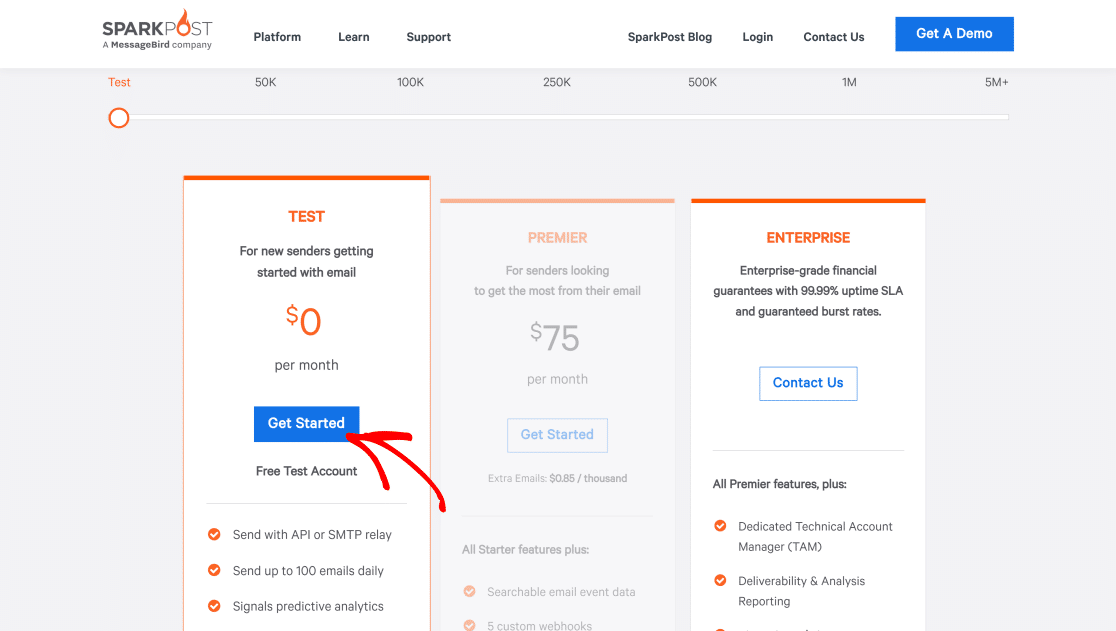
تحتاج أولاً إلى إنشاء حساب SparkPost. قم بزيارة صفحة أسعار SparkPost وحدد خطة من اختيارك.
لدى SparkPost خطة مجانية تأتي بحد أقصى 500 رسالة بريد إلكتروني شهريًا ، وهو أمر جيد جدًا في الواقع إذا كنت موقعًا جديدًا. سنستخدم حساب الاختبار المجاني هذا خلال هذا البرنامج التعليمي.
بعد ذلك ، املأ نموذج تسجيل الحساب الذي سيطلب منك معلومات أساسية مثل الاسم والشركة. سيتعين عليك أيضًا اختيار موقع خادم SparkPost الخاص بك والذي يمكن أن يكون إما الولايات المتحدة أو الاتحاد الأوروبي . يوصى باستخدام الاتحاد الأوروبي إذا كنت مقيمًا خارج الولايات المتحدة. سنستخدم الولايات المتحدة لأننا موجودون فيها.
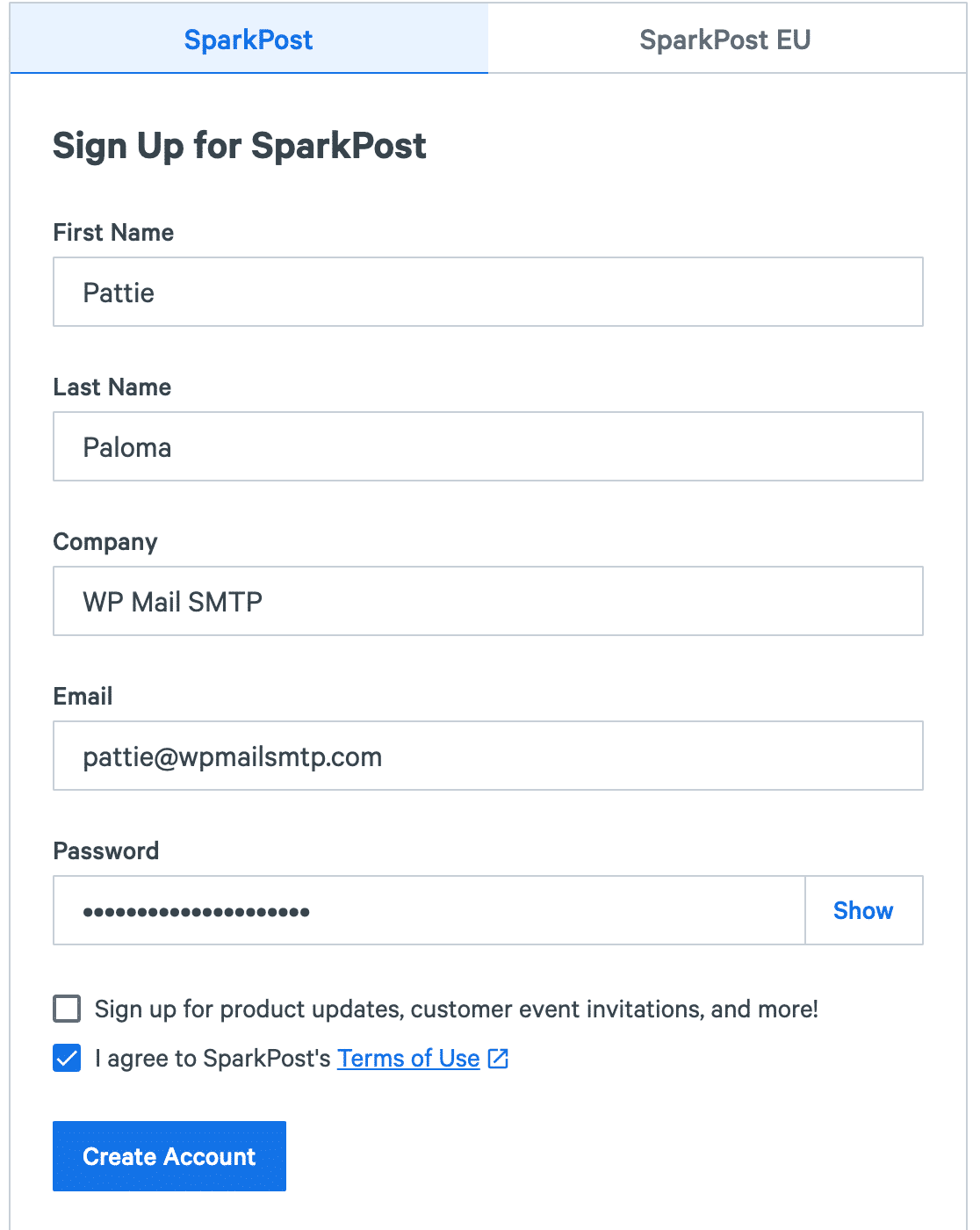
عندما تقوم بملء المعلومات الضرورية ، انقر فوق إنشاء حساب. سينقلك هذا إلى صفحة جديدة حيث سيتعين عليك إضافة مجال بريدك الإلكتروني للمصادقة.
الخطوة 2. إضافة مجال الإرسال
الآن وقد تم إنشاء حسابك ، يمكنك البدء في إضافة مجال البريد الإلكتروني الخاص بك لتكوين إعدادات SparkPost.
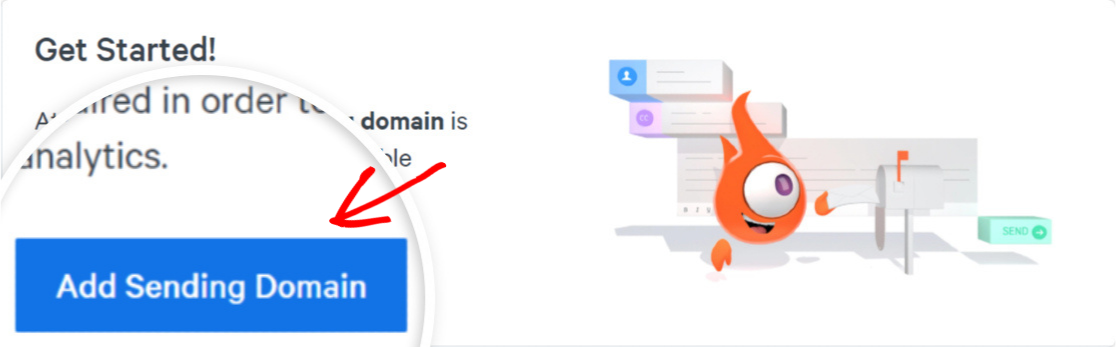
يجب أن تكون الآن في لوحة معلومات SparkPost الخاصة بك حيث ستجد زر إضافة مجال الإرسال . انقر عليه.
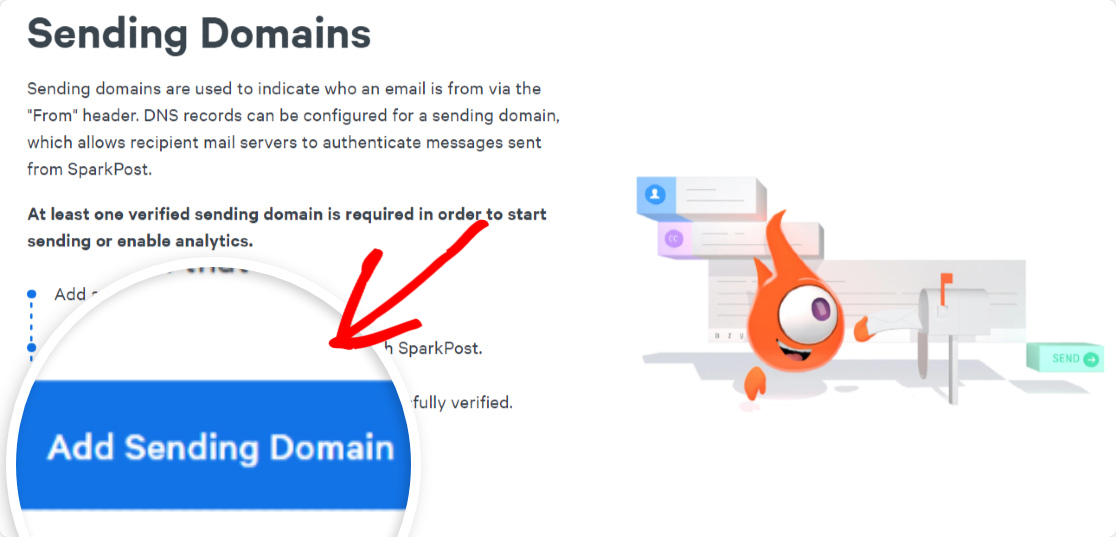
ستفتح شاشة جديدة تحتوي على بعض التفاصيل حول إرسال المجالات. اضغط على زر إضافة مجال الإرسال مرة أخرى للمضي قدمًا.
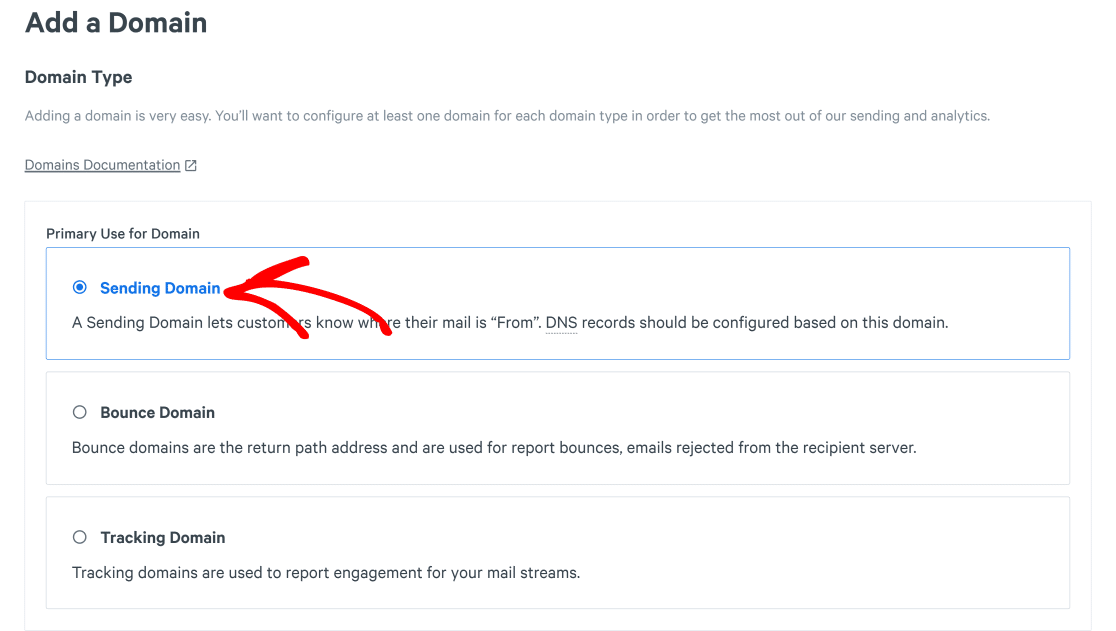
يمكنك إضافة أنواع مختلفة من المجالات إلى SparkPost. نظرًا لأننا نريد مجال إرسال لإرسال رسائل البريد الإلكتروني الخاصة بنا ، حدد خيار إرسال المجال من هذه القائمة.
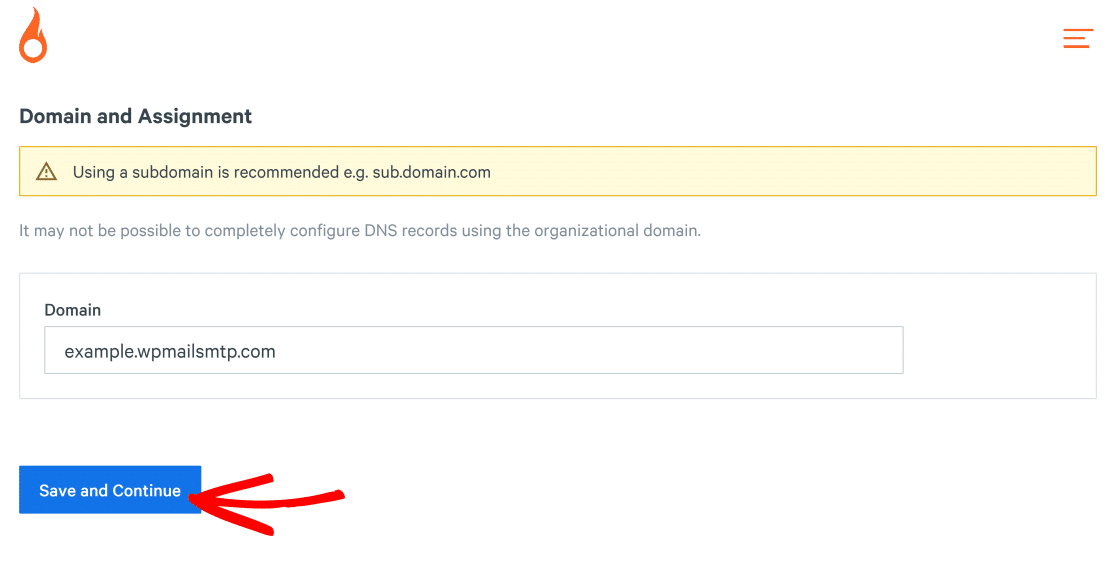
قم بالتمرير لأسفل للعثور على منطقة المجال والتعيين . هنا ، ستحتاج إلى تقديم اسم المجال الذي تريد تعيينه كمجال الإرسال الخاص بك. يمكن أن يكون هذا المجال الجذر الخاص بك أو المجال الفرعي.
للحصول على أفضل إمكانية لتسليم البريد الإلكتروني ، نوصي باستخدام نطاق فرعي لرسائل البريد الإلكتروني الخاصة بالمعاملات والتسويق. ترتبط إمكانية تسليم البريد الإلكتروني ارتباطًا وثيقًا بسمعة نطاقك. لذلك ، إذا قمت بتخصيص مجال فرعي منفصل لرسائل البريد الإلكتروني الترويجية الخاصة بك ، فستظل سمعة نطاقك الجذري غير متأثرة حتى إذا انخفضت سمعة نطاقك الفرعي.
لا تحتاج إلى إنشاء مجال فرعي جديد باستخدام حساب الاستضافة الخاص بك لهذا الغرض. يمكنك ببساطة اختيار أي مجال فرعي تريده وإدخاله في مجال المجال والتعيين. ثم اضغط على حفظ ومتابعة .
ملاحظة: إذا كنت ترغب في استخدام المجال الجذر الخاص بك ، يمكنك مشاهدة مستندنا الخاص بإضافة المجال الجذر كمجال إرسال.
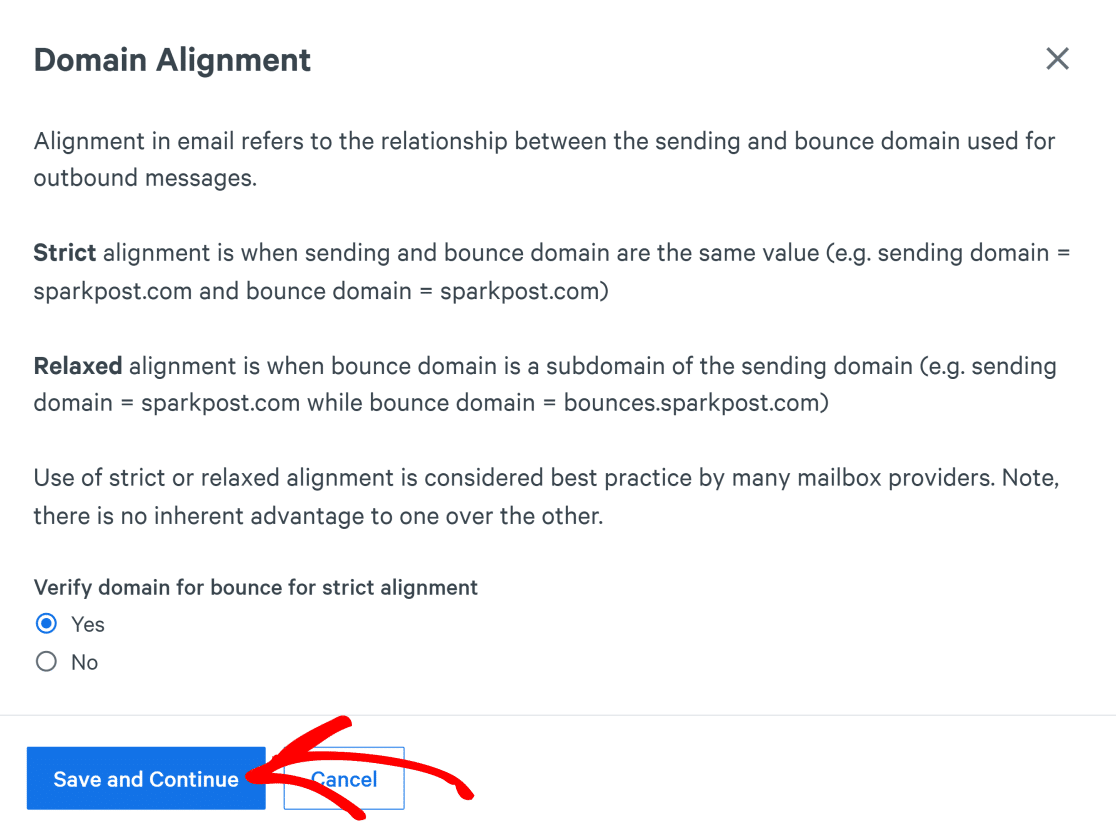
الآن ، سترى إعدادات محاذاة المجال. تتمثل الطريقة الأبسط في استخدام المحاذاة الصارمة (التي تعمل على تكوين مجال الإرسال ونطاق الارتداد إلى نفس القيمة).
انقر فوق " نعم " لمتابعة المحاذاة الصارمة ، ثم انقر فوق "حفظ ومتابعة" .
الآن ، نحن على استعداد لإضافة سجلات DNS إلى حساب مضيف الويب الخاص بنا من أجل التحقق من نطاقنا الفرعي.
الخطوة 3. أضف سجلات DNS إلى حساب مضيف الويب الخاص بك
في هذه الخطوة ، ستجد سجلات TXT و CNAME لـ SparkPost والتي ستحتاج إلى إضافتها إلى مضيف الويب الخاص بك.
ما عليك سوى نسخ هذه السجلات ولصقها في DNS للمجال الجذر الخاص بك (نعم ، على الرغم من إنشاء هذه السجلات لمجالك الفرعي ، ما عليك سوى إضافة هذه السجلات إلى مجال الجذر الخاص بك لتهيئة الأشياء بشكل صحيح).
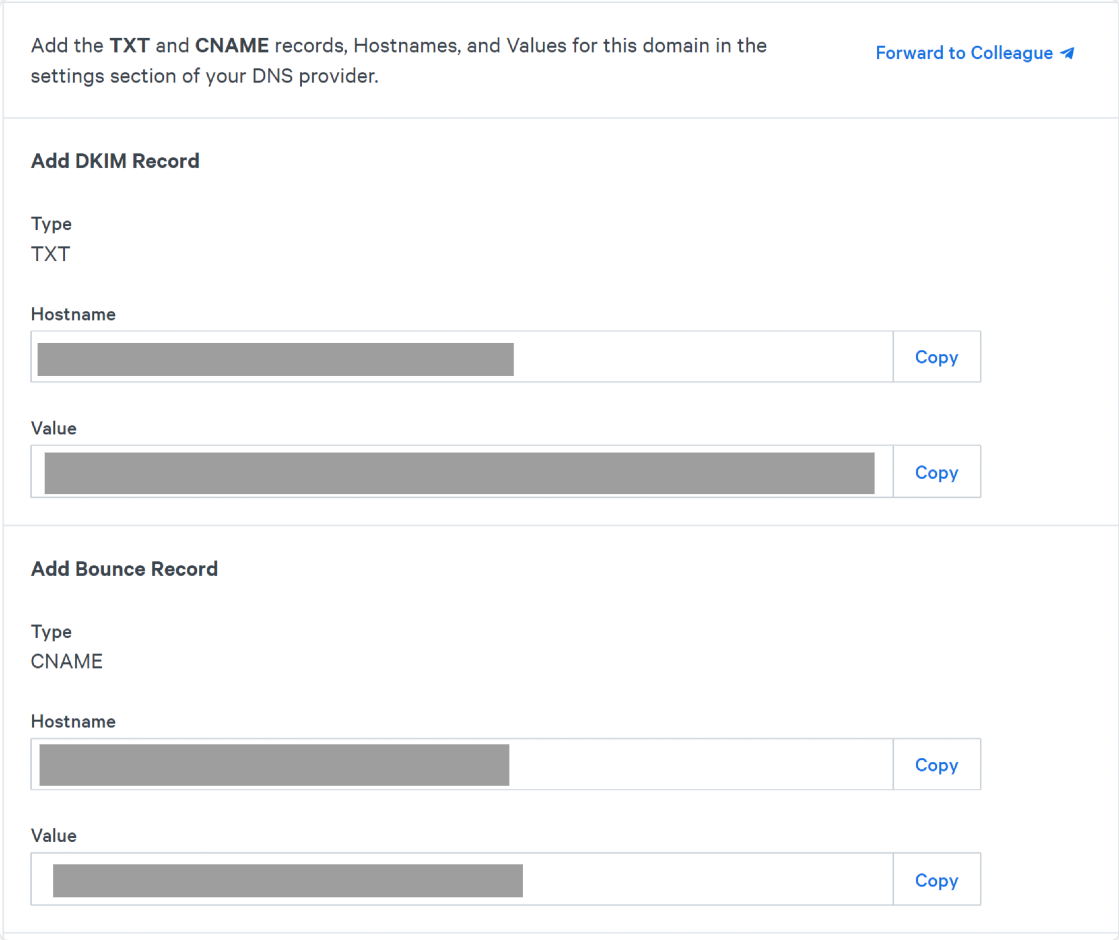
إذا كنت بحاجة إلى مساعدة في إضافة سجلات DNS هذه إلى حساب مضيف الويب الخاص بك ، فيمكنك الاتصال بدعم عملاء خدمة الاستضافة.
عند الانتهاء من إضافة سجلات DNS ، حدد المربع بجوار النص تمت إضافة سجلات TXT و CNAME إلى مزود DNS وانقر على زر التحقق من النطاق .

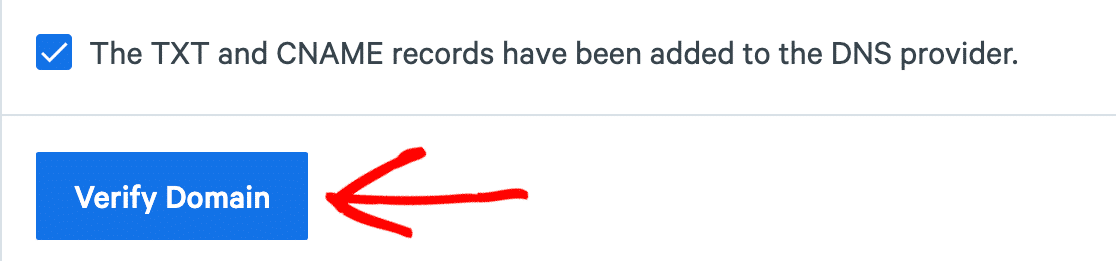
سيقوم SparkPast الآن بفحص المجال الخاص بك للمصادقة. قد يستغرق الأمر ما يصل إلى 48 ساعة حتى يتم التحقق من نطاقك الفرعي نظرًا لأن سجلات نظام أسماء النطاقات عادةً ما تستغرق بعض الوقت للتحديث.
للتحقق مما إذا كان قد تم التحقق من نطاقك الفرعي ، انقر فوق علامة التبويب التكوين في شريط التنقل العلوي. يجب أن تشاهد نطاقك الفرعي هنا مع علامات حالة للإرسال والارتداد بجواره.
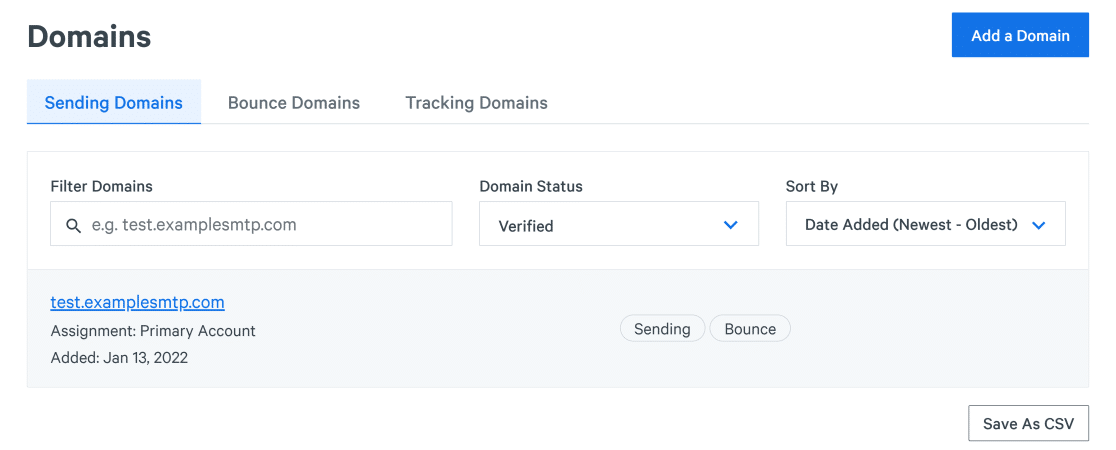
حتى إذا لم يتم التحقق من نطاقك الفرعي حتى الآن ، فلا يزال بإمكانك إكمال الخطوات التالية المفصلة أدناه.
الخطوة 4. قم بإنشاء مفتاح SparkPost API
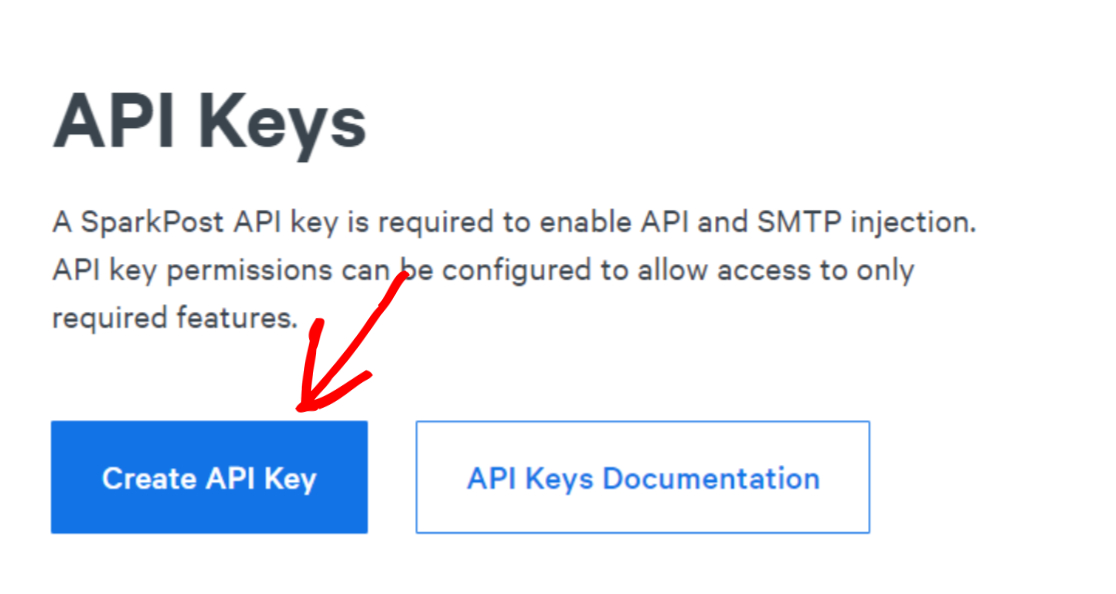
يسمح لك مفتاح SparkPost API بتوصيل مجال SparkPost الفرعي الخاص بك مع WP Mail SMTP. للحصول على مفتاح API الخاص بك ، افتح لوحة معلومات SparkPost وانقر فوق علامة التبويب API Keys .

في هذه الشاشة ، قم بالتمرير لأسفل واضغط على الزر Create API Key .
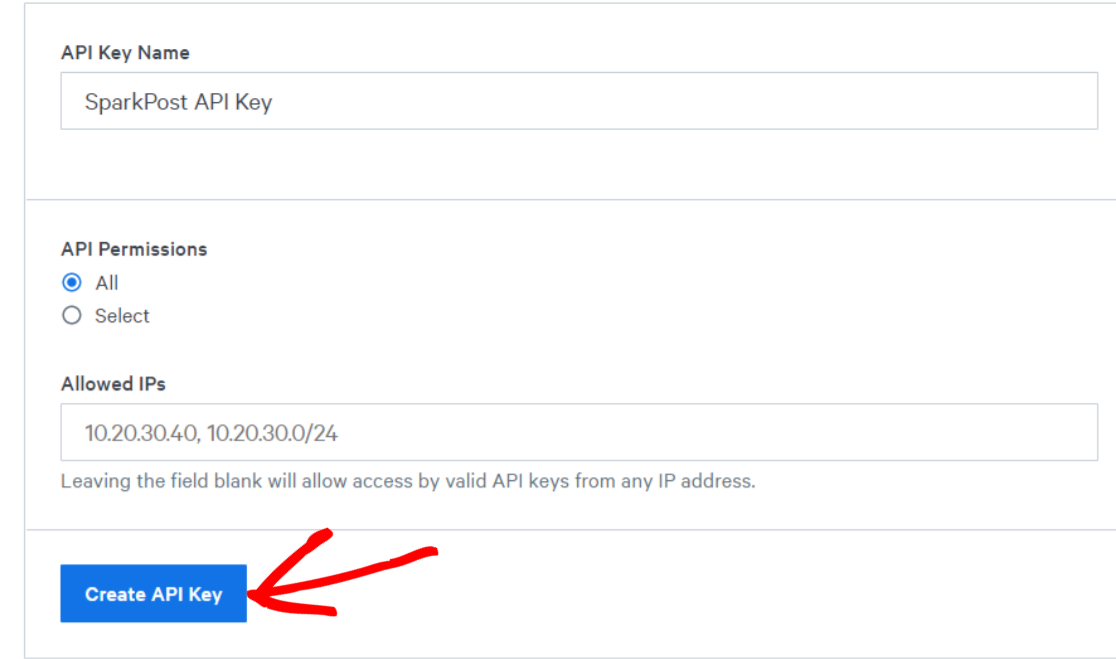
كمرجع ، أعط أي اسم لمفتاحك. نوصي بترك إعداد أذونات واجهة برمجة التطبيقات على " الكل ". بعد ذلك ، اضغط على زر Create API Key .
سترى الآن مفتاح SparkPost API الخاص بك. احتفظ بعلامة تبويب المتصفح مفتوحة. سنقوم بنسخ ولصق مفتاح API هذا في إحدى الخطوات أدناه لإكمال إعداد SparkPost مع WP Mail SMTP.
الخطوة 5. قم بتثبيت البرنامج المساعد WP Mail SMTP
الآن ، سنقوم بتثبيت المكون الإضافي WP Mail SMTP على موقع WordPress الخاص بك. للحصول على الإرشادات ، يمكنك الاطلاع على دليلنا حول كيفية تثبيت WP Mail SMTP. عند تثبيت المكون الإضافي وتنشيطه ، يجب أن ترى معالج الإعداد مفتوحًا.
إذا لم يكن كذلك ، يمكنك تشغيل معالج الإعداد يدويًا بالنقر فوق WP Mail SMTP »Settings .
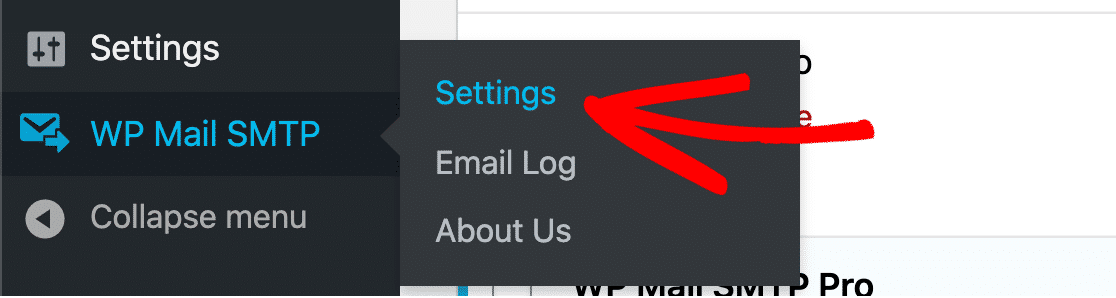
قم بالتمرير لأسفل وانقر فوق تشغيل معالج الإعداد .

سينقلك هذا إلى معالج إعداد WP Mail SMTP حيث يمكنك تكوين موقع WordPress الخاص بك لاستخدام SparkPost وتنشيط الميزات المفيدة الأخرى.
الخطوة 6. قم بتكوين إعدادات WP Mail SMTP
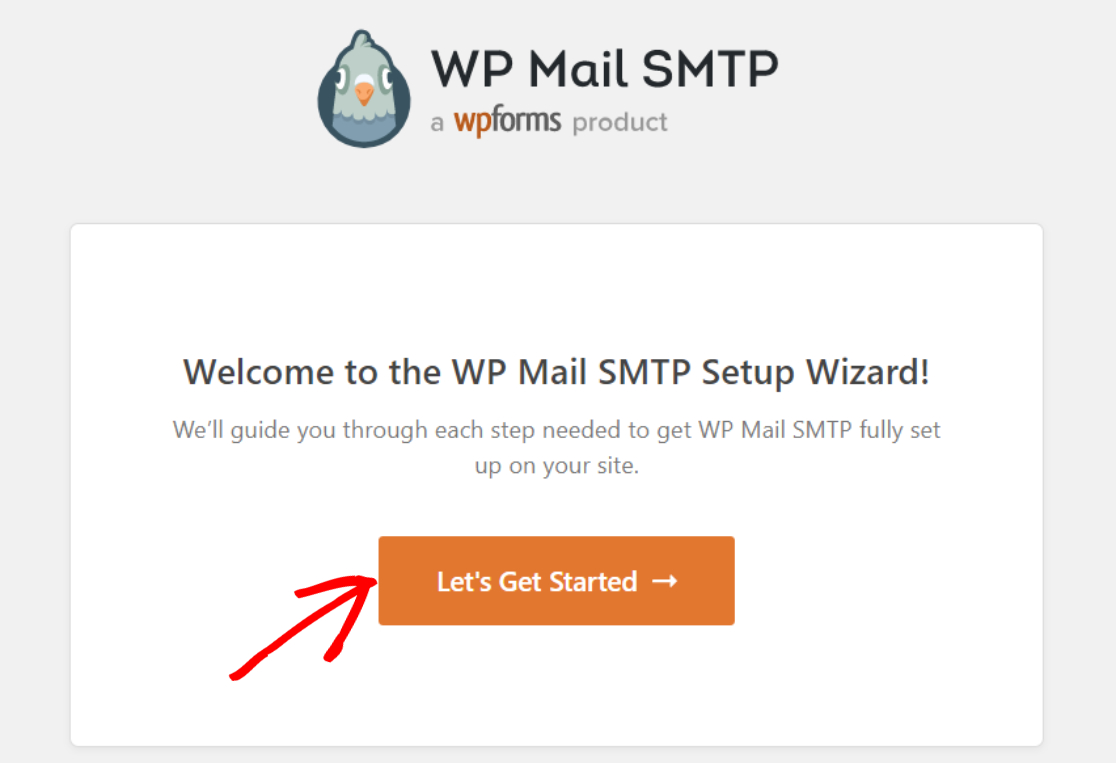
في شاشة معالج الإعداد ، انقر فوق Let's Get Started لبدء الإعداد.
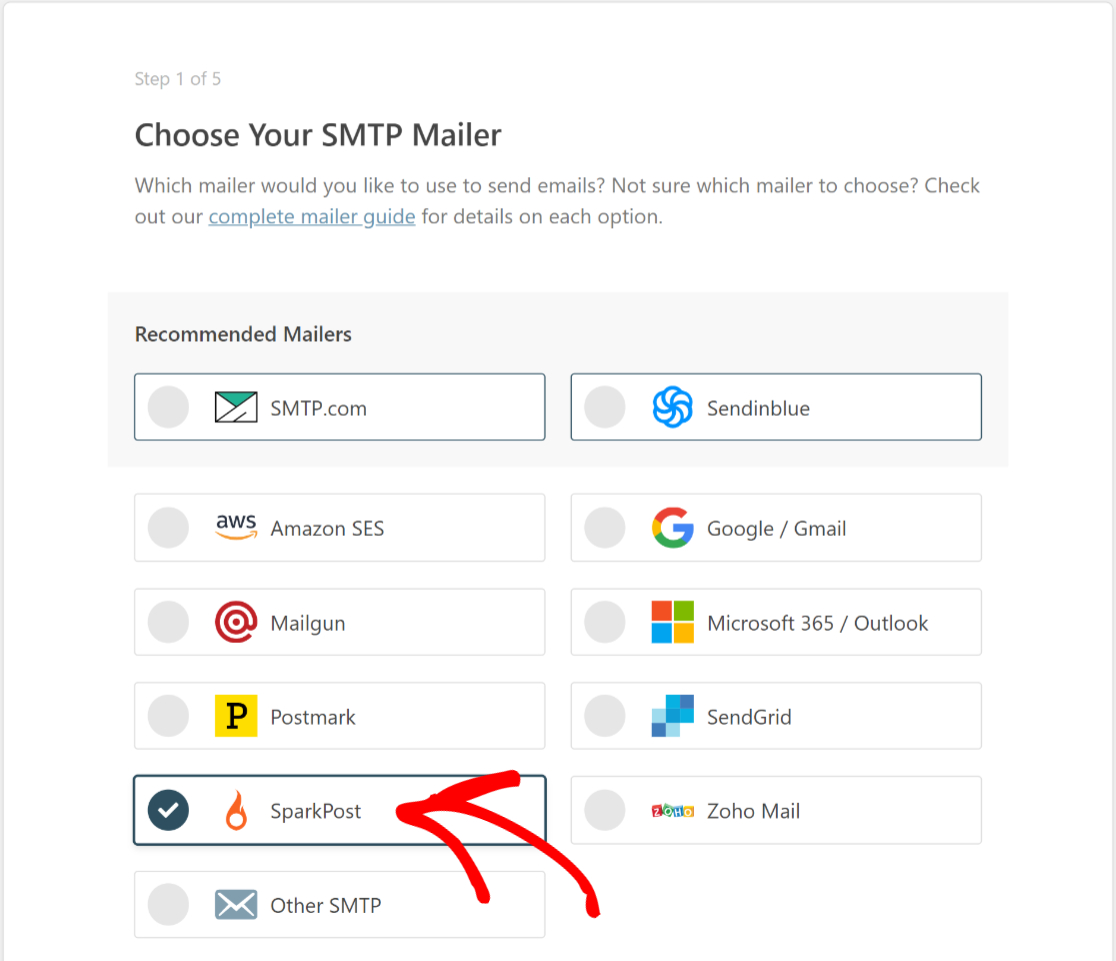
ستجد هنا قائمة بجميع خدمات البريد التي يدعمها WP Mail SMTP. تريد تحديد SparkPost من هذه القائمة والنقر فوق حفظ ومتابعة.
في الشاشة التالية ، ستحتاج إلى نسخ ولصق مفتاح SparkPost API (الذي وجدته سابقًا) في حقل مفتاح واجهة برمجة التطبيقات . ستحتاج أيضًا إلى توفير منطقة خادم البريد ومن الاسم ومن البريد الإلكتروني.
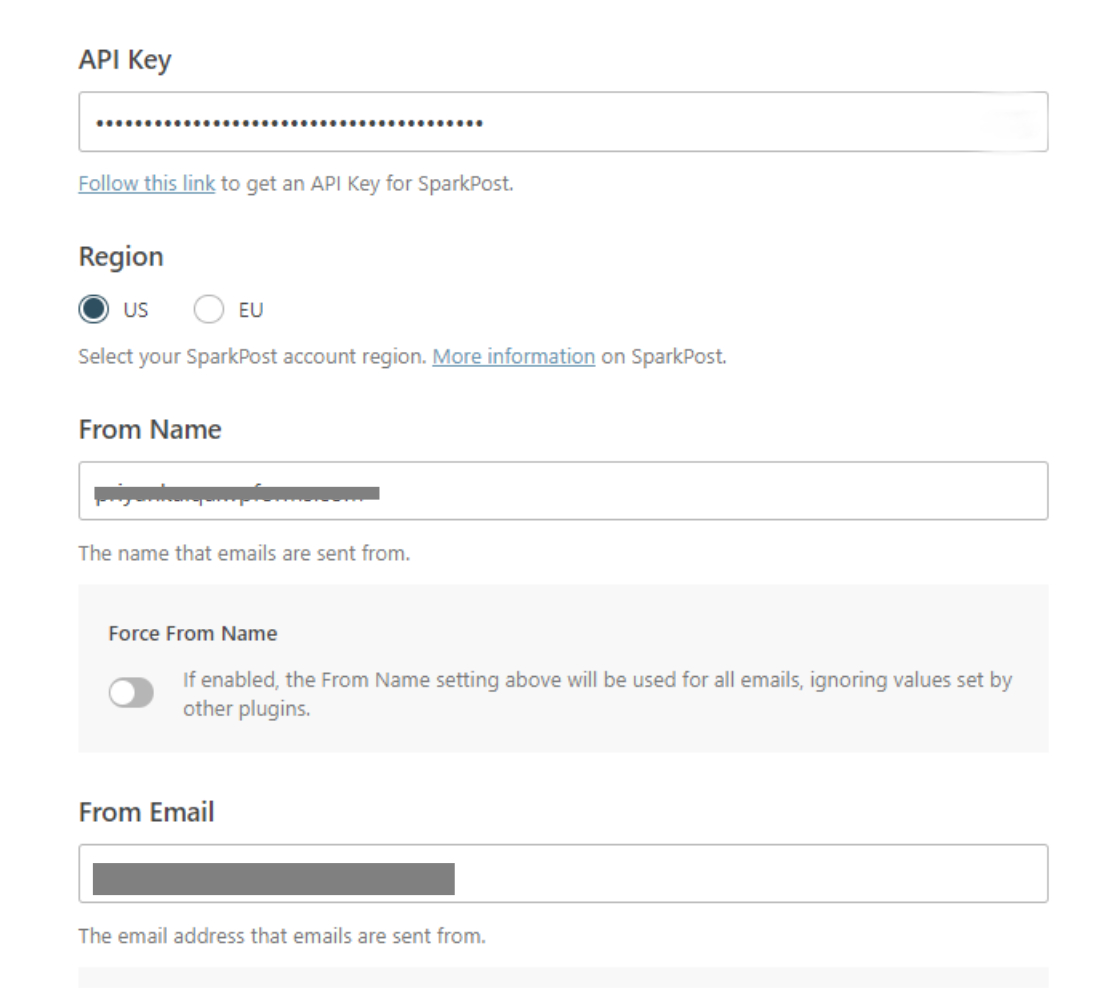
بالنسبة للحقل من الاسم ، اختر أي اسم تريد عرضه عندما يتلقى المستلمون رسالتك. يمكن أن يحتوي حقل " من البريد الإلكتروني " على أي اسم مستخدم طالما أنه موجود في نفس المجال الفرعي الذي قمت بالتحقق منه باستخدام SparkPost في الخطوات أعلاه.
لاحظ أنه على الرغم من أن WordPress سيرسل رسائل من هذا المجال الفرعي ، فلن تتمكن من تلقي الرسائل إلا إذا قمت أولاً بإنشاء صندوق بريد في هذا المجال الفرعي. ولكن يمكنك دائمًا تعيين عنوان بريدك الإلكتروني الشخصي (أو بريد إلكتروني في مجال الجذر الخاص بك والذي لديك صندوق بريد نشط له) كعنوان الرد في نماذج الاتصال الخاصة بك.
أيًا كان الخيار الذي تريد استخدامه ، انقر فوق حفظ ومتابعة عند الانتهاء.
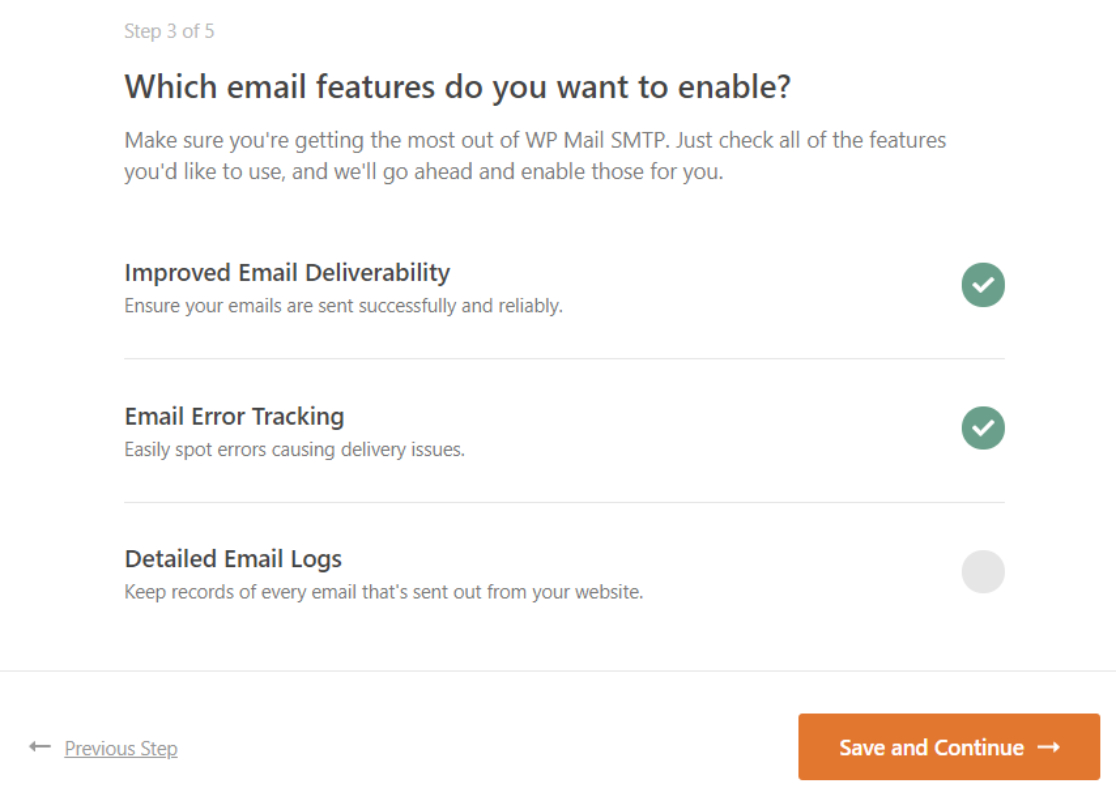
سيطلب منك معالج الإعداد الآن تمكين ميزات WP Mail SMTP التي ترغب في الحصول عليها. حدد الميزات التي تريدها واضغط على حفظ ومتابعة مرة أخرى.
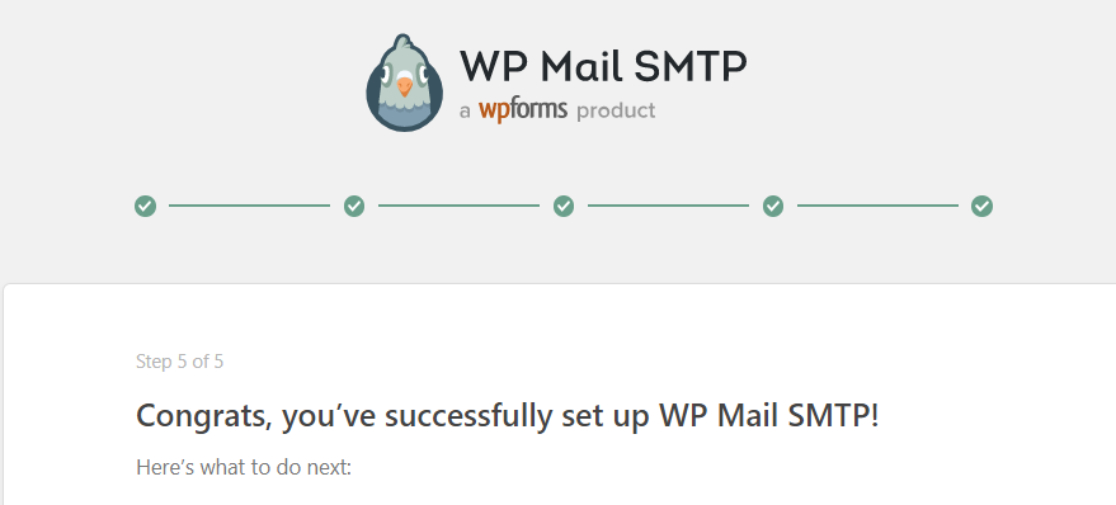
سيعرض WP Mail SMTP رسالة نجاح إذا سارت الأمور بسلاسة.
الآن ، علينا فقط اختبار ما إذا كان كل شيء يعمل على النحو المنشود.
الخطوة 7. إرسال رسالة بريد إلكتروني تجريبية
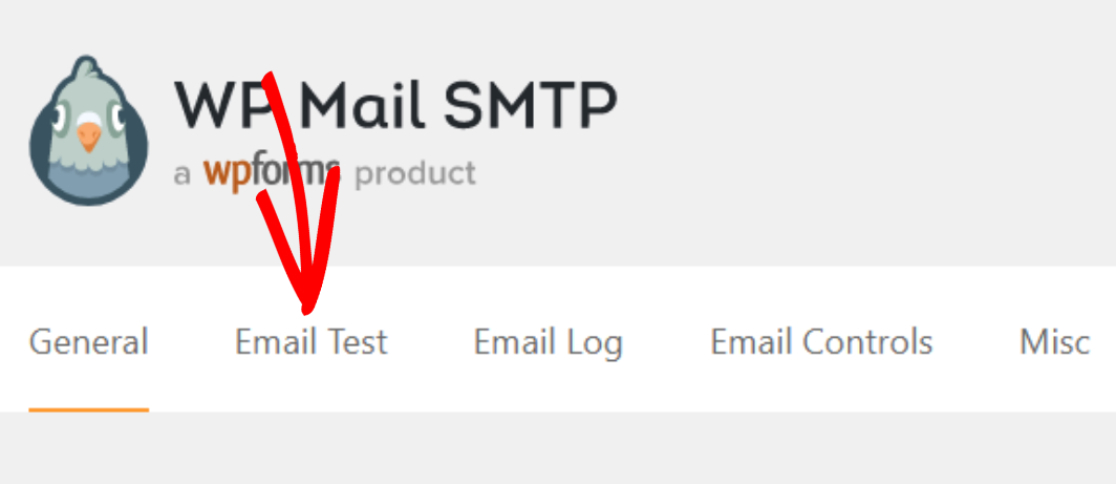
في منطقة إدارة WordPress الخاصة بك ، انقر فوق WP Mail SMTP »Tools ثم انتقل إلى علامة التبويب Email Test (اختبار البريد الإلكتروني).
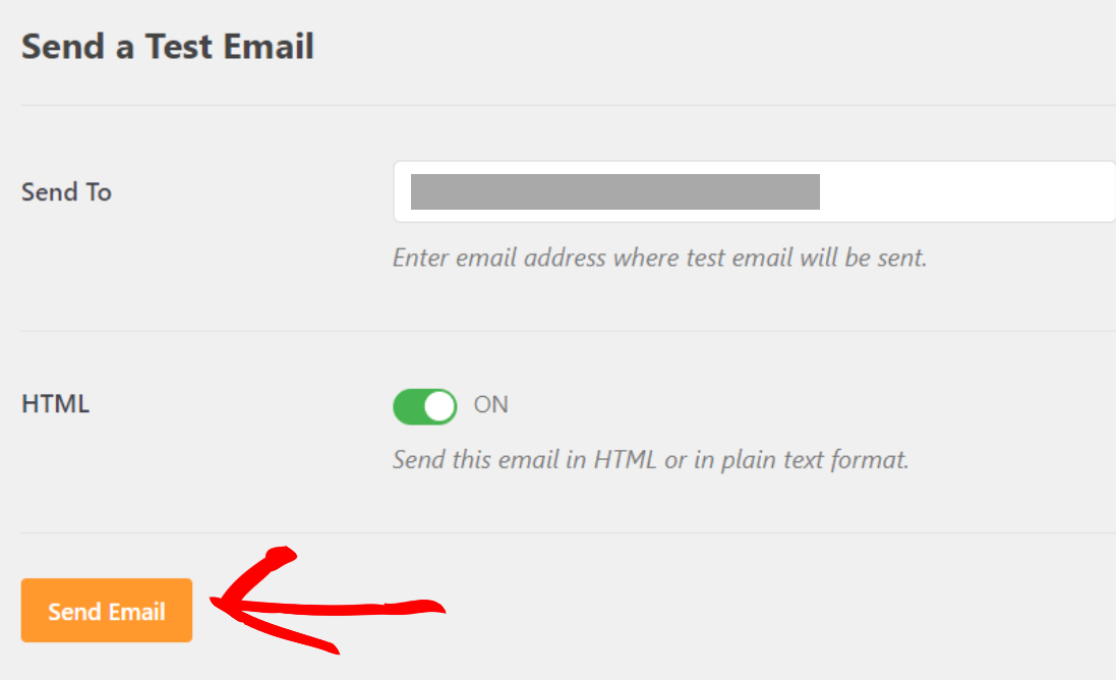
الآن ، أدخل عنوان البريد الإلكتروني حيث تريد تلقي رسالة الاختبار وانقر فوق إرسال بريد إلكتروني .
تحقق من صندوق البريد الإلكتروني الخاص بك بحثًا عن رسالة البريد الإلكتروني التجريبية. هذا ما يبدو عليه:
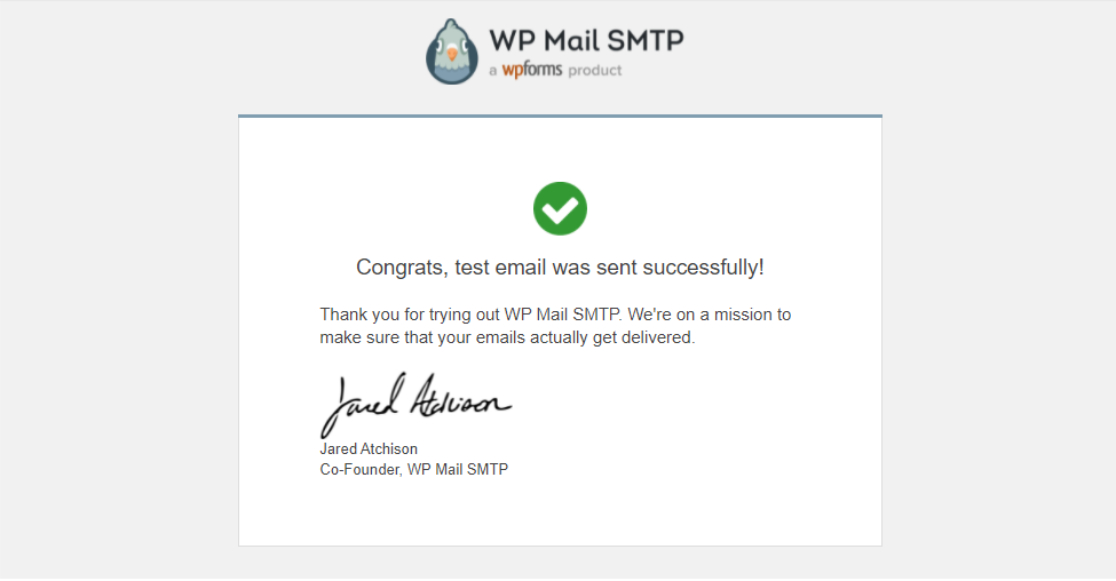
و هذا كل شيء! لقد نجحت في إضافة SparkPost إلى موقع WordPress الخاص بك.
بعد ذلك ، اتبع أفضل ممارسات تسليم البريد الإلكتروني
هل تريد فهمًا أفضل لقابلية تسليم البريد الإلكتروني ويمكنك تحسينه؟ راجع دليلنا حول إمكانية تسليم البريد الإلكتروني لمعرفة المزيد حول كيفية الحفاظ على معدل تسليم جيد.
قد ترغب أيضًا في الاطلاع على هذه المقالة حول سبب عدم عمل wp_mail إذا كنت تتلقى أخطاء بريد إلكتروني على موقع WordPress الخاص بك.
أصلح رسائل البريد الإلكتروني في WordPress الآن
جاهز لإصلاح رسائل البريد الإلكتروني الخاصة بك؟ ابدأ اليوم مع أفضل مكون إضافي لـ WordPress SMTP. يتضمن WP Mail SMTP Elite إعداد White Glove الكامل ويقدم ضمانًا لاسترداد الأموال لمدة 14 يومًا.
إذا ساعدتك هذه المقالة ، فيرجى متابعتنا على Facebook و Twitter لمزيد من النصائح والبرامج التعليمية حول WordPress.