
Como adicionar SparkPost ao seu site WordPress (FÁCIL)
Publicados: 2022-02-09Quer aprender como adicionar SparkPost ao WordPress?
Milhares de empresas usam o SparkPost para executar campanhas de e-mail com altas taxas de entrega.
Neste artigo, mostraremos como adicionar o SparkPost ao seu site WordPress passo a passo.
Corrija seus e-mails do WordPress agora
Por que você deve usar o SparkPost com WP Mail SMTP
O método de correspondência padrão no WordPress é o PHPMail, que não é muito confiável. Muitos hosts da web hoje mantêm o PHPMail desabilitado porque geralmente é a fonte da maioria dos e-mails de spam. Como resultado, seus e-mails não são enviados na maioria das vezes.
Para corrigir esse problema, você precisa de uma maneira de alterar o comportamento da função wp_mail() , para que ela pare de depender do PHP. Em vez disso, você deseja que ele use o SMTP muito mais confiável.
Isso é difícil de fazer manualmente porque requer alterações de codificação que podem afetar outras funcionalidades do seu site se não forem tratadas adequadamente. Mas há uma solução muito mais fácil: WP Mail SMTP.
O plugin WP Mail SMTP para WordPress reconfigura a função wp_mail() para usar SMTP para emails. Além disso, adiciona autenticação aos detalhes do remetente. Isso permite que provedores de serviços de Internet (ISPs) e serviços de mala direta comprovem sua legitimidade, para que seus e-mails sempre cheguem à pasta da caixa de entrada de seus destinatários.
O que torna o WP Mail SMTP tão bom é que ele se conecta facilmente a serviços de mala direta de primeira linha, como o SparkPost. Como resultado, você obtém um processo de configuração fácil, capacidade de entrega aprimorada e seus e-mails são enviados muito mais rápido do que qualquer outro plug-in.
Além disso, o WP Mail SMTP vem com recursos extras muito úteis, como:
- Desabilitar/habilitar notificações por e-mail do WordPress
- Registro de e-mail de todas as mensagens enviadas do seu site
- Estatísticas semanais de e-mail
- e mais.
Vamos passar para o tutorial para configurar seu site para usar o SparkPost com WP Mail SMTP.
Como adicionar SparkPost ao seu site WordPress
Aqui está uma rápida visão geral das etapas para configurar o SparkPost em seu site:
- Etapa 1. Crie uma conta SparkPost
- Etapa 2. Adicionar um domínio de envio
- Etapa 3. Adicione registros DNS à sua conta de host da Web
- Etapa 4. Criar chave de API do SparkPost
- Etapa 5. Instale o plug-in SMTP do WP Mail
- Etapa 6. Defina as configurações de SMTP do WP Mail
- Etapa 7. Envie uma mensagem de e-mail de teste
Etapa 1. Crie uma conta SparkPost
Você precisa primeiro criar uma conta SparkPost. Visite a página de preços do SparkPost e selecione um plano de sua escolha.
O SparkPost tem um plano gratuito que vem com um limite mensal de 500 emails, o que é realmente muito bom se você for um site novo. Vamos usar esta conta de teste gratuita durante este tutorial.
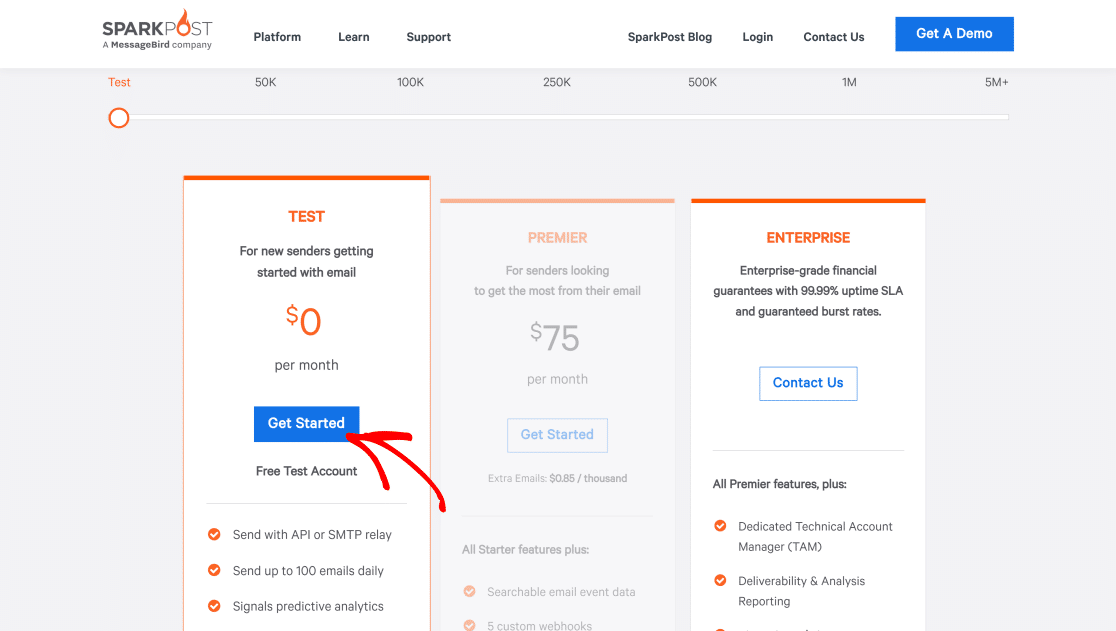
Em seguida, preencha o formulário de registro de conta que solicitará informações básicas como nome e empresa. Você também terá que escolher a localização do seu servidor SparkPost, que pode ser US ou EU . É recomendável que você use a UE se estiver fora dos EUA. Nós vamos usar os EUA já que estamos onde estamos baseados.
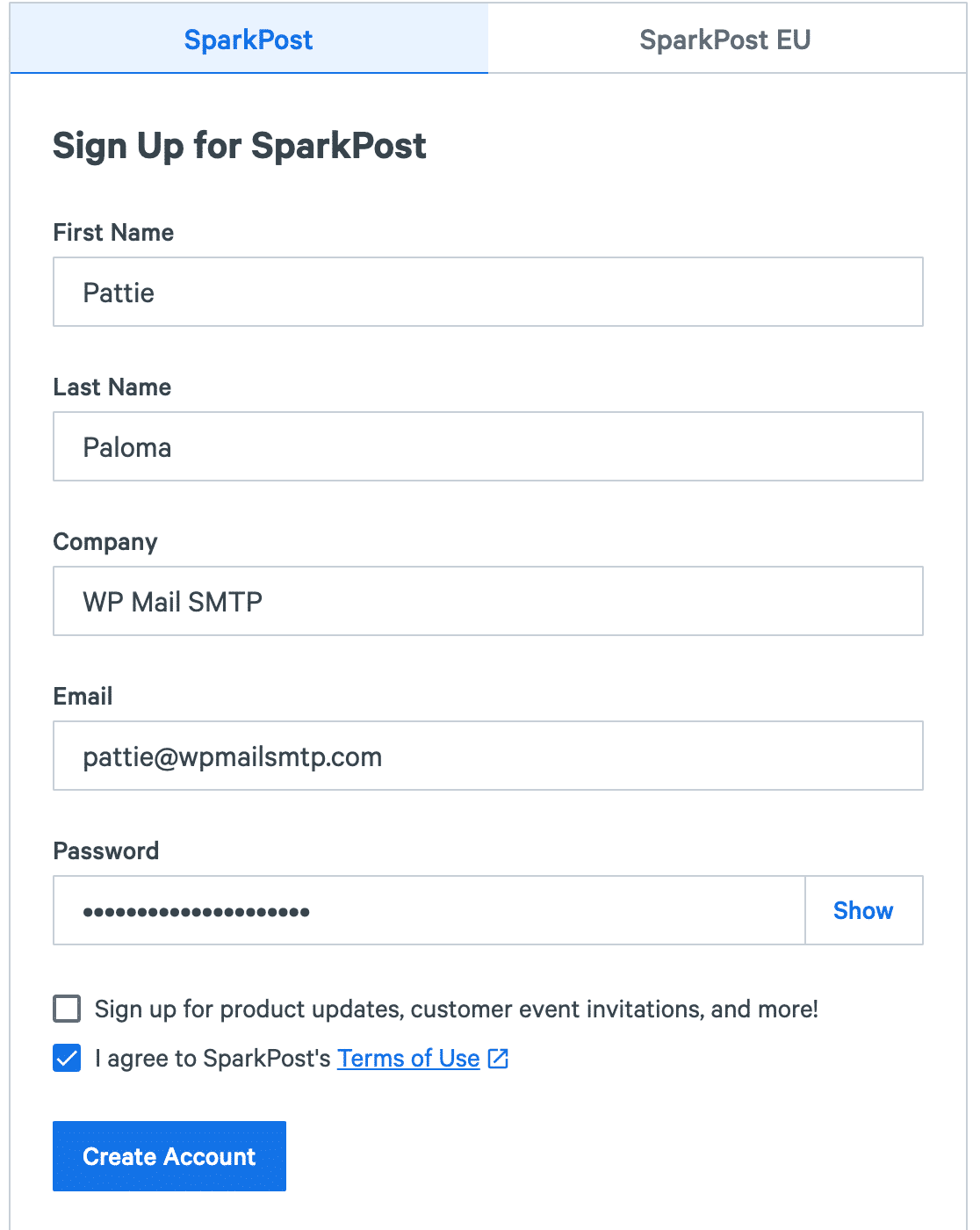
Após preencher as informações necessárias, clique em Criar conta. Isso o levará a uma nova página onde você terá que adicionar seu domínio de e-mail para autenticação.
Etapa 2. Adicionar um domínio de envio
Agora que sua conta foi criada, você pode começar a adicionar seu domínio de email para definir as configurações do SparkPost.
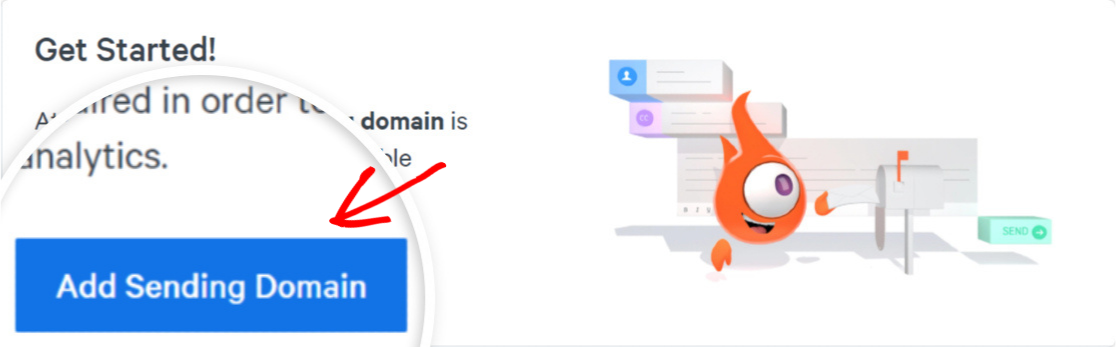
Agora você deve estar no painel do SparkPost, onde encontrará um botão Adicionar domínio de envio . Clique nisso.
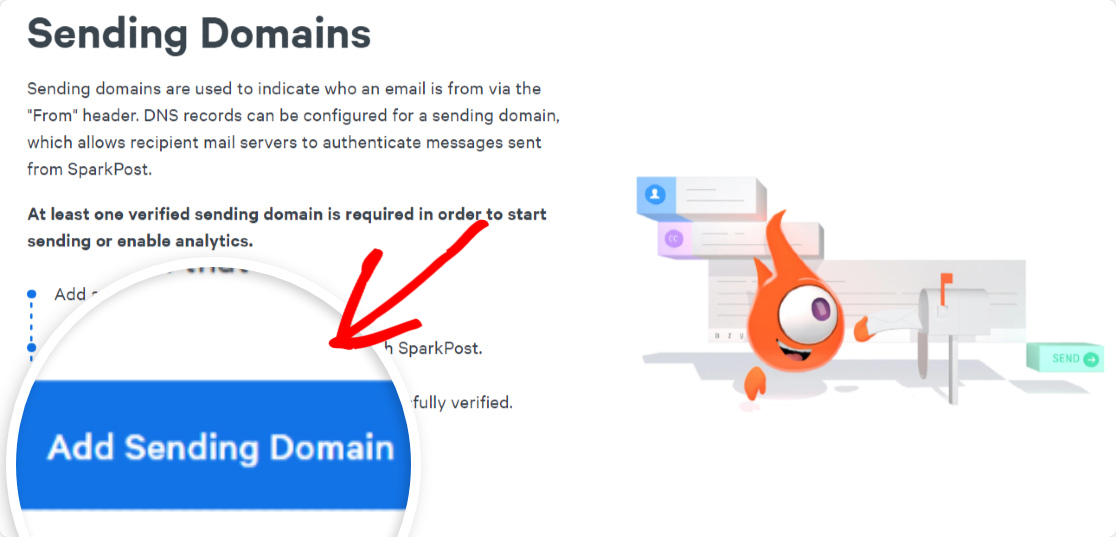
Uma nova tela será aberta com alguns detalhes sobre o envio de domínios. Pressione o botão Adicionar domínio de envio novamente para prosseguir.
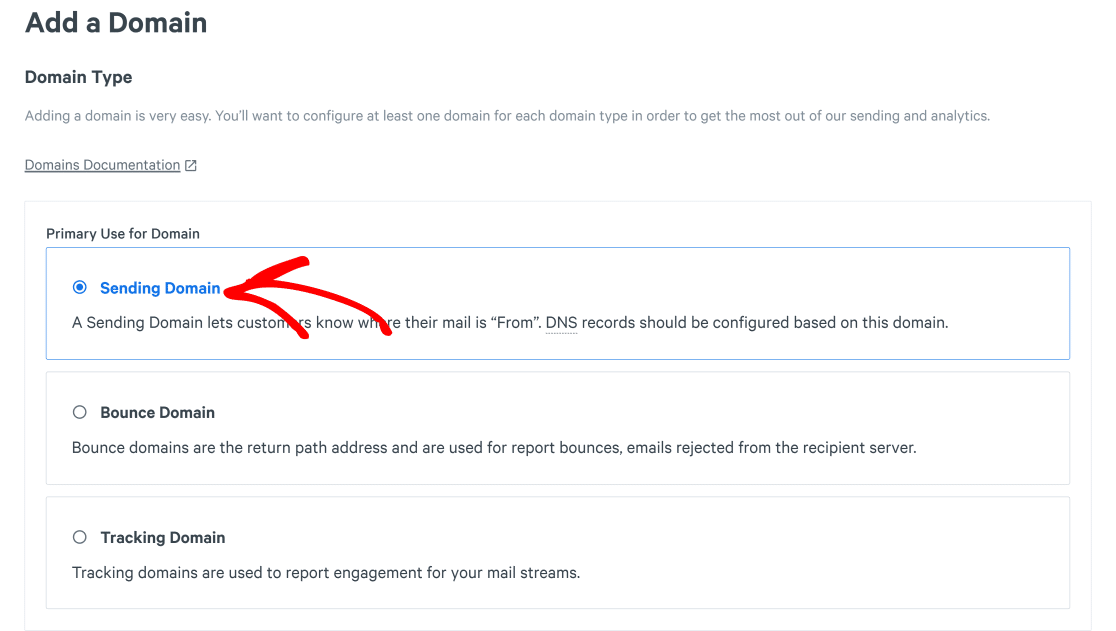
Você pode adicionar diferentes tipos de domínios ao SparkPost. Como queremos um domínio de envio para enviar nossos e-mails, selecione a opção Domínio de envio nesta lista.
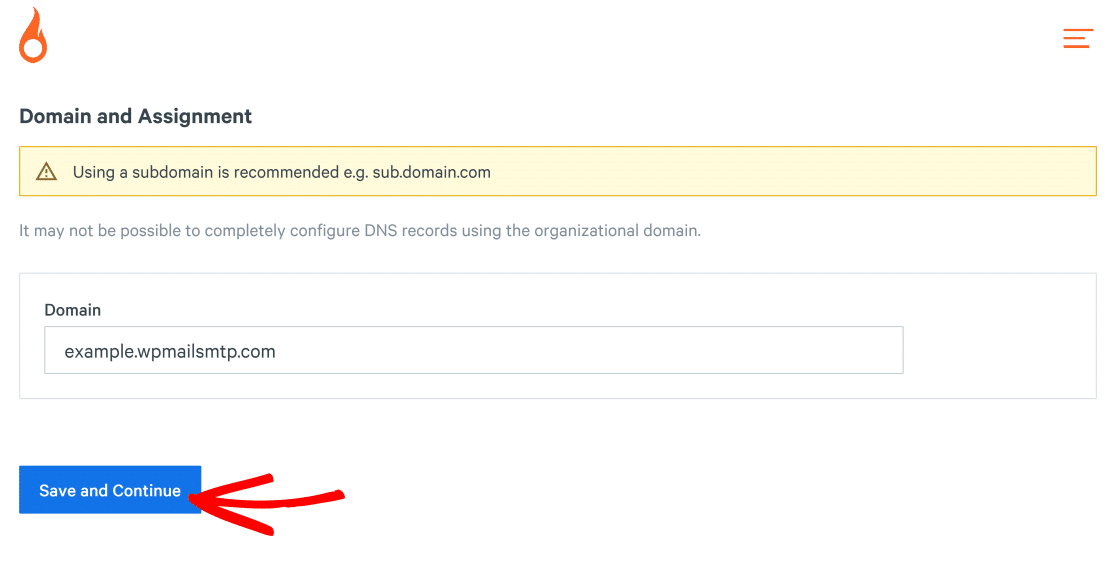
Role para baixo para encontrar a área Domínio e Atribuição . Aqui, você precisará fornecer o nome de domínio que deseja definir como seu domínio de envio. Este pode ser seu domínio raiz ou um subdomínio.
Para melhor capacidade de entrega de e-mail, recomendamos o uso de um subdomínio para seus e-mails transacionais e de marketing. A capacidade de entrega de e-mail está intimamente ligada à reputação do seu domínio. Portanto, se você dedicar um subdomínio separado para seus e-mails promocionais, a reputação do seu domínio raiz permanecerá inalterada, mesmo que a reputação do seu subdomínio fique baixa.
Você não precisa criar um novo subdomínio com sua conta de hospedagem para isso. Você pode simplesmente escolher qualquer subdomínio desejado e inseri-lo no campo Domínio e Atribuição. Em seguida, pressione e Salvar e Continuar .
Observação: se você quiser usar seu domínio raiz, consulte nosso documento para adicionar o domínio raiz como domínio de envio.
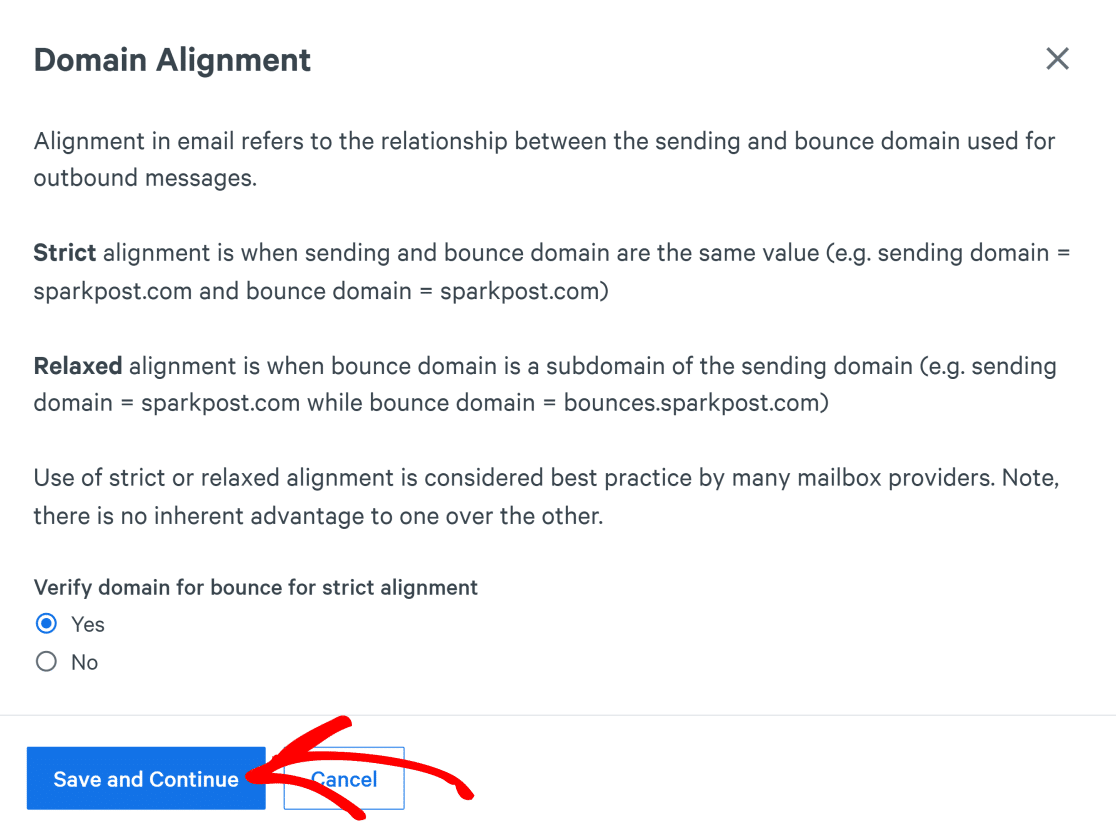
Agora, você verá as configurações de alinhamento de domínio. A abordagem mais simples é usar o alinhamento estrito (que configura seu domínio de envio e domínio de devolução para o mesmo valor).
Clique em Sim para continuar com alinhamento estrito e depois clique em Salvar e continuar .
Agora, estamos prontos para adicionar registros DNS à nossa conta de host da Web para verificar nosso subdomínio.
Etapa 3. Adicione registros DNS à sua conta de host da Web
Nesta etapa, você encontrará registros TXT e CNAME para SparkPost que precisará adicionar ao seu host.
Basta copiar esses registros e colá-los no DNS do seu domínio raiz (sim, mesmo que esses registros sejam criados para o seu subdomínio, você só precisa adicioná-los ao seu domínio raiz para configurar as coisas corretamente).
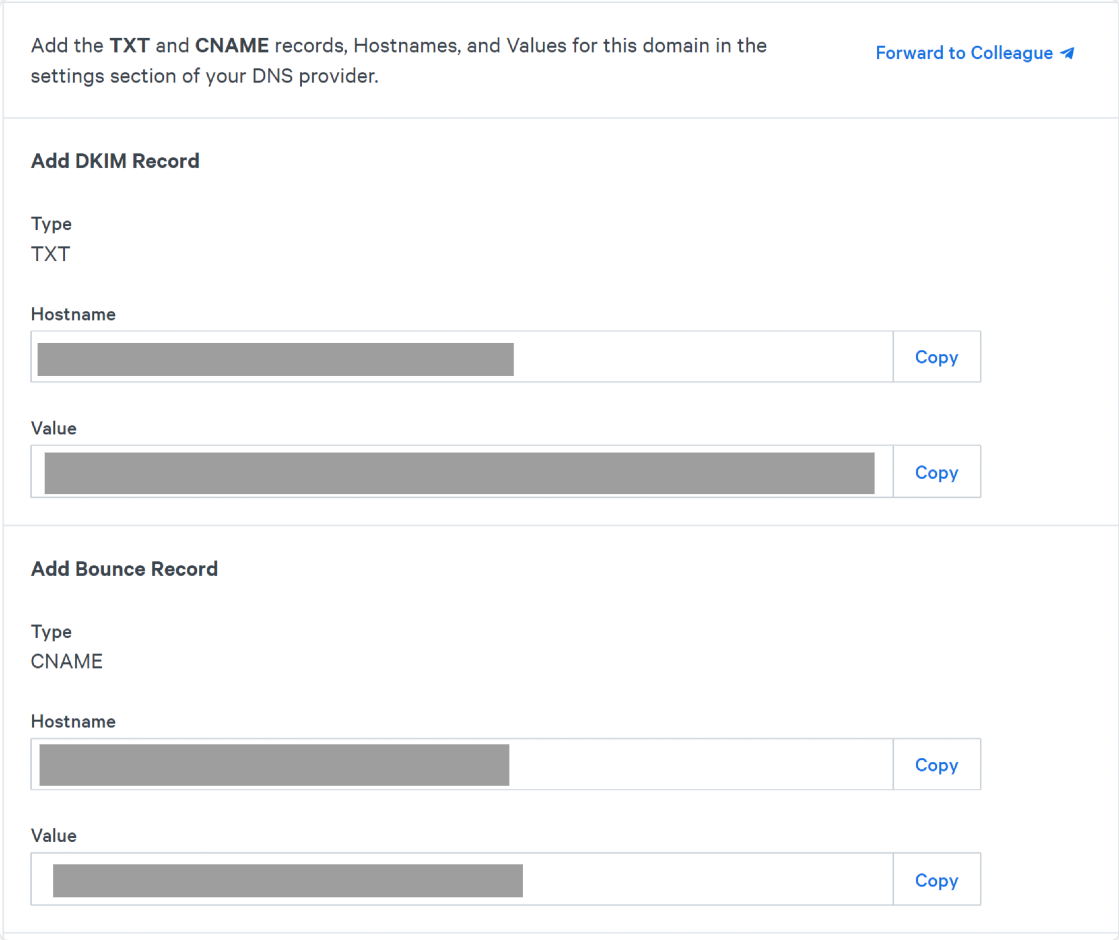
Se precisar de ajuda para adicionar esses registros DNS à sua conta de host da Web, entre em contato com o suporte ao cliente do seu serviço de hospedagem.
Quando terminar de adicionar os registros DNS, marque a caixa ao lado do texto Os registros TXT e CNAME foram adicionados ao provedor DNS e clique no botão Verificar domínio .
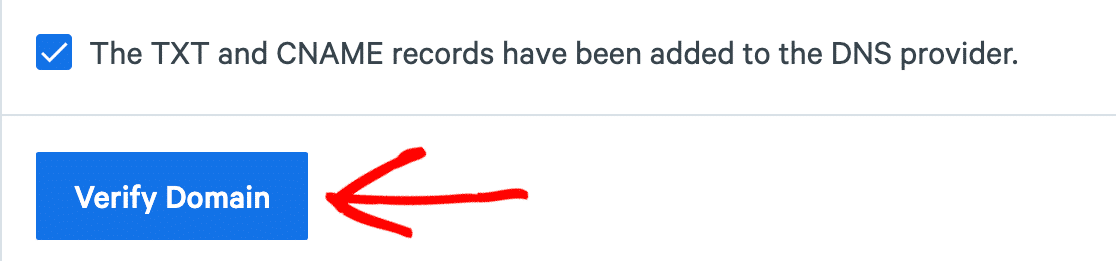

O SparkPast agora verificará seu domínio para autenticação. Pode levar até 48 horas para que seu subdomínio seja verificado, pois seus registros DNS geralmente demoram um pouco para serem atualizados.
Para verificar se seu subdomínio foi verificado, clique na guia Configuração na barra de navegação superior. Você deve ver seu subdomínio aqui com marcadores de status de Envio e Rejeição ao lado dele.
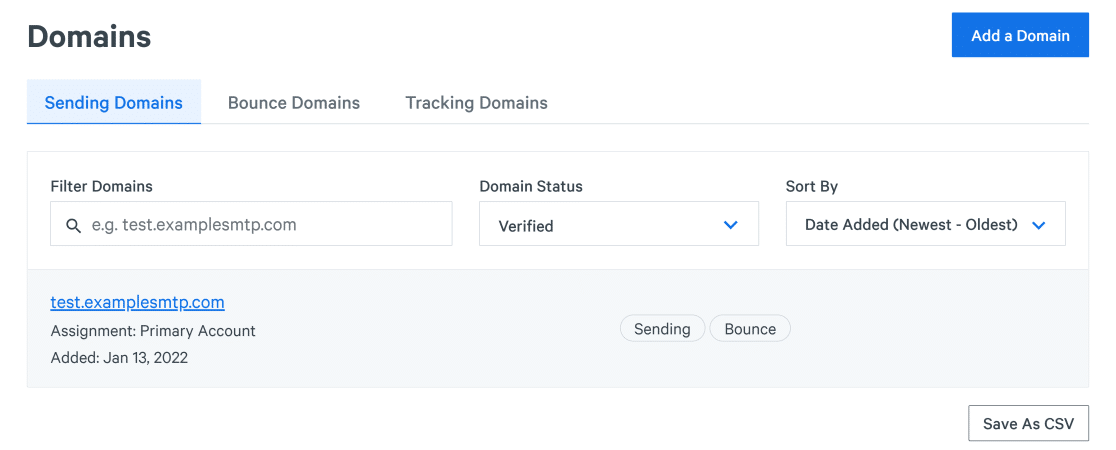
Mesmo que seu subdomínio ainda não tenha sido verificado, você ainda pode concluir as próximas etapas detalhadas abaixo.
Etapa 4. Criar chave de API do SparkPost
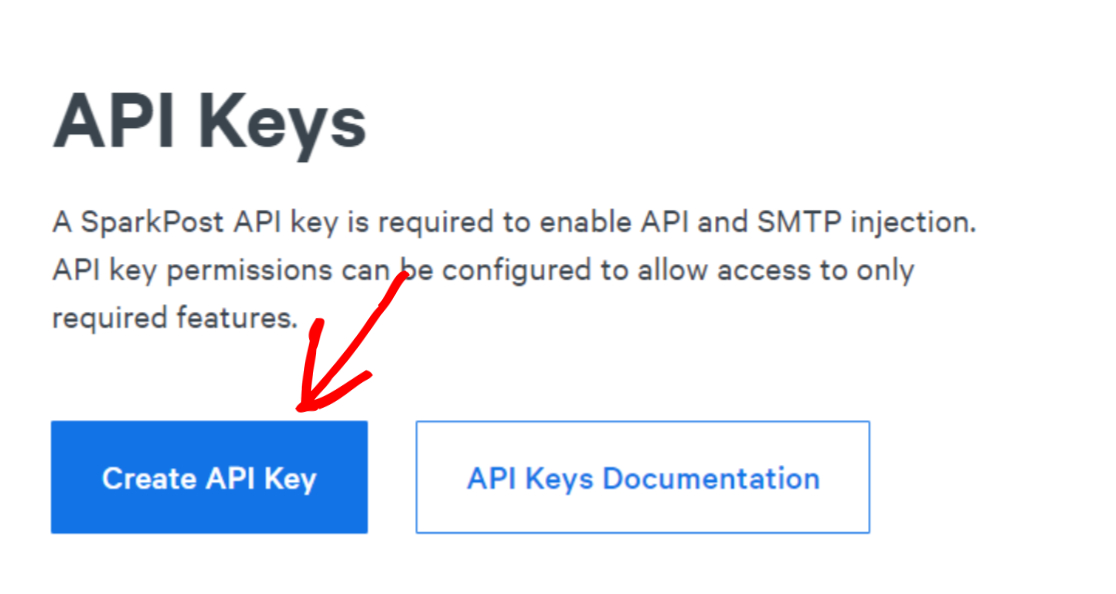
A chave da API SparkPost permite conectar seu subdomínio SparkPost com WP Mail SMTP. Para pegar sua chave de API, abra o painel do SparkPost e clique na guia Chaves de API .

Nesta tela, role para baixo e pressione o botão Criar chave de API .
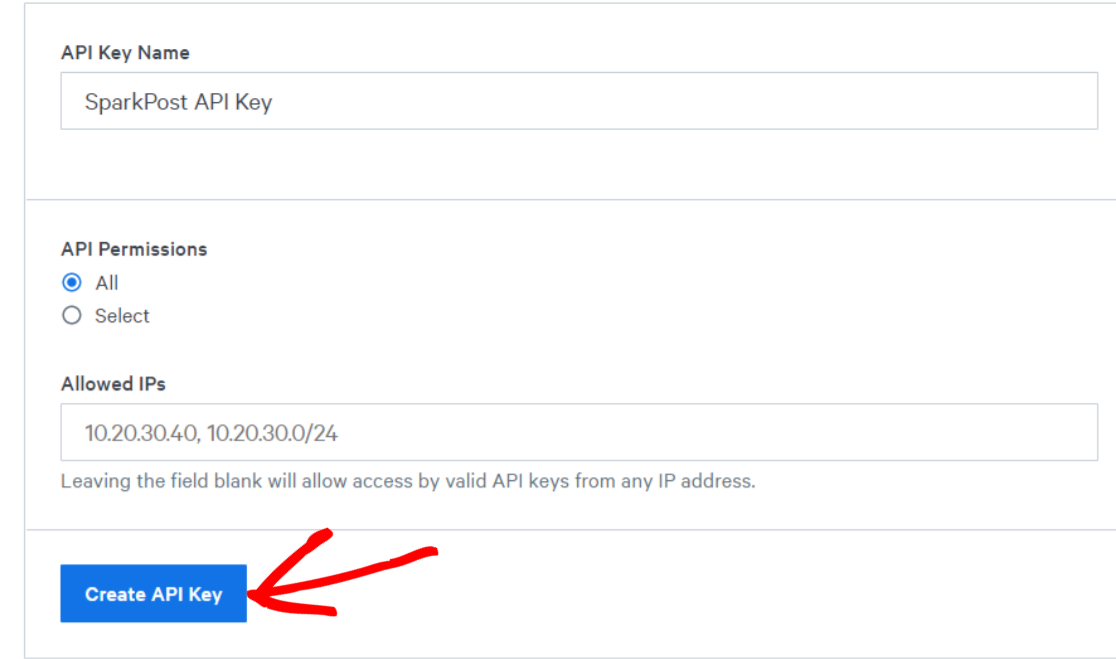
Para referência, dê qualquer nome à sua chave. Recomendamos deixar a configuração de Permissões da API para “ All “. Em seguida, pressione o botão Criar chave de API .
Agora você verá sua chave de API do SparkPost. Mantenha esta guia do navegador aberta. Copiaremos e colaremos essa chave de API em uma das etapas abaixo para concluir a configuração do SparkPost com WP Mail SMTP.
Etapa 5. Instale o plug-in SMTP do WP Mail
Agora, vamos instalar o plugin WP Mail SMTP no seu site WordPress. Para obter instruções, você pode ver nosso guia sobre como instalar o WP Mail SMTP. Depois de instalar e ativar o plug-in, você deverá ver o assistente de configuração aberto.
Caso contrário, você pode iniciar manualmente o assistente de configuração clicando em WP Mail SMTP » Configurações .
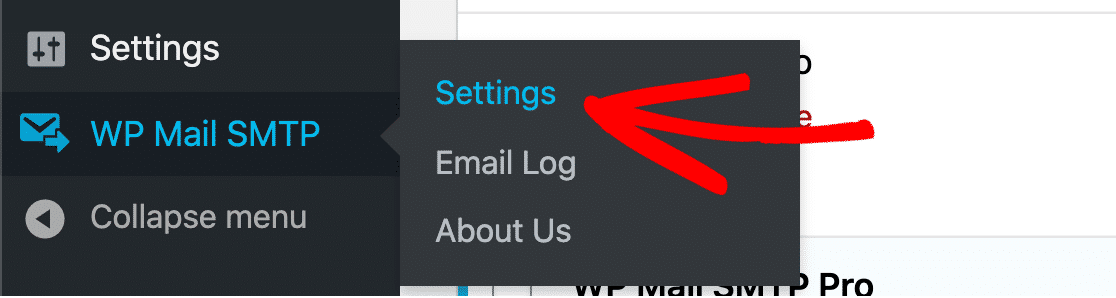
Role para baixo e clique em Launch Setup Wizard .

Isso o levará ao assistente de configuração do WP Mail SMTP, onde você pode configurar seu site WordPress para usar o SparkPost e ativar outros recursos úteis.
Etapa 6. Defina as configurações de SMTP do WP Mail
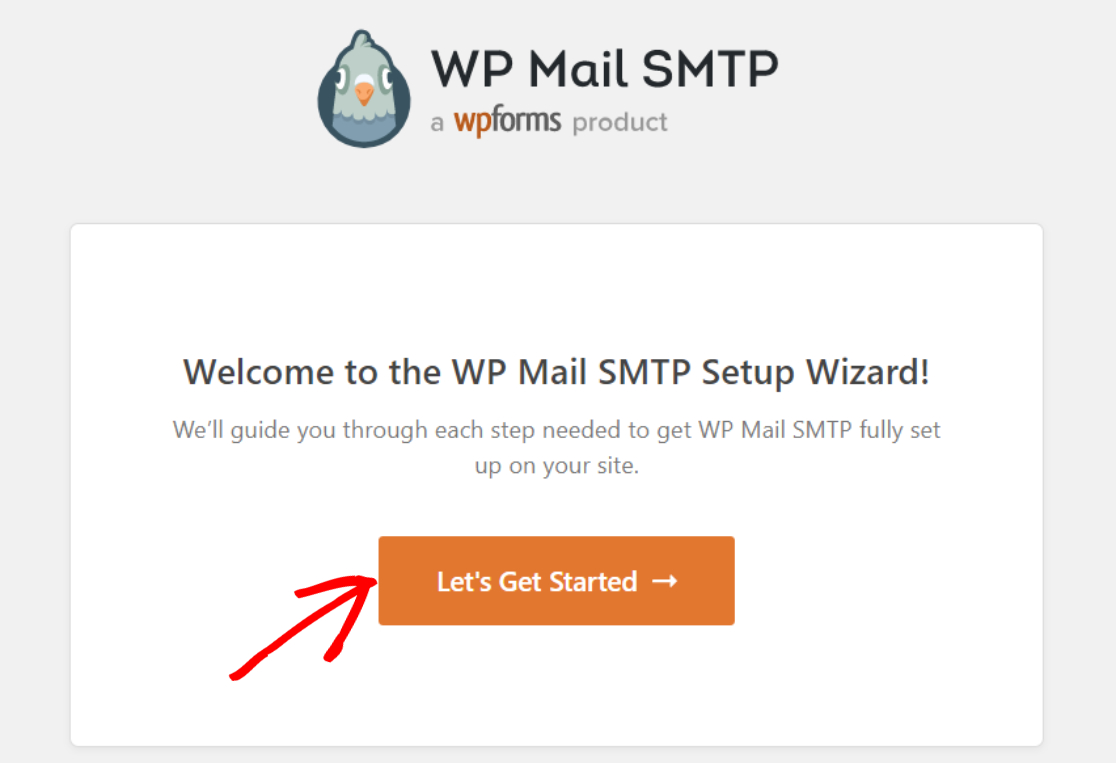
Na tela do assistente de configuração, clique em Vamos começar para iniciar a configuração.
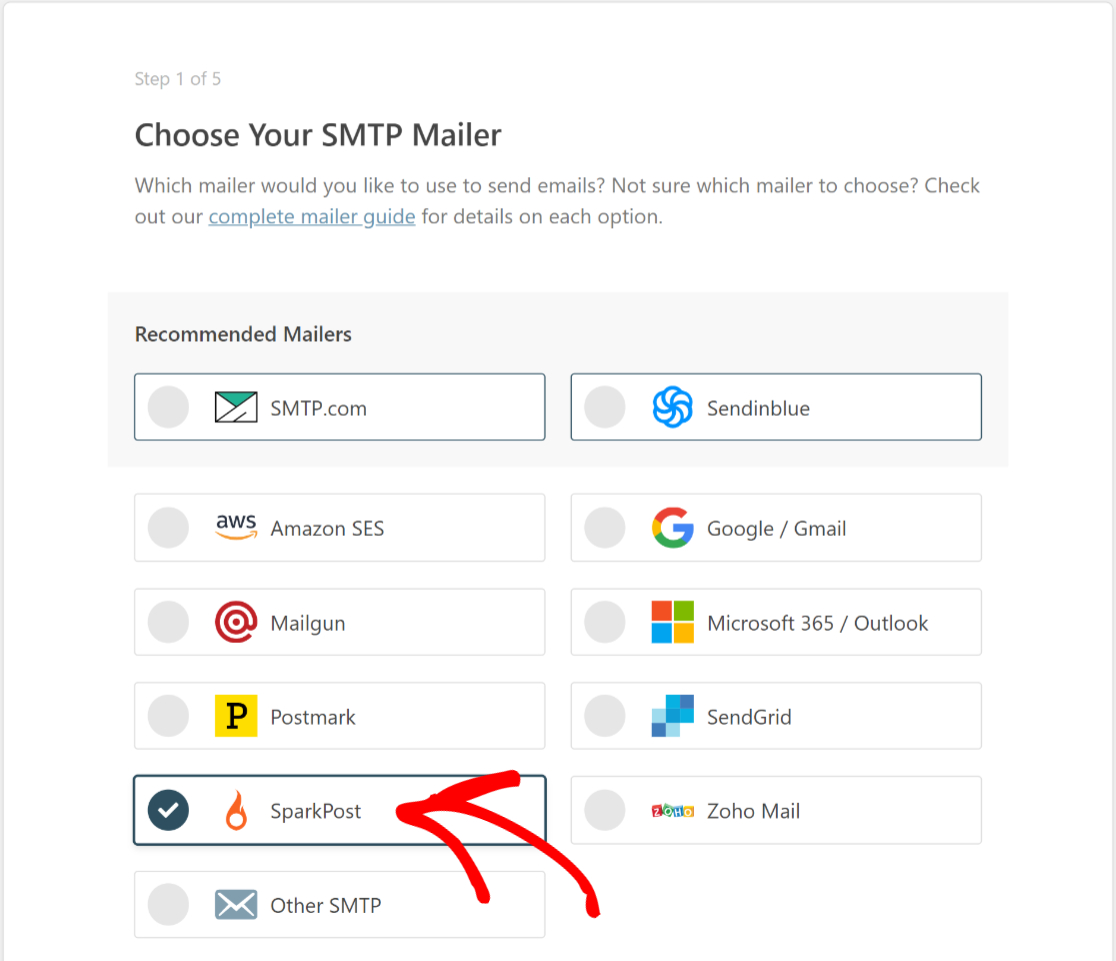
Aqui, você encontrará uma lista de todos os serviços de correspondência suportados pelo WP Mail SMTP. Você deseja selecionar SparkPost desta lista e clicar em Salvar e continuar.
Na próxima tela, você precisará copiar e colar a chave de API SparkPost (que você encontrou anteriormente) no campo Chave de API . Você também precisará fornecer seu servidor de correspondência Region , From Name e From Email.
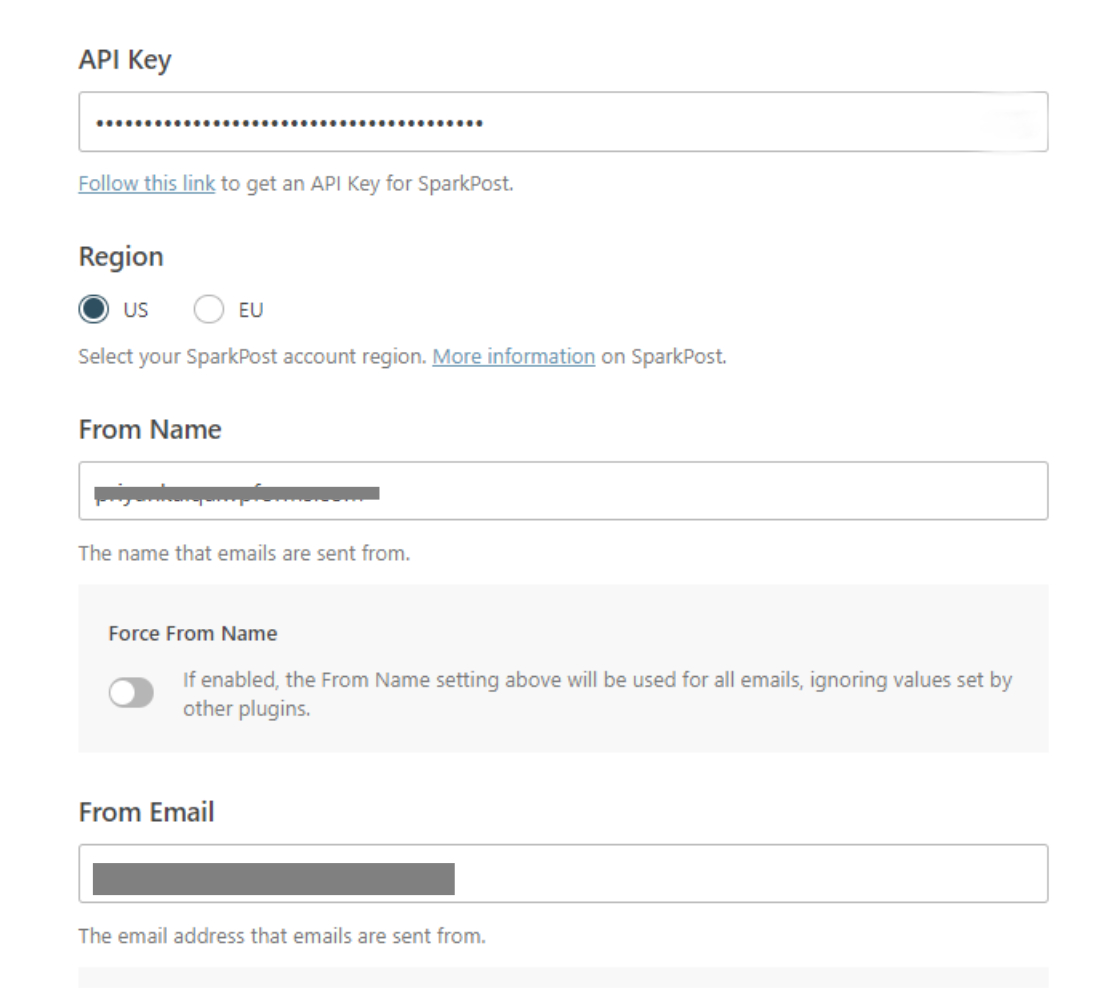
Para o campo From Name , escolha qualquer nome que você deseja que seja exibido quando os destinatários receberem sua mensagem. O campo From Email pode ter qualquer nome de usuário, desde que esteja exatamente no mesmo subdomínio que você verificou com o SparkPost nas etapas acima.
Observe que, embora o WordPress envie mensagens desse subdomínio, você não poderá receber mensagens a menos que primeiro crie uma caixa de correio nesse subdomínio. Mas você sempre pode definir seu endereço de e-mail pessoal (ou um e-mail em seu domínio raiz para o qual você tenha uma caixa de correio ativa) como o endereço de resposta em seus formulários de contato.
Seja qual for a opção que você deseja usar, clique em Salvar e continuar quando terminar.
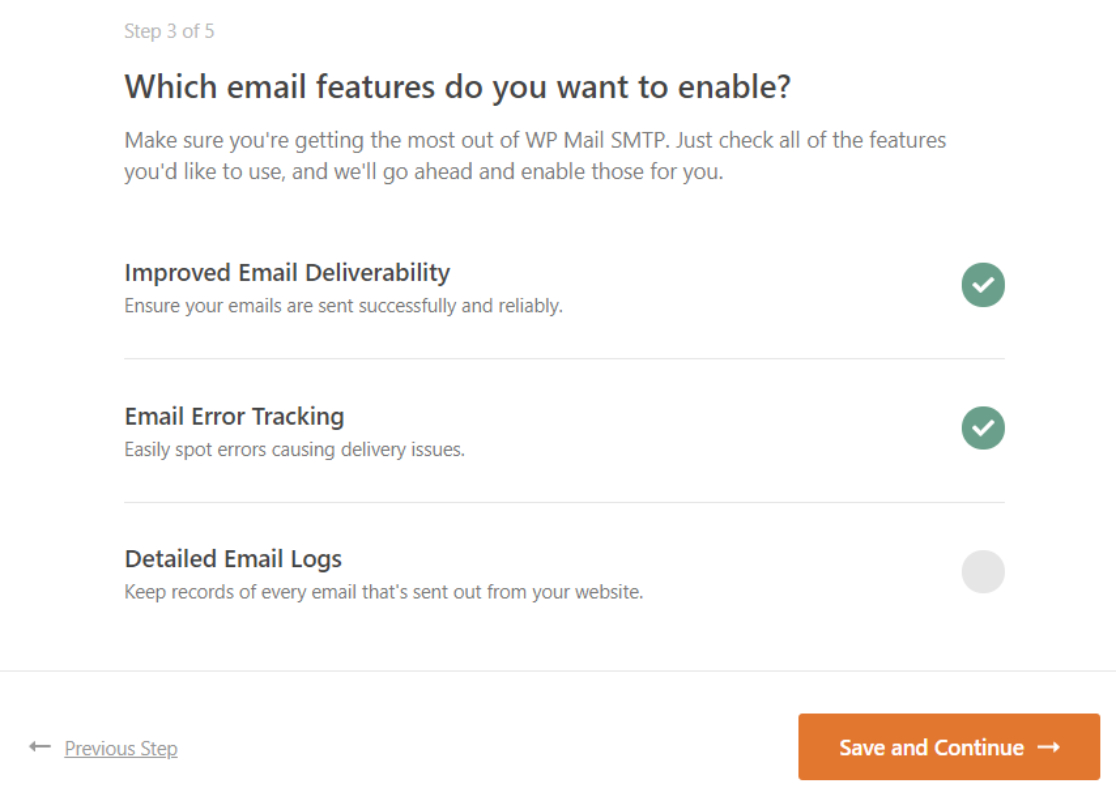
O assistente de configuração agora solicitará que você ative os recursos SMTP do WP Mail que você gostaria de ter. Selecione os recursos que deseja e pressione Salvar e Continuar novamente.
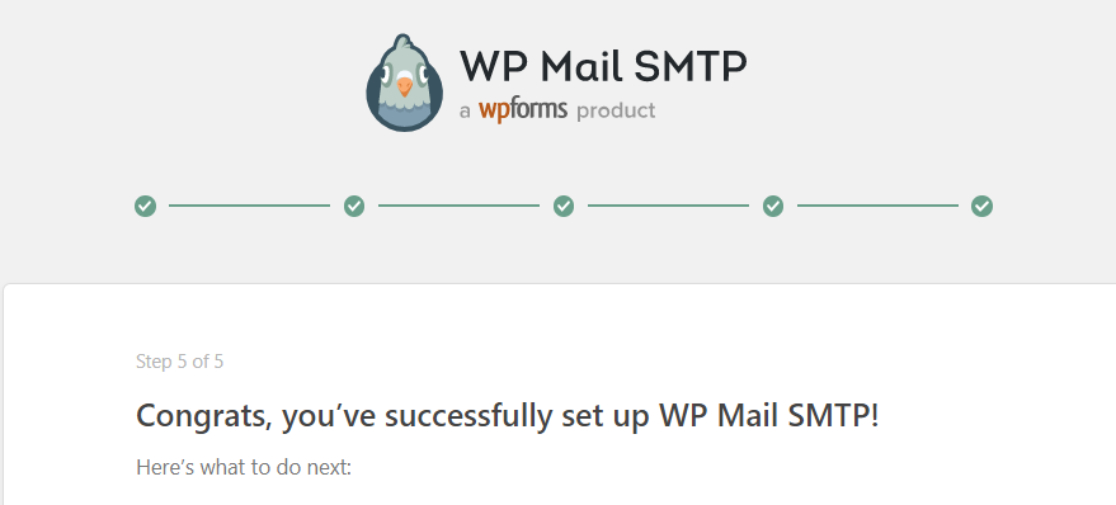
O WP Mail SMTP exibirá uma mensagem de sucesso se tudo ocorrer sem problemas.
Agora, só temos que testar se tudo está funcionando como pretendido.
Etapa 7. Envie uma mensagem de e-mail de teste
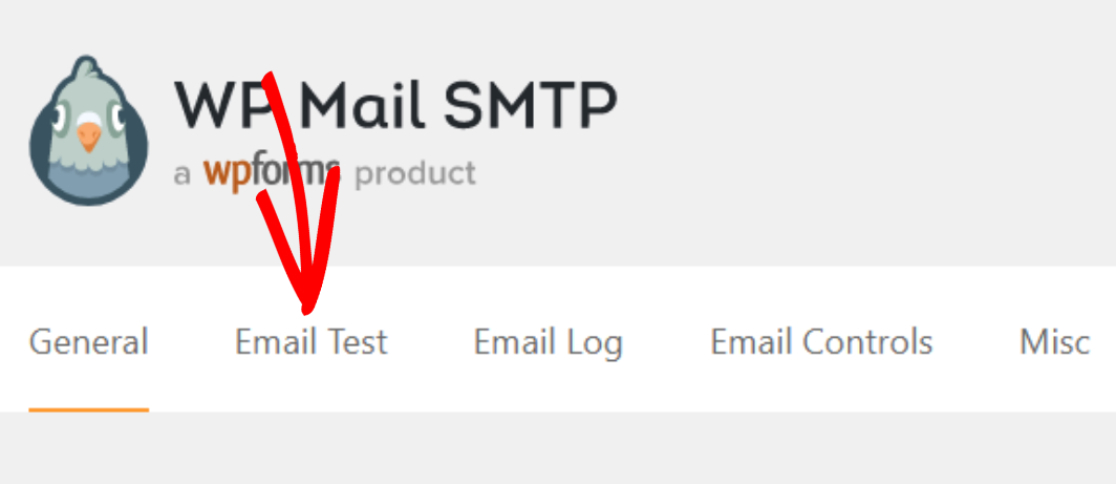
Na área de administração do WordPress, clique em WP Mail SMTP »Ferramentas e vá para a guia Teste de e-mail .
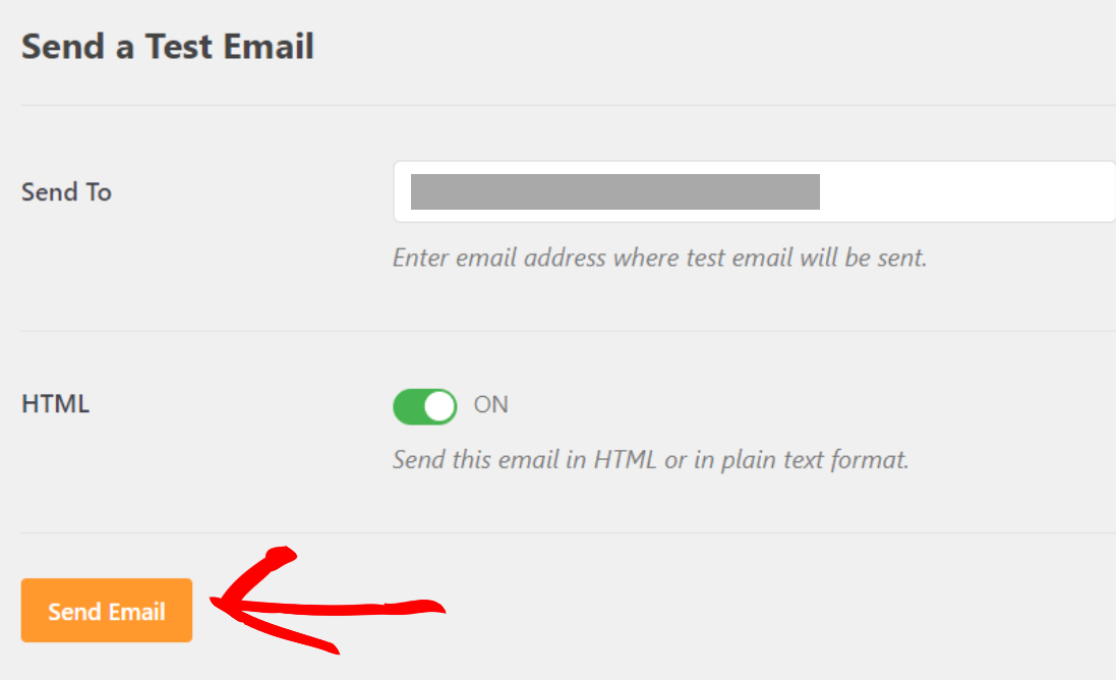
Agora, insira o endereço de e-mail onde deseja receber a mensagem de teste e clique em Enviar e-mail .
Verifique sua caixa de entrada de e-mail para a mensagem de e-mail de teste. Isto é o que parece:
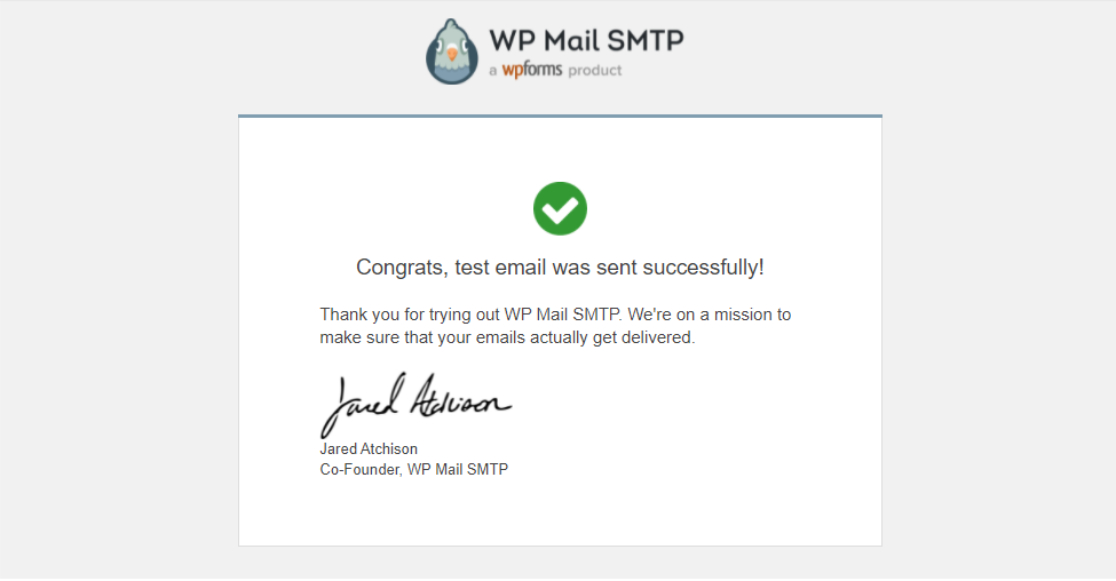
E isso é tudo! Você adicionou com sucesso o SparkPost ao seu site WordPress.
Em seguida, siga as práticas recomendadas de entrega de e-mail
Quer entender melhor o que é entregabilidade de e-mail e pode melhorá-la? Consulte nosso guia sobre entregabilidade de e-mail para saber mais sobre como manter uma boa taxa de entrega.
Você também pode conferir este artigo sobre por que o wp_mail não está funcionando se você estiver recebendo erros de e-mail em seu site WordPress.
Corrija seus e-mails do WordPress agora
Pronto para corrigir seus e-mails? Comece hoje com o melhor plugin SMTP para WordPress. O WP Mail SMTP Elite inclui a configuração White Glove completa e oferece uma garantia de reembolso de 14 dias.
Se este artigo o ajudou, siga-nos no Facebook e Twitter para mais dicas e tutoriais sobre WordPress.