
Cum să adăugați SparkPost pe site-ul dvs. WordPress (USOR)
Publicat: 2022-02-09Vrei să înveți cum să adaugi SparkPost la WordPress?
Mii de companii folosesc SparkPost pentru a rula campanii de e-mail cu rate ridicate de livrare.
În acest articol, vă vom arăta cum să adăugați SparkPost pe site-ul dvs. WordPress pas cu pas.
Remediați-vă e-mailurile WordPress acum
De ce ar trebui să utilizați SparkPost cu WP Mail SMTP
Metoda implicită de corespondență în WordPress este PHPMail, care este foarte nesigur. Multe gazde web de astăzi păstrează PHPMail dezactivat, deoarece este de obicei sursa majorității e-mailurilor spam. Drept urmare, e-mailurile tale nu reușesc să se trimită de cele mai multe ori.
Pentru a remedia această problemă, aveți nevoie de o modalitate de a schimba comportamentul funcției wp_mail() , astfel încât să nu se mai bazeze pe PHP. În schimb, doriți să folosească SMTP-ul mult mai fiabil.
Acest lucru este dificil de realizat manual, deoarece necesită modificări de codare care pot afecta celelalte funcționalități ale site-ului dvs. dacă nu sunt gestionate corespunzător. Dar există o soluție mult mai ușoară: WP Mail SMTP.
Pluginul SMTP WP Mail pentru WordPress reconfigurează funcția wp_mail() pentru a utiliza SMTP pentru e-mailuri. În plus, adaugă autentificare detaliilor expeditorului. Acest lucru permite furnizorilor de servicii de internet (ISP) și serviciilor de corespondență să vă dovedească legitimitatea, astfel încât e-mailurile dvs. să ajungă întotdeauna în dosarul căsuței primite al destinatarilor.
Ceea ce face ca WP Mail SMTP să fie atât de bun este că se conectează cu ușurință la servicii de e-mail de top, cum ar fi SparkPost. Ca rezultat, obțineți un proces de configurare ușor, livrabilitate îmbunătățită, iar e-mailurile dvs. se trimit mult mai repede decât poate orice alt plugin.
În plus, WP Mail SMTP vine cu funcții suplimentare foarte utile, cum ar fi:
- Dezactivați/activați notificările prin e-mail WordPress
- Înregistrarea prin e-mail a tuturor mesajelor trimise de pe site-ul dvs
- Statistici săptămânale de e-mail
- și altele.
Să trecem la tutorialul pentru configurarea site-ului dvs. pentru a utiliza SparkPost cu WP Mail SMTP.
Cum să adăugați SparkPost pe site-ul dvs. WordPress
Iată o scurtă prezentare generală a pașilor pentru configurarea SparkPost pe site-ul dvs.:
- Pasul 1. Creați un cont SparkPost
- Pasul 2. Adăugați un domeniu de trimitere
- Pasul 3. Adăugați înregistrări DNS în contul dvs. de gazdă web
- Pasul 4. Creați cheia API SparkPost
- Pasul 5. Instalați pluginul WP Mail SMTP
- Pasul 6. Configurați setările SMTP WP Mail
- Pasul 7. Trimiteți un mesaj de e-mail de testare
Pasul 1. Creați un cont SparkPost
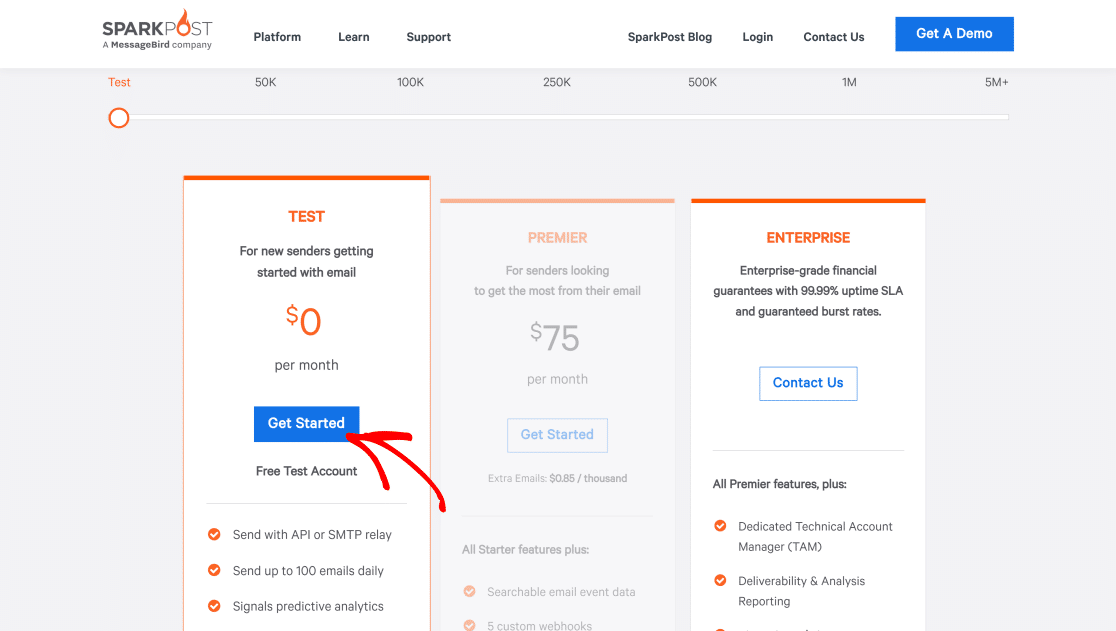
Mai întâi trebuie să creați un cont SparkPost. Vizitați pagina de prețuri SparkPost și selectați un plan la alegere.
SparkPost are un plan gratuit care vine cu o limită lunară de 500 de e-mailuri, ceea ce este de fapt foarte bun dacă sunteți un site web nou. Vom folosi acest cont de testare gratuit în timpul acestui tutorial.
Apoi, completați formularul de înregistrare a contului, care vă va cere informații de bază, cum ar fi numele și compania. De asemenea, va trebui să alegeți locația serverului dvs. SparkPost, care poate fi SUA sau UE . Este recomandat să utilizați UE dacă aveți sediul în afara SUA. Vom folosi SUA , deoarece acolo ne aflăm.
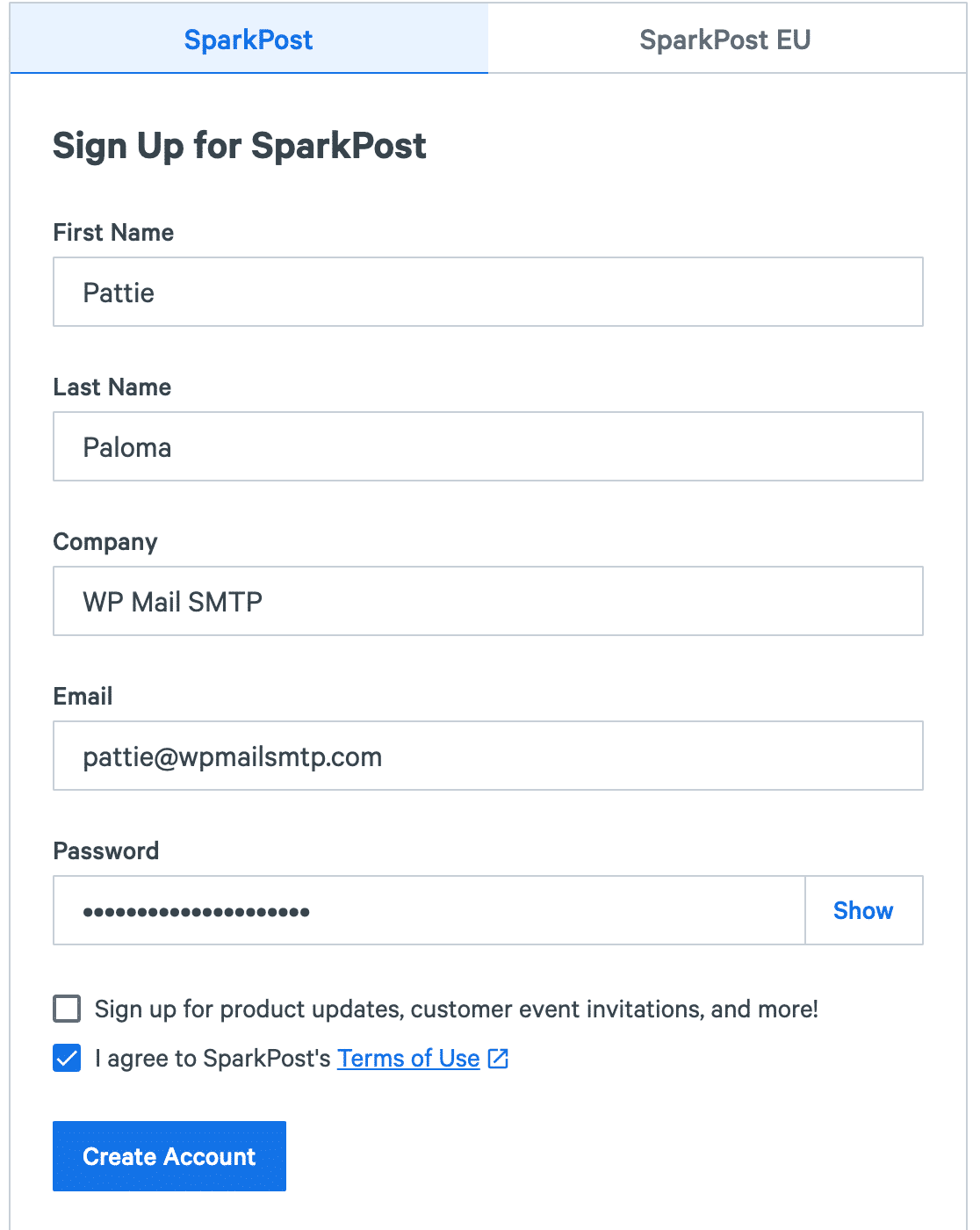
După ce ați completat informațiile necesare, faceți clic pe Creare cont. Aceasta vă va duce la o nouă pagină unde va trebui să adăugați domeniul dvs. de e-mail pentru autentificare.
Pasul 2. Adăugați un domeniu de trimitere
Acum că contul dvs. este creat, puteți începe să adăugați domeniul dvs. de e-mail pentru a configura setările SparkPost.
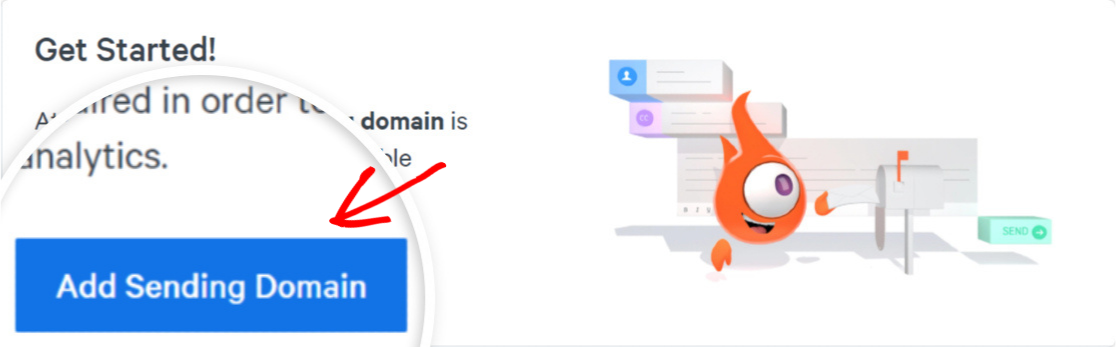
Acum ar trebui să vă aflați în tabloul de bord SparkPost, unde veți găsi un buton Adăugați un domeniu de trimitere . Apasa pe el.
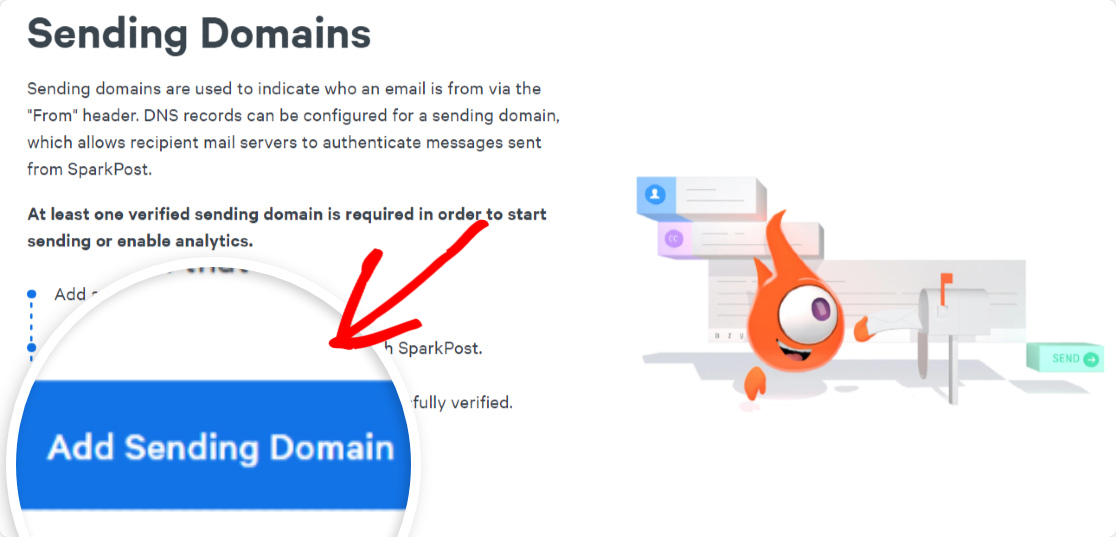
Se va deschide un nou ecran cu câteva detalii despre trimiterea domeniilor. Apăsați din nou butonul Adăugați un domeniu de trimitere pentru a continua.
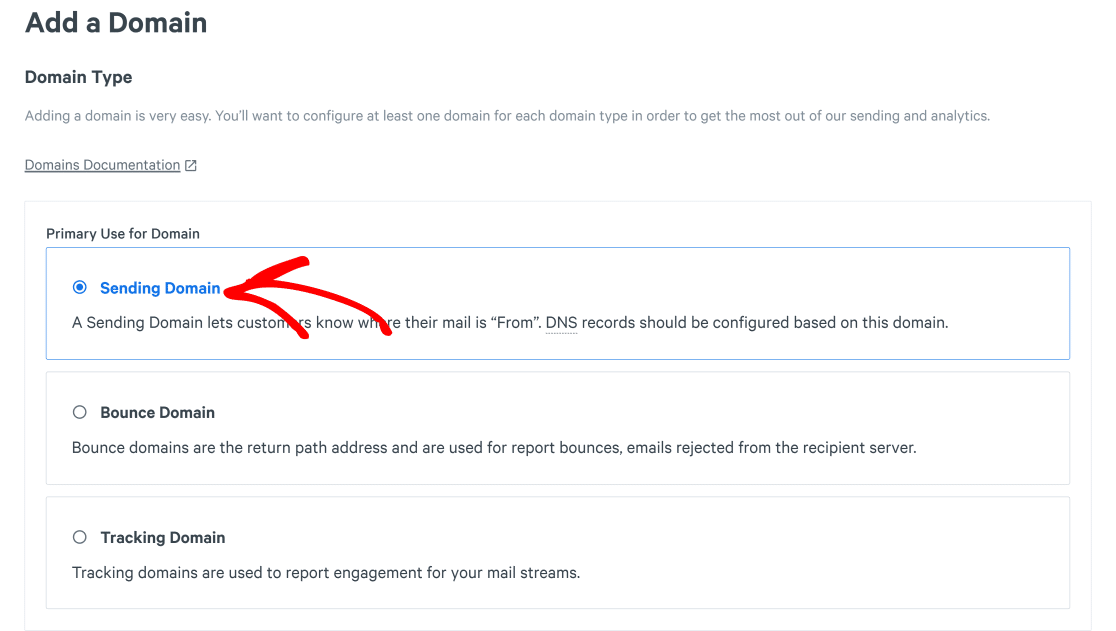
Puteți adăuga diferite tipuri de domenii la SparkPost. Deoarece dorim un domeniu de trimitere din care să ne trimitem e-mailurile, selectați opțiunea Domeniu de trimitere din această listă.
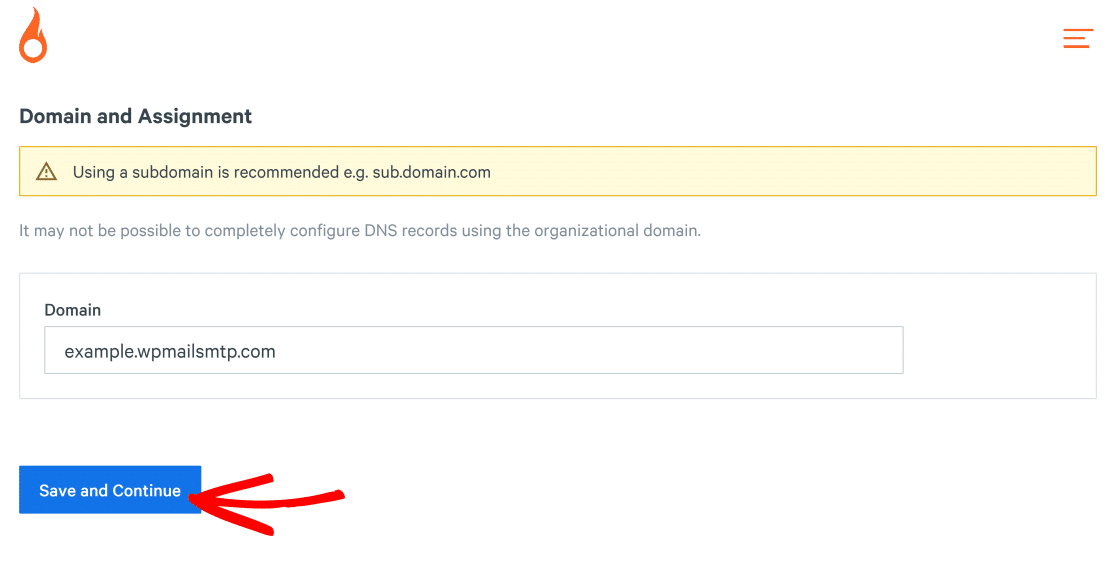
Derulați în jos pentru a găsi zona Domeniu și Atribuire . Aici, va trebui să furnizați numele domeniului pe care doriți să îl setați ca domeniu de trimitere. Acesta poate fi fie domeniul dvs. rădăcină, fie un subdomeniu.
Pentru cea mai bună livrare prin e-mail, vă recomandăm să utilizați un subdomeniu pentru e-mailurile tranzacționale și de marketing. Livrarea e-mailului este strâns legată de reputația domeniului dvs. Deci, dacă dedici un subdomeniu separat pentru e-mailurile promoționale, reputația domeniului rădăcină va rămâne neafectată chiar dacă reputația subdomeniului tău scade.
Pentru aceasta, nu trebuie să creați un nou subdomeniu cu contul dvs. de găzduire. Puteți alege pur și simplu orice subdomeniu dorit și să-l introduceți în câmpul Domeniu și atribuire. Apoi, apăsați și Salvați și continuați .
Notă: Dacă doriți să utilizați domeniul rădăcină, puteți vedea documentul nostru pentru adăugarea domeniului rădăcină ca domeniu de trimitere.
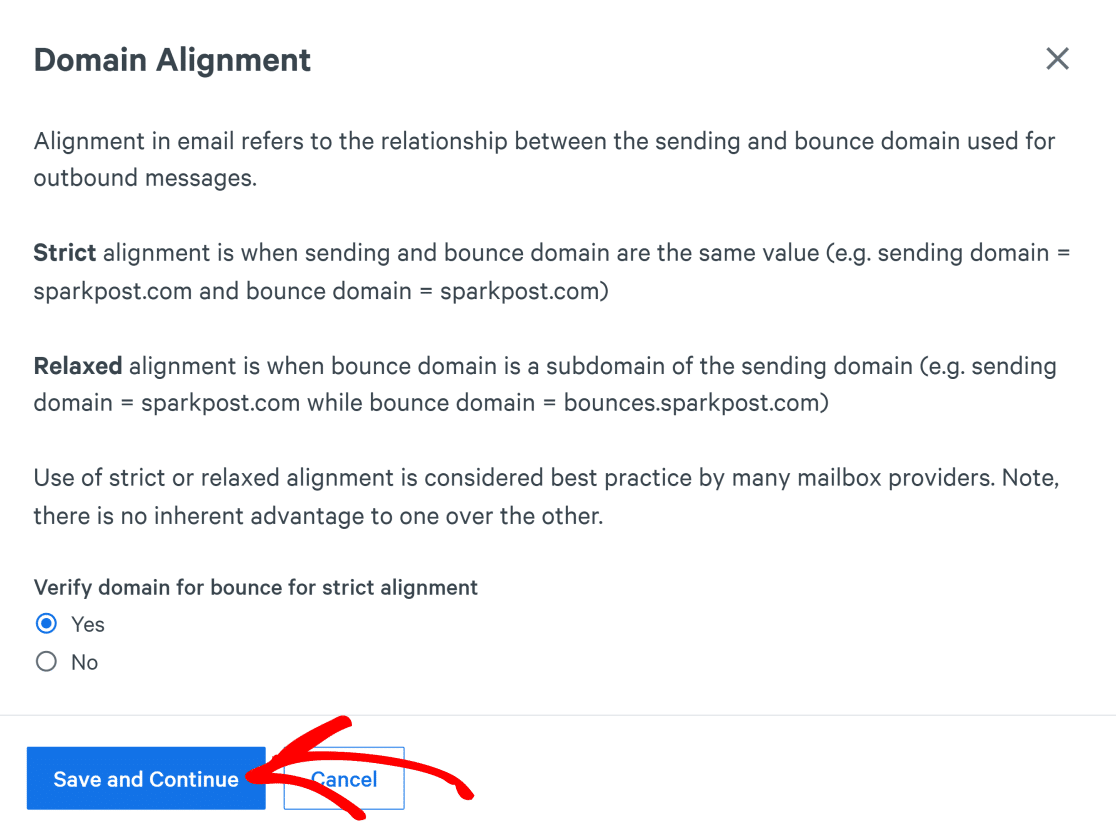
Acum, veți vedea setările pentru Alinierea domeniului. Abordarea mai simplă este să utilizați o aliniere strictă (care vă configurează domeniul de trimitere și domeniul de respingere la aceeași valoare).
Faceți clic pe Da pentru a continua cu alinierea strictă și apoi faceți clic pe Salvare și Continuare .
Acum suntem gata să adăugăm înregistrări DNS în contul nostru de gazdă web pentru a ne verifica subdomeniul.
Pasul 3. Adăugați înregistrări DNS în contul dvs. de gazdă web
În acest pas, veți găsi înregistrări TXT și CNAME pentru SparkPost pe care va trebui să le adăugați gazdei dvs. web.
Pur și simplu copiați aceste înregistrări și lipiți-le în domeniul dvs. rădăcină DNS (da, chiar dacă aceste înregistrări sunt create pentru subdomeniul dvs., trebuie doar să le adăugați la domeniul dvs. rădăcină pentru a configura lucrurile corect).
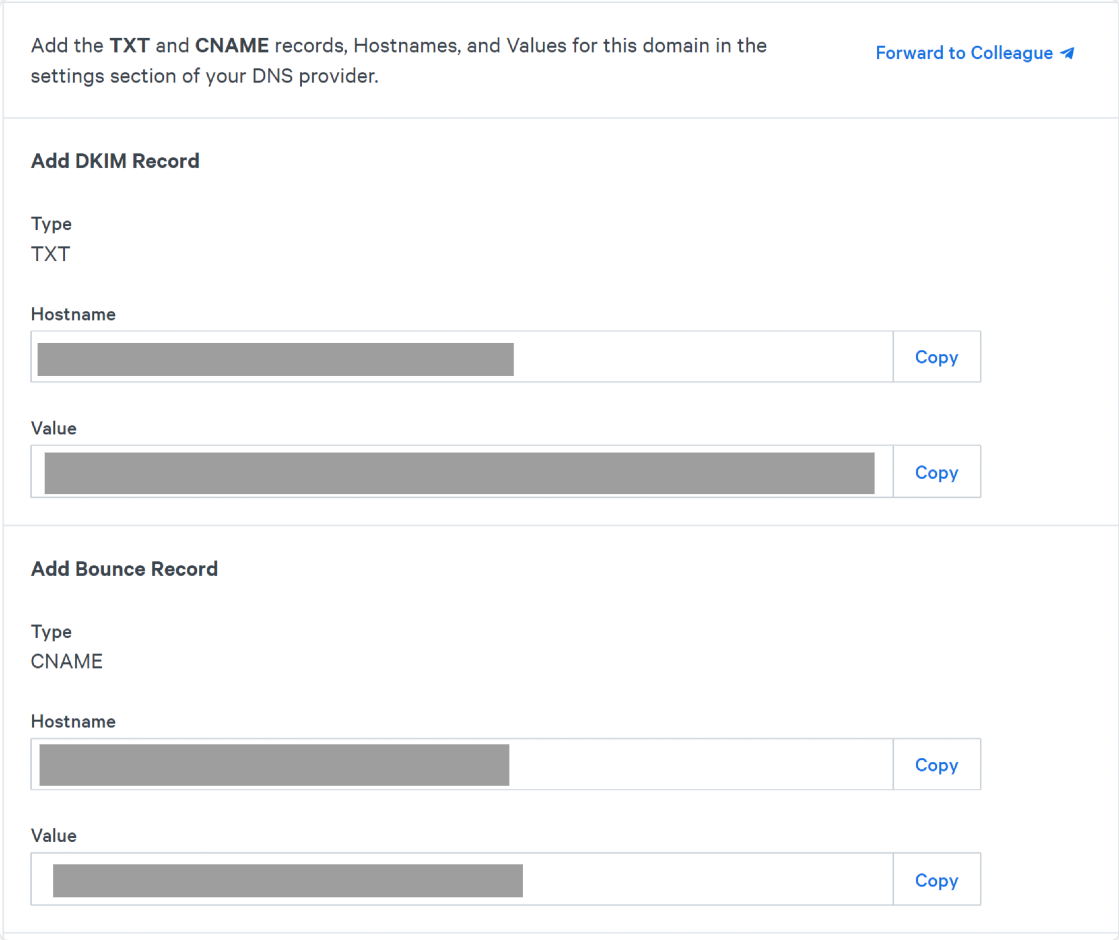
Dacă aveți nevoie de ajutor pentru adăugarea acestor înregistrări DNS în contul dvs. de gazdă web, puteți contacta serviciul de asistență pentru clienți al serviciului de găzduire.
Când ați terminat de adăugat înregistrările DNS, bifați caseta de lângă text Înregistrările TXT și CNAME au fost adăugate la furnizorul DNS și faceți clic pe butonul Verificați domeniul .

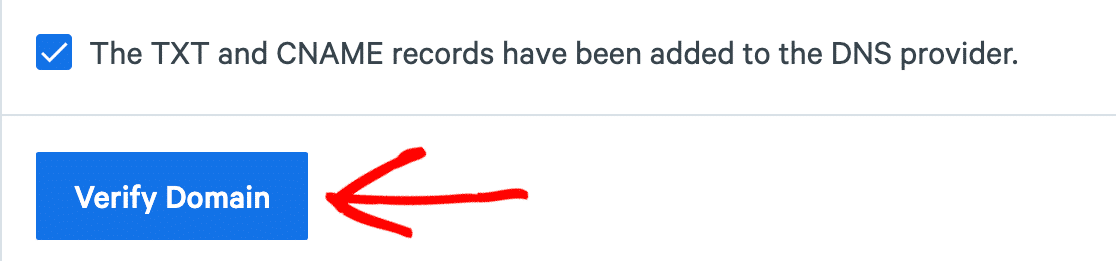
SparkPast va verifica acum domeniul dvs. pentru autentificare. Poate dura până la 48 de ore pentru ca subdomeniul dvs. să fie verificat, deoarece înregistrările dvs. DNS durează de obicei un timp pentru a se actualiza.
Pentru a verifica dacă subdomeniul dvs. a fost verificat, faceți clic pe fila Configurare din bara de navigare de sus. Ar trebui să vedeți subdomeniul dvs. aici, cu marcatori de stare Trimitere și Bounce lângă el.
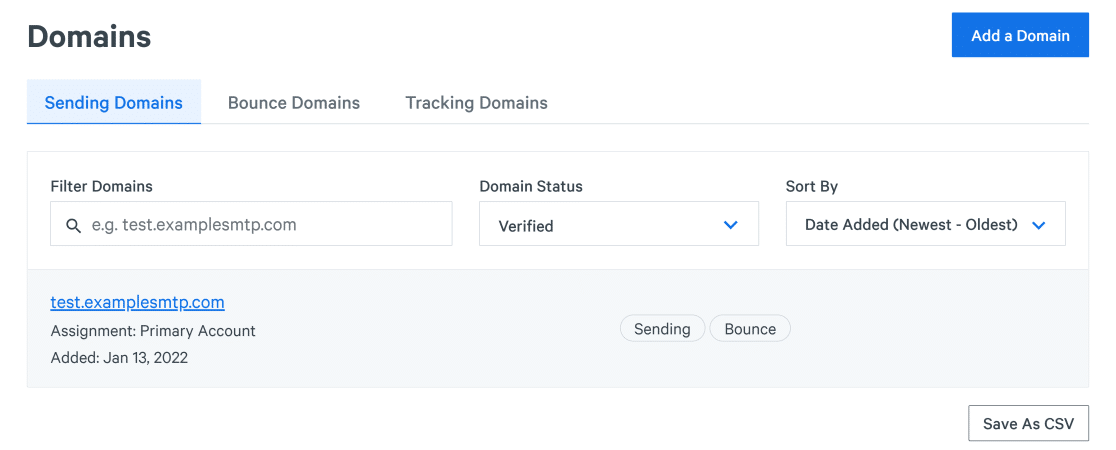
Chiar dacă subdomeniul dvs. nu a fost încă verificat, puteți parcurge în continuare următorii pași detaliați mai jos.
Pasul 4. Creați cheia API SparkPost
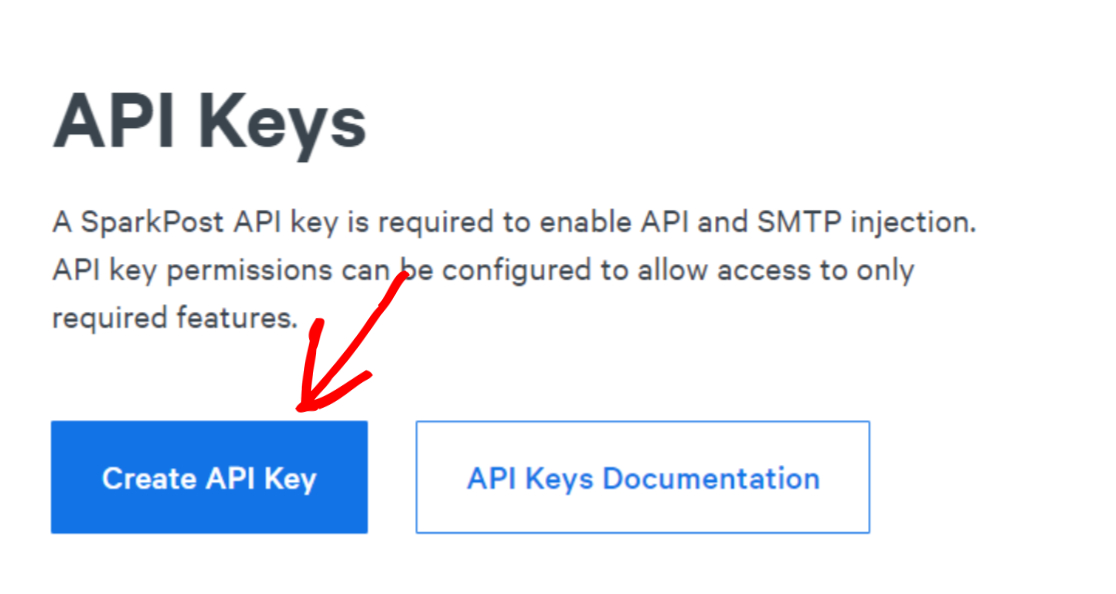
Cheia API SparkPost vă permite să vă conectați subdomeniul SparkPost cu WP Mail SMTP. Pentru a prelua cheia API, deschideți tabloul de bord SparkPost și faceți clic pe fila Chei API .

Pe acest ecran, derulați în jos și apăsați butonul Creare cheie API .
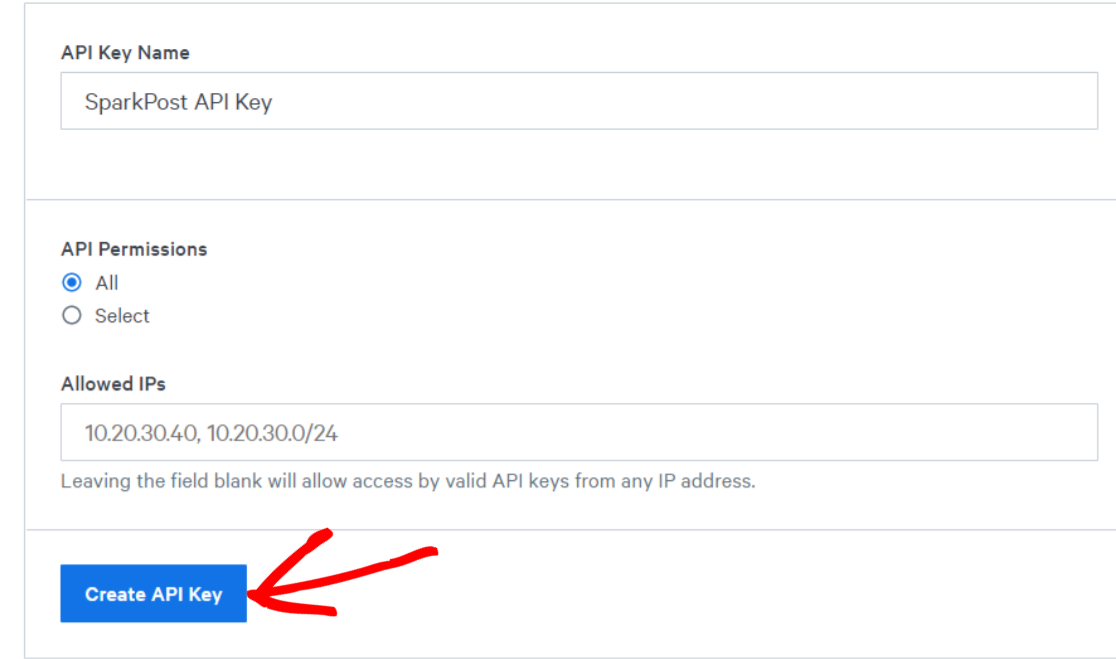
Pentru referință, dați orice nume cheii dvs. Vă recomandăm să lăsați setarea Permisiuni API la „ Toate ”. Apoi, apăsați butonul Creare cheie API .
Acum veți vedea cheia dvs. API SparkPost. Păstrați această filă de browser deschisă. Vom copia și lipi această cheie API într-unul dintre pașii de mai jos pentru a finaliza configurarea SparkPost cu WP Mail SMTP.
Pasul 5. Instalați pluginul WP Mail SMTP
Acum, vom instala pluginul WP Mail SMTP pe site-ul dvs. WordPress. Pentru instrucțiuni, puteți consulta ghidul nostru despre cum să instalați WP Mail SMTP. După ce ați instalat și activat pluginul, ar trebui să vedeți deschis expertul de configurare.
Dacă nu, puteți lansa manual expertul de configurare făcând clic pe WP Mail SMTP » Setări .
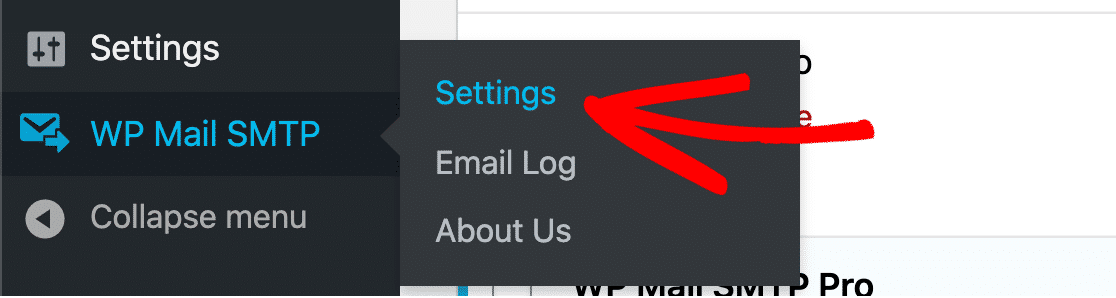
Derulați în jos, faceți clic pe Lansați expertul de configurare .

Acest lucru vă va duce la asistentul de configurare WP Mail SMTP unde vă puteți configura site-ul WordPress pentru a utiliza SparkPost și a activa alte funcții utile.
Pasul 6. Configurați setările SMTP WP Mail
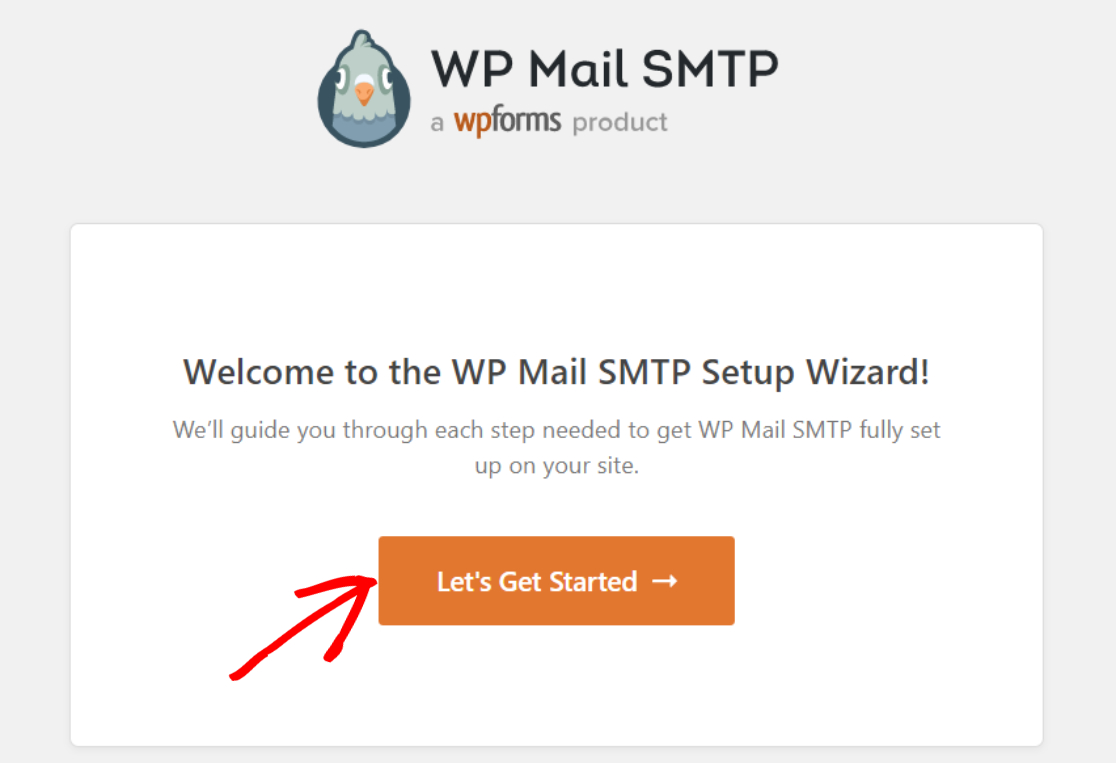
Pe ecranul asistentului de configurare, faceți clic pe Să începem pentru a începe configurarea.
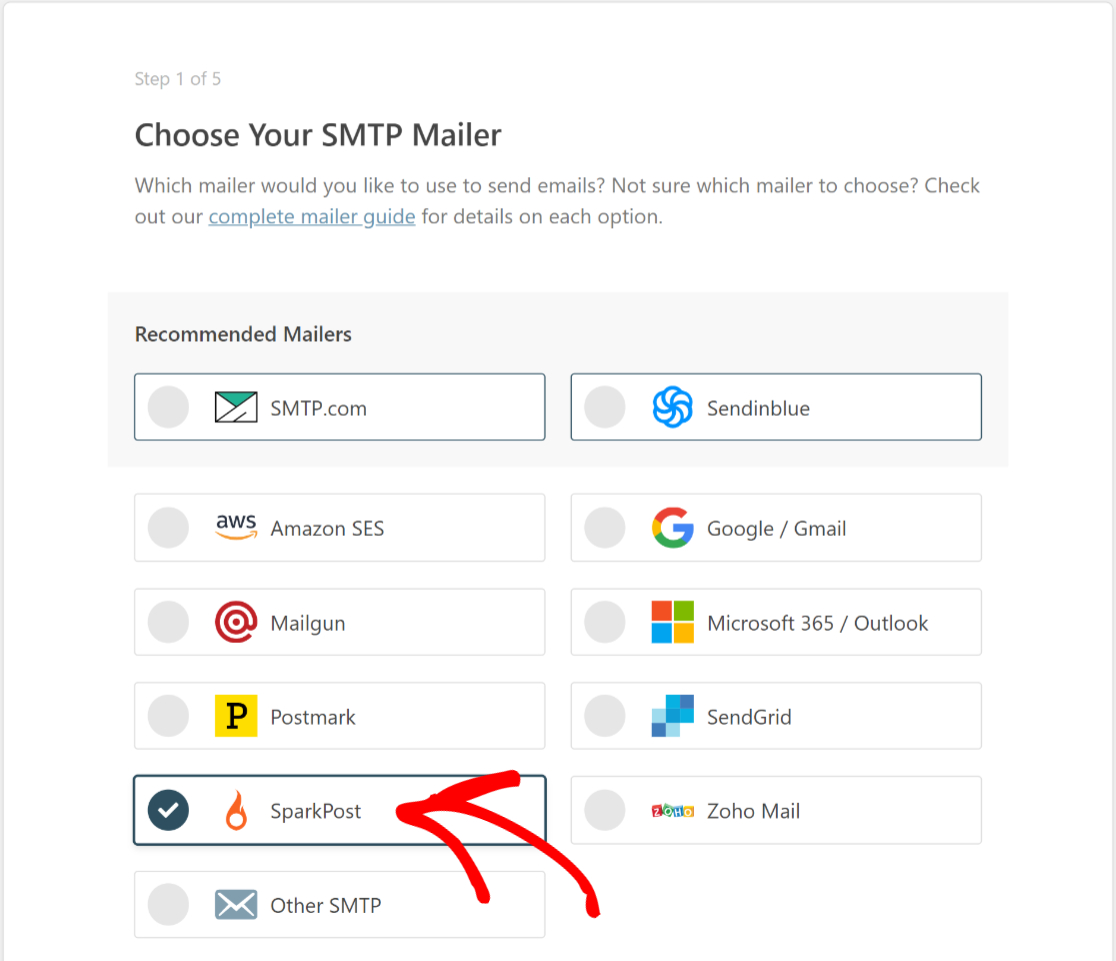
Aici veți găsi o listă cu toate serviciile de corespondență acceptate de WP Mail SMTP. Doriți să selectați SparkPost din această listă și să faceți clic pe Salvare și Continuare.
Pe următorul ecran, va trebui să copiați și să inserați cheia API SparkPost (pe care ați găsit-o mai devreme) în câmpul Cheie API . De asemenea, va trebui să furnizați serverul dvs. de corespondență Regiunea , Nume de la și E-mail de la.
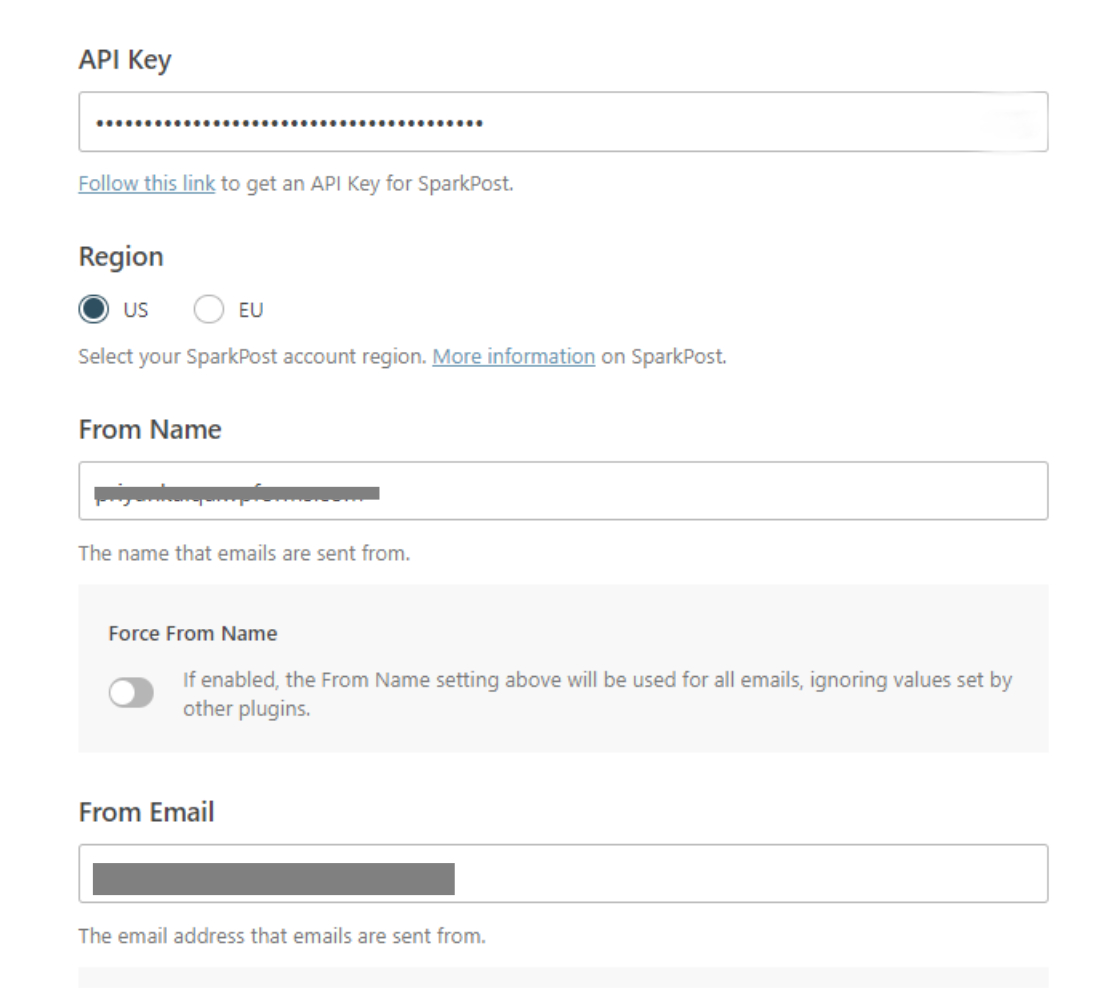
Pentru câmpul De la Nume , alegeți orice nume care doriți să fie afișat atunci când destinatarii primesc mesajul dvs. Câmpul De la e-mail poate avea orice nume de utilizator, atâta timp cât se află exact în același subdomeniu pe care l-ați verificat cu SparkPost în pașii de mai sus.
Rețineți că, deși WordPress va trimite mesaje din acest subdomeniu, nu veți putea primi mesaje decât dacă creați mai întâi o cutie poștală la acest subdomeniu. Dar puteți seta oricând adresa dvs. de e-mail personală (sau un e-mail la domeniul rădăcină pentru care aveți o cutie poștală activă) ca adresă de răspuns în formularele dvs. de contact.
Indiferent de opțiunea pe care doriți să o utilizați, faceți clic pe Salvați și continuați când ați terminat.
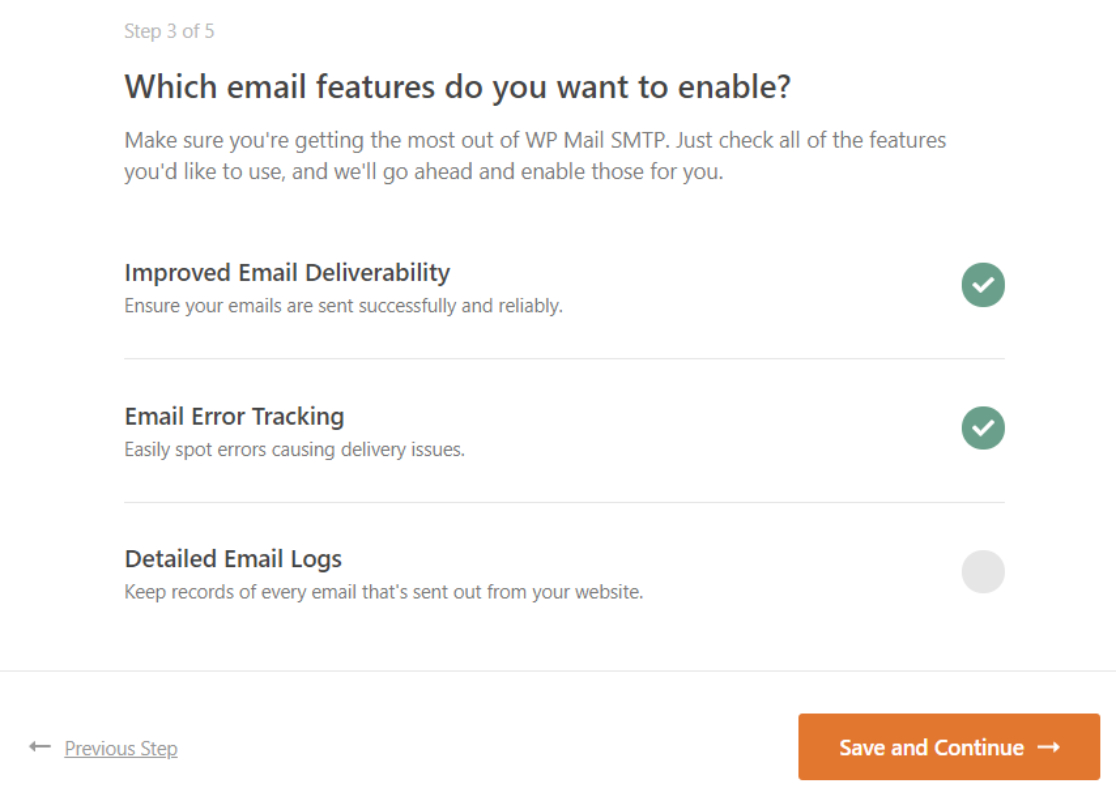
Expertul de configurare vă va cere acum să activați funcțiile SMTP WP Mail pe care doriți să le aveți. Selectați caracteristicile dorite și apăsați din nou pe Salvați și continuați .
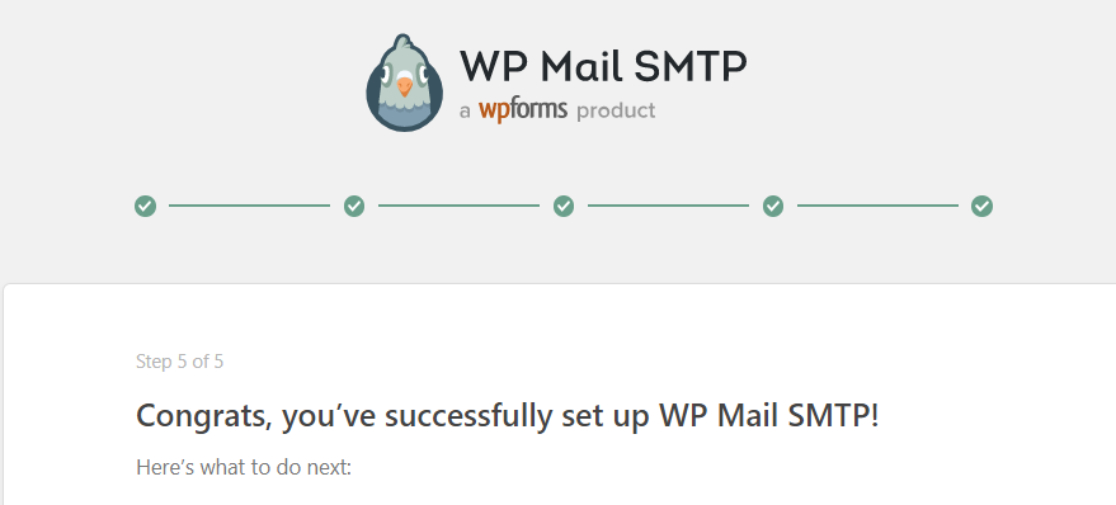
WP Mail SMTP va afișa un mesaj de succes dacă totul a decurs fără probleme.
Acum, trebuie doar să testăm dacă totul funcționează conform intenției.
Pasul 7. Trimiteți un mesaj de e-mail de testare
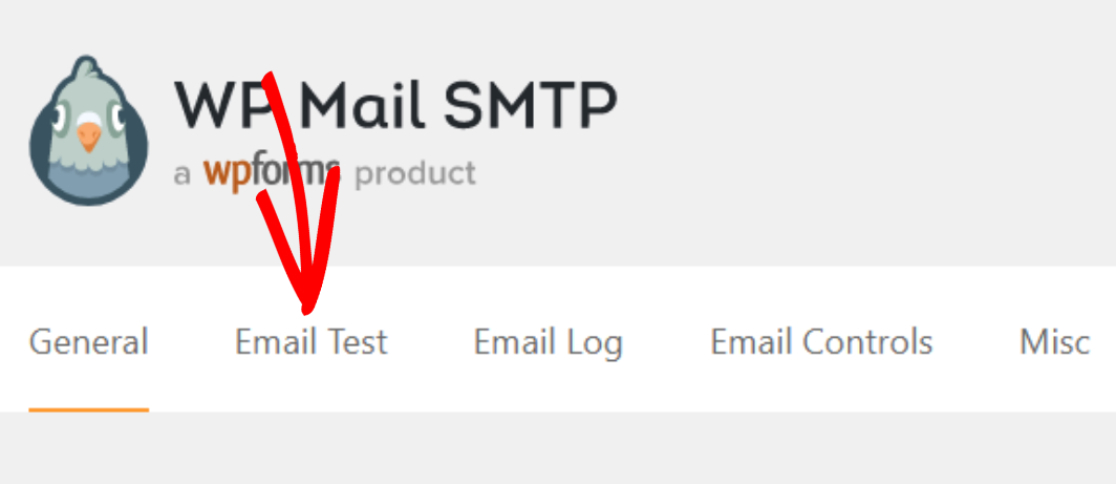
În zona dvs. de administrare WordPress, faceți clic pe WP Mail SMTP » Tools și apoi treceți la fila Email Test .
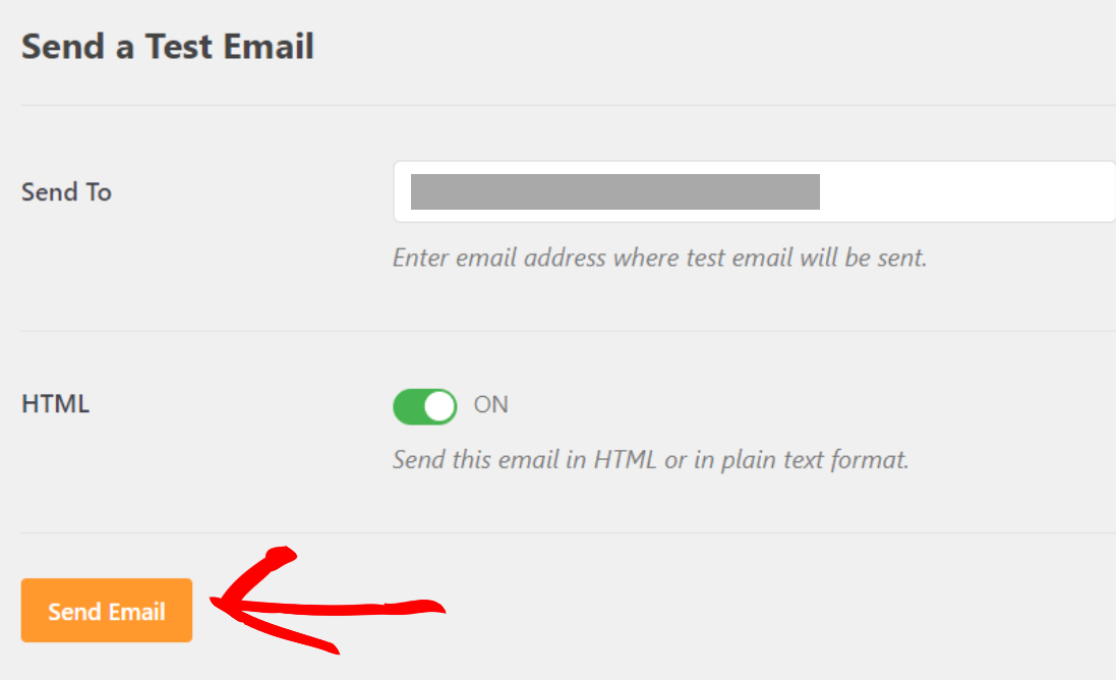
Acum, introduceți adresa de e-mail la care doriți să primiți mesajul de test și faceți clic pe Trimite e-mail .
Verificați-vă căsuța de e-mail pentru mesajul de e-mail de test. Cam asa arata:
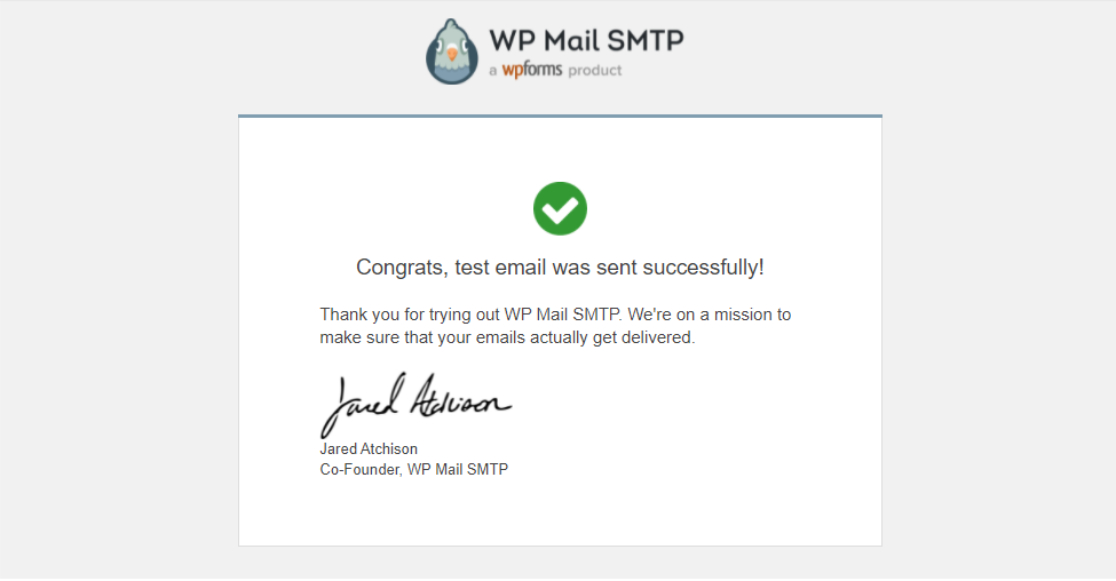
Și asta e tot! Ați adăugat cu succes SparkPost pe site-ul dvs. WordPress.
Apoi, urmați cele mai bune practici de livrare prin e-mail
Doriți o mai bună înțelegere a ceea ce este livrarea e-mailului și o puteți îmbunătăți? Consultați ghidul nostru despre livrarea prin e-mail pentru a afla mai multe despre cum puteți menține o rată bună de livrare.
De asemenea, poate doriți să consultați acest articol despre motivul pentru care wp_mail nu funcționează dacă ați primit erori de e-mail pe site-ul dvs. WordPress.
Remediați-vă e-mailurile WordPress acum
Sunteți gata să vă reparați e-mailurile? Începeți astăzi cu cel mai bun plugin WordPress SMTP. WP Mail SMTP Elite include configurarea completă a mănușilor albe și oferă o garanție de rambursare a banilor de 14 zile.
Dacă acest articol v-a ajutat, vă rugăm să ne urmăriți pe Facebook și Twitter pentru mai multe sfaturi și tutoriale WordPress.