
Jak dodać SparkPost do swojej witryny WordPress (ŁATWE)
Opublikowany: 2022-02-09Chcesz dowiedzieć się, jak dodać SparkPost do WordPressa?
Tysiące firm używa SparkPost do prowadzenia kampanii e-mailowych o wysokich wskaźnikach dostarczalności.
W tym artykule pokażemy, jak krok po kroku dodać SparkPost do witryny WordPress.
Napraw swoje wiadomości e-mail WordPress teraz
Dlaczego powinieneś używać SparkPost z WP Mail SMTP
Domyślną metodą mailingową w WordPressie jest PHPMail, który jest bardzo zawodny. Obecnie wielu hostów internetowych wyłącza PHPMail, ponieważ jest to zwykle źródło większości wiadomości spamowych. W rezultacie Twoje e-maile nie są wysyłane przez większość czasu.
Aby rozwiązać ten problem, potrzebujesz sposobu na zmianę zachowania funkcji wp_mail() , aby przestała polegać na PHP. Zamiast tego chcesz, aby używał znacznie bardziej niezawodnego SMTP.
Jest to trudne do wykonania ręcznie, ponieważ wymaga zmian w kodowaniu, które mogą wpłynąć na inne funkcje witryny, jeśli nie zostaną odpowiednio obsłużone. Ale jest znacznie prostsze rozwiązanie: WP Mail SMTP.
Wtyczka WP Mail SMTP dla WordPress ponownie konfiguruje funkcję wp_mail() , aby używać SMTP do wiadomości e-mail. Dodatkowo dodaje uwierzytelnianie do danych nadawcy. Pozwala to dostawcom usług internetowych (ISP) i usługom pocztowym udowodnić Twoją wiarygodność, dzięki czemu Twoje wiadomości e-mail zawsze docierają do folderu skrzynki odbiorczej Twoich odbiorców.
To, co sprawia, że WP Mail SMTP jest tak dobry, to to, że łatwo łączy się z najwyżej ocenianymi usługami pocztowymi, takimi jak SparkPost. W rezultacie otrzymujesz łatwy proces konfiguracji, lepszą dostarczalność, a Twoje e-maile są wysyłane znacznie szybciej niż jakakolwiek inna wtyczka.
Poza tym WP Mail SMTP zawiera bardzo przydatne dodatkowe funkcje, takie jak:
- Wyłącz/włącz powiadomienia e-mail WordPress
- Rejestrowanie wszystkich wiadomości e-mail wysłanych z Twojej witryny
- Cotygodniowe statystyki poczty e-mail
- i więcej.
Przejdźmy do samouczka dotyczącego konfigurowania witryny do korzystania z SparkPost z WP Mail SMTP.
Jak dodać SparkPost do swojej witryny WordPress?
Oto krótki przegląd kroków konfiguracji SparkPost w Twojej witrynie:
- Krok 1. Utwórz konto SparkPost
- Krok 2. Dodaj domenę wysyłającą
- Krok 3. Dodaj rekordy DNS do swojego konta hosta internetowego
- Krok 4. Utwórz klucz API SparkPost
- Krok 5. Zainstaluj wtyczkę WP Mail SMTP
- Krok 6. Skonfiguruj ustawienia WP Mail SMTP
- Krok 7. Wyślij testową wiadomość e-mail
Krok 1. Utwórz konto SparkPost
Musisz najpierw utworzyć konto SparkPost. Odwiedź stronę z cennikiem SparkPost i wybierz swój plan.
SparkPost ma darmowy plan z miesięcznym limitem 500 e-maili, co jest bardzo dobre, jeśli jesteś nową stroną internetową. Podczas tego samouczka będziemy używać tego bezpłatnego konta testowego.
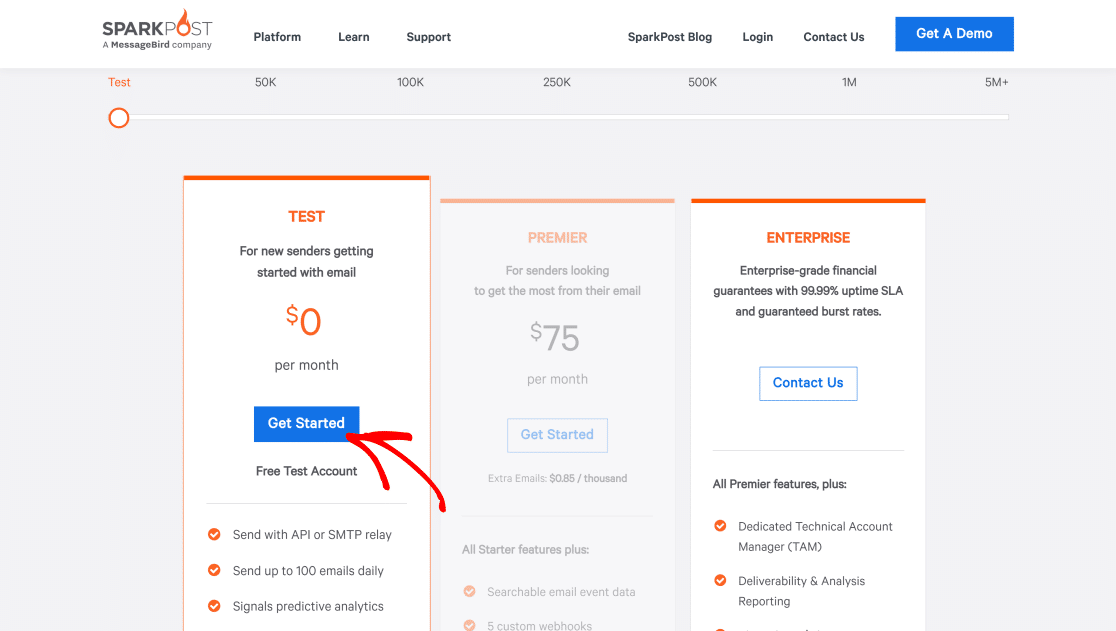
Następnie wypełnij formularz rejestracji konta, który poprosi Cię o podanie podstawowych informacji, takich jak imię i nazwisko oraz firma. Będziesz także musiał wybrać lokalizację swojego serwera SparkPost, która może być w USA lub UE . Zalecamy korzystanie z UE , jeśli mieszkasz poza Stanami Zjednoczonymi. Będziemy używać US , ponieważ tam właśnie jesteśmy.
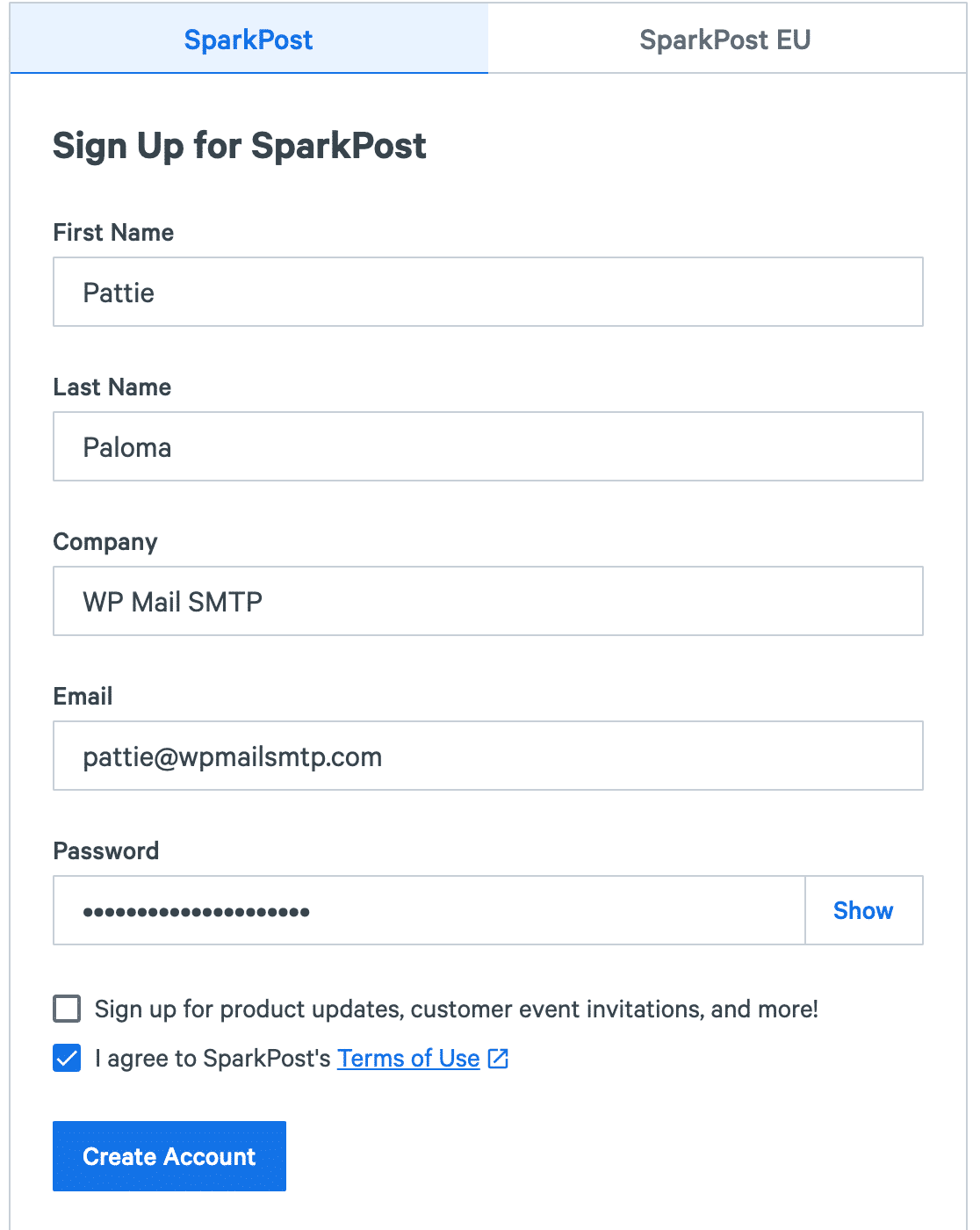
Po uzupełnieniu niezbędnych informacji kliknij Utwórz konto. Spowoduje to przejście do nowej strony, na której będziesz musiał dodać swoją domenę e-mail w celu uwierzytelnienia.
Krok 2. Dodaj domenę wysyłającą
Po utworzeniu konta możesz zacząć dodawać swoją domenę e-mail, aby skonfigurować ustawienia SparkPost.
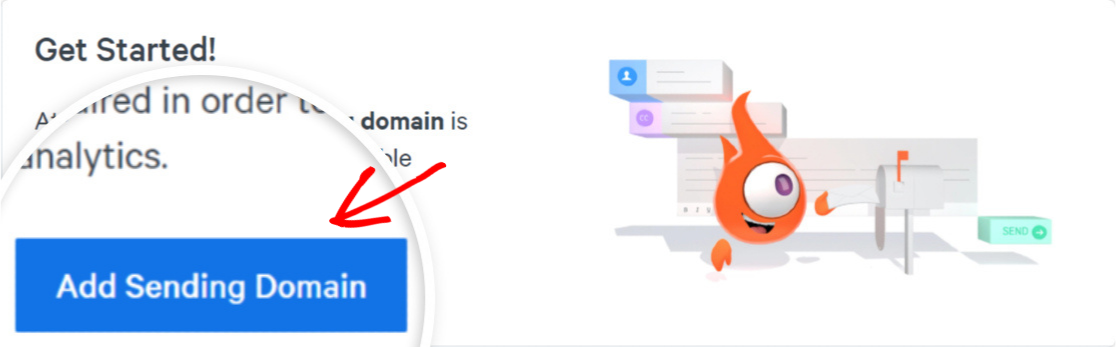
Powinieneś teraz być na swoim pulpicie nawigacyjnym SparkPost, gdzie znajdziesz przycisk Dodaj domenę wysyłającą . Kliknij na to.
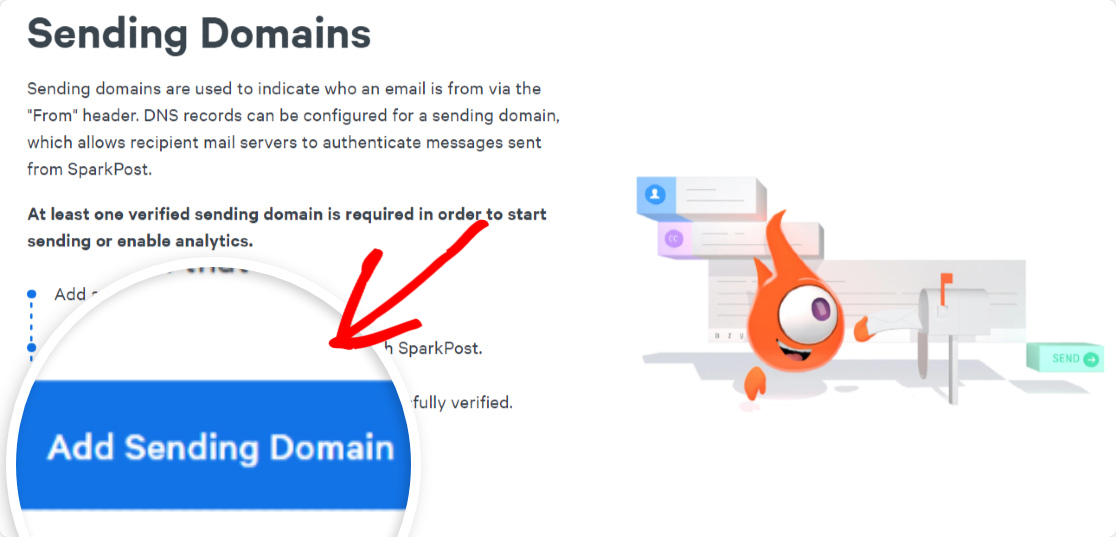
Otworzy się nowy ekran ze szczegółami dotyczącymi wysyłania domen. Naciśnij ponownie przycisk Dodaj domenę wysyłającą, aby przejść dalej.
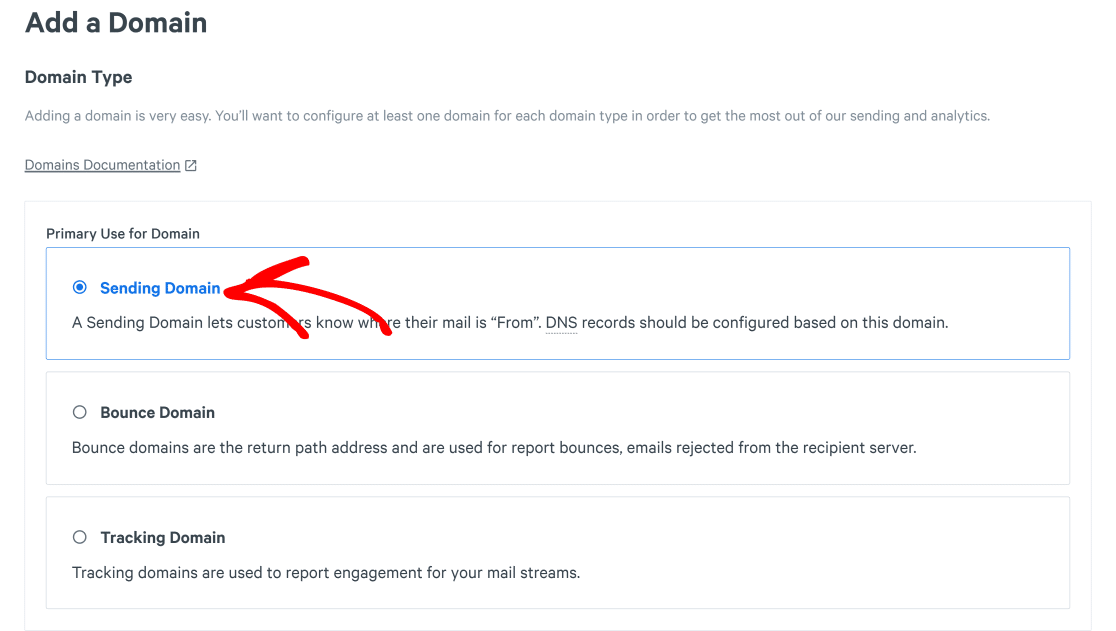
Do SparkPost możesz dodawać różne typy domen. Ponieważ chcemy, aby domena wysyłająca wysyłała nasze e-maile, wybierz z tej listy opcję Domena wysyłająca .
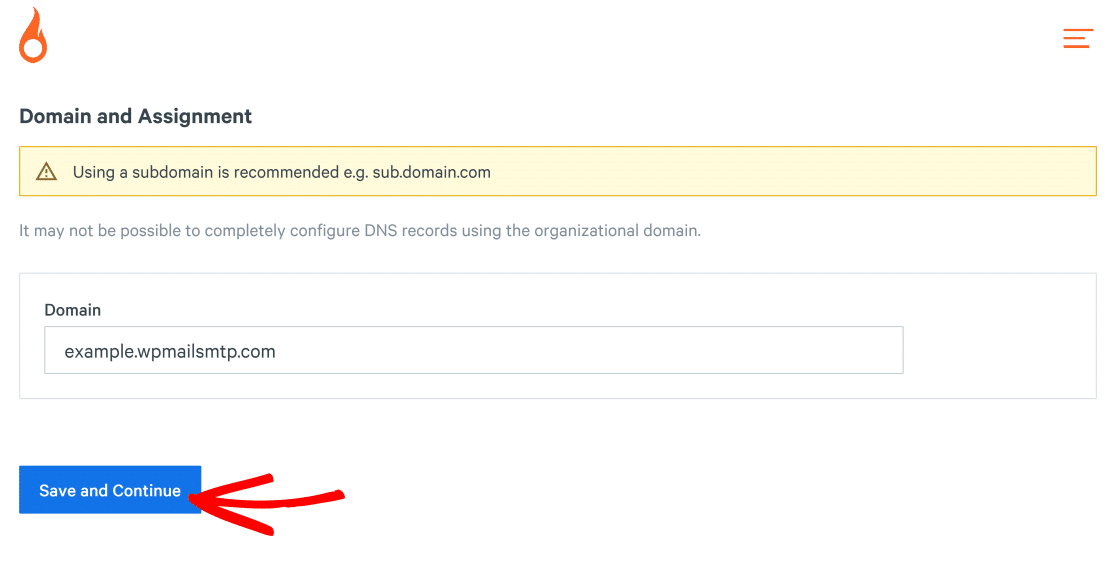
Przewiń w dół, aby znaleźć obszar Domena i przypisanie . W tym miejscu musisz podać nazwę domeny, którą chcesz ustawić jako domenę wysyłającą. Może to być Twoja domena główna lub subdomena.
Aby uzyskać najlepszą dostarczalność wiadomości e-mail, zalecamy używanie subdomeny dla wiadomości transakcyjnych i marketingowych. Dostarczalność wiadomości e-mail jest ściśle powiązana z reputacją Twojej domeny. Tak więc, jeśli przeznaczysz oddzielną subdomenę dla swoich promocyjnych wiadomości e-mail, reputacja Twojej domeny głównej pozostanie nienaruszona, nawet jeśli Twoja reputacja subdomeny spadnie.
W tym celu nie musisz tworzyć nowej subdomeny ze swoim kontem hostingowym. Możesz po prostu wybrać dowolną subdomenę i wprowadzić ją w polu Domain and Assignment. Następnie naciśnij i Zapisz i Kontynuuj .
Uwaga: jeśli chcesz użyć swojej domeny głównej, możesz zapoznać się z naszym dokumentem dotyczącym dodawania domeny głównej jako domeny wysyłającej.
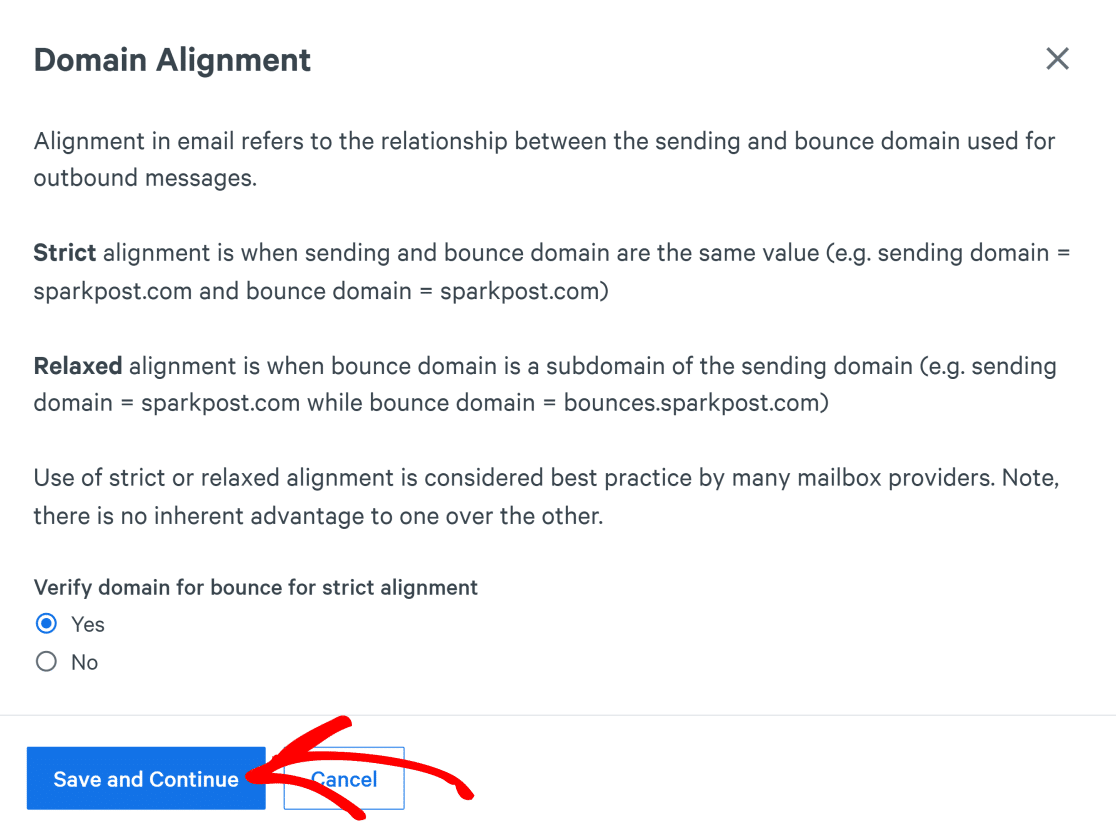
Teraz zobaczysz ustawienia wyrównania domen. Prostszym podejściem jest użycie ścisłego wyrównania (które konfiguruje domenę wysyłającą i domenę odrzuconą na tę samą wartość).
Kliknij Tak , aby kontynuować ścisłe wyrównanie, a następnie kliknij Zapisz i kontynuuj .
Teraz jesteśmy gotowi do dodania rekordów DNS do naszego konta hostingowego w celu zweryfikowania naszej subdomeny.
Krok 3. Dodaj rekordy DNS do swojego konta hosta internetowego
W tym kroku znajdziesz rekordy TXT i CNAME dla SparkPost, które musisz dodać do swojego usługodawcy hostingowego.
Po prostu skopiuj te rekordy i wklej je do DNS domeny głównej (tak, nawet jeśli te rekordy są utworzone dla Twojej subdomeny, wystarczy dodać je do domeny głównej, aby wszystko poprawnie skonfigurować).
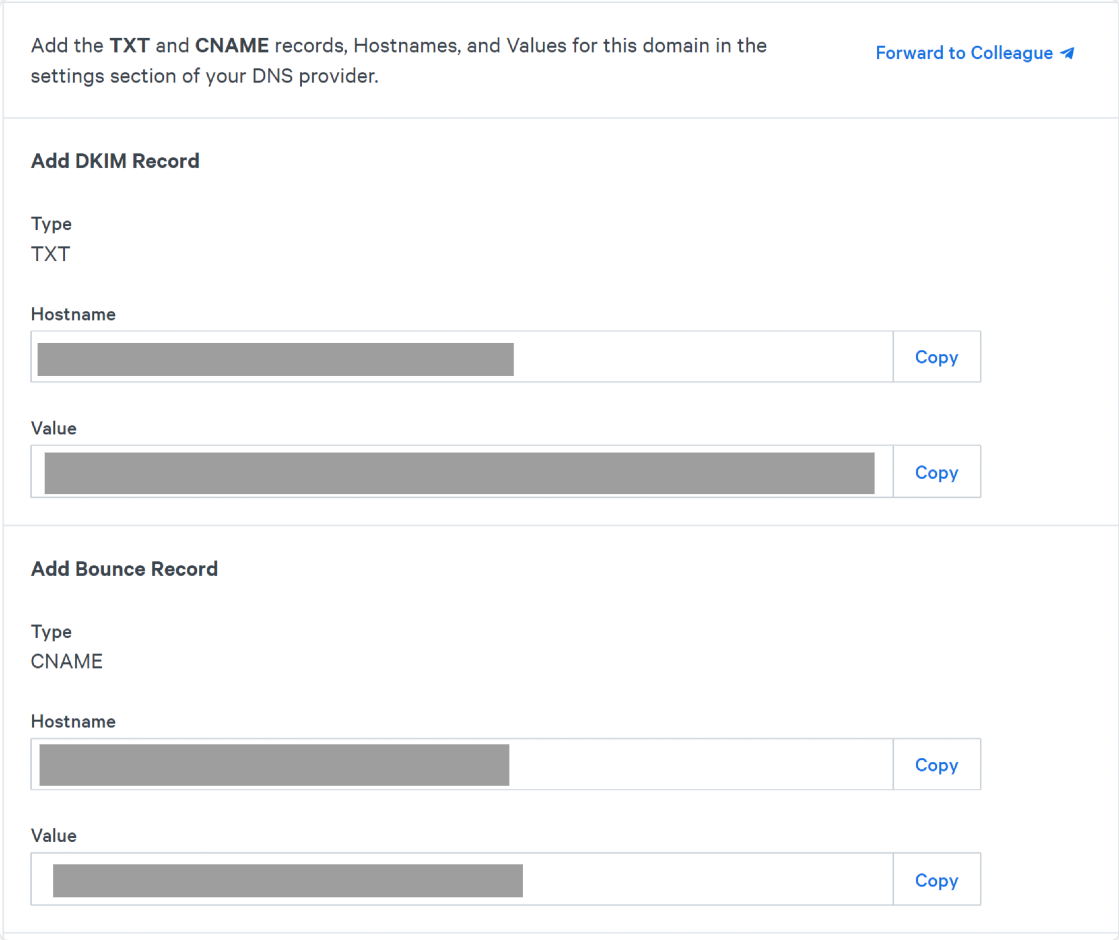
Jeśli potrzebujesz pomocy przy dodawaniu tych rekordów DNS do konta usługodawcy hostingowego, możesz skontaktować się z obsługą klienta usługi hostingowej.
Po zakończeniu dodawania rekordów DNS zaznacz pole obok tekstu Rekordy TXT i CNAME zostały dodane do dostawcy DNS i kliknij przycisk Zweryfikuj domenę .
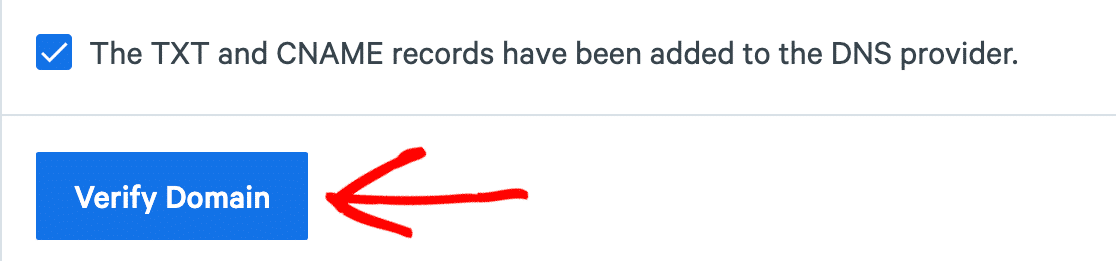

SparkPast sprawdzi teraz Twoją domenę pod kątem uwierzytelnienia. Weryfikacja subdomeny może potrwać do 48 godzin, ponieważ aktualizacja rekordów DNS zwykle zajmuje trochę czasu.
Aby sprawdzić, czy Twoja subdomena została zweryfikowana, kliknij kartę Konfiguracja na górnym pasku nawigacyjnym. Powinieneś zobaczyć tutaj swoją subdomenę, a obok niej znaczniki stanu Wysyłanie i Odrzucenie .
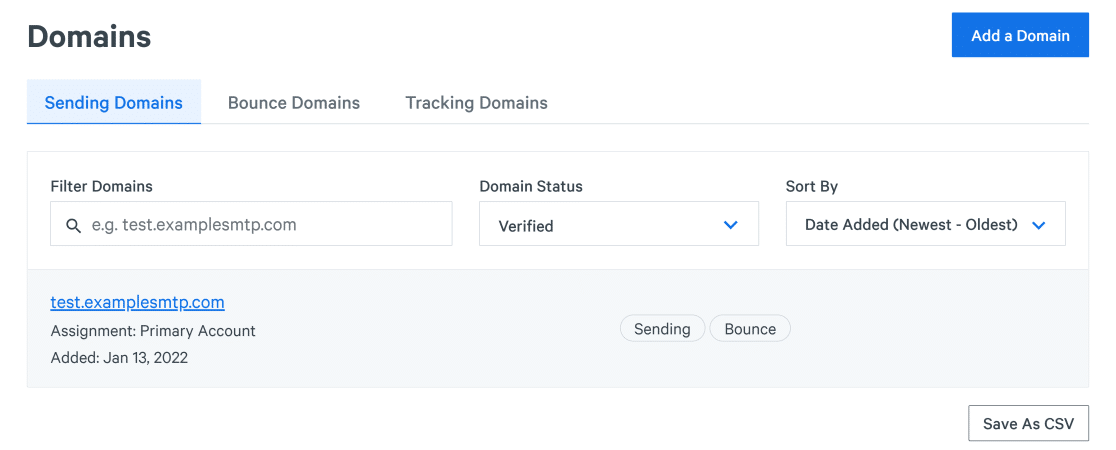
Nawet jeśli Twoja subdomena nie została jeszcze zweryfikowana, nadal możesz wykonać kolejne kroki opisane poniżej.
Krok 4. Utwórz klucz API SparkPost
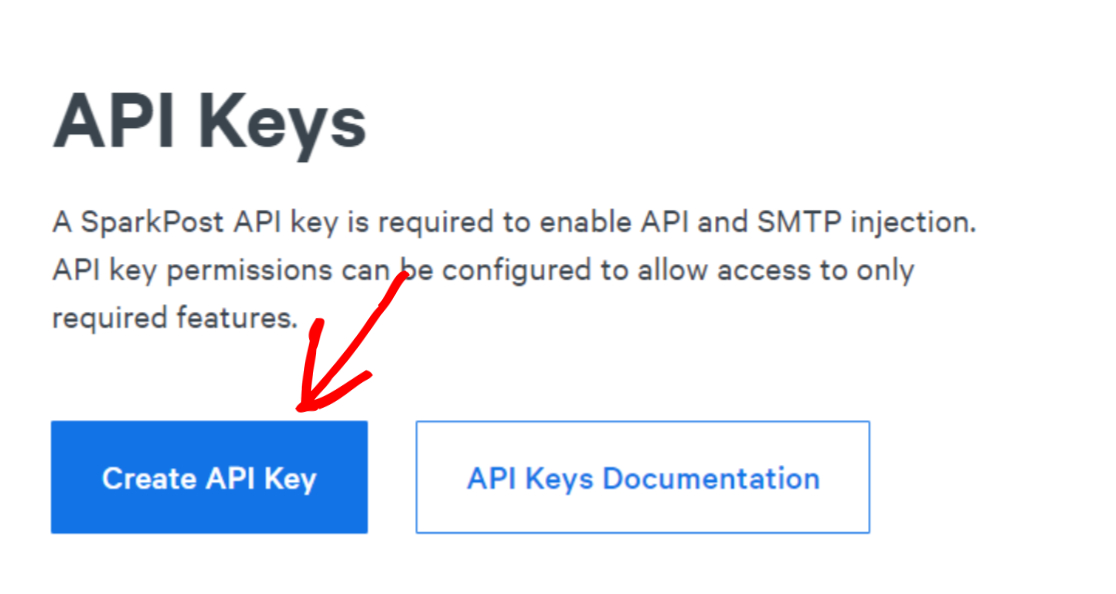
Klucz API SparkPost umożliwia połączenie Twojej subdomeny SparkPost z WP Mail SMTP. Aby pobrać klucz API, otwórz pulpit nawigacyjny SparkPost i kliknij kartę Klucze API .

Na tym ekranie przewiń w dół i naciśnij przycisk Utwórz klucz API .
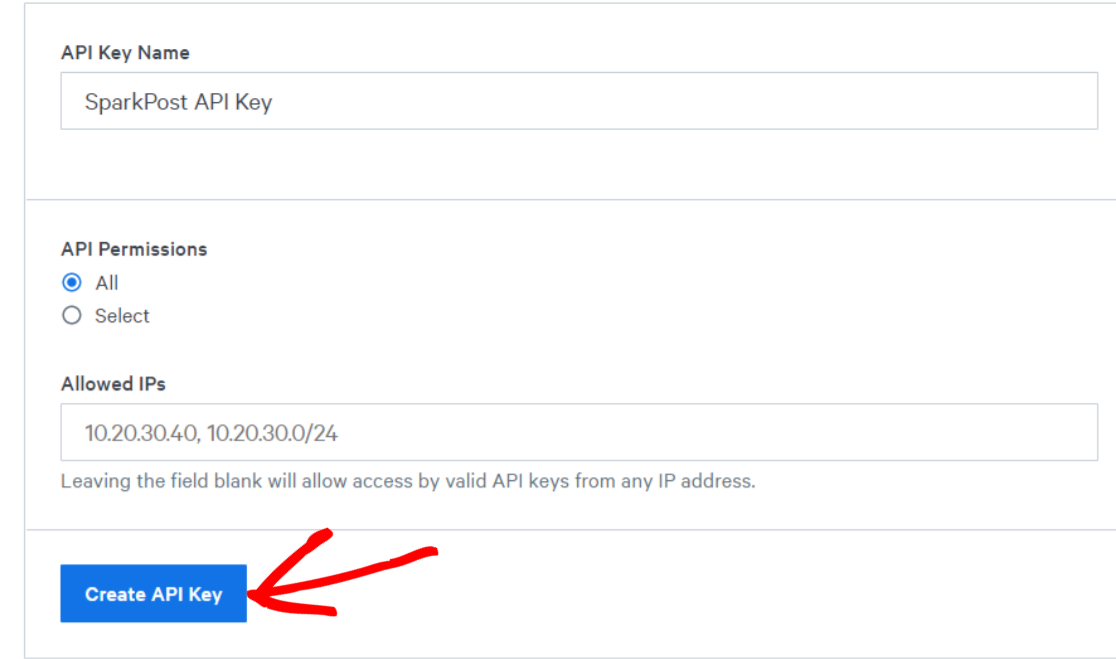
W celach informacyjnych nadaj kluczowi dowolną nazwę. Zalecamy pozostawienie ustawienia API Permissions na „ All ”. Następnie naciśnij przycisk Utwórz klucz API .
Zobaczysz teraz swój klucz SparkPost API. Pozostaw tę kartę przeglądarki otwartą. Skopiujemy i wkleimy ten klucz API w jednym z poniższych kroków, aby ukończyć konfigurację SparkPost za pomocą WP Mail SMTP.
Krok 5. Zainstaluj wtyczkę WP Mail SMTP
Teraz zainstalujemy wtyczkę WP Mail SMTP w Twojej witrynie WordPress. Aby uzyskać instrukcje, możesz zapoznać się z naszym przewodnikiem, jak zainstalować WP Mail SMTP. Po zainstalowaniu i aktywowaniu wtyczki powinien zostać otwarty kreator instalacji.
Jeśli nie, możesz ręcznie uruchomić kreatora konfiguracji, klikając WP Mail SMTP » Ustawienia .
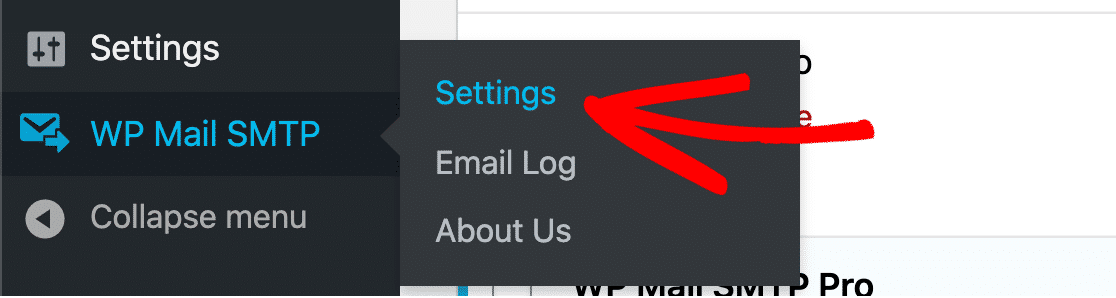
Przewiń w dół kliknij Uruchom kreatora konfiguracji .

Spowoduje to przejście do kreatora konfiguracji WP Mail SMTP, w którym możesz skonfigurować swoją witrynę WordPress do korzystania z SparkPost i aktywować inne przydatne funkcje.
Krok 6. Skonfiguruj ustawienia WP Mail SMTP
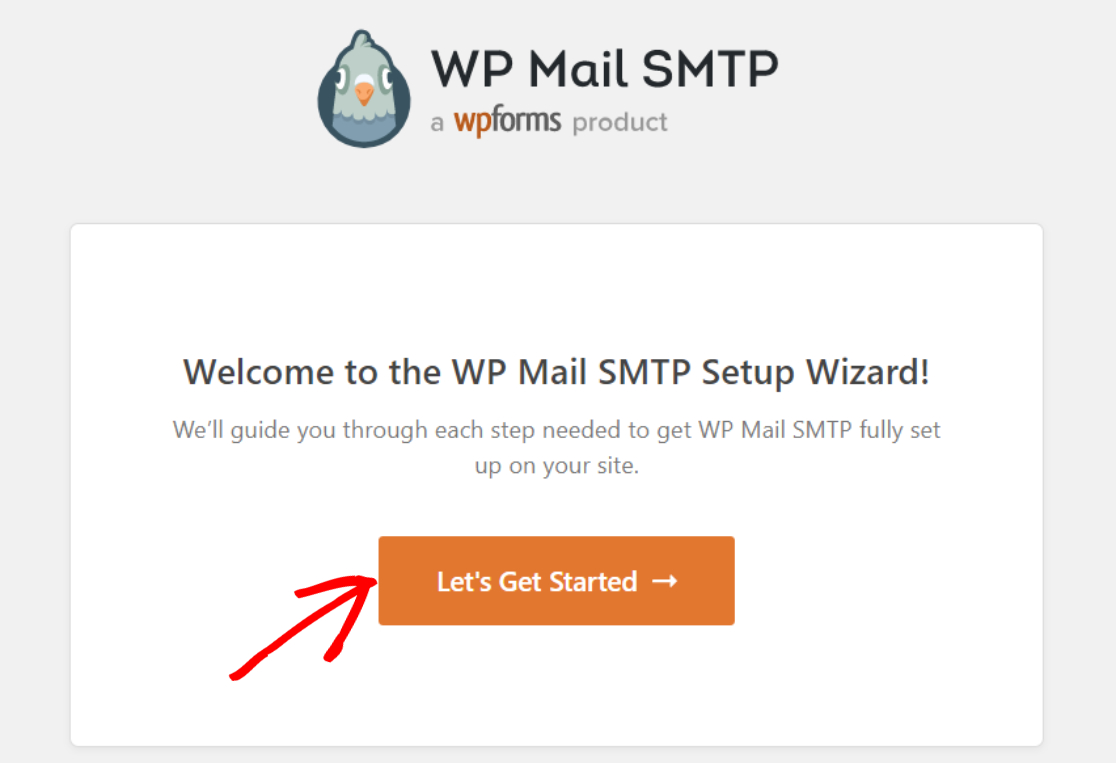
Na ekranie kreatora konfiguracji kliknij Zacznijmy, aby rozpocząć konfigurację.
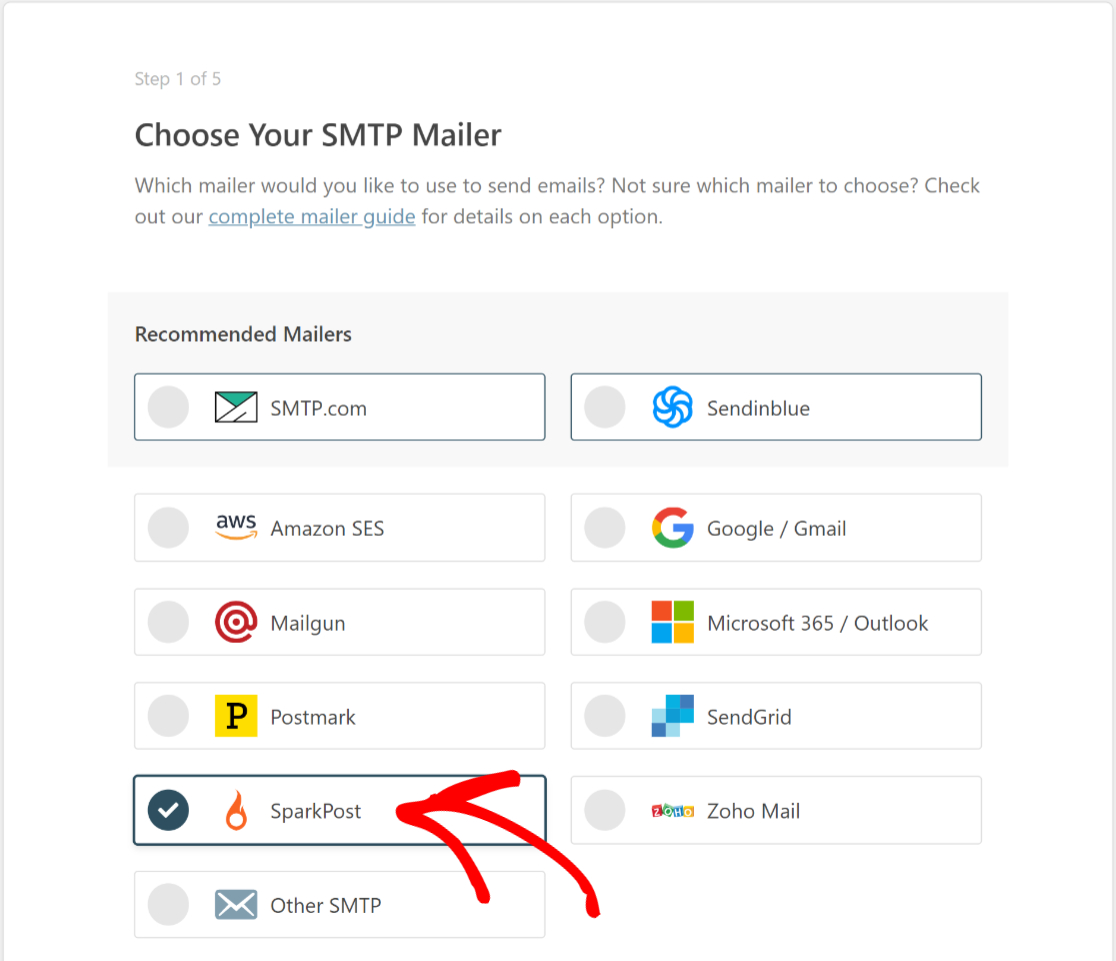
Tutaj znajdziesz listę wszystkich usług pocztowych obsługiwanych przez WP Mail SMTP. Chcesz wybrać SparkPost z tej listy i kliknąć Zapisz i kontynuuj.
Na następnym ekranie musisz skopiować i wkleić klucz API SparkPost (znaleziony wcześniej) w polu Klucz API . Musisz także podać region serwera pocztowego , From Name i From Email .
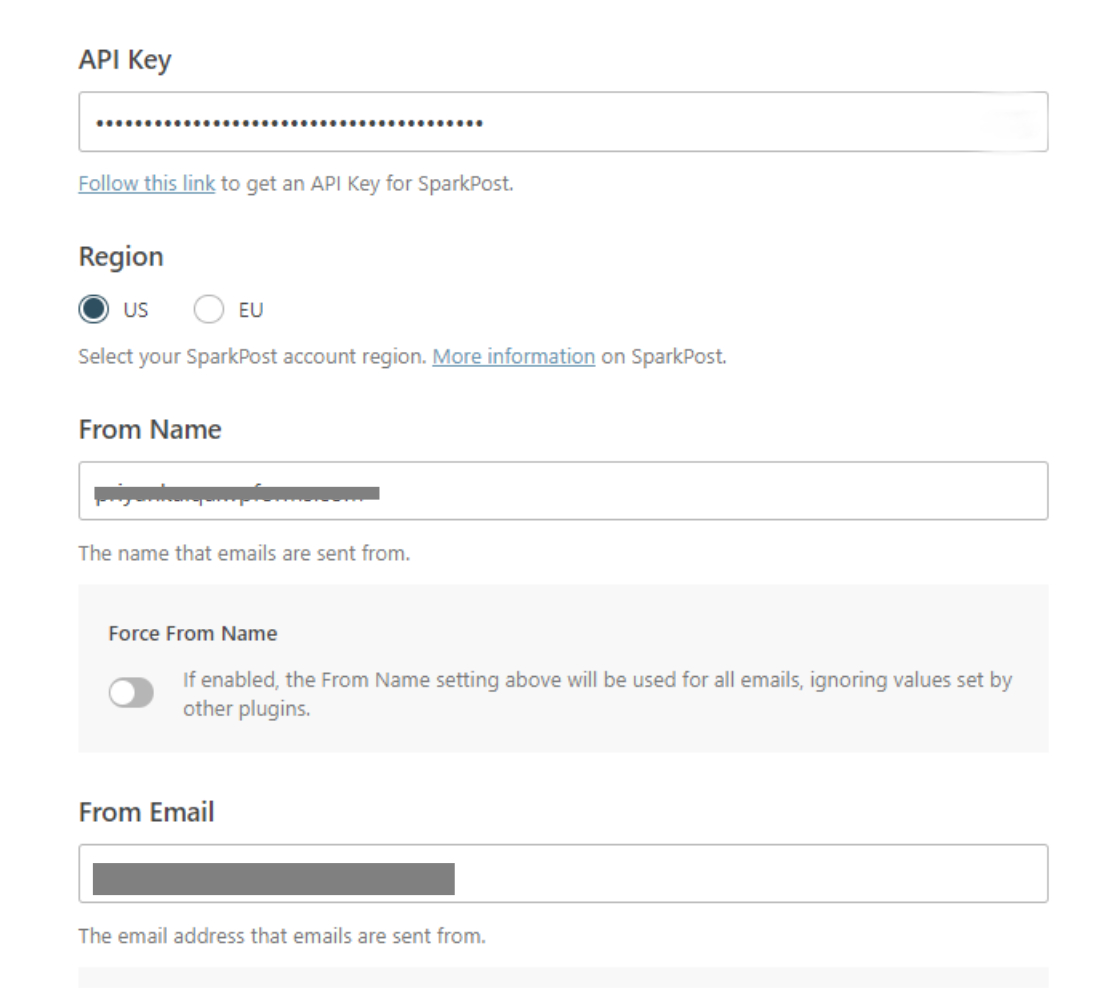
W polu Od nazwy wybierz dowolną nazwę, która ma być wyświetlana, gdy adresaci otrzymają wiadomość. Pole From Email może mieć dowolną nazwę użytkownika, o ile znajduje się w dokładnie tej samej subdomenie, którą zweryfikowałeś za pomocą SparkPost w powyższych krokach.
Pamiętaj, że chociaż WordPress będzie wysyłać wiadomości z tej subdomeny, nie będziesz w stanie odbierać wiadomości, chyba że najpierw utworzysz skrzynkę pocztową w tej subdomenie. Ale zawsze możesz ustawić swój osobisty adres e-mail (lub adres e-mail w domenie głównej, dla której masz aktywną skrzynkę pocztową) jako adres zwrotny w formularzach kontaktowych.
Niezależnie od opcji, której chcesz użyć, kliknij Zapisz i kontynuuj , gdy skończysz.
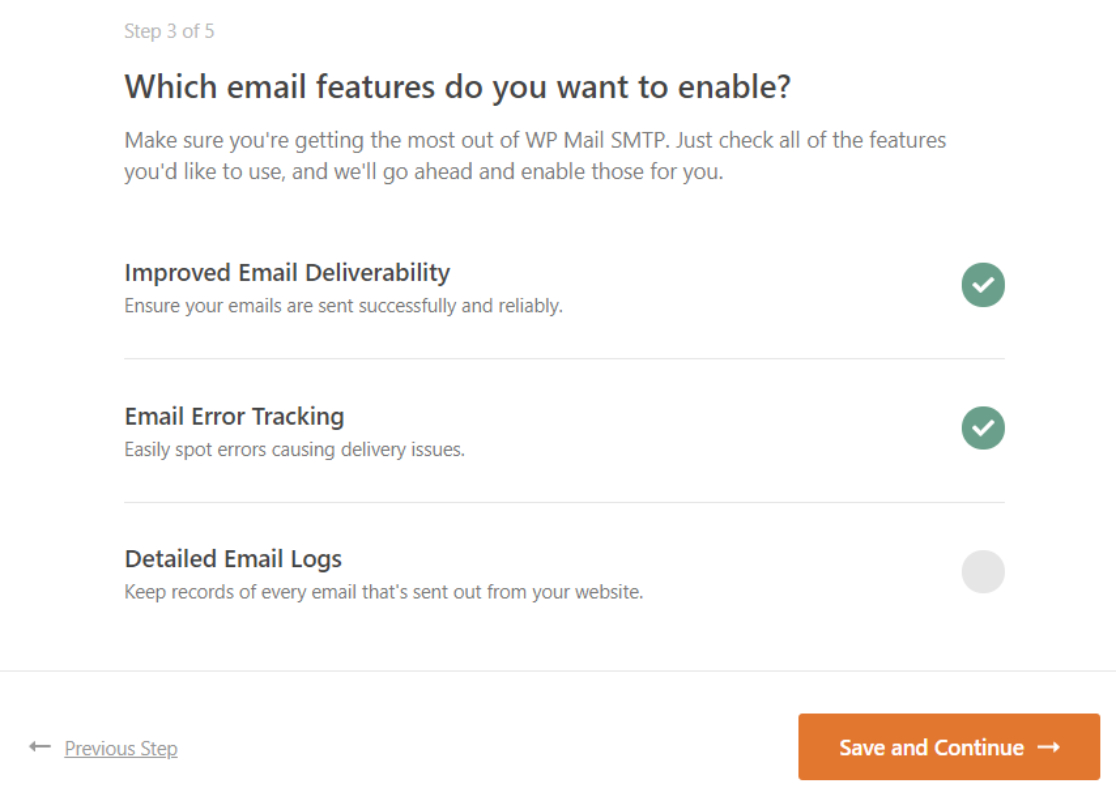
Kreator konfiguracji poprosi teraz o włączenie funkcji WP Mail SMTP, które chcesz mieć. Wybierz żądane funkcje i ponownie naciśnij Zapisz i Kontynuuj .
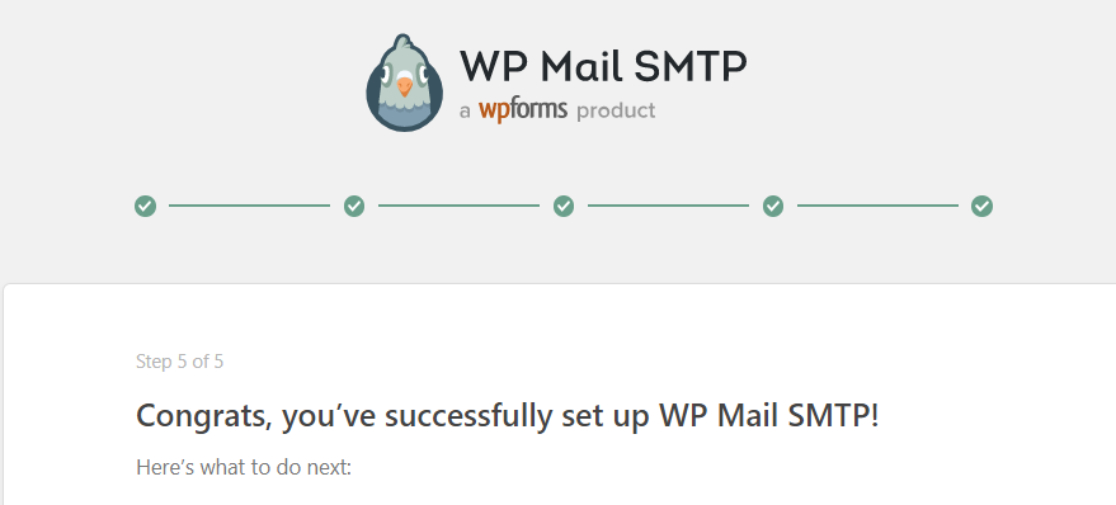
WP Mail SMTP wyświetli komunikat o sukcesie, jeśli wszystko poszło gładko.
Teraz musimy tylko sprawdzić, czy wszystko działa zgodnie z przeznaczeniem.
Krok 7. Wyślij testową wiadomość e-mail
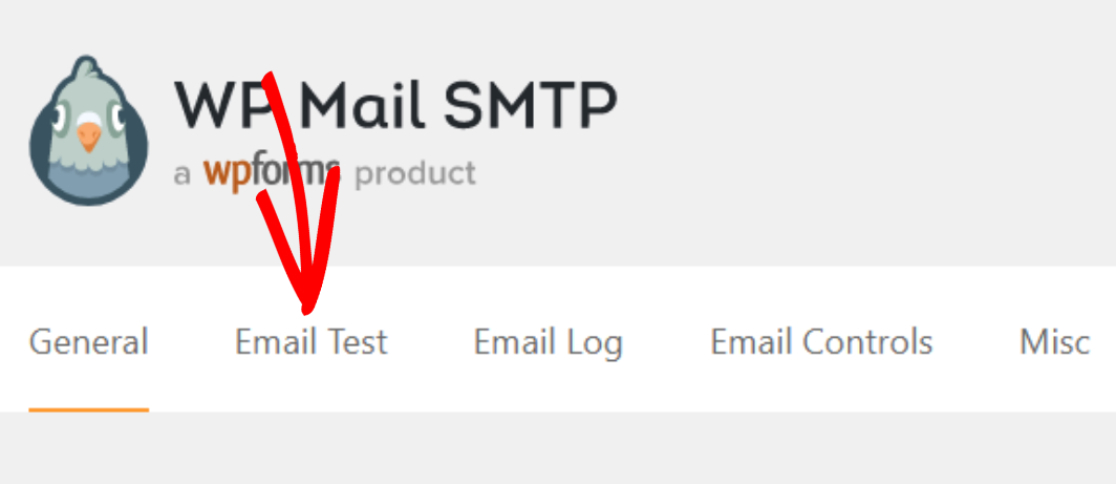
W obszarze administracyjnym WordPress kliknij WP Mail SMTP » Narzędzia , a następnie przejdź do zakładki Test poczty e-mail .
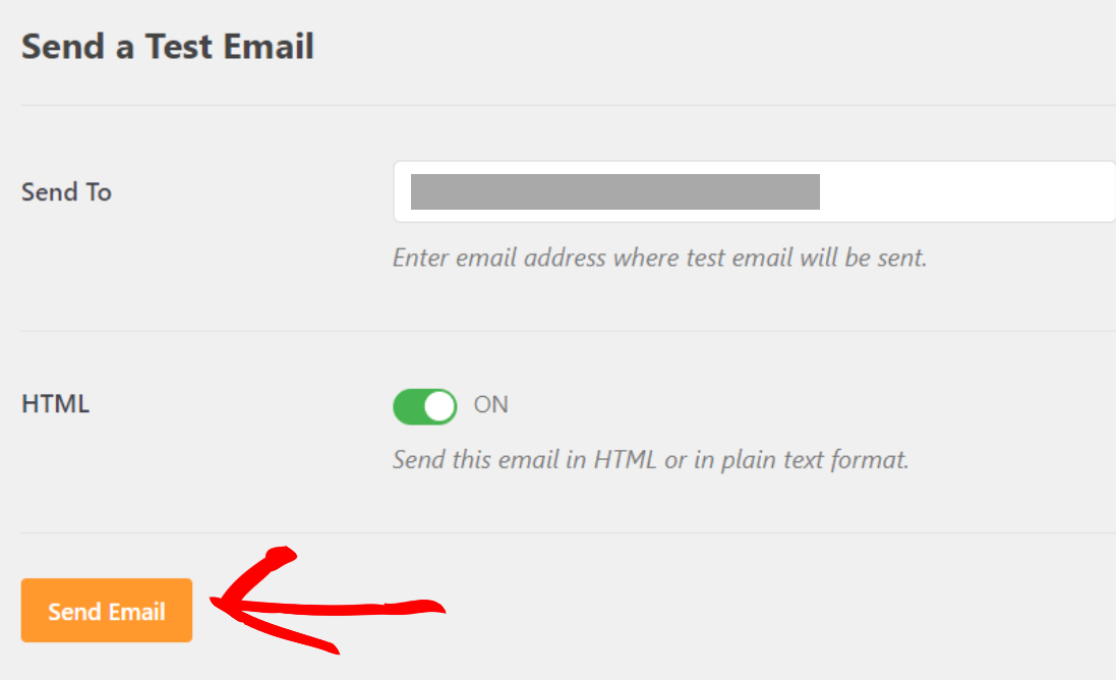
Teraz wpisz adres e-mail, na który chcesz otrzymać wiadomość testową i kliknij Wyślij e-mail .
Sprawdź swoją skrzynkę e-mail w poszukiwaniu testowej wiadomości e-mail. Tak to wygląda:
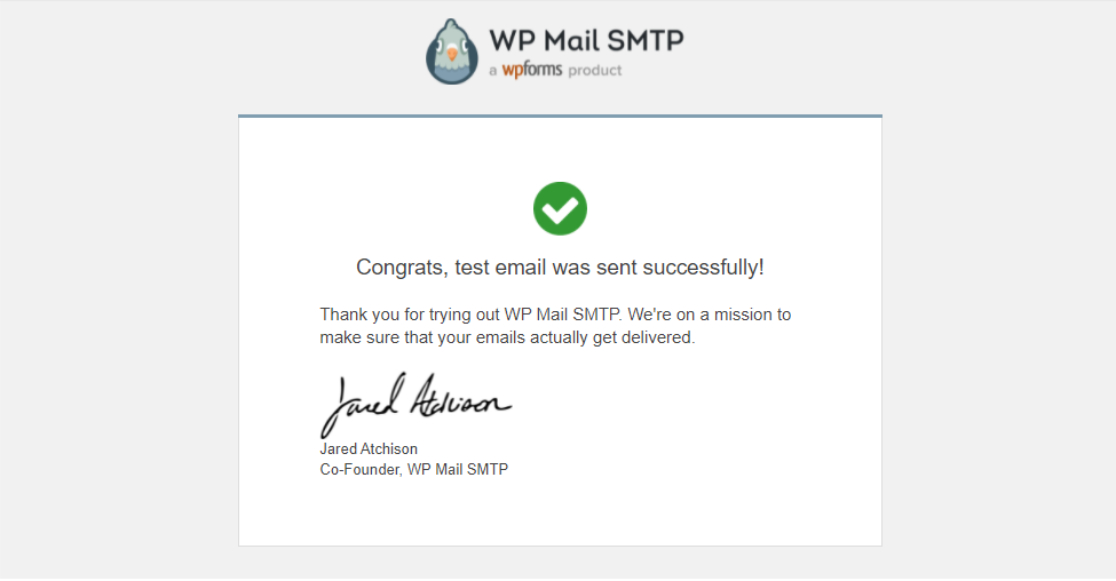
I to wszystko! Pomyślnie dodałeś SparkPost do swojej witryny WordPress.
Następnie postępuj zgodnie z najlepszymi praktykami dotyczącymi dostarczania wiadomości e-mail
Chcesz lepiej zrozumieć, czym jest dostarczalność wiadomości e-mail i możesz ją poprawić? Zobacz nasz przewodnik po dostarczalności wiadomości e-mail, aby dowiedzieć się więcej o tym, jak utrzymać dobry wskaźnik dostarczalności.
Możesz również zapoznać się z tym artykułem o tym, dlaczego wp_mail nie działa, jeśli otrzymujesz błędy e-mail w swojej witrynie WordPress.
Napraw swoje wiadomości e-mail WordPress teraz
Gotowy, aby naprawić swoje e-maile? Zacznij już dziś od najlepszej wtyczki WordPress SMTP. WP Mail SMTP Elite obejmuje pełną konfigurację białych rękawic i oferuje 14-dniową gwarancję zwrotu pieniędzy.
Jeśli ten artykuł Ci pomógł, śledź nas na Facebooku i Twitterze, aby uzyskać więcej wskazówek i samouczków WordPress.