
วิธีเพิ่ม SparkPost ลงในไซต์ WordPress ของคุณ (ง่าย)
เผยแพร่แล้ว: 2022-02-09คุณต้องการเรียนรู้วิธีเพิ่ม SparkPost บน WordPress หรือไม่?
ธุรกิจหลายพันแห่งใช้ SparkPost เพื่อเรียกใช้แคมเปญอีเมลที่มีอัตราการส่งสูง
ในบทความนี้ เราจะแสดงวิธีเพิ่ม SparkPost ให้กับไซต์ WordPress ของคุณทีละขั้นตอน
แก้ไขอีเมล WordPress ของคุณตอนนี้
ทำไมคุณควรใช้ SparkPost กับ WP Mail SMTP
วิธีการส่งจดหมายเริ่มต้นใน WordPress คือ PHPMail ซึ่งไม่น่าเชื่อถือมาก เว็บโฮสต์หลายแห่งในปัจจุบันปิดการใช้งาน PHPMail เพราะโดยปกติแล้วจะเป็นแหล่งที่มาของอีเมลขยะส่วนใหญ่ ด้วยเหตุนี้ อีเมลของคุณจึงไม่สามารถส่งได้เกือบตลอดเวลา
ในการแก้ไขปัญหานี้ คุณต้องมีวิธีเปลี่ยนพฤติกรรมของ wp_mail() เพื่อไม่ให้พึ่งพา PHP คุณต้องการให้มันใช้ SMTP ที่น่าเชื่อถือมากขึ้นแทน
การดำเนินการนี้ทำได้ยากด้วยตนเอง เนื่องจากต้องมีการเปลี่ยนแปลงการเข้ารหัสที่อาจส่งผลต่อฟังก์ชันการทำงานอื่นๆ ของไซต์ของคุณหากไม่ได้รับการจัดการอย่างเหมาะสม แต่มีวิธีแก้ปัญหาที่ง่ายกว่ามาก: WP Mail SMTP
ปลั๊กอิน WP Mail SMTP สำหรับ WordPress จะกำหนดค่า wp_mail() ใหม่เพื่อใช้ SMTP สำหรับอีเมล นอกจากนี้ยังเพิ่มการรับรองความถูกต้องให้กับรายละเอียดผู้ส่งของคุณ ซึ่งช่วยให้ผู้ให้บริการอินเทอร์เน็ต (ISP) และบริการไปรษณีย์พิสูจน์ความถูกต้องของคุณ ดังนั้นอีเมลของคุณจะไปถึงโฟลเดอร์กล่องจดหมายของผู้รับเสมอ
สิ่งที่ทำให้ WP Mail SMTP ดีมากคือสามารถเชื่อมต่อกับบริการส่งเมลยอดนิยมอย่าง SparkPost ได้อย่างง่ายดาย เป็นผลให้คุณได้รับขั้นตอนการตั้งค่าที่ง่าย ความสามารถในการส่งที่ดีขึ้น และอีเมลของคุณส่งได้เร็วกว่าปลั๊กอินอื่น ๆ
นอกจากนี้ WP Mail SMTP ยังมาพร้อมกับคุณสมบัติพิเศษที่มีประโยชน์มาก เช่น:
- ปิด/เปิดใช้งานการแจ้งเตือนทางอีเมลของ WordPress
- การบันทึกอีเมลของข้อความทั้งหมดที่ส่งจากไซต์ของคุณ
- สถิติอีเมลรายสัปดาห์
- และอื่น ๆ.
ไปที่บทช่วยสอนสำหรับการกำหนดค่าไซต์ของคุณเพื่อใช้ SparkPost กับ WP Mail SMTP
วิธีเพิ่ม SparkPost ลงในไซต์ WordPress ของคุณ
ต่อไปนี้คือภาพรวมโดยย่อของขั้นตอนในการตั้งค่า SparkPost บนไซต์ของคุณ:
- ขั้นตอนที่ 1. สร้างบัญชี SparkPost
- ขั้นตอนที่ 2 เพิ่มโดเมนสำหรับส่ง
- ขั้นตอนที่ 3 เพิ่มระเบียน DNS ลงในบัญชีโฮสต์เว็บของคุณ
- ขั้นตอนที่ 4 สร้างคีย์ SparkPost API
- ขั้นตอนที่ 5. ติดตั้งปลั๊กอิน WP Mail SMTP
- ขั้นตอนที่ 6 กำหนดค่า WP Mail SMTP Settings
- ขั้นตอนที่ 7 ส่งข้อความอีเมลทดสอบ
ขั้นตอนที่ 1. สร้างบัญชี SparkPost
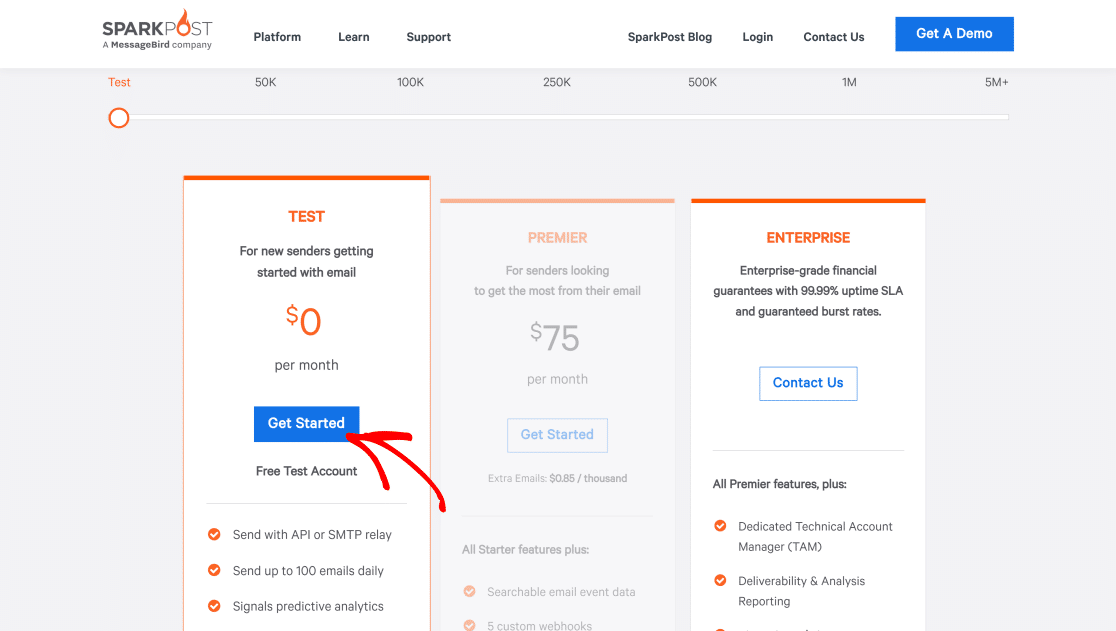
คุณต้องสร้างบัญชี SparkPost ก่อน ไปที่หน้าราคาของ SparkPost และเลือกแผนที่คุณต้องการ
SparkPost มีแผนบริการฟรีที่มาพร้อมกับอีเมลสูงสุด 500 ฉบับต่อเดือน ซึ่งถือว่าดีมากหากคุณเป็นเว็บไซต์ใหม่ เราจะใช้บัญชีทดสอบฟรีนี้ระหว่างบทช่วยสอนนี้
ถัดไป กรอกแบบฟอร์มลงทะเบียนบัญชีซึ่งจะขอข้อมูลพื้นฐาน เช่น ชื่อและบริษัท คุณจะต้องเลือกตำแหน่งเซิร์ฟเวอร์ SparkPost ของคุณ ซึ่งสามารถเป็นได้ทั้ง US หรือ EU ขอแนะนำให้คุณใช้ EU หากคุณอยู่นอกสหรัฐอเมริกา เราจะใช้ สหรัฐอเมริกา เนื่องจากเราเป็นที่ที่เราอยู่
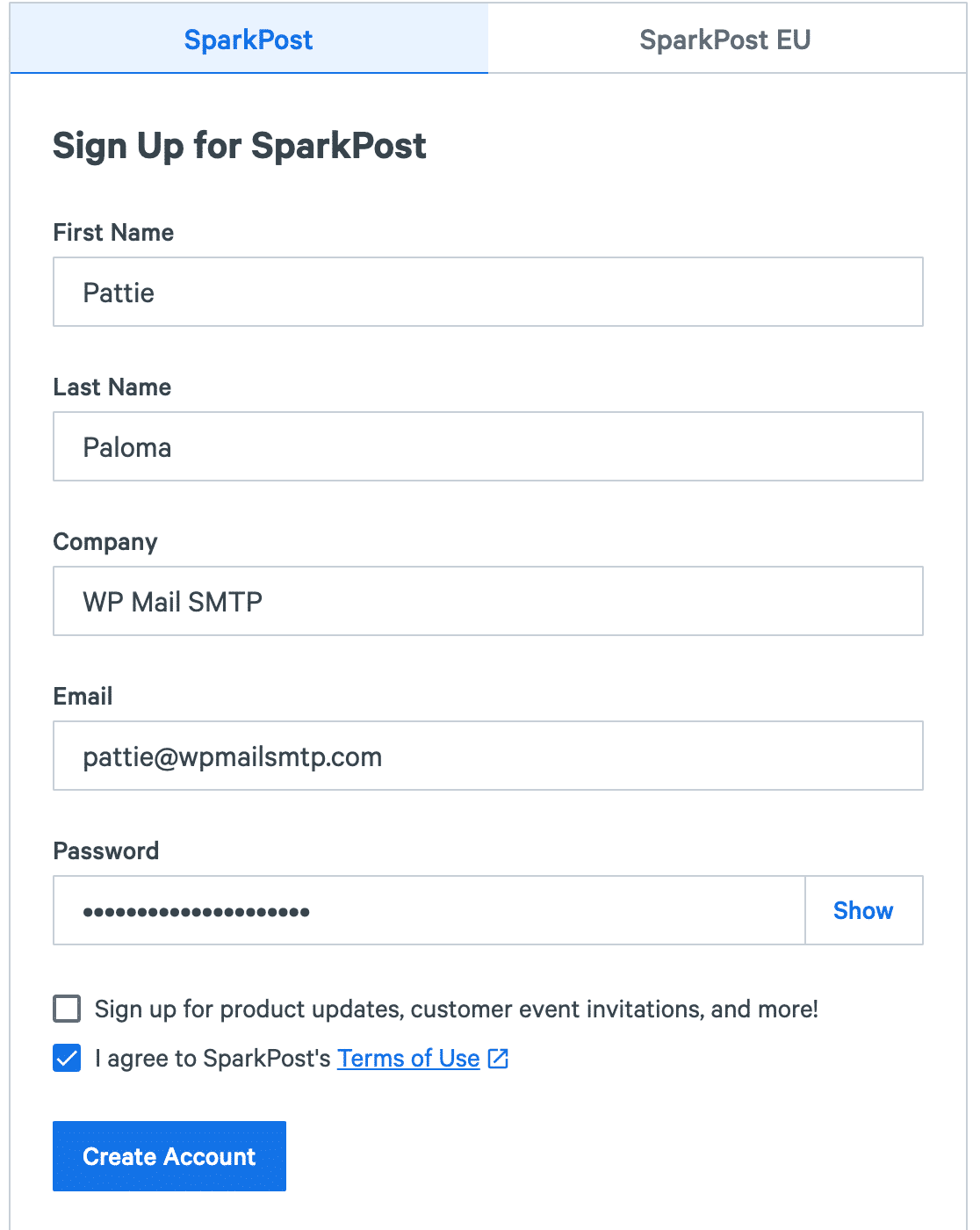
เมื่อคุณกรอกข้อมูลที่จำเป็นเรียบร้อยแล้ว ให้คลิกที่ สร้างบัญชี ซึ่งจะนำคุณไปยังหน้าใหม่ที่คุณจะต้องเพิ่มโดเมนอีเมลของคุณสำหรับการตรวจสอบสิทธิ์
ขั้นตอนที่ 2 เพิ่มโดเมนสำหรับส่ง
เมื่อสร้างบัญชีของคุณแล้ว คุณสามารถเริ่มเพิ่มโดเมนอีเมลเพื่อกำหนดการตั้งค่า SparkPost ได้
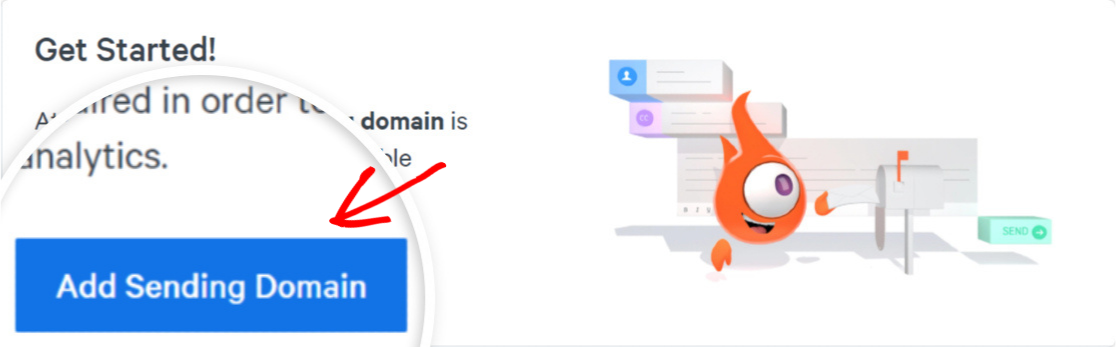
ตอนนี้คุณควรจะอยู่ในแดชบอร์ด SparkPost ซึ่งคุณจะพบปุ่ม เพิ่มโดเมนส่ง คลิกที่มัน
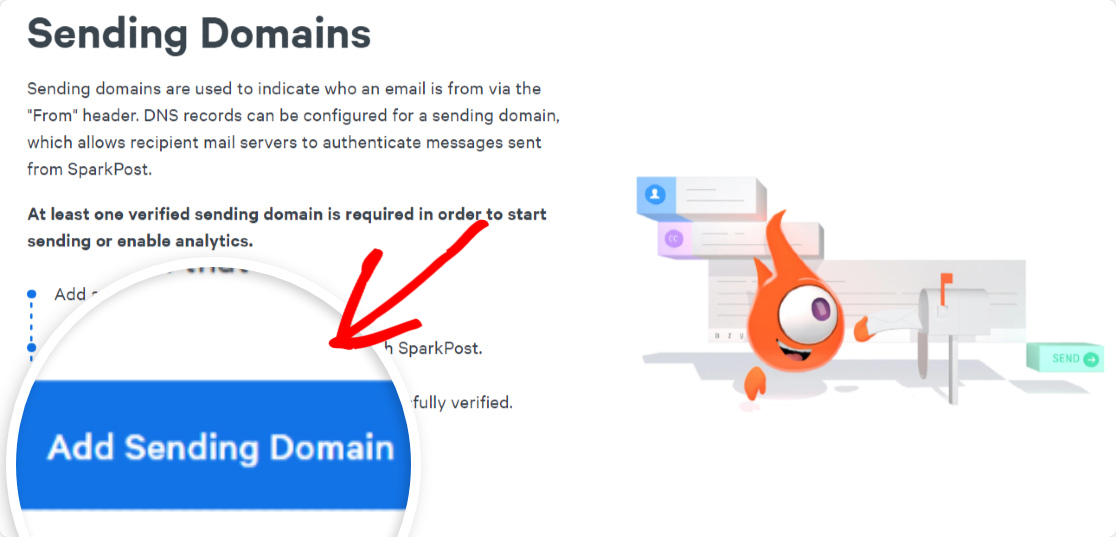
หน้าจอใหม่จะเปิดขึ้นพร้อมรายละเอียดบางอย่างเกี่ยวกับการส่งโดเมน กดปุ่ม Add Sending Domain อีกครั้งเพื่อดำเนินการต่อ
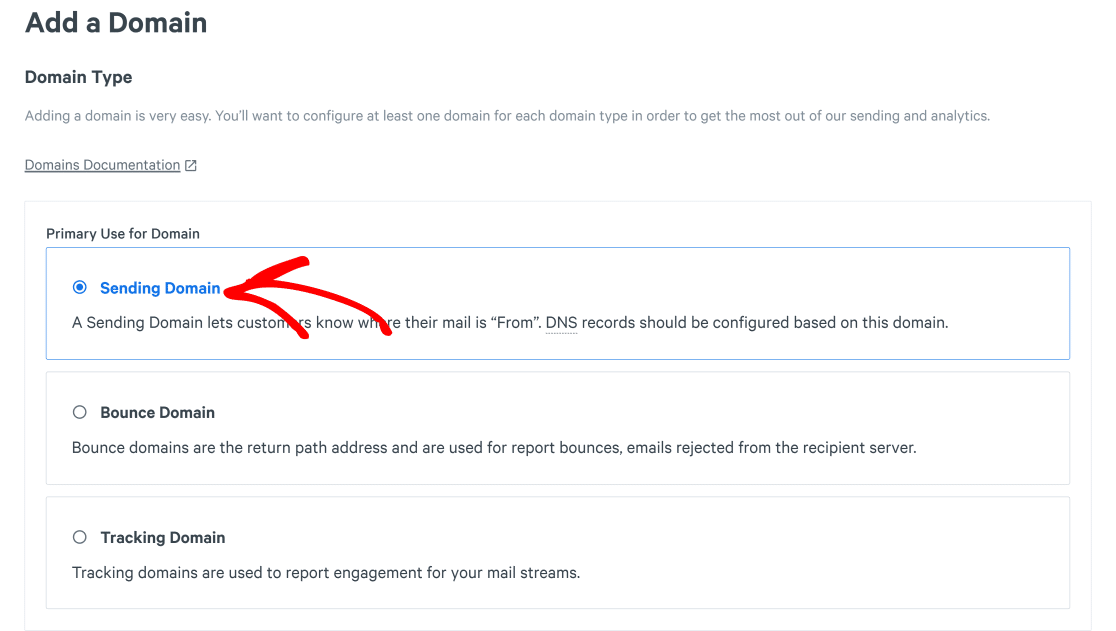
คุณสามารถเพิ่มโดเมนประเภทต่างๆ ให้กับ SparkPost เนื่องจากเราต้องการให้โดเมนส่งส่งอีเมลของเรา ให้เลือกตัวเลือกการ ส่งโดเมน จากรายการนี้
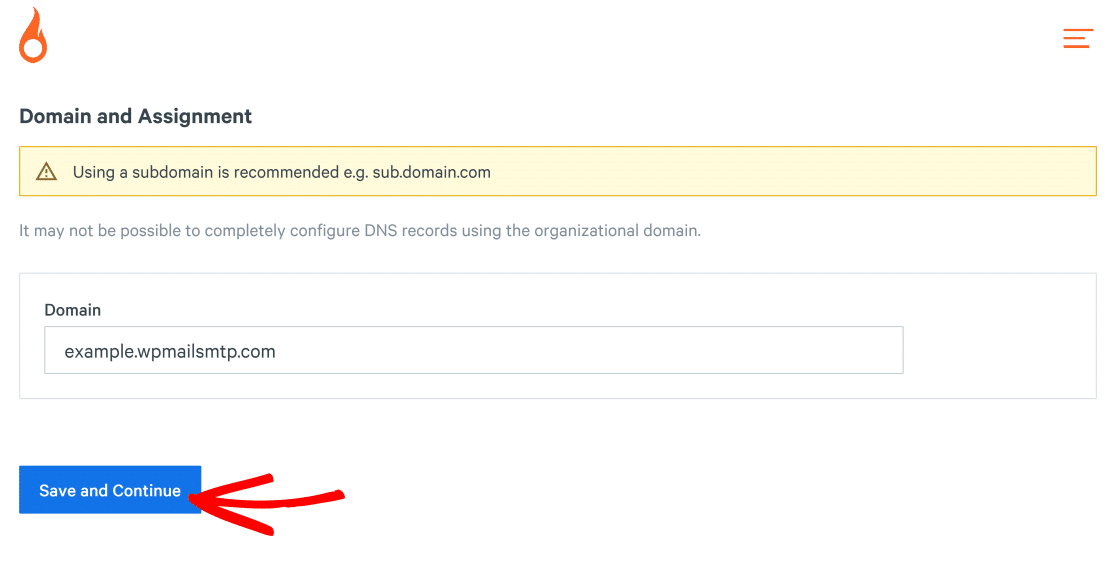
เลื่อนลงเพื่อค้นหาพื้นที่ โดเมนและการกำหนด ที่นี่ คุณจะต้องระบุชื่อโดเมนที่คุณต้องการตั้งเป็นโดเมนที่ส่งของคุณ ซึ่งอาจเป็นโดเมนรากหรือโดเมนย่อยก็ได้
เพื่อให้ได้อีเมลที่ดีที่สุด เราขอแนะนำให้ใช้โดเมนย่อยสำหรับอีเมลธุรกรรมและการตลาดของคุณ ความสามารถในการส่งอีเมลมีความเชื่อมโยงอย่างใกล้ชิดกับชื่อเสียงของโดเมนของคุณ ดังนั้น หากคุณกำหนดโดเมนย่อยแยกต่างหากสำหรับอีเมลส่งเสริมการขายของคุณ ชื่อเสียงโดเมนรากของคุณจะไม่ได้รับผลกระทบแม้ว่าชื่อเสียงโดเมนย่อยของคุณจะลดลงก็ตาม
คุณไม่จำเป็นต้องสร้างโดเมนย่อยใหม่ด้วยบัญชีโฮสติ้งสำหรับสิ่งนี้ คุณสามารถเลือกโดเมนย่อยที่ต้องการและป้อนลงในช่องโดเมนและการกำหนด จากนั้นกด และ บันทึกและดำเนินการต่อ
หมายเหตุ: หากคุณต้องการใช้โดเมนรากของคุณ คุณสามารถดูเอกสารของเราสำหรับการเพิ่มโดเมนรากเป็นโดเมนที่ส่ง
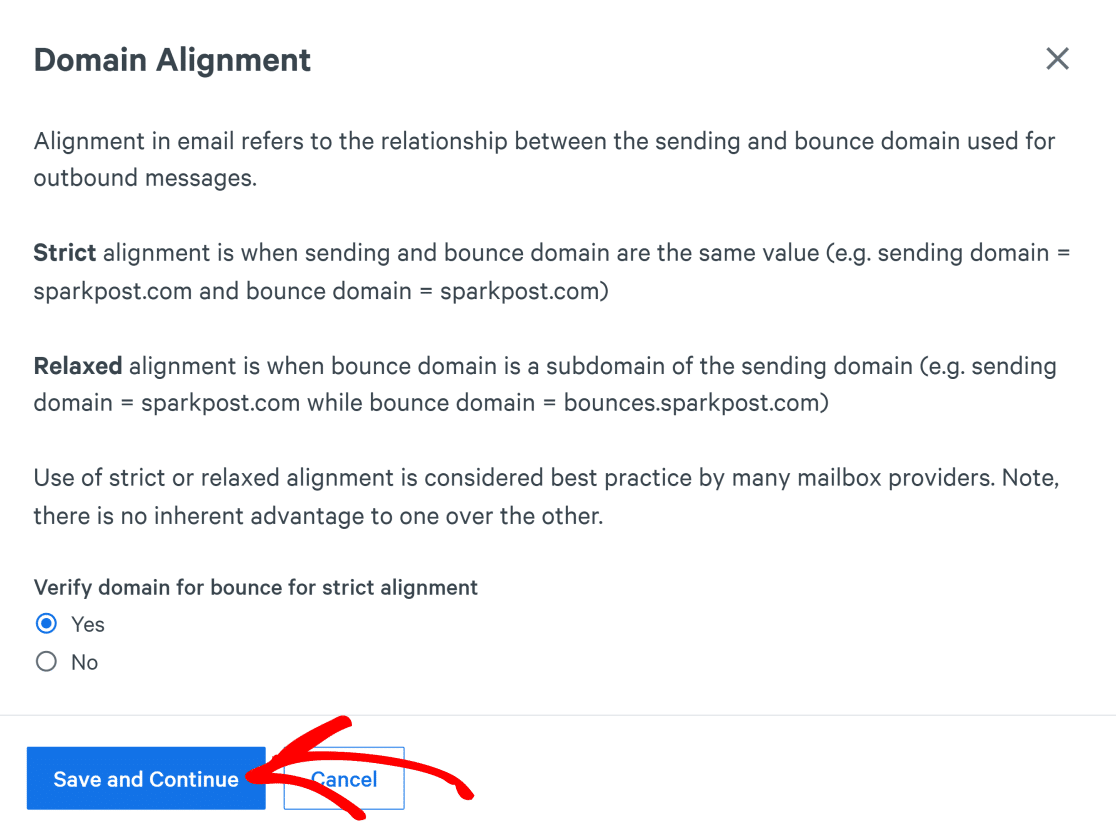
ตอนนี้ คุณจะเห็นการตั้งค่าสำหรับการ จัดตำแหน่งโดเมน วิธีที่ง่ายกว่าคือใช้การจัดตำแหน่งที่เข้มงวด (ซึ่งกำหนดค่าโดเมนที่ส่งและโดเมนตีกลับให้เป็นค่าเดียวกัน)
คลิก ใช่ เพื่อดำเนินการต่อด้วยการจัดตำแหน่งที่เข้มงวด จากนั้นคลิก บันทึกและดำเนินการต่อ
ตอนนี้ เราพร้อมที่จะเพิ่มระเบียน DNS ลงในบัญชีโฮสต์เว็บของเราแล้ว เพื่อยืนยันโดเมนย่อยของเรา
ขั้นตอนที่ 3 เพิ่มระเบียน DNS ลงในบัญชีโฮสต์เว็บของคุณ
ในขั้นตอนนี้ คุณจะพบ ระเบียน TXT และ CNAME สำหรับ SparkPost ที่คุณต้องเพิ่มในโฮสต์เว็บของคุณ
เพียงคัดลอกระเบียนเหล่านี้แล้ววางลงในโดเมนราก DNS ของคุณ (ใช่ แม้ว่าระเบียนเหล่านี้จะถูกสร้างขึ้นสำหรับโดเมนย่อยของคุณ คุณเพียงแค่ต้องเพิ่มข้อมูลเหล่านี้ในโดเมนรากของคุณเพื่อกำหนดค่าต่างๆ อย่างถูกต้อง)
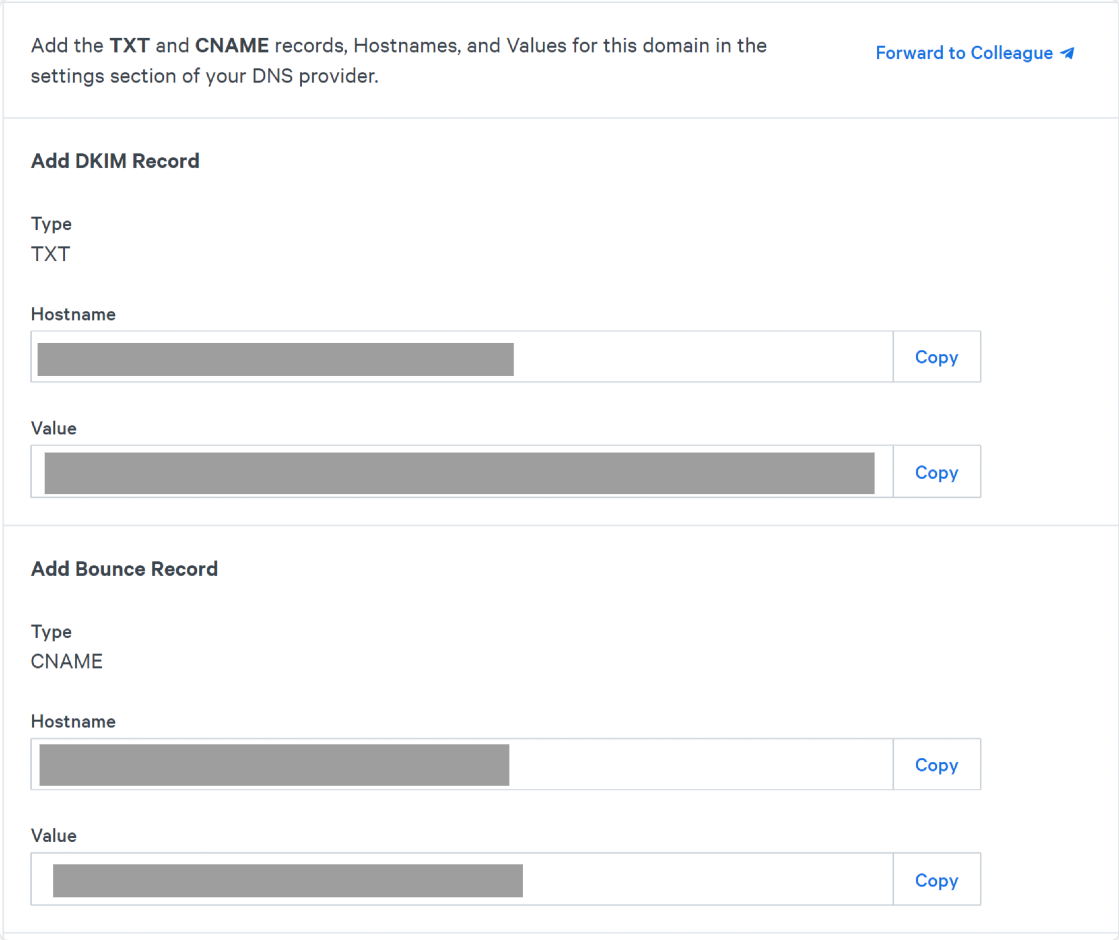
หากคุณต้องการความช่วยเหลือในการเพิ่มระเบียน DNS เหล่านี้ในบัญชีโฮสต์เว็บของคุณ คุณสามารถติดต่อฝ่ายสนับสนุนลูกค้าของบริการโฮสติ้งได้
เมื่อคุณเพิ่มระเบียน DNS เสร็จแล้ว ให้ทำเครื่องหมายที่ช่องถัดจากข้อความ เพิ่มระเบียน TXT และ CNAME ไปยังผู้ให้บริการ DNS แล้วคลิกปุ่ม ยืนยันโดเมน
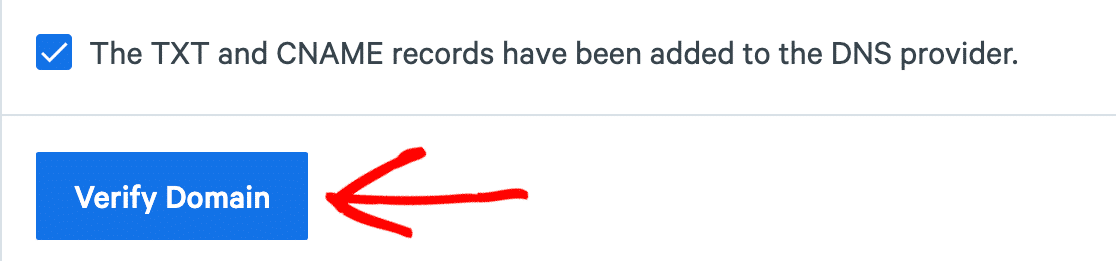

SparkPast จะตรวจสอบโดเมนของคุณเพื่อตรวจสอบสิทธิ์ อาจใช้เวลาถึง 48 ชั่วโมงในการยืนยันโดเมนย่อยของคุณ เนื่องจากโดยปกติแล้วระเบียน DNS ของคุณจะใช้เวลาสักครู่ในการอัปเดต
หากต้องการตรวจสอบว่าโดเมนย่อยของคุณได้รับการยืนยันหรือไม่ ให้คลิกแท็บการ กำหนดค่า ที่แถบนำทางด้านบน คุณควรเห็นโดเมนย่อยของคุณที่นี่ โดยมีเครื่องหมายสถานะการ ส่ง และ ตีกลับ อยู่ข้างๆ
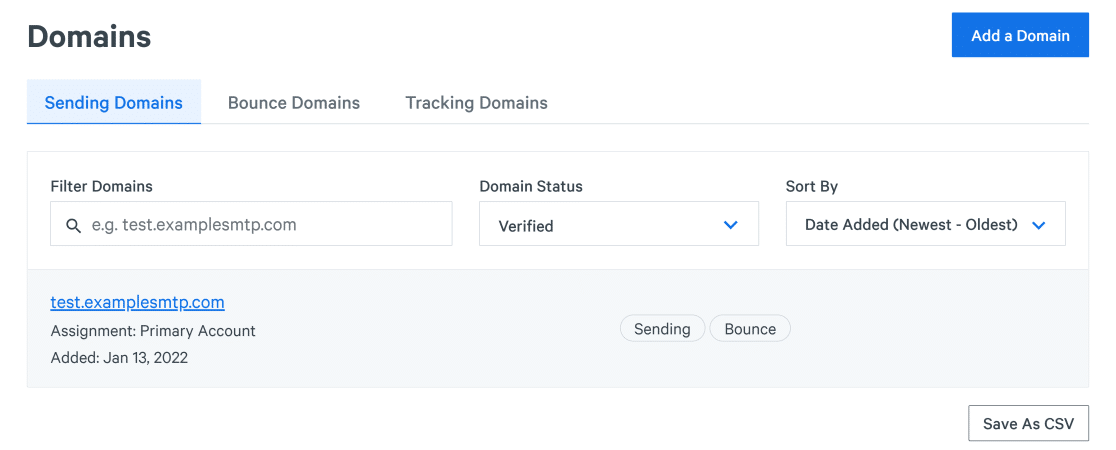
แม้ว่าโดเมนย่อยของคุณจะยังไม่ได้รับการยืนยัน คุณยังสามารถทำตามขั้นตอนถัดไปตามรายละเอียดด้านล่างได้
ขั้นตอนที่ 4 สร้างคีย์ SparkPost API
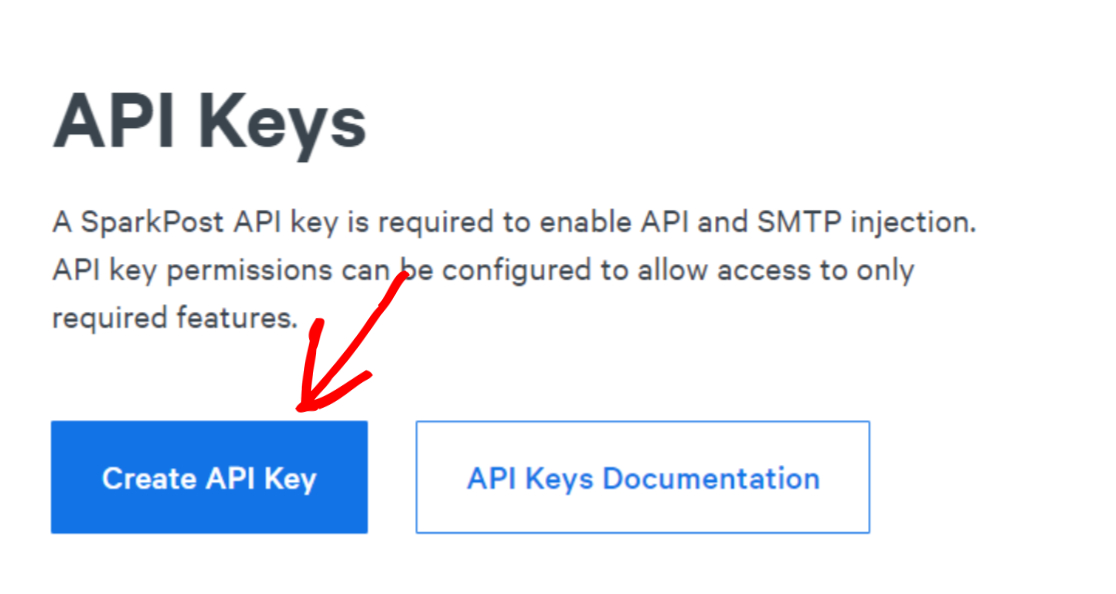
คีย์ SparkPost API ช่วยให้คุณเชื่อมต่อโดเมนย่อย SparkPost กับ WP Mail SMTP ในการคว้าคีย์ API ของคุณ ให้เปิดแดชบอร์ด SparkPost และคลิกที่แท็บ คีย์ API

ในหน้าจอนี้ ให้เลื่อนลงแล้วกดปุ่ม Create API Key
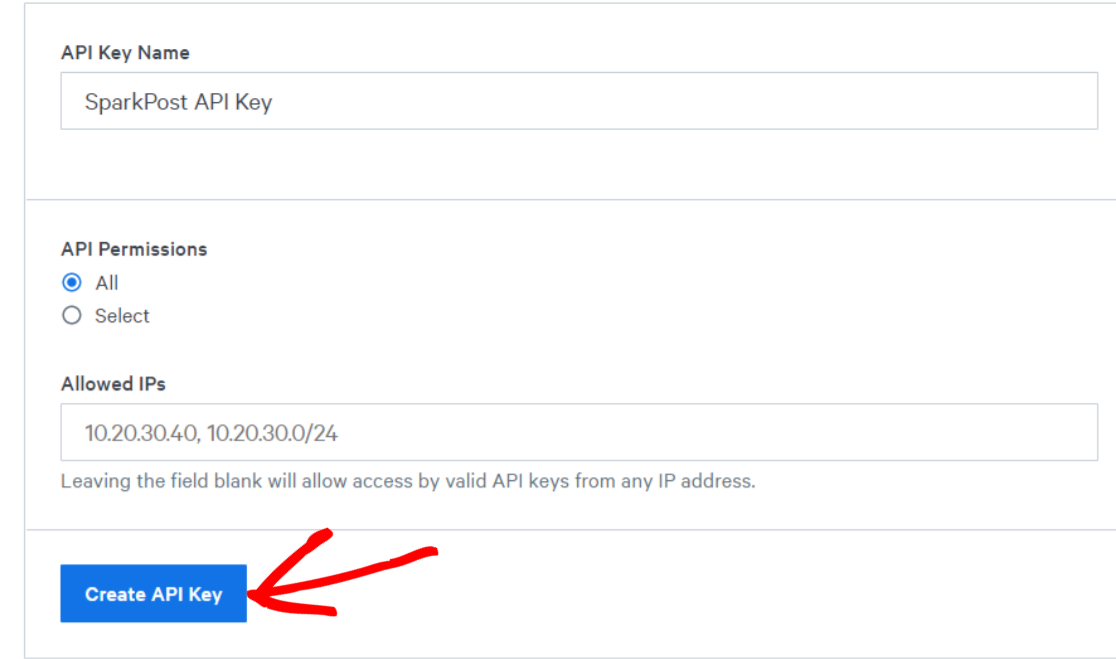
สำหรับการอ้างอิง ให้ตั้งชื่อคีย์ของคุณ เราขอแนะนำให้ออกจากการตั้งค่าการอนุญาต API เป็น " ทั้งหมด " ถัดไป ให้กดปุ่ม สร้างคีย์ API
ตอนนี้คุณจะเห็นคีย์ SparkPost API ของคุณ เปิดแท็บเบราว์เซอร์นี้ไว้ เราจะคัดลอกและวางคีย์ API นี้ในขั้นตอนใดขั้นตอนหนึ่งด้านล่างเพื่อให้การตั้งค่า SparkPost ด้วย WP Mail SMTP เสร็จสมบูรณ์
ขั้นตอนที่ 5. ติดตั้งปลั๊กอิน WP Mail SMTP
ตอนนี้ เราจะติดตั้งปลั๊กอิน WP Mail SMTP ลงในไซต์ WordPress ของคุณ สำหรับคำแนะนำ คุณสามารถดูคำแนะนำเกี่ยวกับวิธีการติดตั้ง WP Mail SMTP เมื่อคุณติดตั้งและเปิดใช้งานปลั๊กอินแล้ว คุณจะเห็นวิซาร์ดการตั้งค่าเปิดขึ้น
หากไม่เป็นเช่นนั้น คุณสามารถเปิดใช้วิซาร์ดการตั้งค่าได้ด้วยตนเองโดยคลิกที่ WP Mail SMTP » Settings
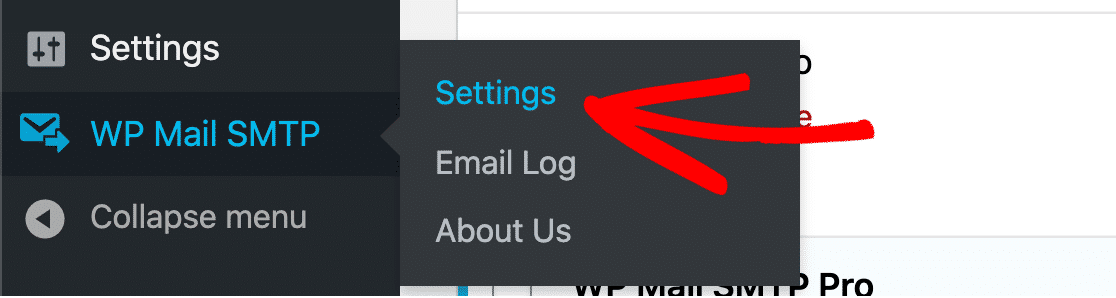
เลื่อนลงมาคลิกที่ Launch Setup Wizard

ซึ่งจะนำคุณไปยังวิซาร์ดการตั้งค่า WP Mail SMTP ซึ่งคุณสามารถกำหนดค่าไซต์ WordPress ของคุณเพื่อใช้ SparkPost และเปิดใช้งานคุณลักษณะที่มีประโยชน์อื่นๆ
ขั้นตอนที่ 6 กำหนดค่า WP Mail SMTP Settings
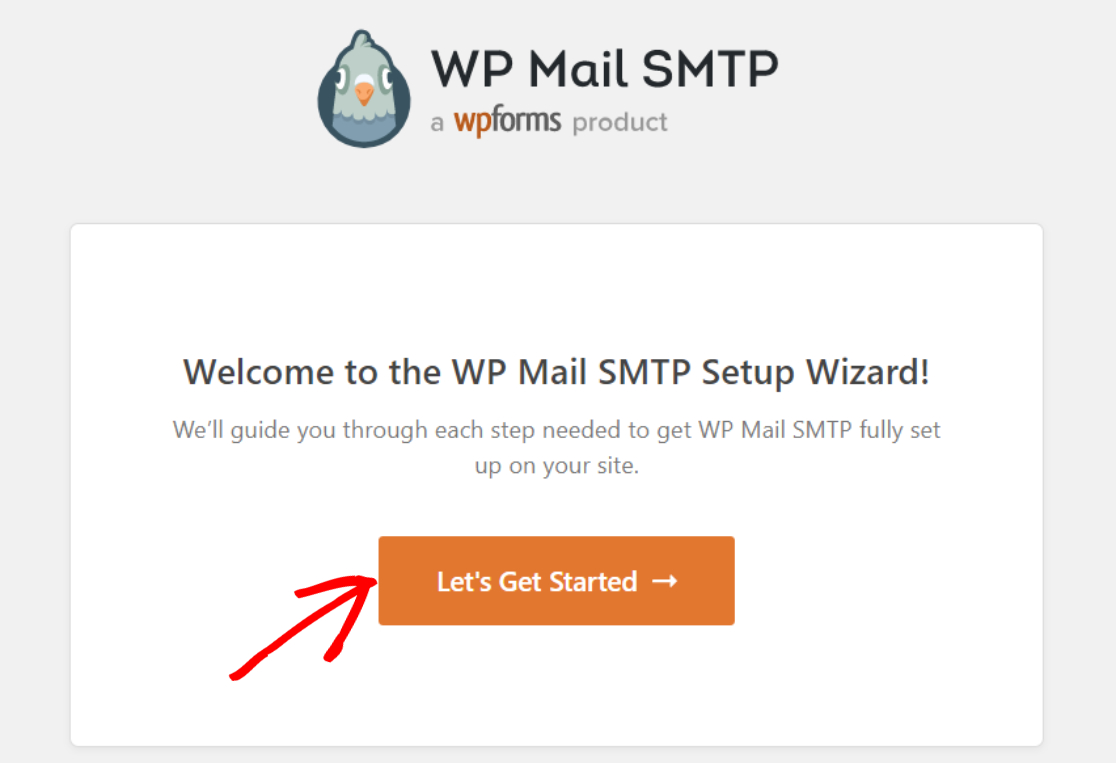
บนหน้าจอวิซาร์ดการตั้งค่า ให้คลิกที่ Let's Get Started เพื่อเริ่มการตั้งค่า
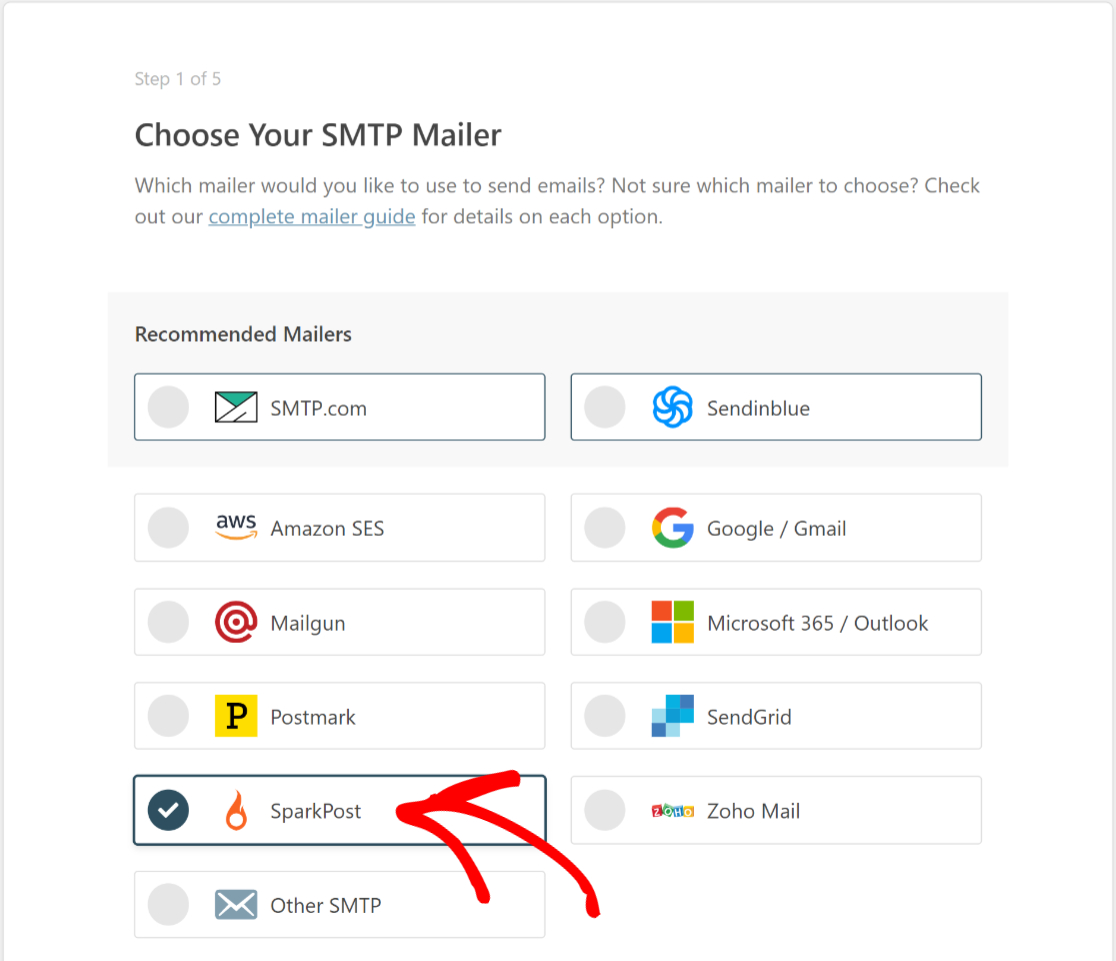
ที่นี่ คุณจะพบรายการบริการส่งจดหมายทั้งหมดที่รองรับโดย WP Mail SMTP คุณต้องการเลือก SparkPost จากรายการนี้ แล้วคลิก บันทึกและดำเนินการต่อ
ในหน้าจอถัดไป คุณจะต้องคัดลอกและวางคีย์ SparkPost API (ที่คุณพบก่อนหน้านี้) ลงในช่อง คีย์ API คุณจะต้องระบุเซิร์ฟเวอร์อีเมลของคุณ ภูมิภาค , จากชื่อ และ จากอีเมล
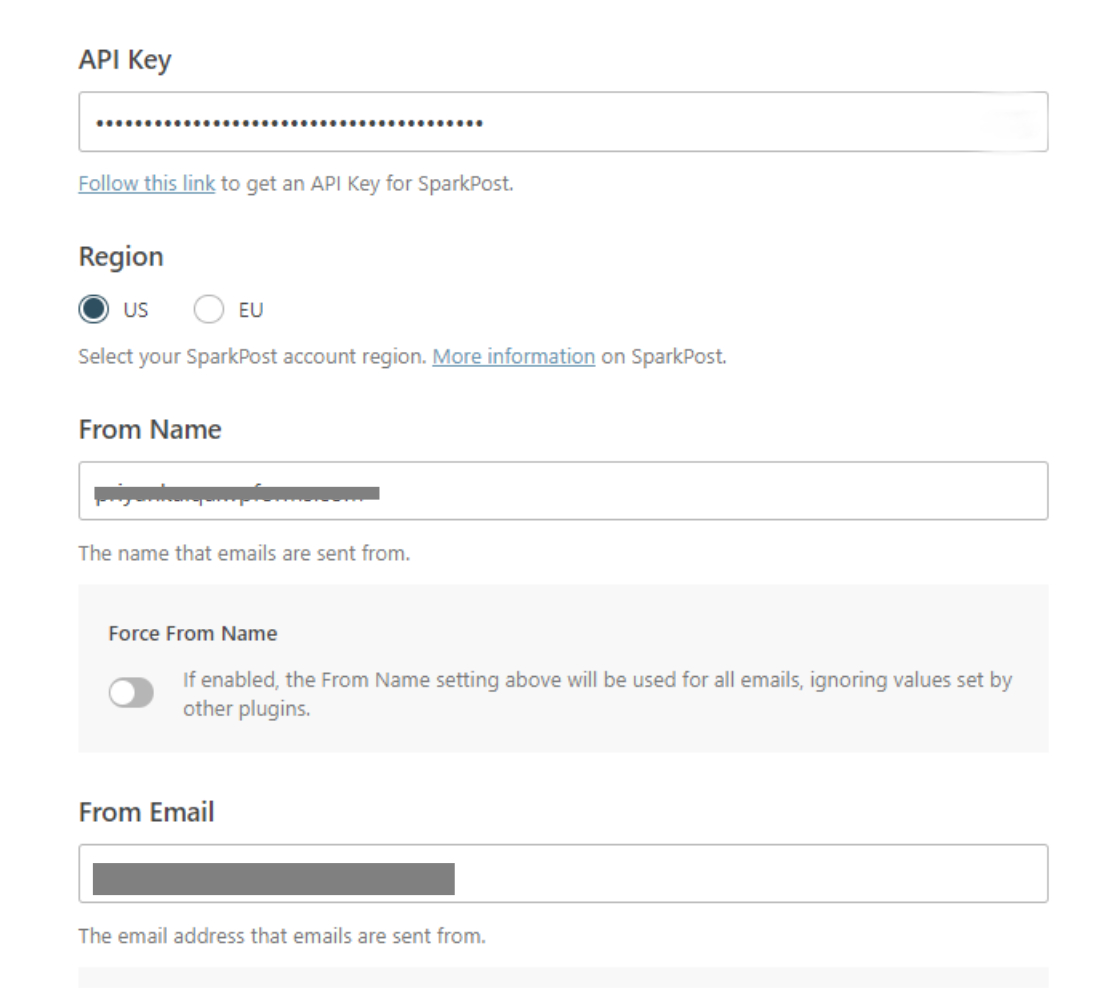
สำหรับช่อง From Name ให้เลือกชื่อใดก็ได้ที่คุณต้องการให้แสดงเมื่อผู้รับได้รับข้อความของคุณ ฟิลด์ From Email สามารถมีชื่อผู้ใช้ใดก็ได้ ตราบใดที่อยู่ในโดเมนย่อยเดียวกันกับที่คุณยืนยันกับ SparkPost ในขั้นตอนข้างต้น
โปรดทราบว่าแม้ว่า WordPress จะส่งข้อความจากโดเมนย่อยนี้ แต่คุณจะไม่สามารถรับข้อความได้ เว้นแต่คุณจะสร้างกล่องจดหมายที่โดเมนย่อยนี้ก่อน แต่คุณสามารถตั้งค่าที่อยู่อีเมลส่วนตัวของคุณ (หรืออีเมลที่โดเมนรากที่คุณมีกล่องจดหมายที่ใช้งานอยู่) เป็นที่อยู่ตอบกลับในแบบฟอร์มการติดต่อของคุณ
ไม่ว่าคุณจะต้องการใช้ตัวเลือกใด ให้คลิก บันทึกและดำเนินการต่อ เมื่อดำเนินการเสร็จสิ้น
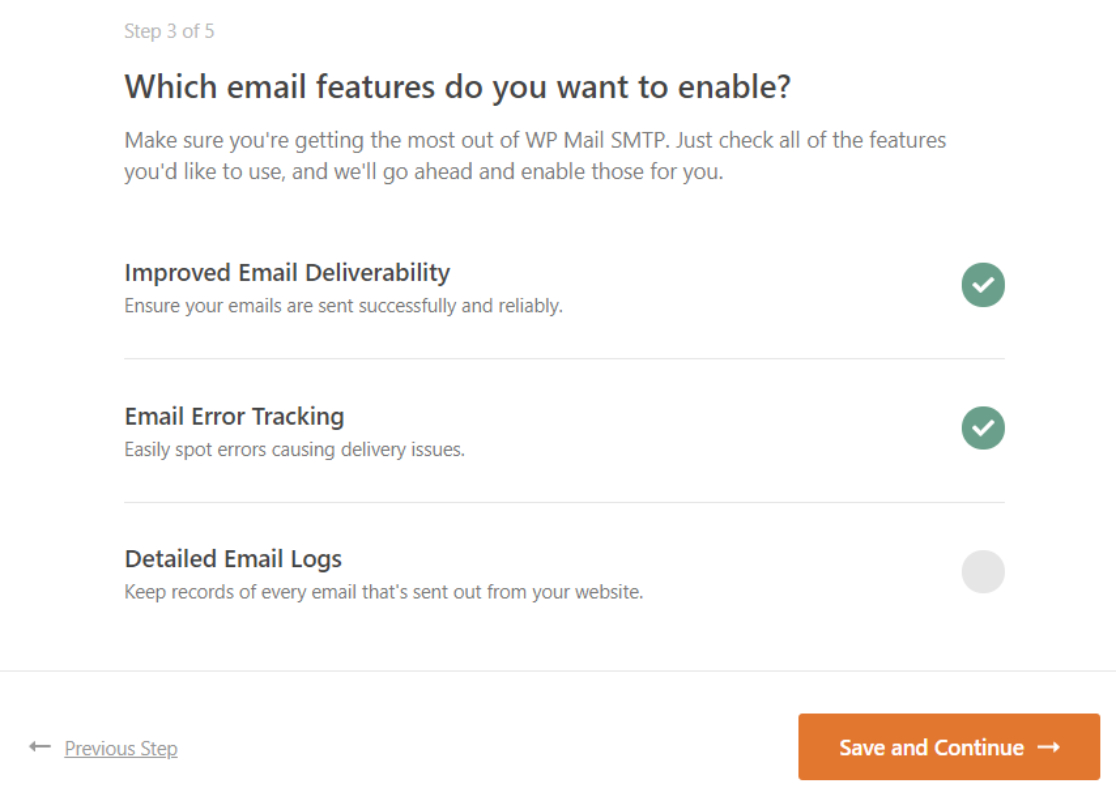
วิซาร์ดการตั้งค่าจะขอให้คุณเปิดใช้งานคุณลักษณะ WP Mail SMTP ที่คุณต้องการ เลือกคุณสมบัติที่คุณต้องการแล้วกด บันทึกและดำเนินการต่อ อีกครั้ง
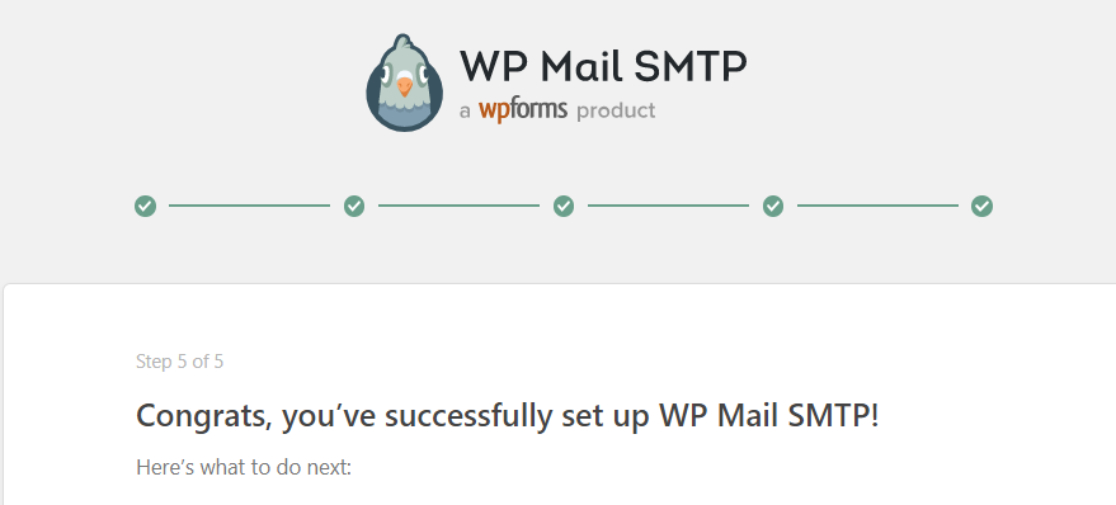
WP Mail SMTP จะแสดงข้อความแสดงความสำเร็จหากทุกอย่างดำเนินไปอย่างราบรื่น
ตอนนี้ เราแค่ต้องทดสอบว่าทุกอย่างทำงานตามที่ตั้งใจไว้หรือไม่
ขั้นตอนที่ 7 ส่งข้อความอีเมลทดสอบ
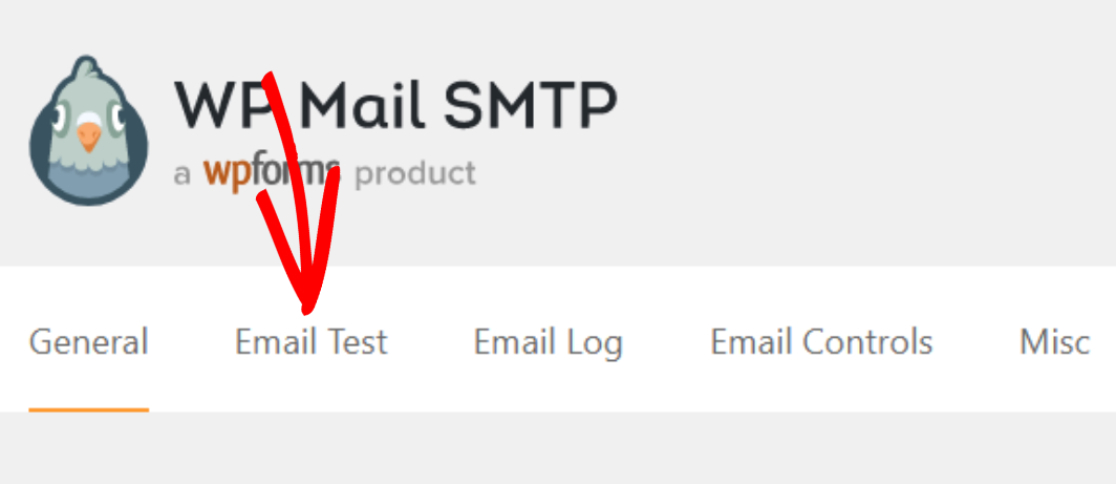
ในพื้นที่ผู้ดูแลระบบ WordPress ของคุณ ให้คลิกที่ WP Mail SMTP » Tools จากนั้นไปที่แท็บ Email Test
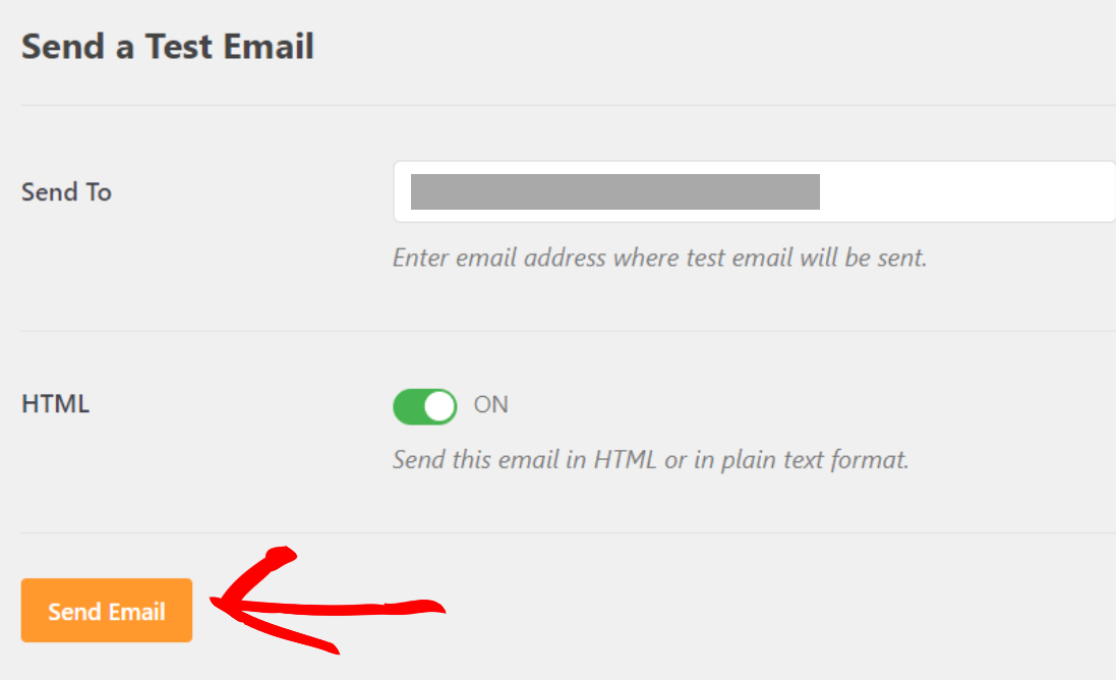
ตอนนี้ ป้อนที่อยู่อีเมลที่คุณต้องการรับข้อความทดสอบ แล้วคลิก ส่งอีเมล
ตรวจสอบกล่องจดหมายอีเมลของคุณสำหรับข้อความอีเมลทดสอบ นี่คือสิ่งที่ดูเหมือน:
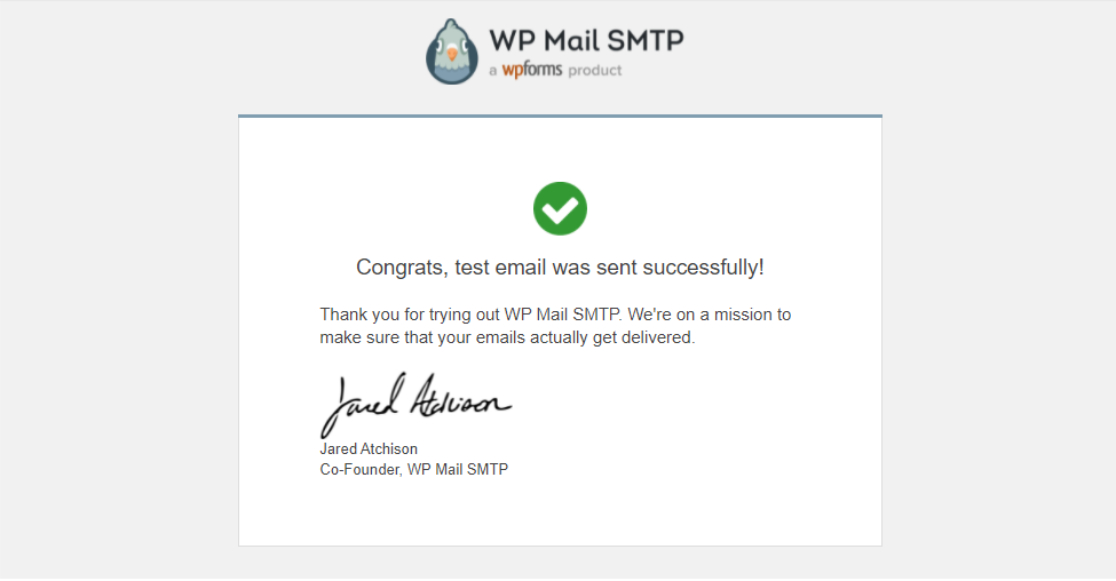
และนั่นคือทั้งหมด! คุณได้เพิ่ม SparkPost ลงในไซต์ WordPress ของคุณเรียบร้อยแล้ว
ต่อไป ปฏิบัติตามแนวทางปฏิบัติที่ดีที่สุดในการส่งอีเมล
คุณต้องการความเข้าใจที่ดีขึ้นเกี่ยวกับความสามารถในการส่งอีเมลและคุณสามารถปรับปรุงได้หรือไม่ ดูคำแนะนำเกี่ยวกับความสามารถในการส่งอีเมลของเราเพื่อเรียนรู้เพิ่มเติมเกี่ยวกับวิธีรักษาอัตราการส่งที่ดี
คุณอาจต้องการอ่านบทความนี้เกี่ยวกับสาเหตุที่ wp_mail ไม่ทำงาน หากคุณได้รับข้อผิดพลาดเกี่ยวกับอีเมลในไซต์ WordPress ของคุณ
แก้ไขอีเมล WordPress ของคุณตอนนี้
พร้อมที่จะแก้ไขอีเมลของคุณแล้วหรือยัง? เริ่มต้นวันนี้ด้วยปลั๊กอิน WordPress SMTP ที่ดีที่สุด WP Mail SMTP Elite มีการตั้งค่า White Glove เต็มรูปแบบและรับประกันคืนเงิน 14 วัน
หากบทความนี้ช่วยคุณได้ โปรดติดตามเราบน Facebook และ Twitter สำหรับคำแนะนำและคำแนะนำเกี่ยวกับ WordPress เพิ่มเติม