
Как добавить SparkPost на ваш сайт WordPress (ЛЕГКО)
Опубликовано: 2022-02-09Хотите узнать, как добавить SparkPost в WordPress?
Тысячи компаний используют SparkPost для проведения кампаний по электронной почте с высокой доставляемостью.
В этой статье мы покажем вам, как шаг за шагом добавить SparkPost на ваш сайт WordPress.
Исправьте свои электронные письма WordPress сейчас
Почему вы должны использовать SparkPost с WP Mail SMTP
Метод рассылки по умолчанию в WordPress — PHPMail, что очень ненадежно. Сегодня многие веб-хостинги отключают PHPMail, потому что он обычно является источником большинства спам-писем. В результате ваши электронные письма не отправляются большую часть времени.
Чтобы решить эту проблему, вам нужен способ изменить поведение функции wp_mail() , чтобы она перестала полагаться на PHP. Вместо этого вы хотите, чтобы он использовал гораздо более надежный SMTP.
Это сложно сделать вручную, потому что это требует изменений в коде, которые могут повлиять на другие функции вашего сайта, если не будут обработаны должным образом. Но есть гораздо более простое решение: WP Mail SMTP.
Плагин WP Mail SMTP для WordPress перенастраивает wp_mail() для использования SMTP для электронной почты. Кроме того, он добавляет аутентификацию к вашим данным отправителя. Это позволяет интернет-провайдерам (ISP) и почтовым службам подтверждать вашу законность, поэтому ваши электронные письма всегда попадают в папку «Входящие» ваших получателей.
Что делает WP Mail SMTP таким хорошим, так это то, что он легко подключается к самым популярным почтовым службам, таким как SparkPost. В результате вы получаете простой процесс настройки, улучшенную доставку, и ваши электронные письма отправляются намного быстрее, чем любой другой плагин.
Кроме того, WP Mail SMTP имеет очень полезные дополнительные функции, такие как:
- Отключить/включить уведомления по электронной почте WordPress
- Регистрация по электронной почте всех сообщений, отправленных с вашего сайта
- Еженедельная статистика электронной почты
- и больше.
Давайте перейдем к руководству по настройке вашего сайта для использования SparkPost с WP Mail SMTP.
Как добавить SparkPost на свой сайт WordPress
Вот краткий обзор шагов по настройке SparkPost на вашем сайте:
- Шаг 1. Создайте учетную запись SparkPost
- Шаг 2. Добавьте домен отправки
- Шаг 3. Добавьте записи DNS в свою учетную запись веб-хостинга
- Шаг 4. Создайте ключ API SparkPost
- Шаг 5. Установите плагин WP Mail SMTP
- Шаг 6. Настройте параметры SMTP WP Mail
- Шаг 7. Отправьте тестовое электронное сообщение
Шаг 1. Создайте учетную запись SparkPost
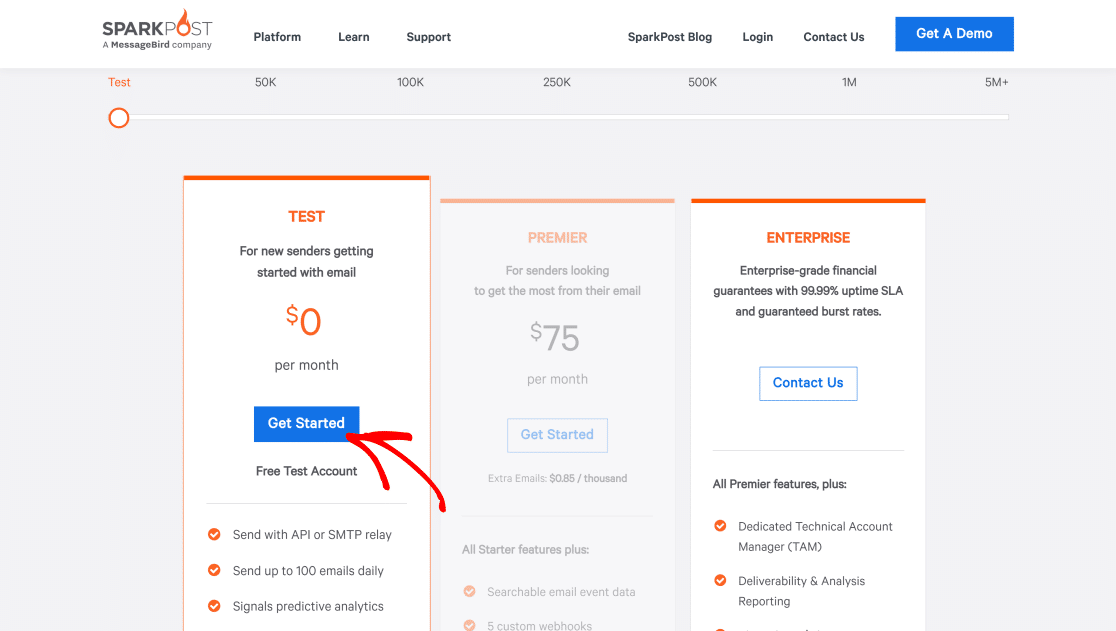
Сначала вам нужно создать учетную запись SparkPost. Посетите страницу с ценами SparkPost и выберите план по вашему выбору.
У SparkPost есть бесплатный план с месячным лимитом в 500 электронных писем, что на самом деле очень хорошо, если вы новый веб-сайт. Мы собираемся использовать эту бесплатную тестовую учетную запись во время этого урока.
Затем заполните форму регистрации учетной записи, которая попросит вас ввести основную информацию, такую как имя и компания. Вам также нужно будет выбрать местоположение сервера SparkPost, которое может быть либо в США , либо в ЕС . Рекомендуется использовать EU , если вы находитесь за пределами США. Мы собираемся использовать США , так как мы находимся там, где мы базируемся.
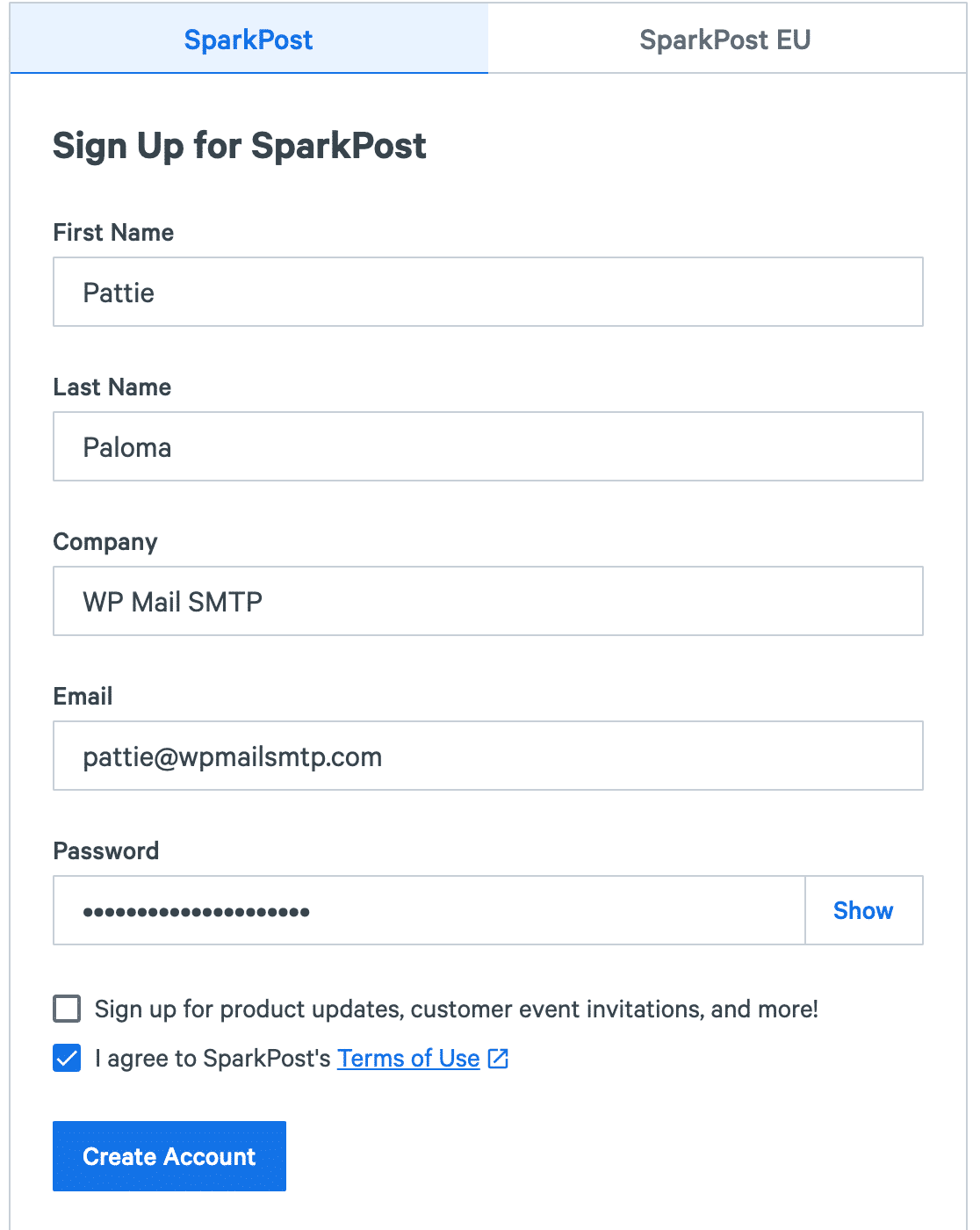
Когда вы заполните необходимую информацию, нажмите « Создать учетную запись». Это приведет вас на новую страницу, где вам нужно будет добавить свой домен электронной почты для аутентификации.
Шаг 2. Добавьте домен отправки
Теперь, когда ваша учетная запись создана, вы можете начать добавлять свой почтовый домен для настройки параметров SparkPost.
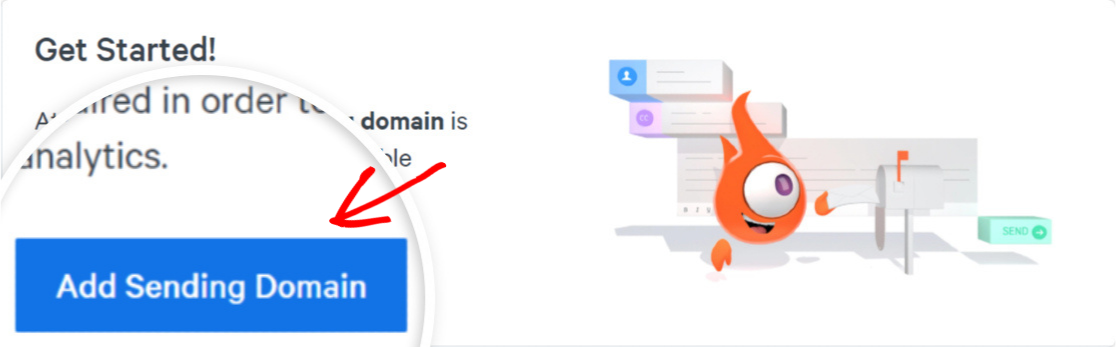
Теперь вы должны быть на панели инструментов SparkPost, где вы найдете кнопку « Добавить домен отправки ». Нажмите здесь.
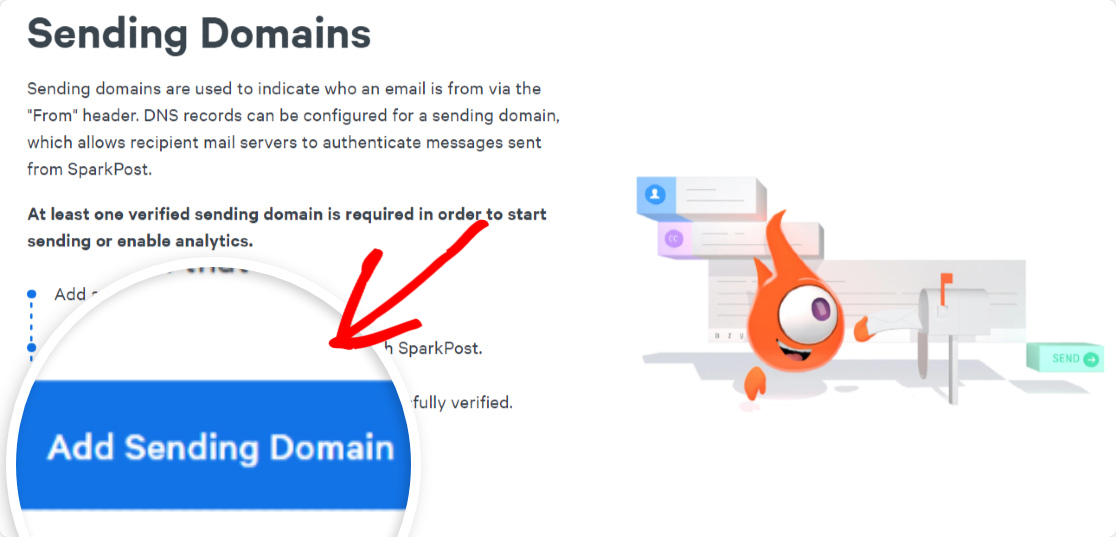
Откроется новый экран с некоторыми подробностями об отправке доменов. Нажмите кнопку « Добавить домен отправки » еще раз, чтобы продолжить.
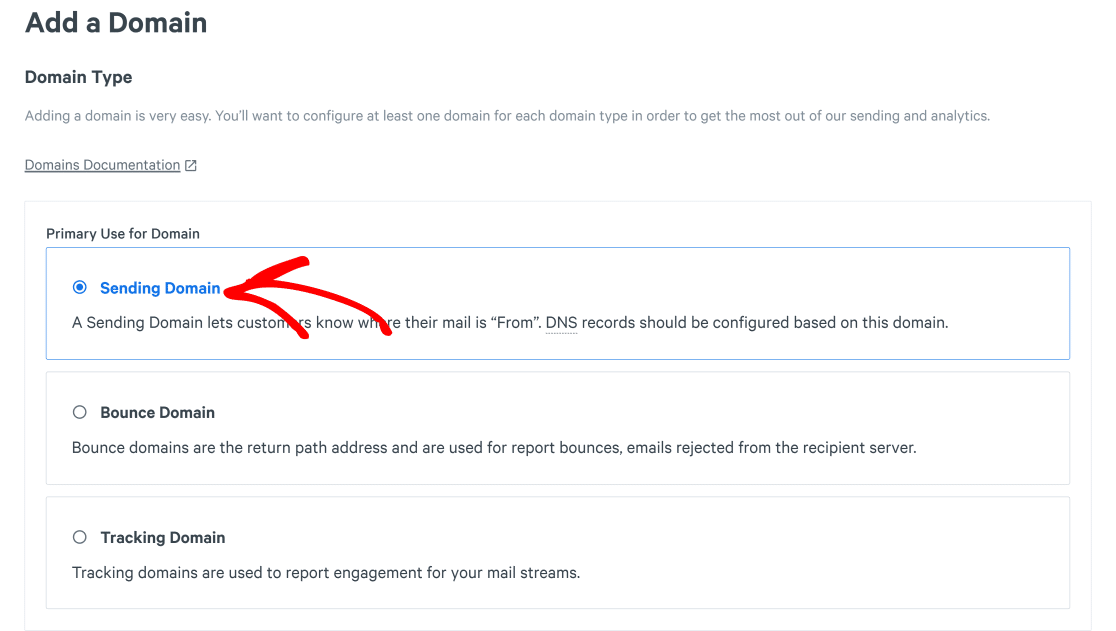
Вы можете добавлять различные типы доменов в SparkPost. Поскольку нам нужен отправляющий домен для отправки наших электронных писем, выберите параметр Отправляющий домен из этого списка.
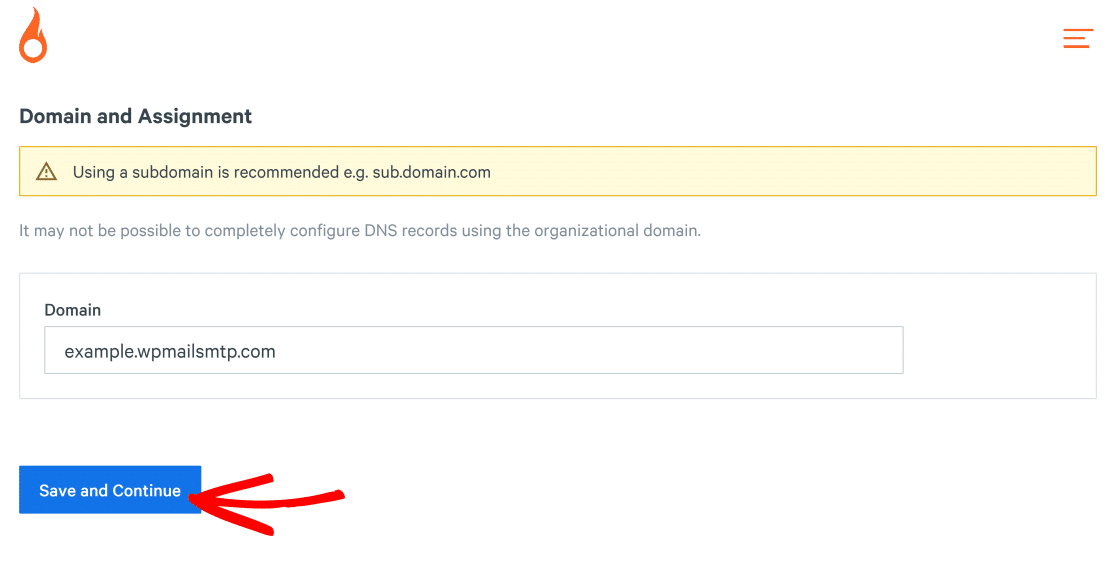
Прокрутите вниз, чтобы найти область домена и назначения . Здесь вам нужно указать доменное имя, которое вы хотите установить в качестве отправляющего домена. Это может быть либо ваш корневой домен, либо поддомен.
Для лучшей доставки электронной почты мы рекомендуем использовать субдомен для ваших транзакционных и маркетинговых электронных писем. Доставляемость электронной почты тесно связана с репутацией вашего домена. Таким образом, если вы выделите отдельный субдомен для своих рекламных писем, репутация вашего корневого домена останется неизменной, даже если репутация вашего субдомена станет низкой.
Для этого вам не нужно создавать новый поддомен с вашей учетной записью хостинга. Вы можете просто выбрать любой поддомен и ввести его в поле «Домен и назначение». Затем нажмите и Сохранить и продолжить .
Примечание. Если вы хотите использовать свой корневой домен, вы можете ознакомиться с нашим документом по добавлению корневого домена в качестве домена отправки.
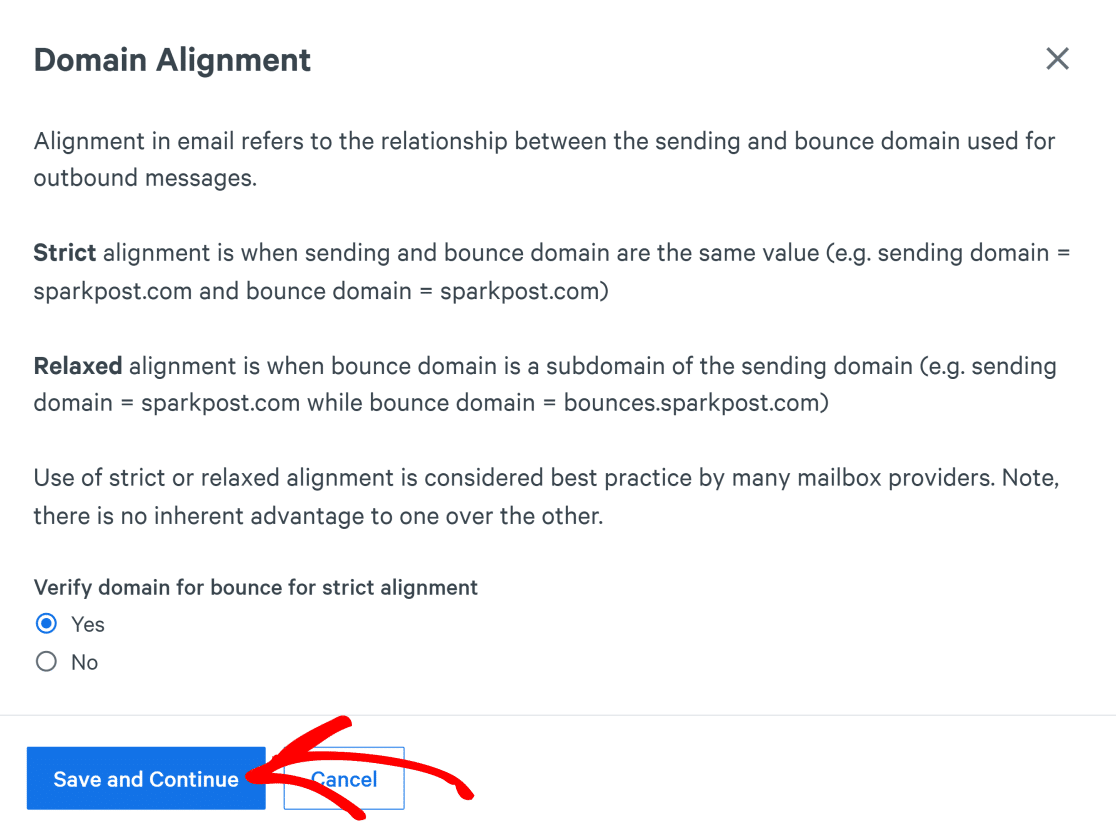
Теперь вы увидите настройки для выравнивания домена. Более простой подход — использовать строгое выравнивание (которое настраивает ваш домен отправки и домен возврата на одно и то же значение).
Нажмите «Да », чтобы продолжить строгое выравнивание, а затем нажмите «Сохранить и продолжить ».
Теперь мы готовы добавить записи DNS в нашу учетную запись веб-хостинга, чтобы проверить наш субдомен.
Шаг 3. Добавьте записи DNS в свою учетную запись веб-хостинга
На этом шаге вы найдете записи TXT и CNAME для SparkPost, которые вам нужно будет добавить на свой веб-хост.
Просто скопируйте эти записи и вставьте их в DNS вашего корневого домена (да, даже несмотря на то, что эти записи созданы для вашего поддомена, вам нужно только добавить их в корневой домен для правильной настройки).
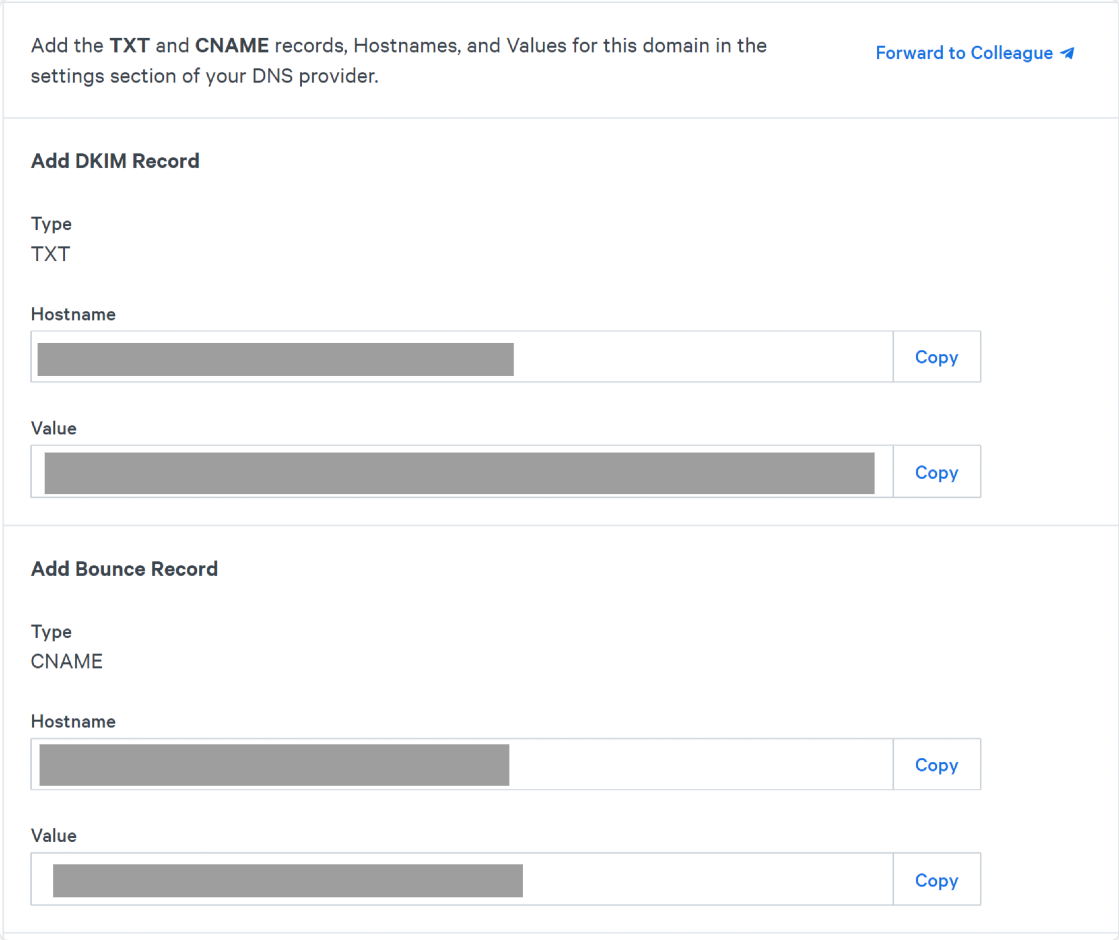
Если вам нужна помощь в добавлении этих DNS-записей к вашей учетной записи веб-хостинга, вы можете обратиться в службу поддержки клиентов вашей службы хостинга.
Когда вы закончите добавлять записи DNS, установите флажок рядом с текстом Записи TXT и CNAME были добавлены к поставщику DNS и нажмите кнопку Подтвердить домен .

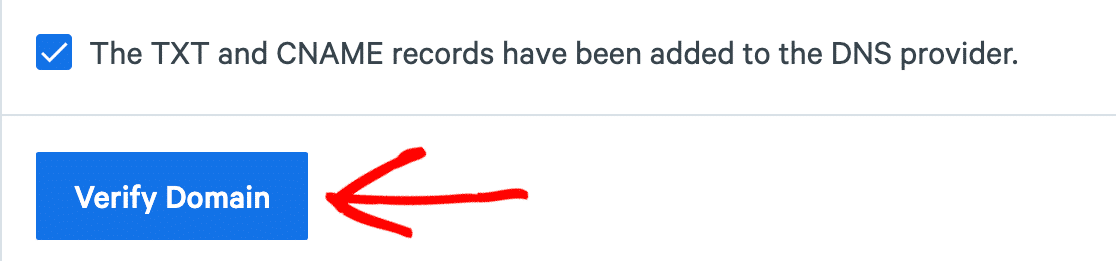
Теперь SparkPast проверит ваш домен на предмет аутентификации. Проверка вашего поддомена может занять до 48 часов, так как ваши записи DNS обычно требуют времени для обновления.
Чтобы проверить, был ли подтвержден ваш поддомен, щелкните вкладку « Конфигурация » на верхней панели навигации. Здесь вы должны увидеть свой поддомен с маркерами статуса « Отправка » и « Отказ » рядом с ним.
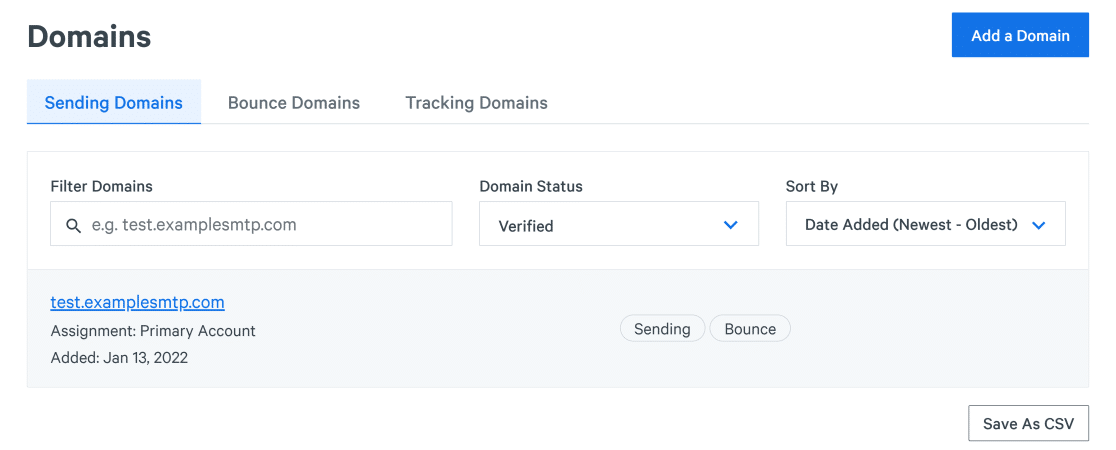
Даже если ваш поддомен еще не подтвержден, вы все равно можете выполнить следующие шаги, описанные ниже.
Шаг 4. Создайте ключ API SparkPost
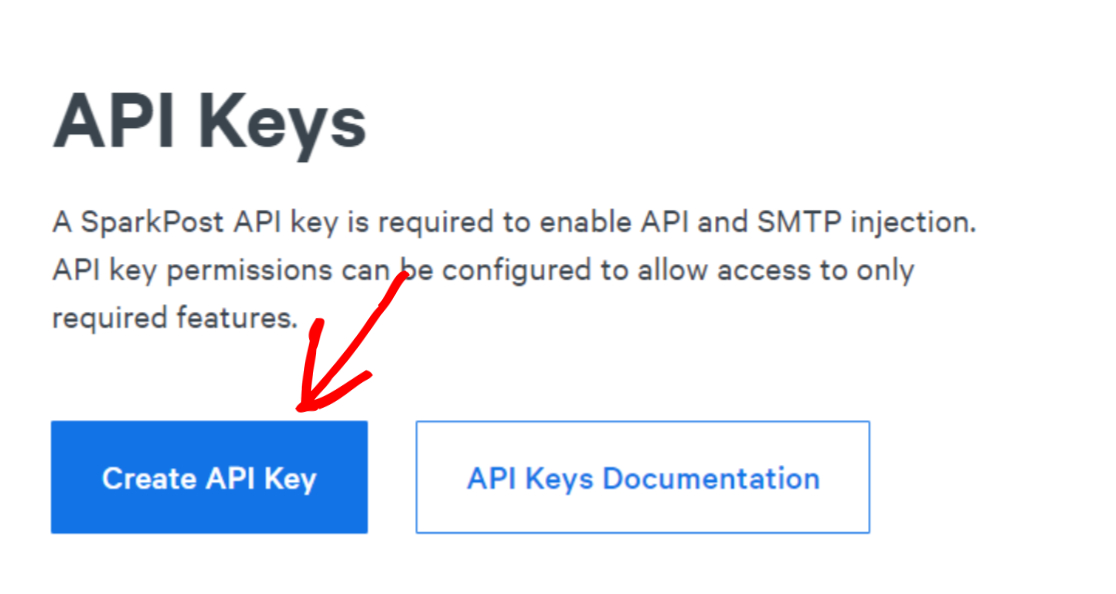
Ключ API SparkPost позволяет вам подключить субдомен SparkPost к SMTP WP Mail. Чтобы получить ключ API, откройте панель управления SparkPost и щелкните вкладку Ключи API .

На этом экране прокрутите вниз и нажмите кнопку « Создать ключ API ».
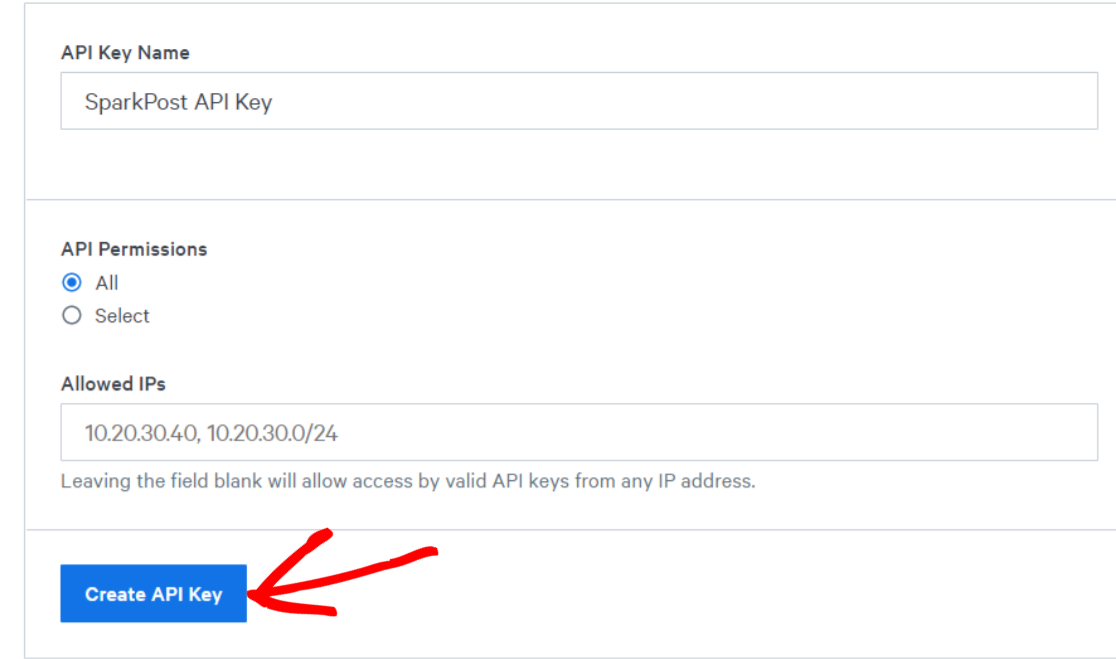
Для справки дайте любое имя вашему ключу. Мы рекомендуем оставить для параметра «Разрешения API» значение « Все ». Затем нажмите кнопку « Создать ключ API ».
Теперь вы увидите свой ключ API SparkPost. Держите эту вкладку браузера открытой. Мы скопируем и вставим этот ключ API на одном из следующих шагов, чтобы завершить настройку SparkPost с помощью WP Mail SMTP.
Шаг 5. Установите плагин WP Mail SMTP
Теперь мы собираемся установить плагин WP Mail SMTP на ваш сайт WordPress. Инструкции см. в нашем руководстве по установке WP Mail SMTP. После установки и активации плагина должен открыться мастер установки.
Если нет, вы можете вручную запустить мастер настройки, нажав WP Mail SMTP »Настройки .
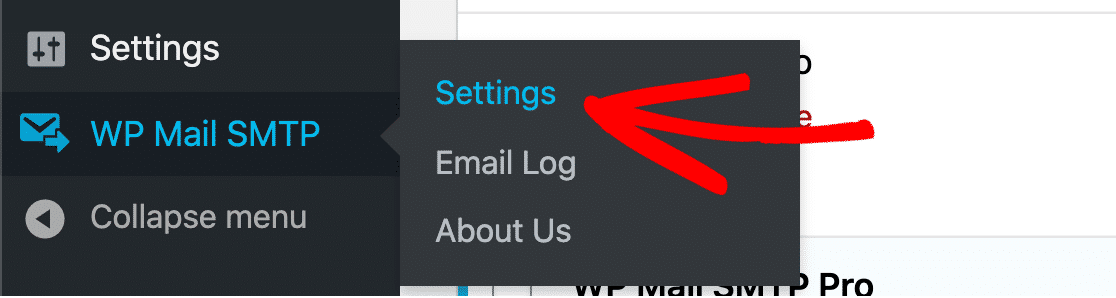
Прокрутите вниз и нажмите «Запустить мастер настройки» .

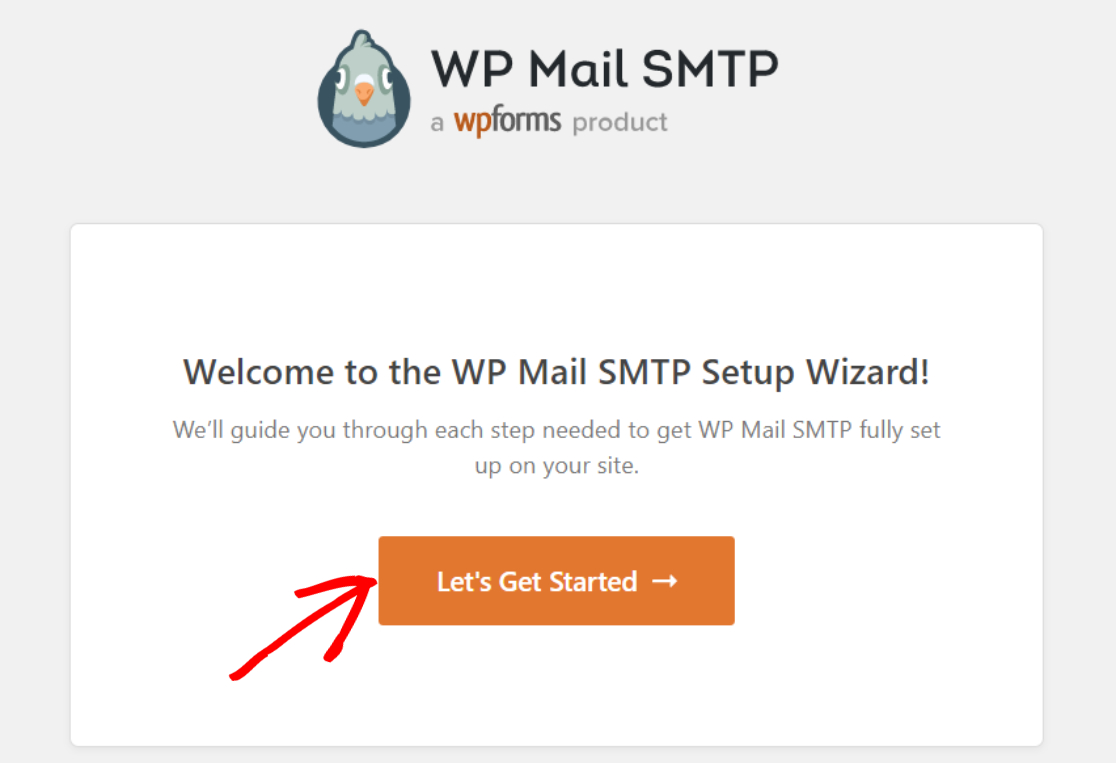
Это приведет вас к мастеру настройки WP Mail SMTP, где вы сможете настроить свой сайт WordPress для использования SparkPost и активировать другие полезные функции.
Шаг 6. Настройте параметры SMTP WP Mail
На экране мастера настройки нажмите « Начать», чтобы начать настройку.
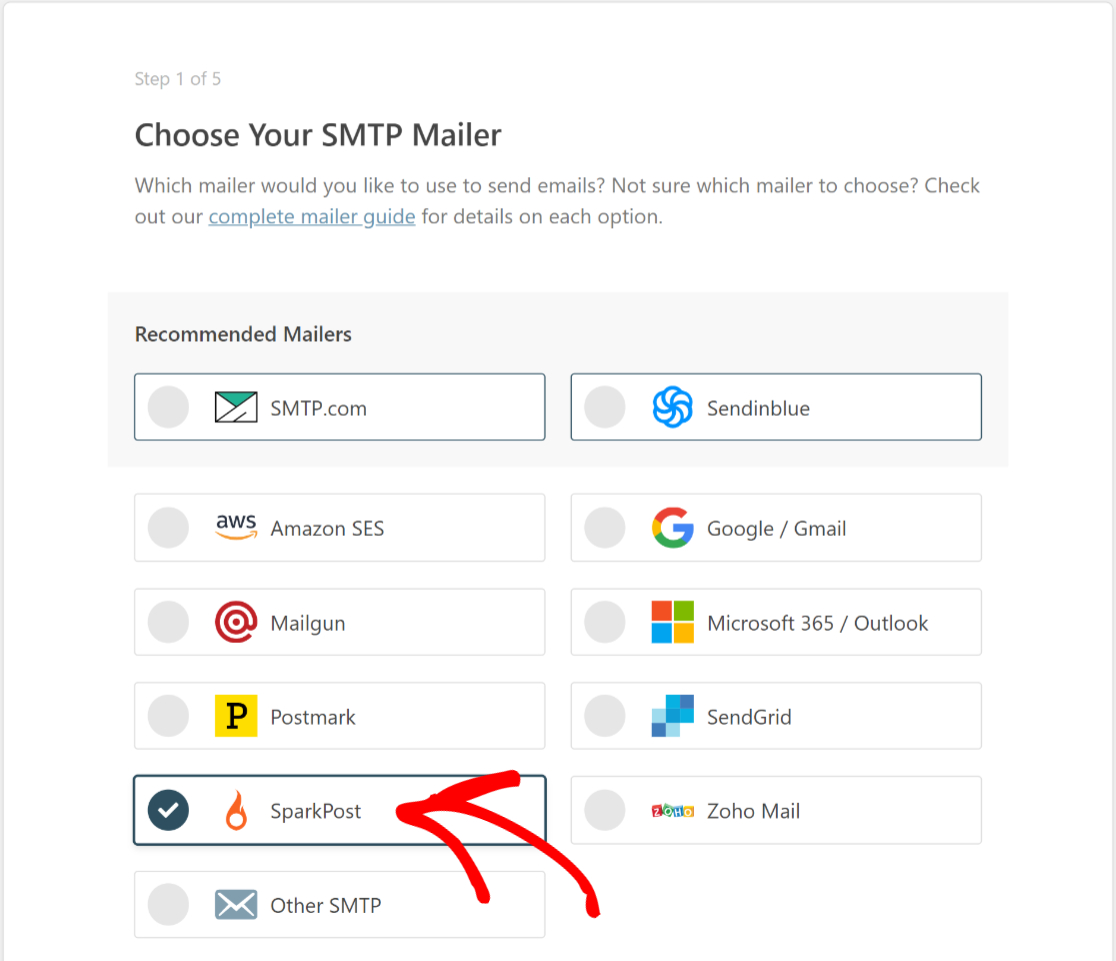
Здесь вы найдете список всех почтовых сервисов, поддерживаемых WP Mail SMTP. Вы хотите выбрать SparkPost из этого списка и нажать « Сохранить и продолжить».
На следующем экране вам нужно скопировать и вставить ключ API SparkPost (который вы нашли ранее) в поле « Ключ API ». Вам также потребуется указать регион почтового сервера, имя отправителя и адрес электронной почты.
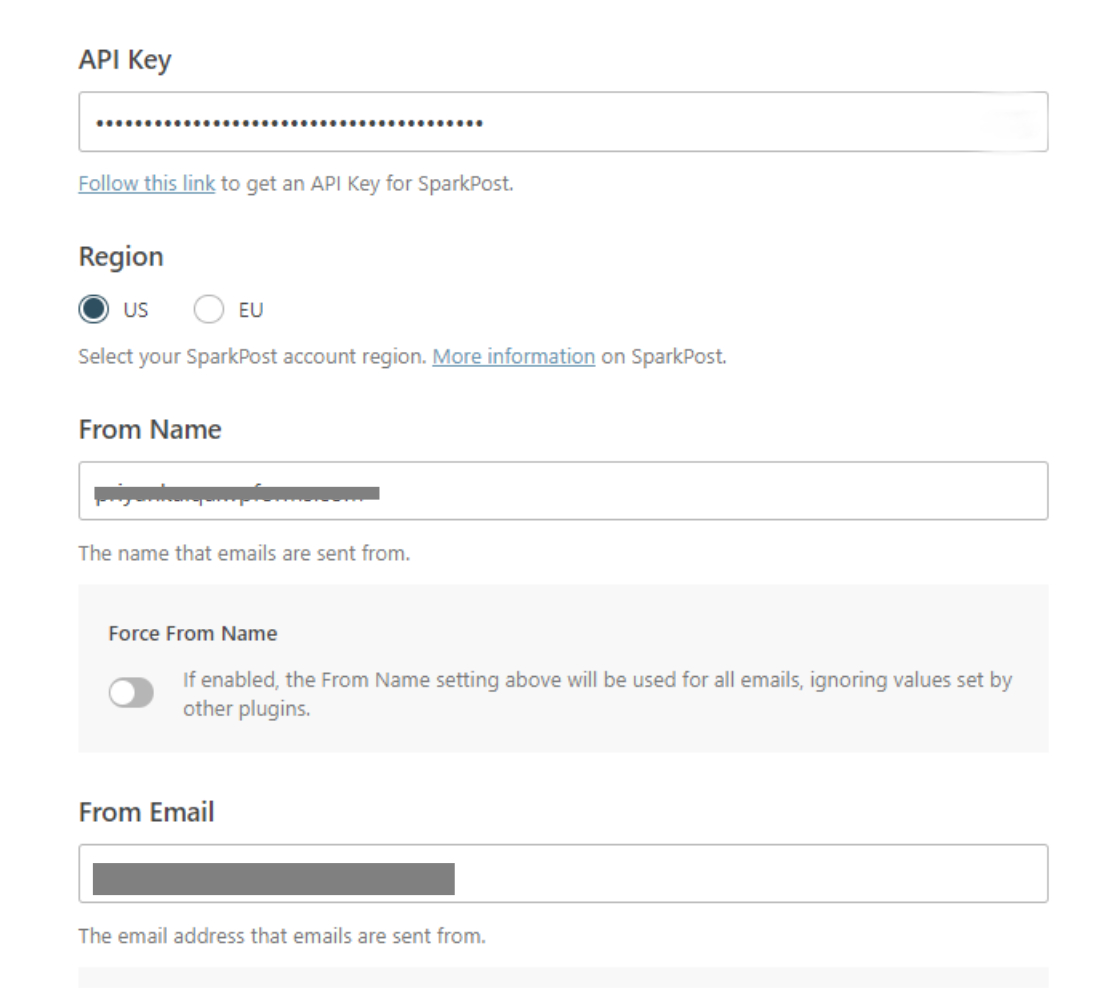
В поле « Имя от » выберите любое имя, которое вы хотите отображать, когда получатели получат ваше сообщение. В поле « От электронной почты » может быть любое имя пользователя, если оно находится в том же субдомене, который вы подтвердили с помощью SparkPost на шагах выше.
Обратите внимание, что несмотря на то, что WordPress будет отправлять сообщения с этого субдомена, вы не сможете получать сообщения, если сначала не создадите почтовый ящик на этом субдомене. Но вы всегда можете указать свой личный адрес электронной почты (или адрес электронной почты в корневом домене, для которого у вас есть активный почтовый ящик) в качестве адреса для ответа в контактных формах.
Какой бы вариант вы ни выбрали, нажмите «Сохранить и продолжить », когда закончите.
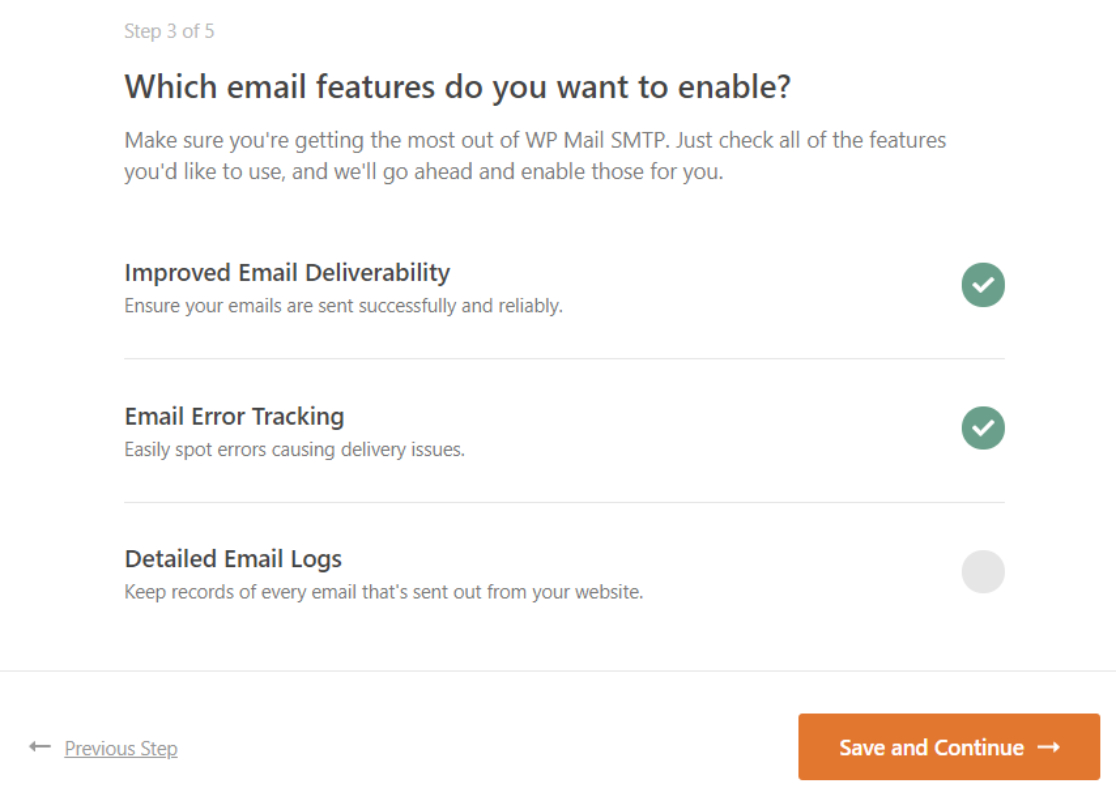
Мастер установки попросит вас включить функции SMTP WP Mail, которые вы хотели бы иметь. Выберите нужные функции и снова нажмите « Сохранить и продолжить ».
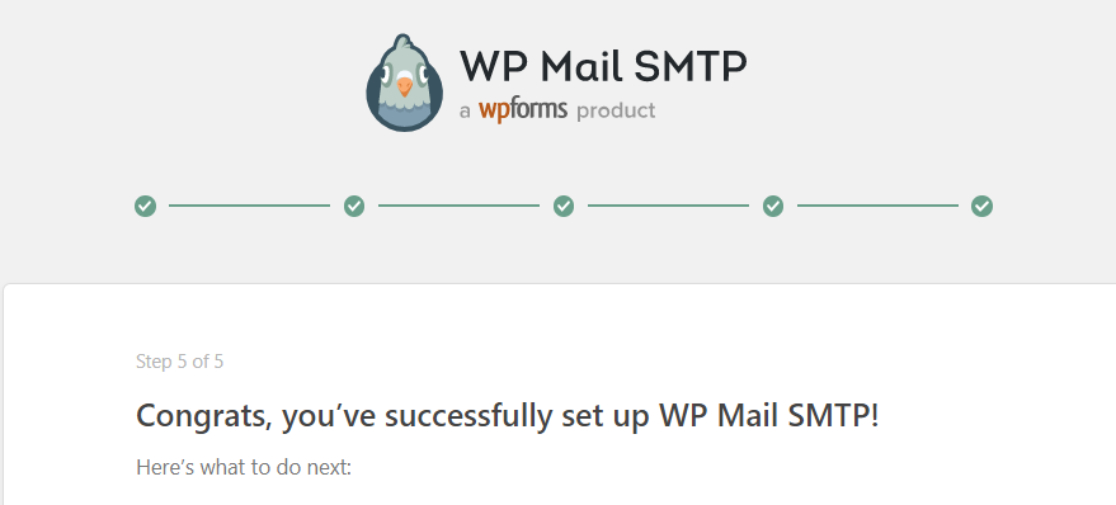
WP Mail SMTP отобразит сообщение об успешном завершении, если все прошло гладко.
Теперь нам просто нужно проверить, все ли работает так, как задумано.
Шаг 7. Отправьте тестовое электронное сообщение
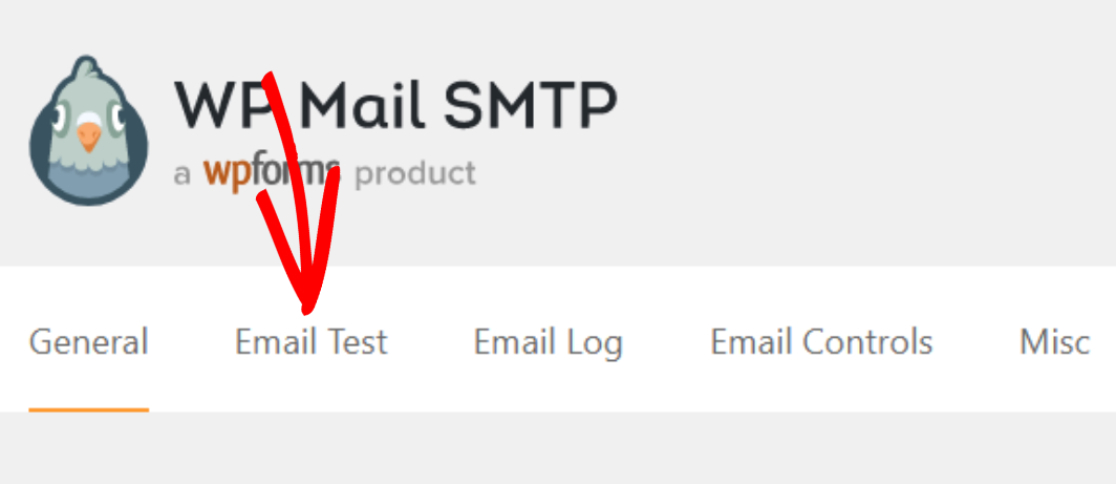
В области администрирования WordPress нажмите WP Mail SMTP »Инструменты , а затем перейдите на вкладку Проверка электронной почты .
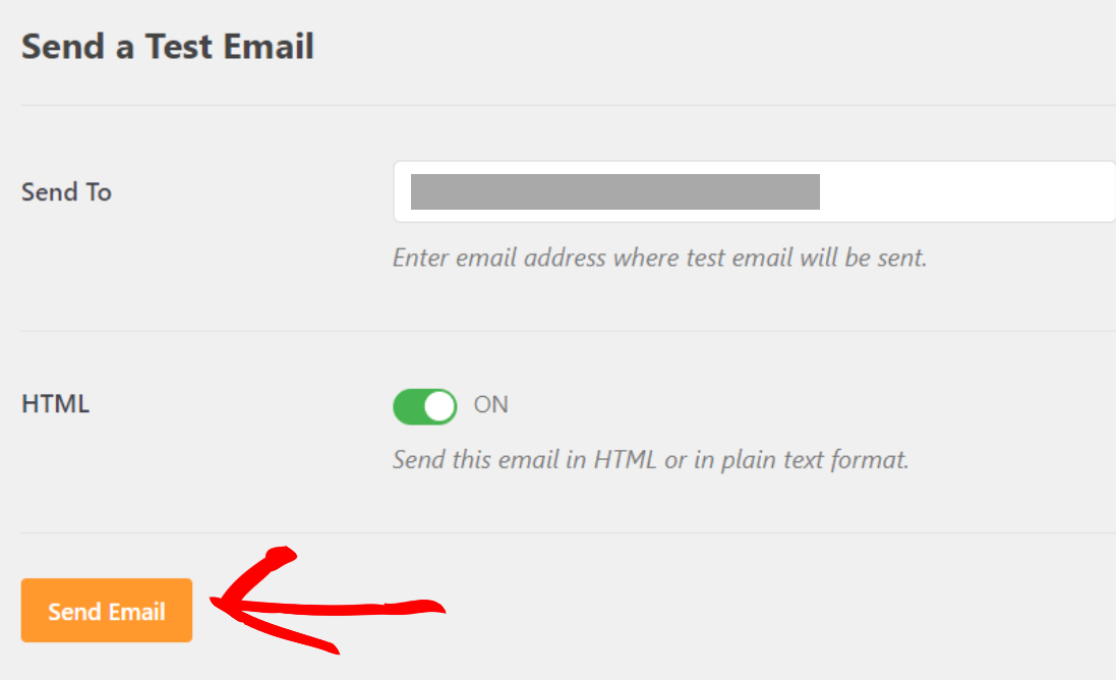
Теперь введите адрес электронной почты, на который вы хотите получить тестовое сообщение, и нажмите « Отправить письмо».
Проверьте свой почтовый ящик на наличие тестового сообщения электронной почты. Вот как это выглядит:
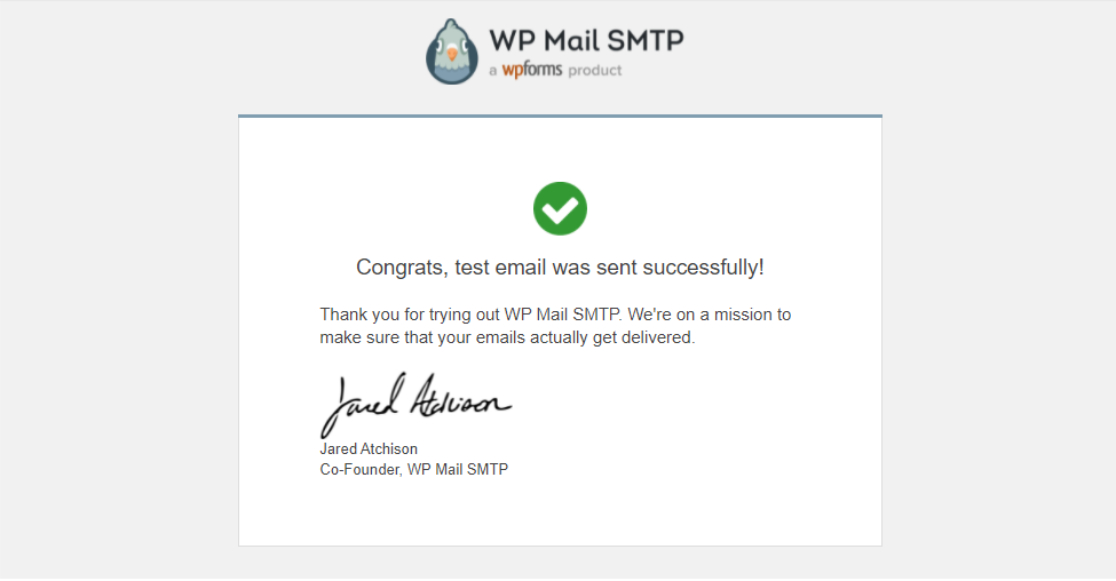
И это все! Вы успешно добавили SparkPost на свой сайт WordPress.
Далее следуйте рекомендациям по доставке электронной почты
Вы хотите лучше понять, что такое доставляемость электронной почты, и вы можете ее улучшить? Ознакомьтесь с нашим руководством по доставляемости электронной почты, чтобы узнать больше о том, как поддерживать высокий уровень доставляемости.
Вы также можете прочитать эту статью о том, почему wp_mail не работает, если вы получаете сообщения об ошибках электронной почты на своем сайте WordPress.
Исправьте свои электронные письма WordPress сейчас
Готовы исправить свои электронные письма? Начните сегодня с лучшим SMTP-плагином WordPress. WP Mail SMTP Elite включает в себя полную настройку White Glove и предлагает 14-дневную гарантию возврата денег.
Если эта статья помогла вам, подпишитесь на нас в Facebook и Twitter, чтобы получить дополнительные советы и руководства по WordPress.