
SparkPostをWordPressサイトに追加する方法(簡単)
公開: 2022-02-09SparkPostをWordPressに追加する方法を学びたいですか?
何千もの企業がSparkPostを使用して、高い配信率で電子メールキャンペーンを実行しています。
この記事では、SparkPostをWordPressサイトに追加する方法を段階的に説明します。
今すぐWordPressメールを修正する
WPMailSMTPでSparkPostを使用する理由
WordPressのデフォルトの郵送方法はPHPMailで、これは非常に信頼性がありません。 今日の多くのウェブホストは、PHPMailがほとんどのスパムメールの送信元であるため、PHPMailを無効にしています。 その結果、ほとんどの場合、電子メールの送信に失敗します。
この問題を修正するには、 wp_mail()関数の動作を変更して、PHPへの依存を停止する方法が必要です。 代わりに、はるかに信頼性の高いSMTPを使用する必要があります。
これを手動で行うのは困難です。適切に処理しないと、サイトの他の機能に影響を与える可能性のあるコーディングの変更が必要になるためです。 しかし、はるかに簡単な解決策があります。WPMailSMTPです。
WordPress用のWPMailSMTPプラグインは、電子メールにSMTPを使用するようにwp_mail()関数を再構成します。 さらに、送信者の詳細に認証を追加します。 これにより、インターネットサービスプロバイダー(ISP)とメーラーサービスがあなたの正当性を証明できるので、あなたの電子メールは常にあなたの受信者の受信箱フォルダーに届きます。
WP Mail SMTPを非常に優れたものにしているのは、SparkPostなどのトップクラスのメーラーサービスと簡単に接続できることです。 その結果、セットアッププロセスが簡単になり、配信可能性が向上し、他のプラグインよりもはるかに高速にメールが送信されます。
さらに、WP Mail SMTPには、次のような非常に便利な追加機能が付属しています。
- WordPressの電子メール通知を無効/有効にする
- サイトから送信されたすべてのメッセージの電子メールログ
- 毎週の電子メール統計
- もっと。
WPMailSMTPでSparkPostを使用するようにサイトを構成するためのチュートリアルに進みましょう。
あなたのWordPressサイトにSparkPostを追加する方法
サイトにSparkPostを設定する手順の概要は次のとおりです。
- 手順1.SparkPostアカウントを作成する
- 手順2.送信ドメインを追加する
- ステップ3.WebホストアカウントにDNSレコードを追加する
- ステップ4.SparkPostAPIキーを作成する
- ステップ5.WPMailSMTPプラグインをインストールします
- 手順6.WPメールSMTP設定を構成する
- ステップ7.テストEメールメッセージを送信する
手順1.SparkPostアカウントを作成する
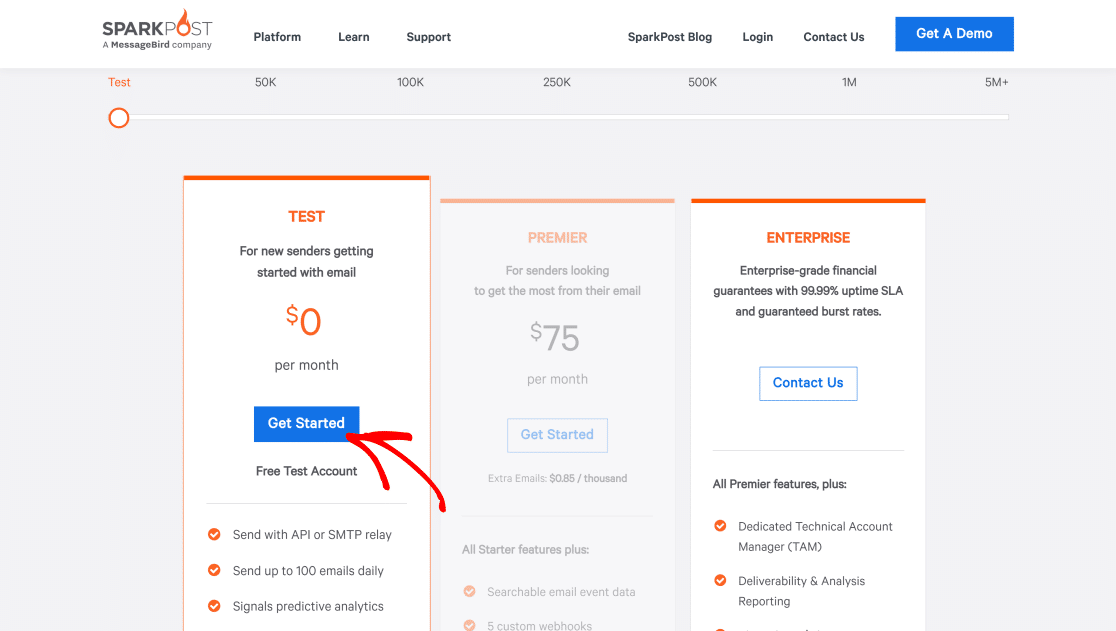
最初にSparkPostアカウントを作成する必要があります。 SparkPostの料金ページにアクセスして、お好みのプランを選択してください。
SparkPostには、月額500通のメール制限が付いた無料プランがあります。これは、新しいWebサイトの場合は実際に非常に便利です。 このチュートリアルでは、この無料のテストアカウントを使用します。
次に、名前や会社などの基本情報を尋ねるアカウント登録フォームに記入します。 また、SparkPostサーバーの場所を選択する必要があります。これはUSまたはEUのいずれかです。 米国以外に拠点を置く場合は、 EUを使用することをお勧めします。 米国を拠点としているので、米国を使用します。
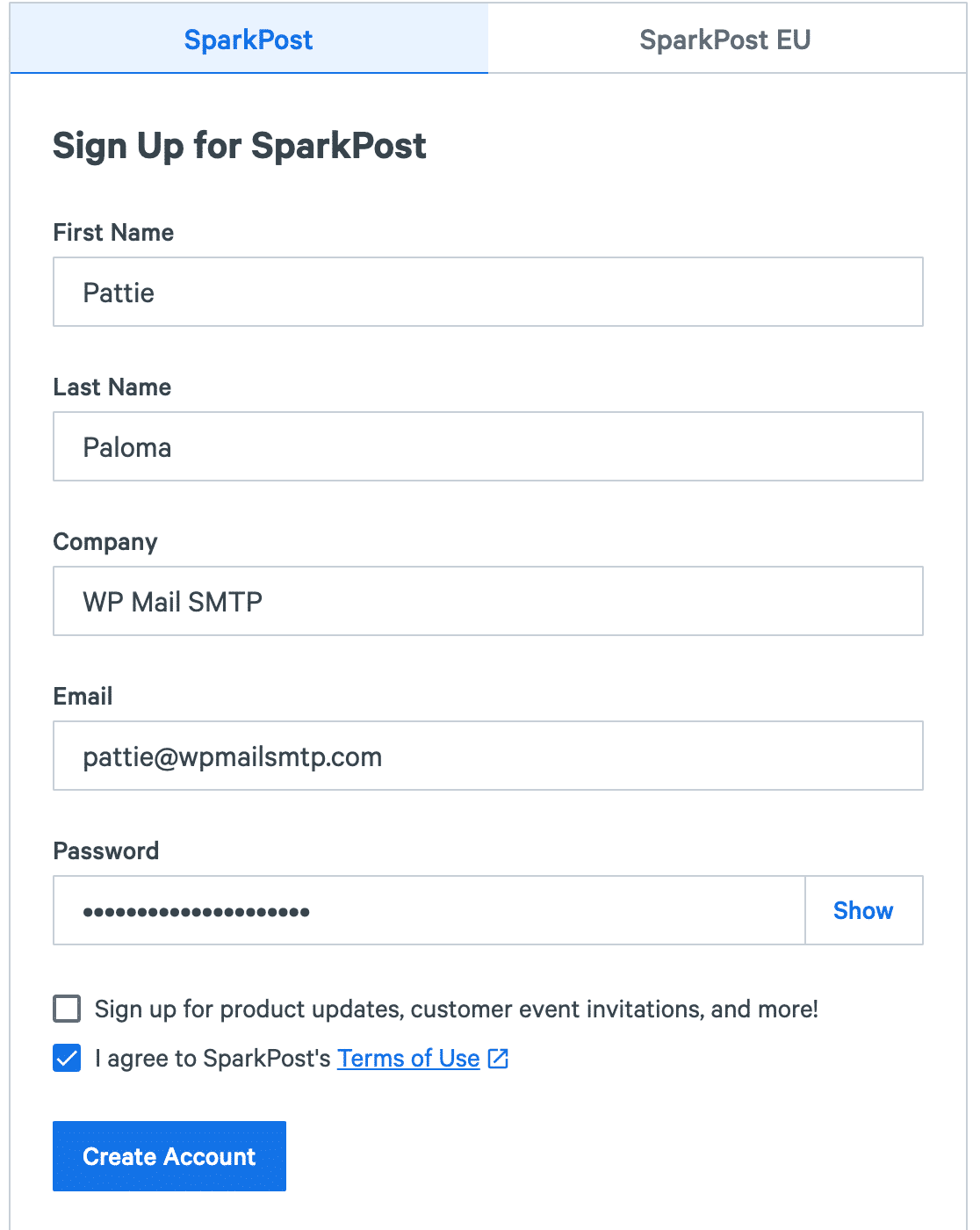
必要な情報を入力したら、[アカウントの作成]をクリックします。 これにより、認証用のメールドメインを追加する必要がある新しいページに移動します。
手順2.送信ドメインを追加する
アカウントが作成されたので、Eメールドメインの追加を開始してSparkPost設定を構成できます。
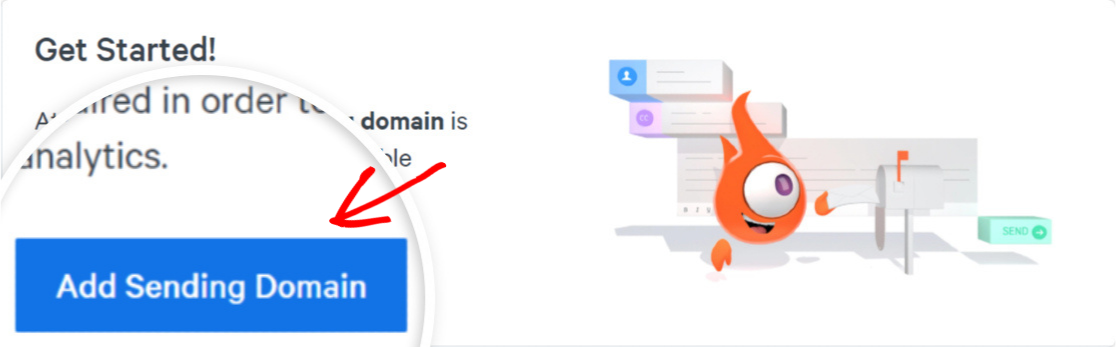
これで、SparkPostダッシュボードが表示され、[送信ドメインの追加]ボタンが表示されます。 クリックして。
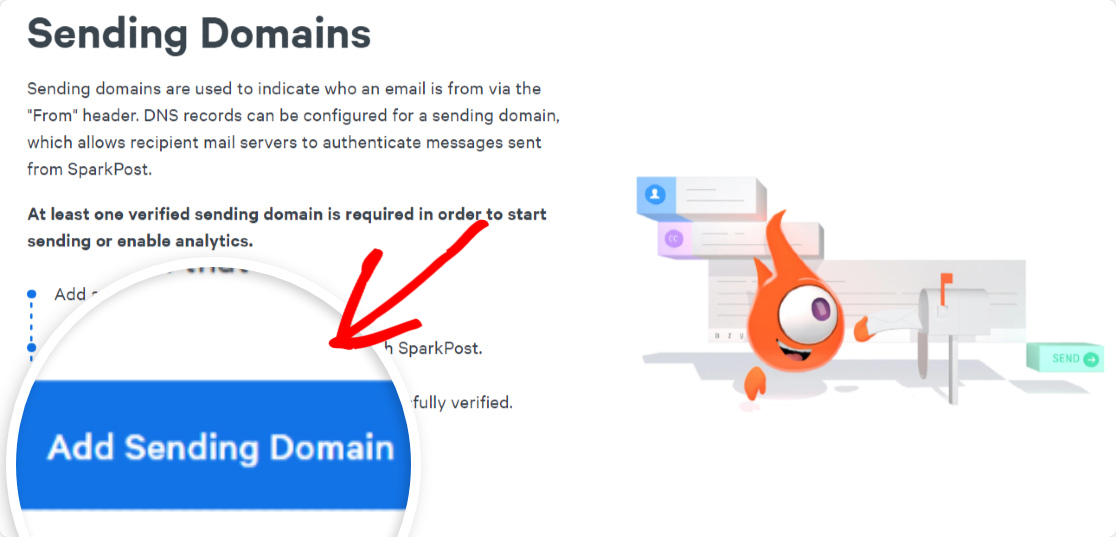
新しい画面が開き、ドメインの送信に関する詳細が表示されます。 先に進むには、 [送信ドメインの追加]ボタンをもう一度押します。
さまざまな種類のドメインをSparkPostに追加できます。 送信ドメインからメールを送信する必要があるため、このリストから[送信ドメイン]オプションを選択します。
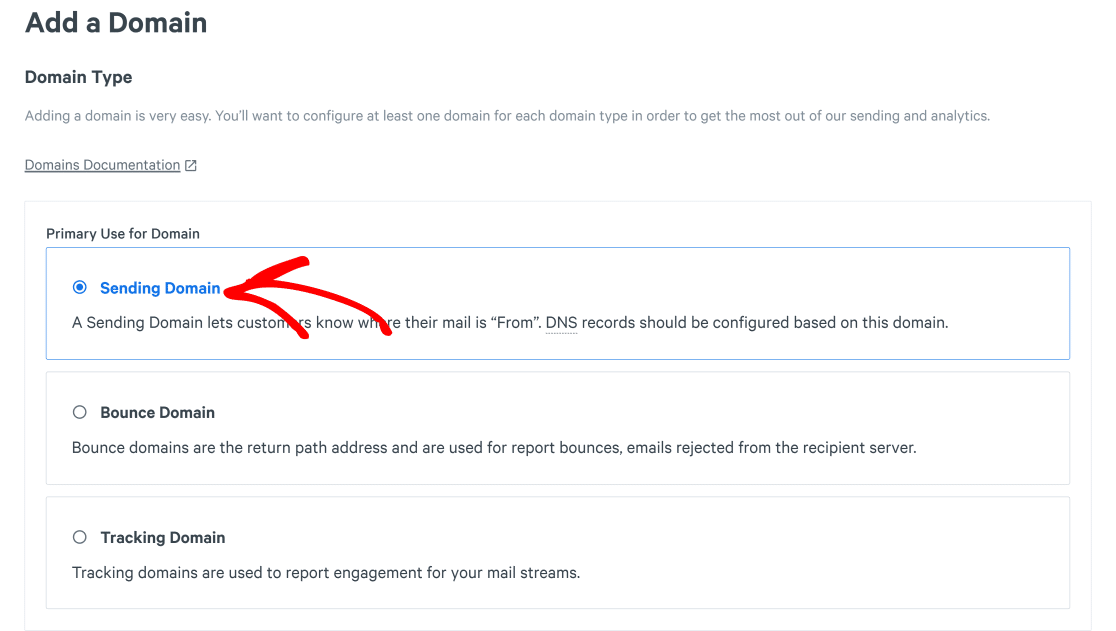
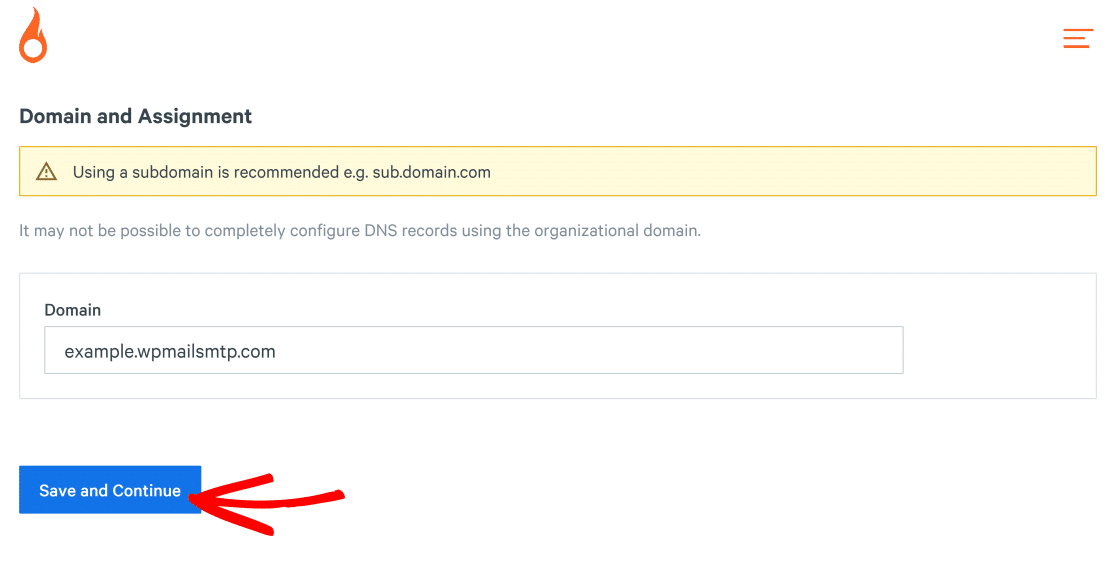
下にスクロールして、[ドメインと割り当て]領域を見つけます。 ここでは、送信ドメインとして設定するドメイン名を指定する必要があります。 これは、ルートドメインまたはサブドメインのいずれかになります。
最高のメール配信性を得るには、トランザクションメールとマーケティングメールにサブドメインを使用することをお勧めします。 電子メールの配信可能性は、ドメインの評判と密接に関連しています。 したがって、プロモーションメール専用のサブドメインを使用すると、サブドメインのレピュテーションが低くなっても、ルートドメインのレピュテーションは影響を受けません。
このために、ホスティングアカウントで新しいサブドメインを作成する必要はありません。 必要なサブドメインを選択して、[ドメインと割り当て]フィールドに入力するだけです。 次に、を押して保存して続行します。
注:ルートドメインを使用する場合は、送信ドメインとしてルートドメインを追加するためのドキュメントをご覧ください。
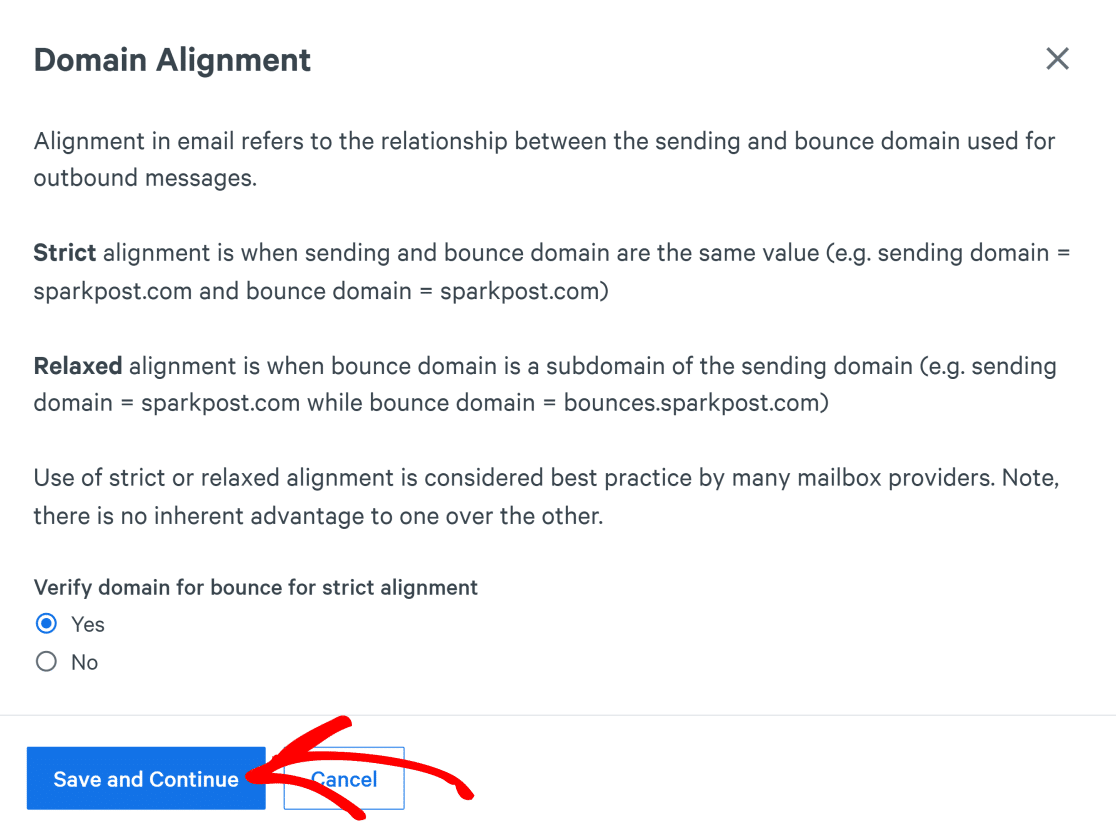
これで、ドメイン配置の設定が表示されます。 より簡単なアプローチは、厳密な配置を使用することです(これにより、送信ドメインとバウンスドメインが同じ値に構成されます)。
[はい]をクリックして厳密な位置合わせを続行し、[保存して続行]をクリックします。
これで、サブドメインを検証するために、DNSレコードをWebホストアカウントに追加する準備が整いました。
ステップ3.WebホストアカウントにDNSレコードを追加する
このステップでは、Webホストに追加する必要があるSparkPostのTXTレコードとCNAMEレコードを見つけます。
これらのレコードをコピーしてルートドメインDNSに貼り付けるだけです(はい、これらのレコードはサブドメイン用に作成されていますが、適切に構成するには、これらをルートドメインに追加するだけで済みます)。
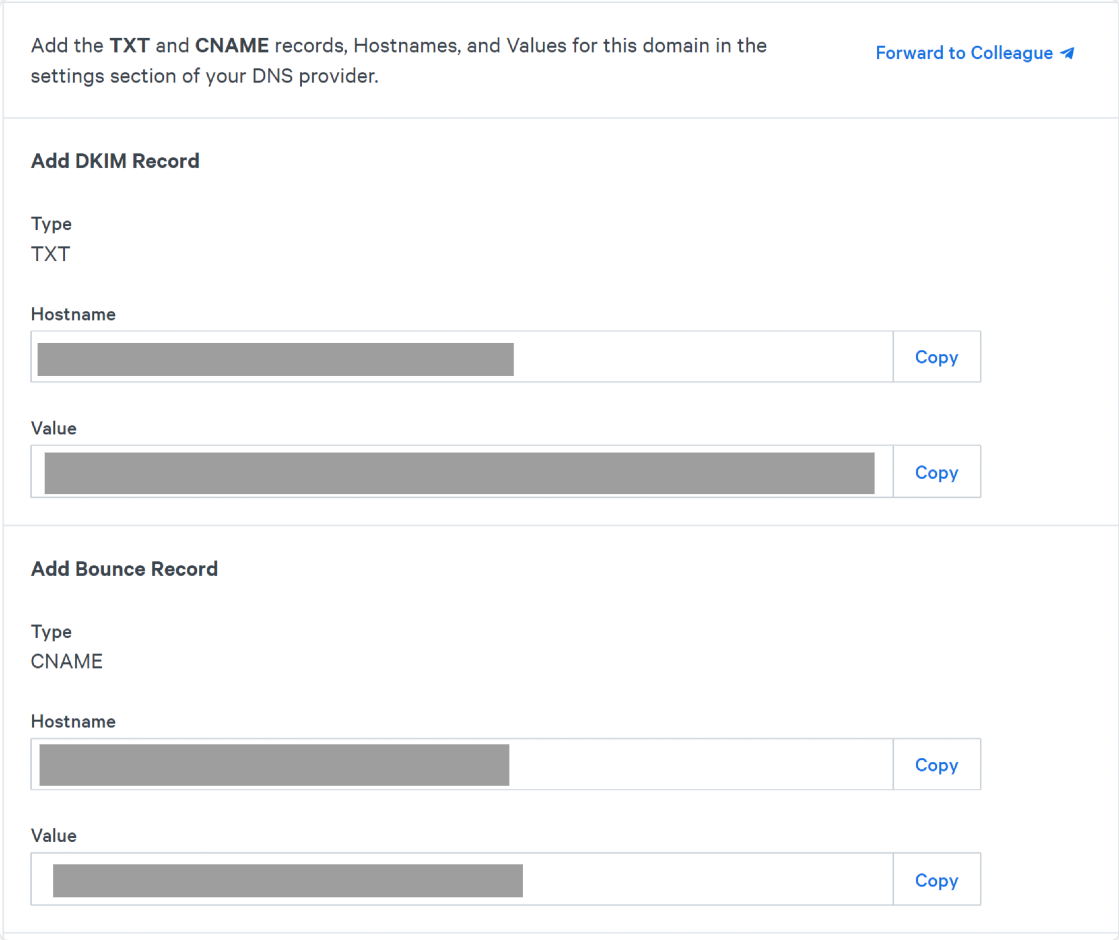
これらのDNSレコードをWebホストアカウントに追加する際にサポートが必要な場合は、ホスティングサービスのカスタマーサポートに連絡できます。
DNSレコードの追加が完了したら、 [TXTおよびCNAMEレコードがDNSプロバイダーに追加されました]というテキストの横にあるチェックボックスをオンにして、[ドメインの確認]ボタンをクリックします。
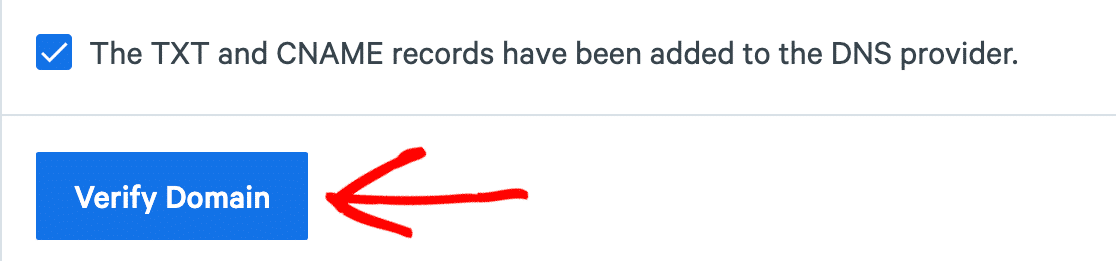
SparkPastは、認証のためにドメインをチェックします。 DNSレコードの更新には通常時間がかかるため、サブドメインが確認されるまでに最大48時間かかる場合があります。
サブドメインが確認されているかどうかを確認するには、上部のナビゲーションバーの[構成]タブをクリックします。 サブドメインが表示され、その横に送信とバウンスのステータスマーカーが表示されます。

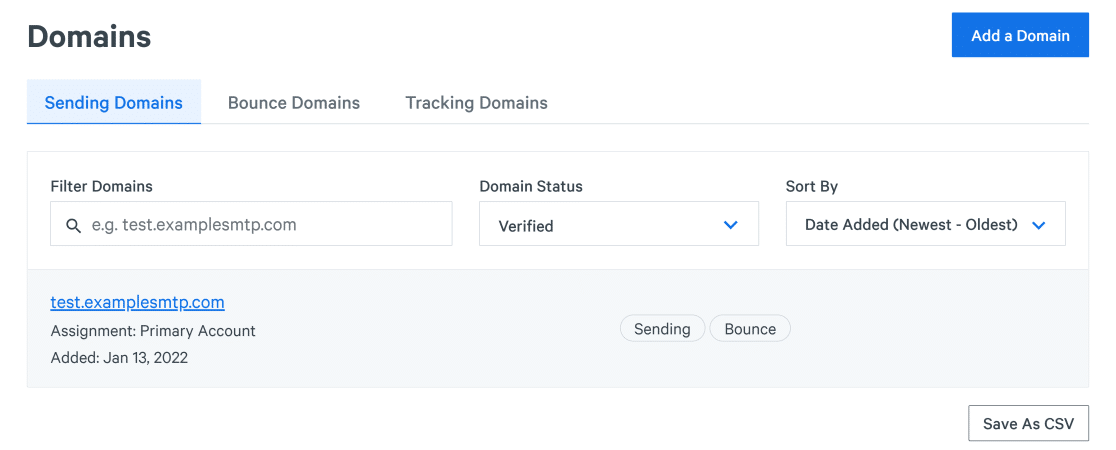
サブドメインがまだ確認されていない場合でも、以下に詳述する次の手順を実行できます。
ステップ4.SparkPostAPIキーを作成する
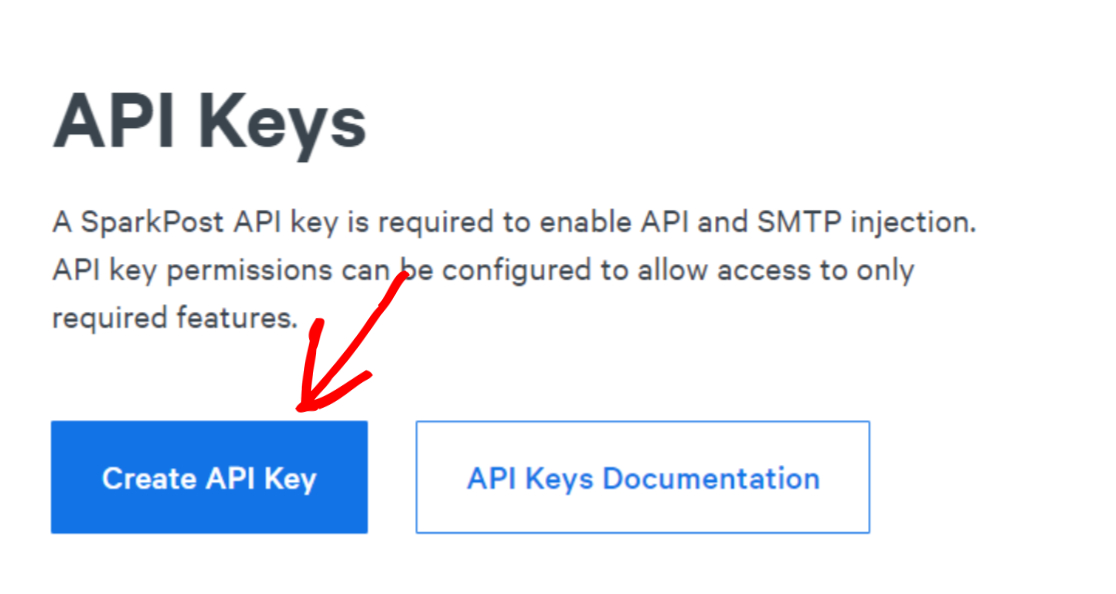
SparkPost APIキーを使用すると、SparkPostサブドメインをWPMailSMTPに接続できます。 APIキーを取得するには、SparkPostダッシュボードを開き、[ APIキー]タブをクリックします。

この画面で、下にスクロールして[ APIキーの作成]ボタンを押します。
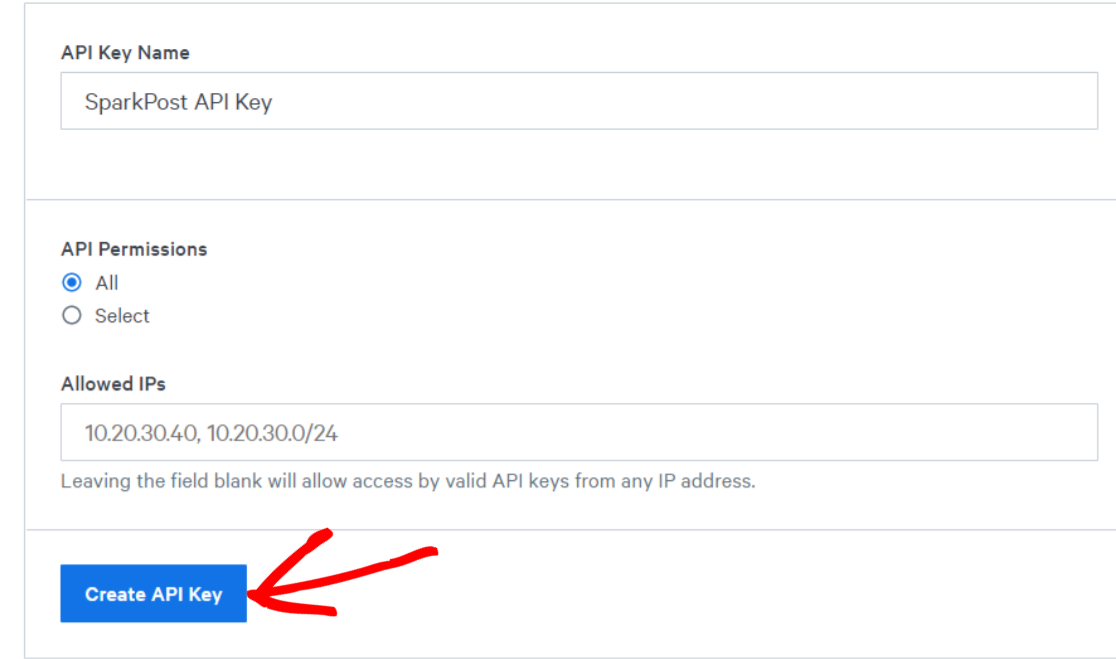
参考までに、キーに任意の名前を付けてください。 API権限設定を「すべて」のままにしておくことをお勧めします。 次に、[ APIキーの作成]ボタンを押します。
これで、SparkPostAPIキーが表示されます。 このブラウザタブを開いたままにします。 以下のいずれかの手順でこのAPIキーをコピーして貼り付け、WPMailSMTPを使用したSparkPostのセットアップを完了します。
ステップ5.WPMailSMTPプラグインをインストールします
次に、WPMailSMTPプラグインをWordPressサイトにインストールします。 手順については、WPMailSMTPのインストール方法に関するガイドを参照してください。 プラグインをインストールしてアクティブ化すると、セットアップウィザードが開きます。
そうでない場合は、[ WPメールSMTP]»[設定]をクリックして、セットアップウィザードを手動で起動できます。
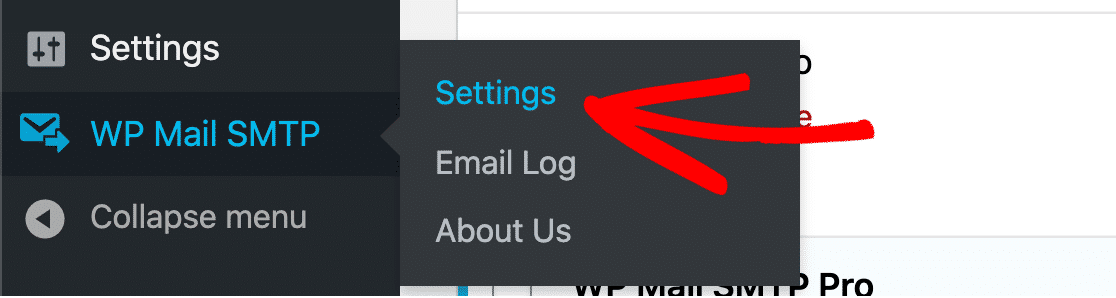
下にスクロールして、[セットアップウィザードの起動]をクリックします。

これにより、WP Mail SMTPセットアップウィザードが表示され、SparkPostを使用して他の便利な機能をアクティブ化するようにWordPressサイトを構成できます。
手順6.WPメールSMTP設定を構成する
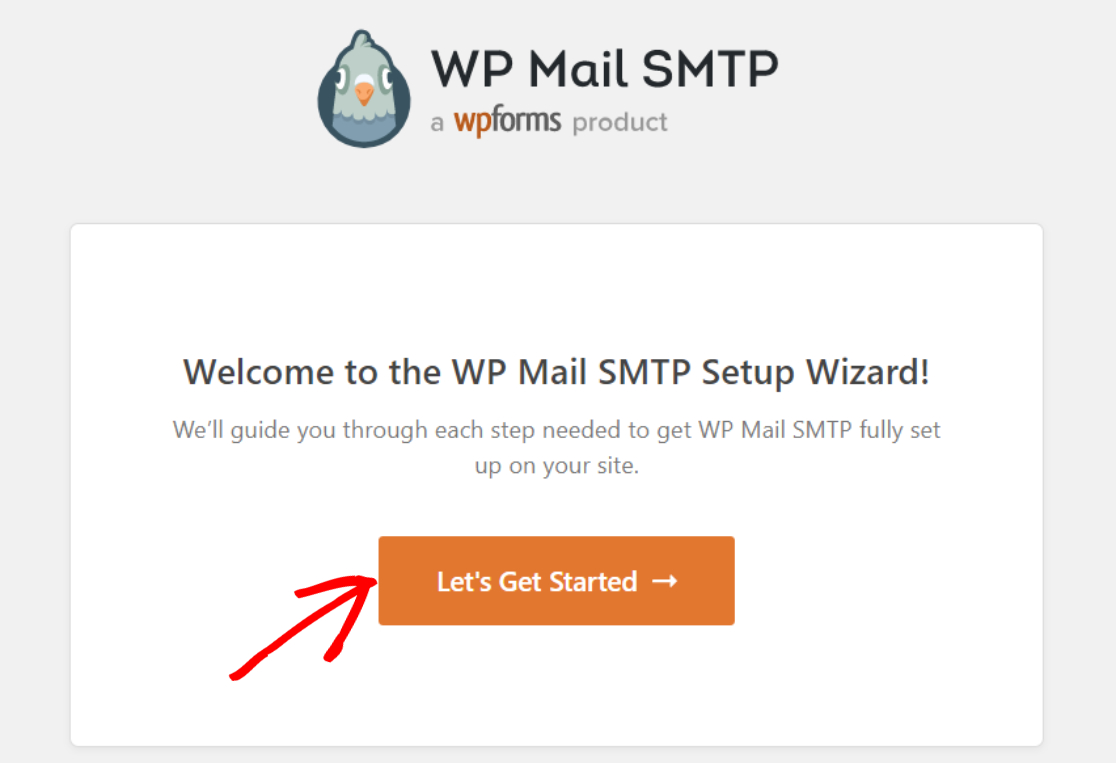
セットアップウィザード画面で、[はじめに]をクリックしてセットアップを開始します。
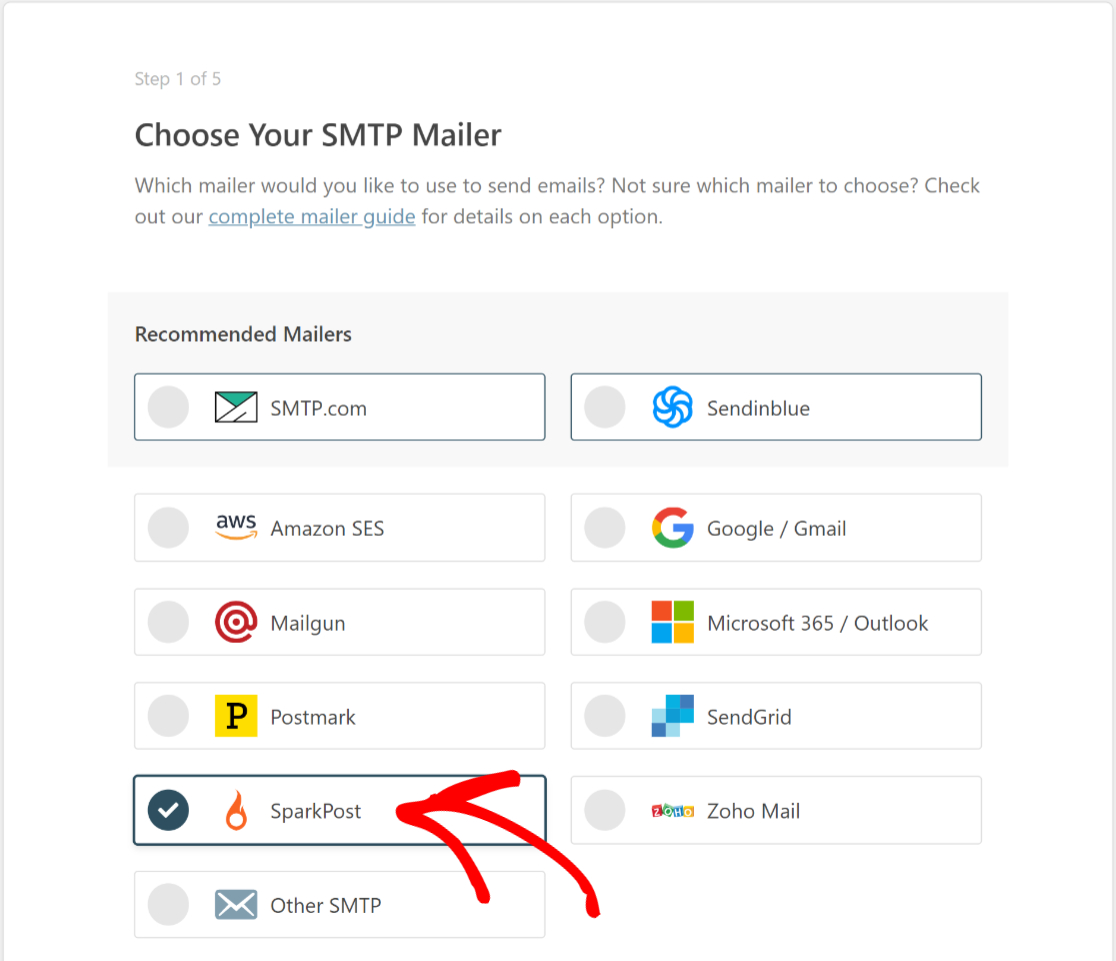
ここには、WPMailSMTPでサポートされているすべてのメールサービスのリストがあります。 このリストからSparkPostを選択し、[保存して続行]をクリックします。
次の画面で、SparkPost APIキー(前に見つけたもの)をコピーして[ APIキー]フィールドに貼り付ける必要があります。 また、メーリングサーバーのRegion 、 From Name 、およびFromEmailを提供する必要があります。
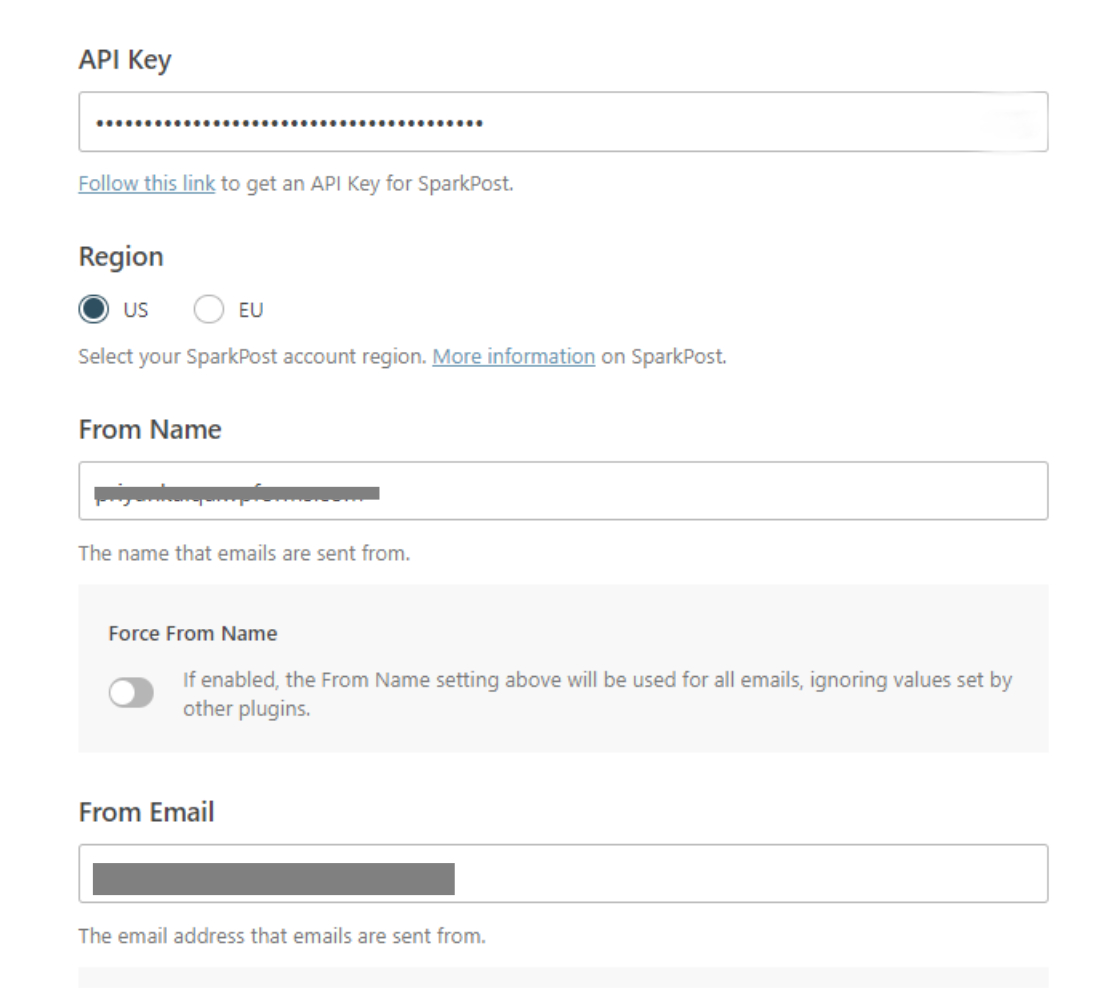
[名前から]フィールドで、受信者がメッセージを受信したときに表示する名前を選択します。 [差出人]フィールドには、上記の手順でSparkPostで確認したのとまったく同じサブドメインにある限り、任意のユーザー名を使用できます。
WordPressはこのサブドメインからメッセージを送信しますが、このサブドメインで最初にメールボックスを作成しない限り、メッセージを受信できないことに注意してください。 ただし、連絡先フォームの返信先アドレスとして、いつでも個人の電子メールアドレス(またはアクティブなメールボックスがあるルートドメインの電子メール)を設定できます。
どちらのオプションを使用する場合でも、完了したら[保存して続行]をクリックします。
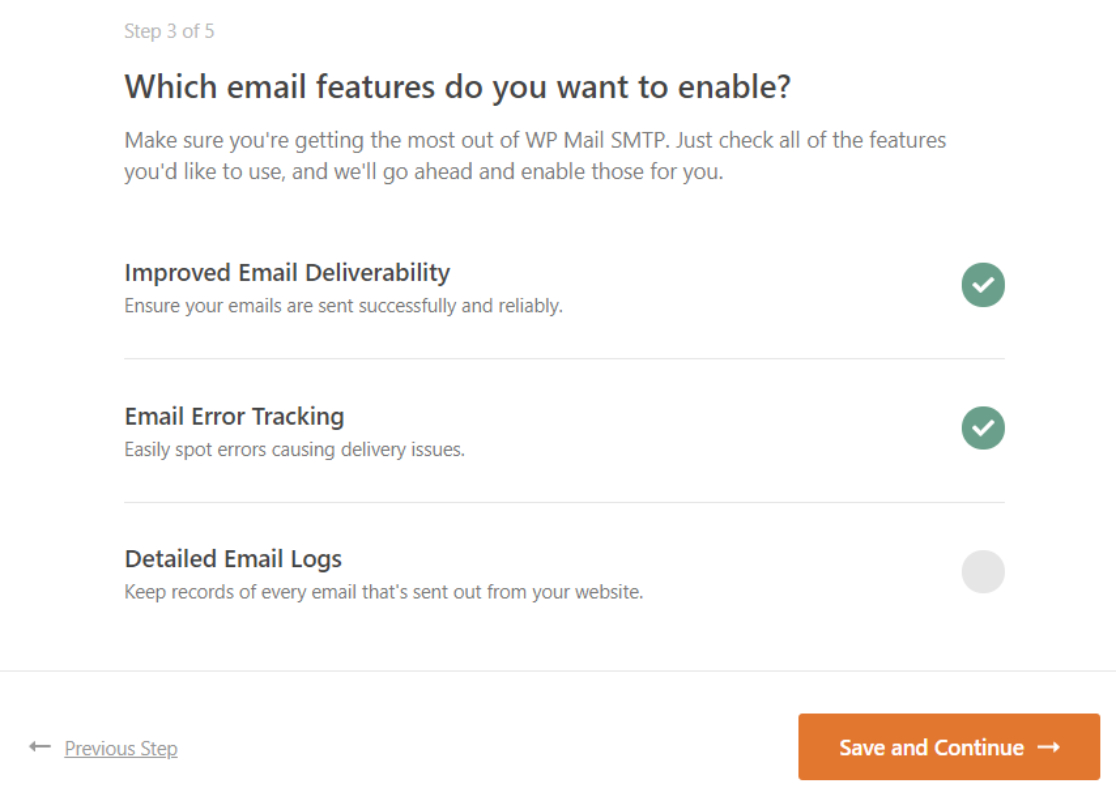
セットアップウィザードで、必要なWPメールSMTP機能を有効にするように求められます。 必要な機能を選択し、[保存して続行]をもう一度押します。
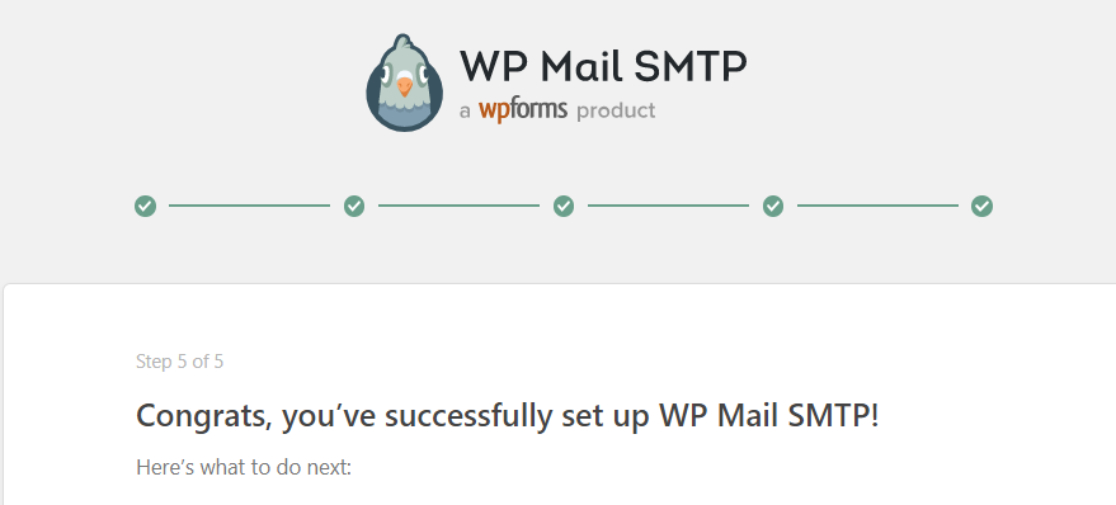
すべてが順調に進んだ場合、WPMailSMTPは成功メッセージを表示します。
ここで、すべてが意図したとおりに機能しているかどうかをテストする必要があります。
ステップ7.テストEメールメッセージを送信する
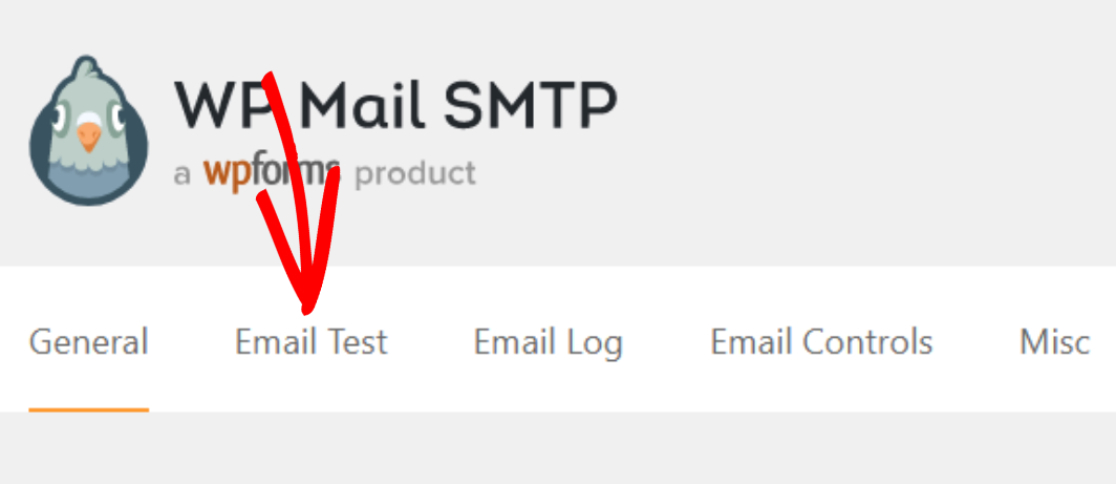
WordPress管理エリアで、[ WP Mail SMTP]»[ツール]をクリックし、[電子メールテスト]タブに移動します。
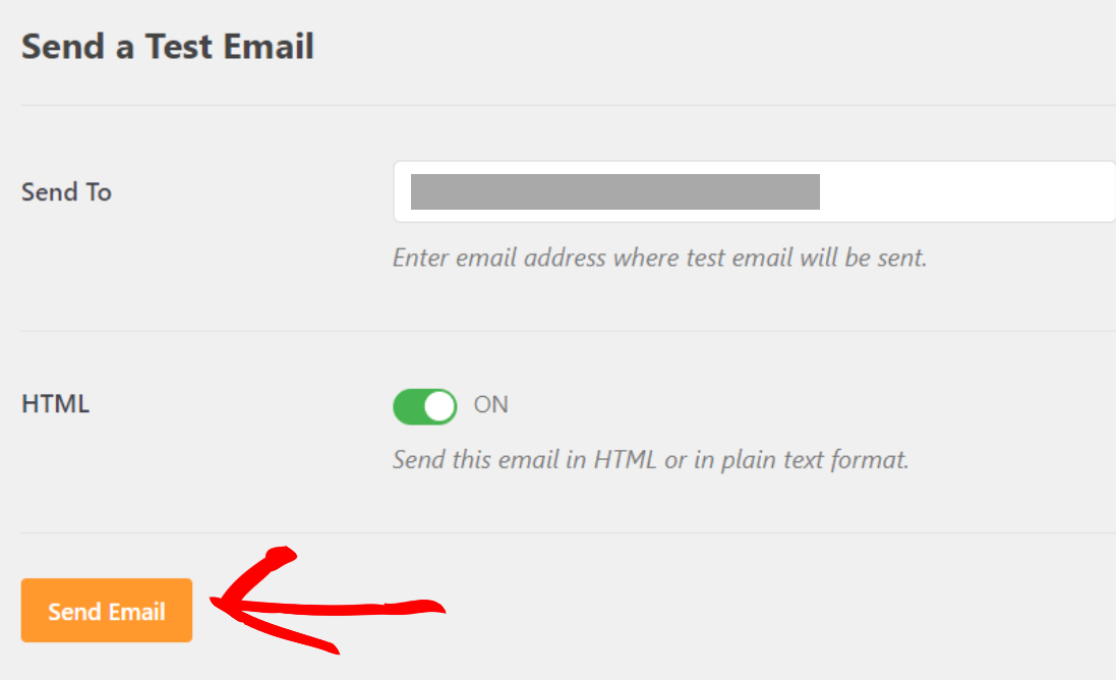
次に、テストメッセージを受信する電子メールアドレスを入力し、[電子メールの送信]をクリックします。
テストメールメッセージについては、メールの受信トレイを確認してください。 これはどのように見えるかです:
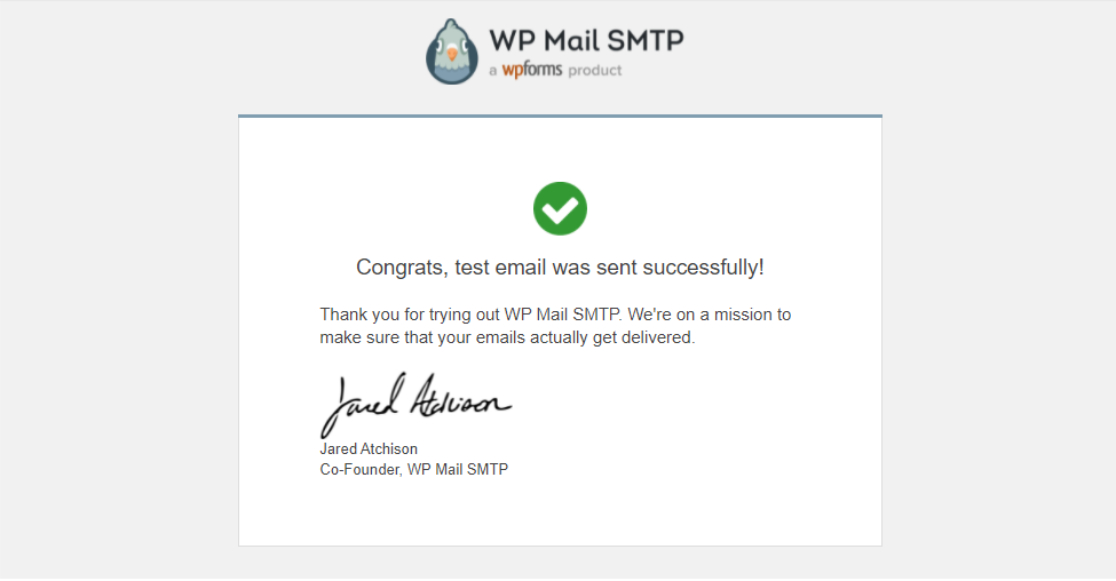
そしてそれがすべてです! これで、WordPressサイトにSparkPostが正常に追加されました。
次に、メール配信のベストプラクティスに従います
電子メールの配信可能性とは何かをよりよく理解し、それを改善できるようにしたいですか? 良好な配信可能率を維持する方法の詳細については、メール配信可能性に関するガイドを参照してください。
WordPressサイトで電子メールエラーが発生した場合にwp_mailが機能しない理由についても、この記事を確認することをお勧めします。
今すぐWordPressメールを修正する
メールを修正する準備はできましたか? 最高のWordPressSMTPプラグインを今すぐ始めましょう。 WP Mail SMTP Eliteには、完全なWhite Glove Setupが含まれており、14日間の返金保証があります。
この記事が役に立った場合は、FacebookとTwitterでフォローして、WordPressのヒントとチュートリアルを確認してください。