
Comment ajouter SparkPost à votre site WordPress (FACILE)
Publié: 2022-02-09Voulez-vous apprendre à ajouter SparkPost à WordPress ?
Des milliers d'entreprises utilisent SparkPost pour lancer des campagnes par e-mail avec des taux de délivrabilité élevés.
Dans cet article, nous allons vous montrer comment ajouter SparkPost à votre site WordPress étape par étape.
Réparez vos e-mails WordPress maintenant
Pourquoi devriez-vous utiliser SparkPost avec WP Mail SMTP
La méthode de diffusion par défaut dans WordPress est PHPMail, qui est très peu fiable. Aujourd'hui, de nombreux hébergeurs Web gardent PHPMail désactivé car il est généralement la source de la plupart des spams. En conséquence, vos e-mails ne parviennent pas à envoyer la plupart du temps.
Pour résoudre ce problème, vous avez besoin d'un moyen de modifier le comportement de la fonction wp_mail() , afin qu'elle cesse de dépendre de PHP. Au lieu de cela, vous voulez qu'il utilise le SMTP beaucoup plus fiable.
Ceci est difficile à faire manuellement car cela nécessite des changements de codage qui peuvent affecter les autres fonctionnalités de votre site s'ils ne sont pas gérés correctement. Mais il existe une solution beaucoup plus simple : WP Mail SMTP.
Le plugin WP Mail SMTP pour WordPress reconfigure la fonction wp_mail() pour utiliser SMTP pour les e-mails. De plus, il ajoute une authentification aux détails de votre expéditeur. Cela permet aux fournisseurs d'accès Internet (FAI) et aux services de messagerie de prouver votre légitimité, afin que vos e-mails atteignent toujours le dossier de la boîte de réception de vos destinataires.
Ce qui rend WP Mail SMTP si bon, c'est qu'il se connecte facilement aux meilleurs services de messagerie comme SparkPost. En conséquence, vous obtenez un processus de configuration facile, une délivrabilité améliorée et vos e-mails sont envoyés beaucoup plus rapidement que n'importe quel autre plugin.
De plus, WP Mail SMTP est livré avec des fonctionnalités supplémentaires très utiles telles que :
- Désactiver/activer les notifications par e-mail WordPress
- Journalisation des e-mails de tous les messages envoyés depuis votre site
- Statistiques hebdomadaires des e-mails
- et plus.
Passons au tutoriel de configuration de votre site pour utiliser SparkPost avec WP Mail SMTP.
Comment ajouter SparkPost à votre site WordPress
Voici un bref aperçu des étapes de configuration de SparkPost sur votre site :
- Étape 1. Créer un compte SparkPost
- Étape 2. Ajouter un domaine d'envoi
- Étape 3. Ajouter des enregistrements DNS à votre compte d'hôte Web
- Étape 4. Créer une clé API SparkPost
- Étape 5. Installez le plugin WP Mail SMTP
- Étape 6. Configurer les paramètres SMTP de WP Mail
- Étape 7. Envoyer un e-mail de test
Étape 1. Créer un compte SparkPost
Vous devez d'abord créer un compte SparkPost. Visitez la page de tarification de SparkPost et sélectionnez un plan de votre choix.
SparkPost propose un forfait gratuit avec une limite mensuelle de 500 e-mails, ce qui est en fait très bon si vous êtes un nouveau site Web. Nous allons utiliser ce compte de test gratuit au cours de ce tutoriel.
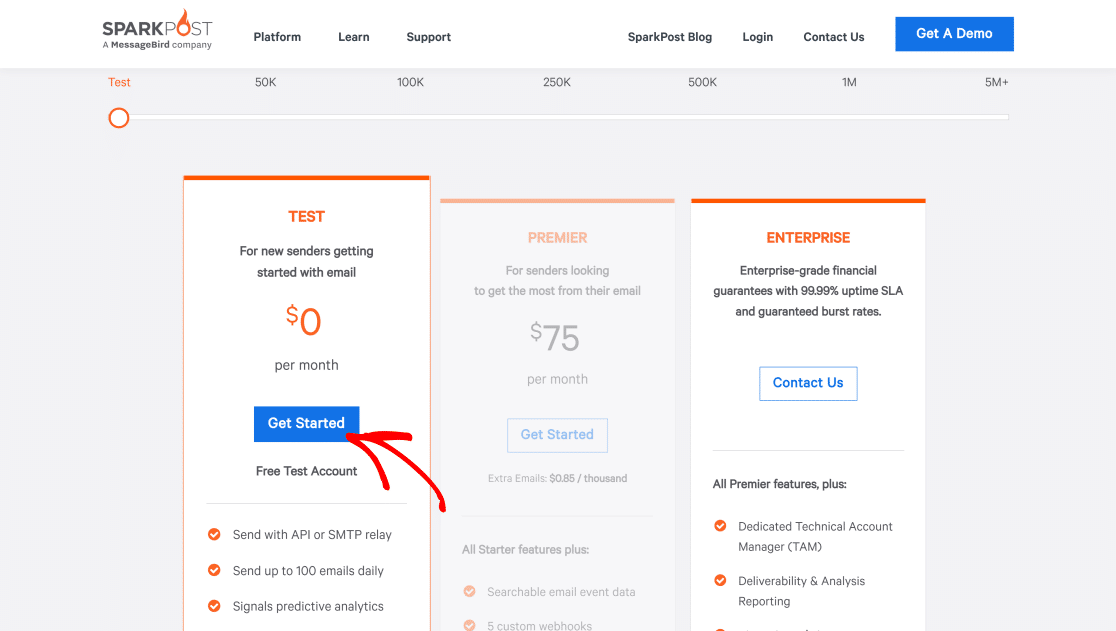
Ensuite, remplissez le formulaire d'enregistrement de compte qui vous demandera des informations de base comme le nom et la société. Vous devrez également choisir l'emplacement de votre serveur SparkPost qui peut être US ou EU . Il est recommandé d'utiliser l'UE si vous êtes basé en dehors des États-Unis. Nous allons utiliser les États-Unis puisque c'est là que nous sommes basés.
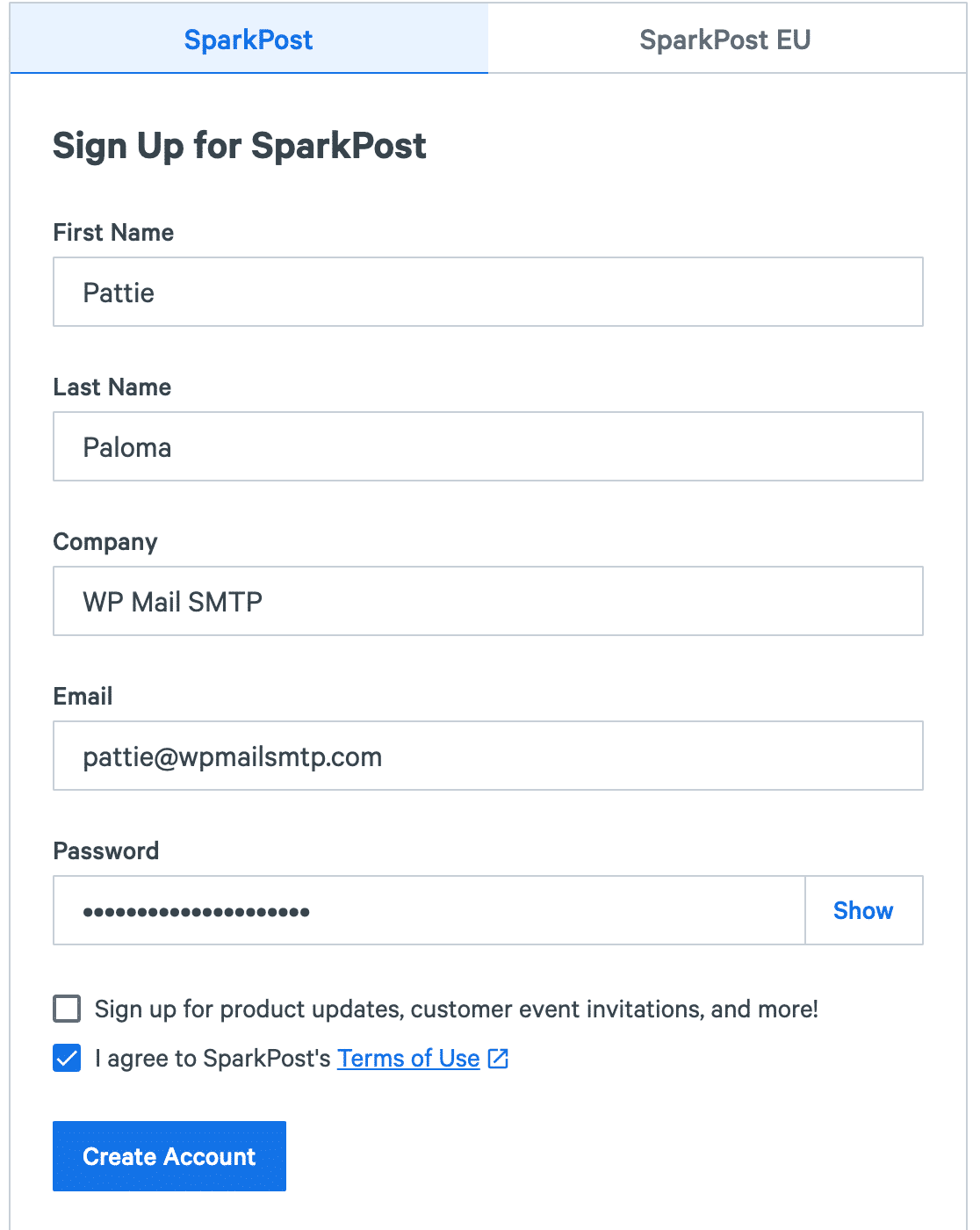
Lorsque vous avez rempli les informations nécessaires, cliquez sur Créer un compte. Cela vous amènera à une nouvelle page où vous devrez ajouter votre domaine de messagerie pour l'authentification.
Étape 2. Ajouter un domaine d'envoi
Maintenant que votre compte est créé, vous pouvez commencer à ajouter votre domaine de messagerie pour configurer les paramètres SparkPost.
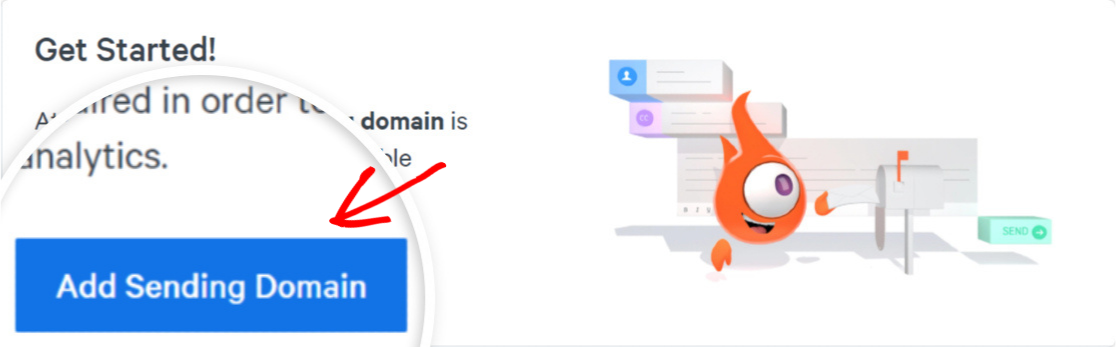
Vous devriez maintenant être dans votre tableau de bord SparkPost où vous trouverez un bouton Ajouter un domaine d'envoi . Clique dessus.
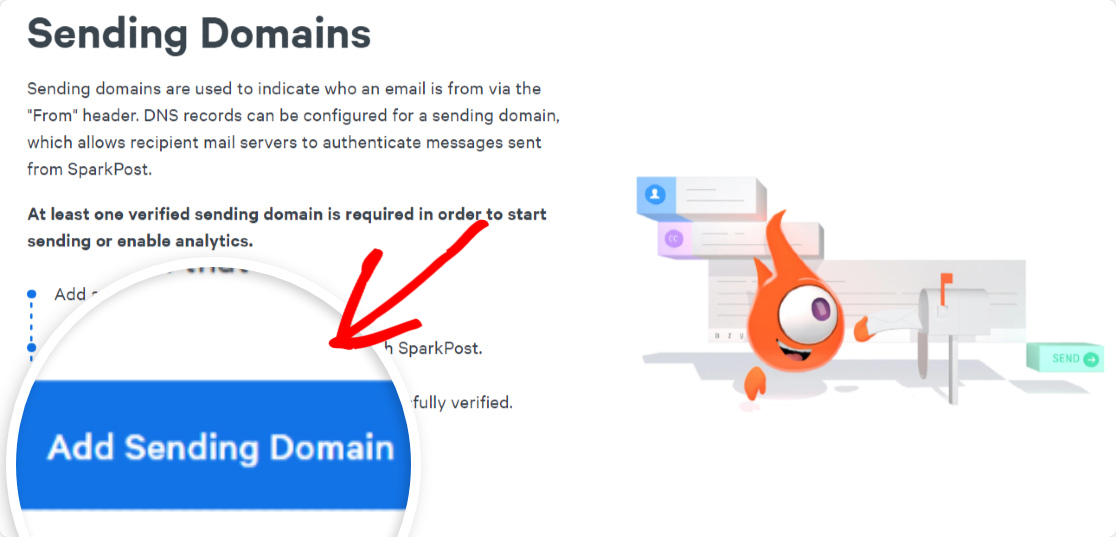
Un nouvel écran s'ouvrira avec quelques détails sur l'envoi de domaines. Appuyez à nouveau sur le bouton Ajouter un domaine d'envoi pour continuer.
Vous pouvez ajouter différents types de domaines à SparkPost. Puisque nous voulons un domaine d'envoi à partir duquel envoyer nos e-mails, sélectionnez l'option Domaine d'envoi dans cette liste.
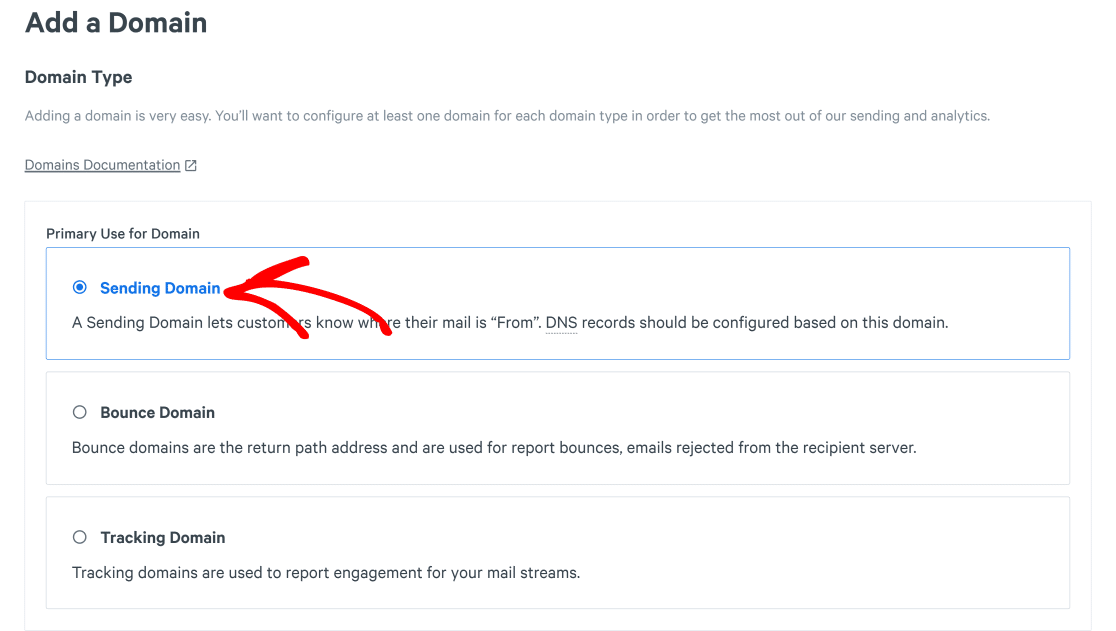
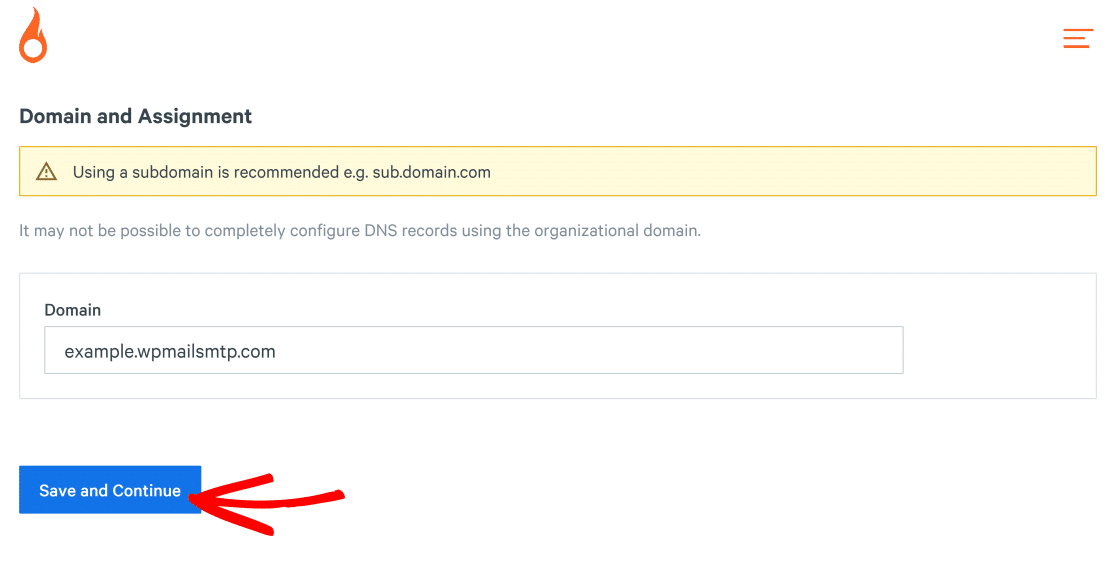
Faites défiler vers le bas pour trouver la zone Domaine et attribution . Ici, vous devrez fournir le nom de domaine que vous souhaitez définir comme domaine d'envoi. Il peut s'agir de votre domaine racine ou d'un sous-domaine.
Pour une meilleure délivrabilité des e-mails, nous vous recommandons d'utiliser un sous-domaine pour vos e-mails transactionnels et marketing. La délivrabilité des e-mails est étroitement liée à la réputation de votre domaine. Ainsi, si vous dédiez un sous-domaine distinct pour vos e-mails promotionnels, la réputation de votre domaine racine ne sera pas affectée même si la réputation de votre sous-domaine devient faible.
Vous n'avez pas besoin de créer un nouveau sous-domaine avec votre compte d'hébergement pour cela. Vous pouvez simplement choisir n'importe quel sous-domaine que vous voulez et le saisir dans le champ Domaine et affectation. Appuyez ensuite sur et sur Enregistrer et continuer .
Remarque : Si vous souhaitez utiliser votre domaine racine, vous pouvez consulter notre documentation pour ajouter le domaine racine comme domaine d'envoi.
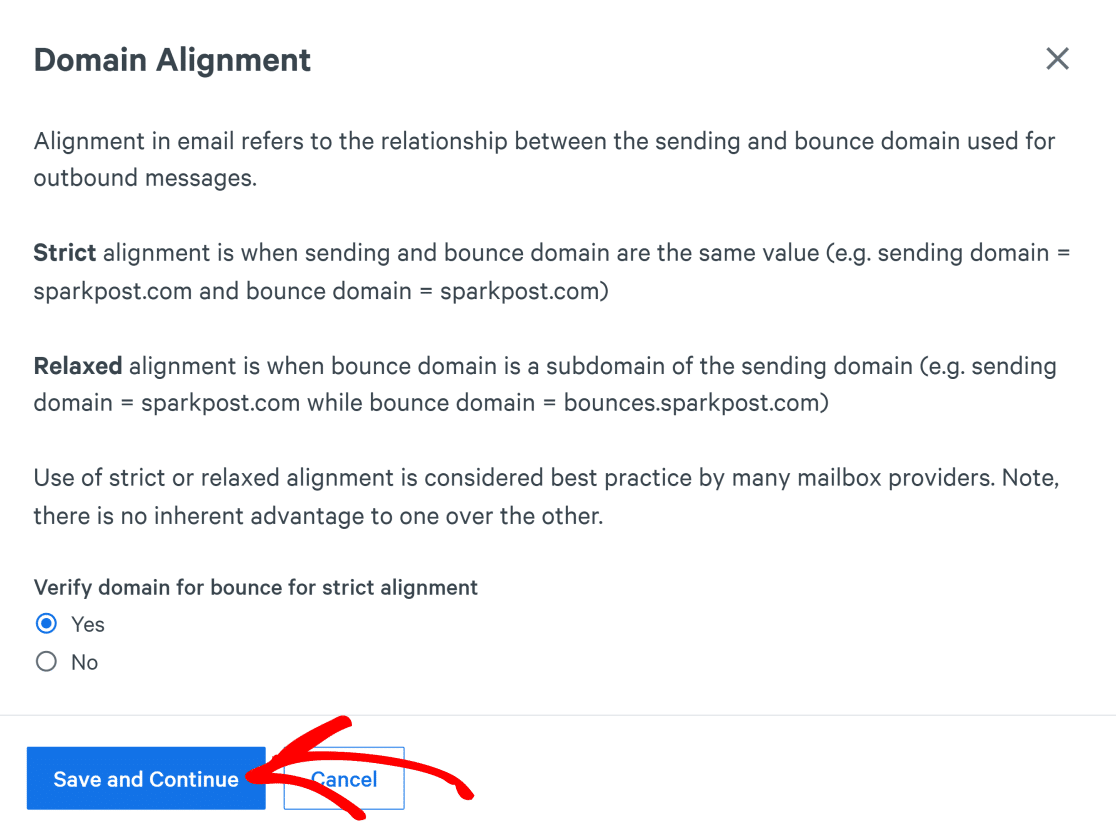
Maintenant, vous verrez les paramètres d' alignement de domaine. L'approche la plus simple consiste à utiliser un alignement strict (qui configure votre domaine d'envoi et votre domaine de rebond sur la même valeur).
Cliquez sur Oui pour continuer avec un alignement strict puis cliquez sur Enregistrer et continuer .
Nous sommes maintenant prêts à ajouter des enregistrements DNS à notre compte d'hôte Web afin de faire vérifier notre sous-domaine.
Étape 3. Ajouter des enregistrements DNS à votre compte d'hôte Web
Dans cette étape, vous trouverez les enregistrements TXT et CNAME pour SparkPost que vous devrez ajouter à votre hébergeur.
Copiez simplement ces enregistrements et collez-les dans le DNS de votre domaine racine (oui, même si ces enregistrements sont créés pour votre sous-domaine, il vous suffit de les ajouter à votre domaine racine pour configurer les choses correctement).
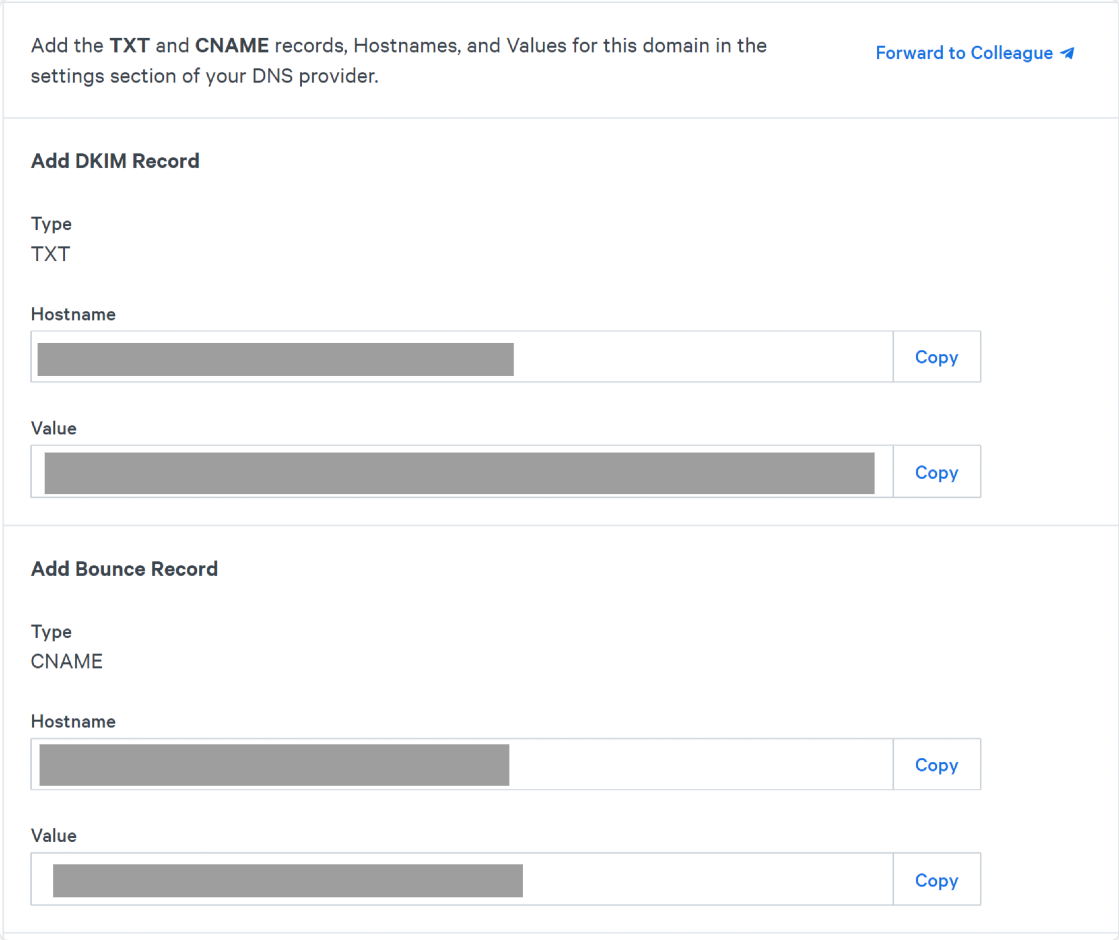
Si vous avez besoin d'aide pour ajouter ces enregistrements DNS à votre compte d'hébergeur, vous pouvez contacter le support client de votre service d'hébergement.
Lorsque vous avez terminé d'ajouter les enregistrements DNS, cochez la case à côté du texte Les enregistrements TXT et CNAME ont été ajoutés au fournisseur DNS et cliquez sur le bouton Vérifier le domaine .

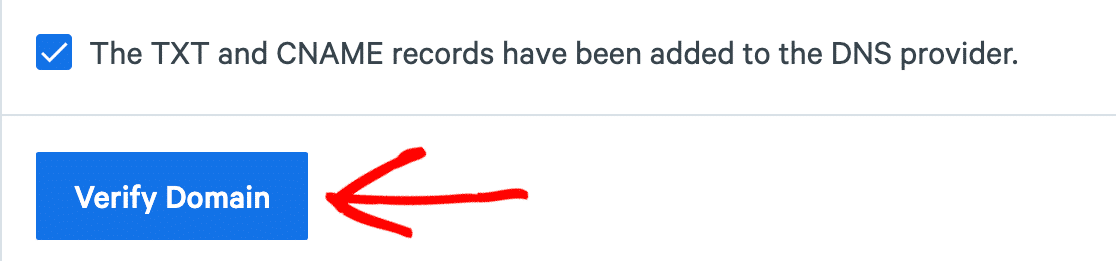
SparkPast va maintenant vérifier votre domaine pour l'authentification. La vérification de votre sous-domaine peut prendre jusqu'à 48 heures, car la mise à jour de vos enregistrements DNS prend généralement un certain temps.
Pour vérifier si votre sous-domaine a été vérifié, cliquez sur l'onglet Configuration dans la barre de navigation supérieure. Vous devriez voir votre sous-domaine ici avec des marqueurs de statut d' envoi et de rebond à côté.
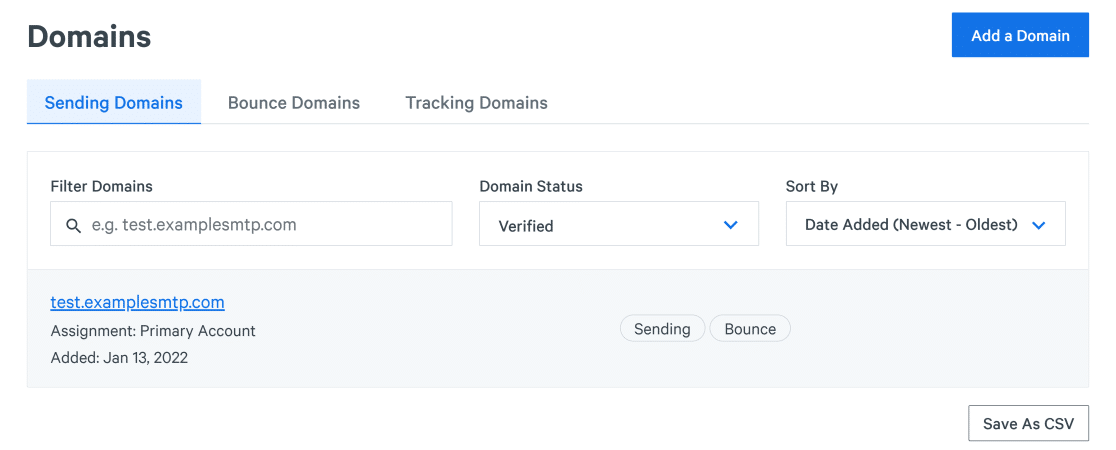
Même si votre sous-domaine n'a pas encore été vérifié, vous pouvez toujours suivre les étapes suivantes détaillées ci-dessous.
Étape 4. Créer une clé API SparkPost
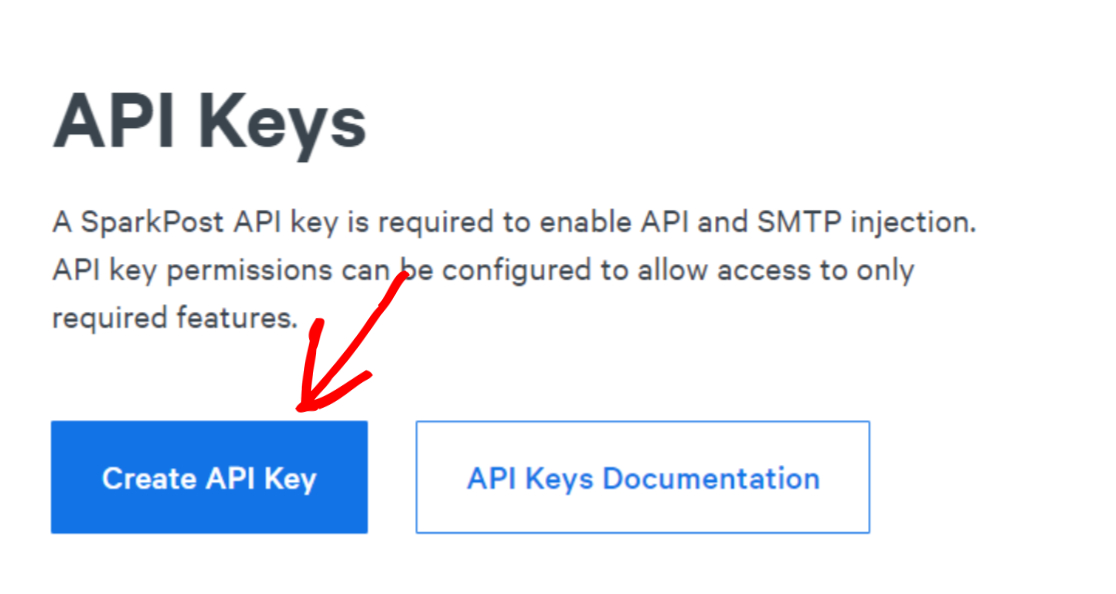
La clé API SparkPost vous permet de connecter votre sous-domaine SparkPost avec WP Mail SMTP. Pour récupérer votre clé API, ouvrez votre tableau de bord SparkPost et cliquez sur l'onglet Clés API .

Sur cet écran, faites défiler vers le bas et appuyez sur le bouton Créer une clé API .
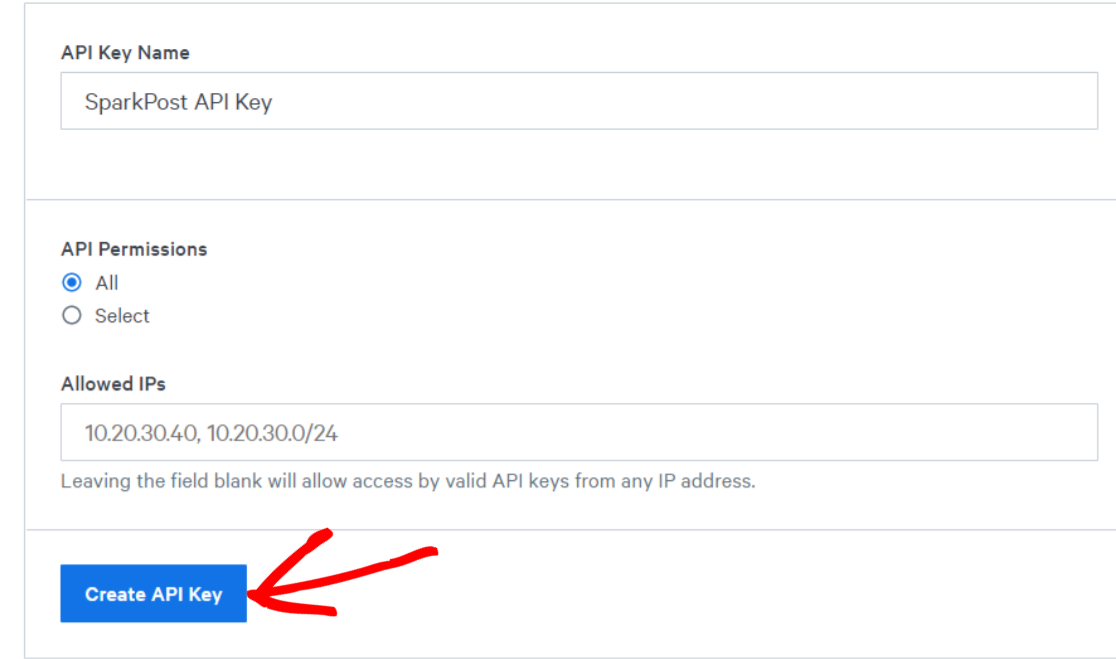
Pour référence, donnez n'importe quel nom à votre clé. Nous vous recommandons de laisser le paramètre Autorisations API sur « Tout ». Ensuite, appuyez sur le bouton Créer une clé API .
Vous verrez maintenant votre clé API SparkPost. Gardez cet onglet de navigateur ouvert. Nous allons copier-coller cette clé API dans l'une des étapes ci-dessous pour terminer la configuration de SparkPost avec WP Mail SMTP.
Étape 5. Installez le plugin WP Mail SMTP
Maintenant, nous allons installer le plugin WP Mail SMTP sur votre site WordPress. Pour obtenir des instructions, vous pouvez consulter notre guide sur l'installation de WP Mail SMTP. Lorsque vous avez installé et activé le plugin, vous devriez voir l'assistant de configuration s'ouvrir.
Sinon, vous pouvez lancer manuellement l'assistant de configuration en cliquant sur WP Mail SMTP » Paramètres .
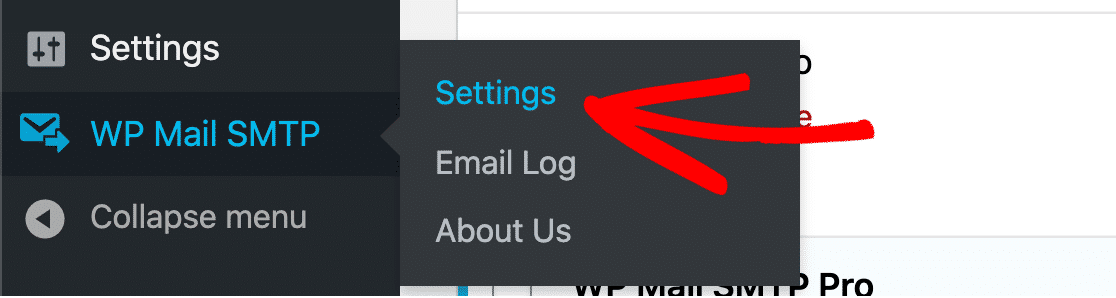
Faites défiler vers le bas, cliquez sur Lancer l'assistant de configuration .

Cela vous mènera à l'assistant de configuration SMTP de WP Mail où vous pourrez configurer votre site WordPress pour utiliser SparkPost et activer d'autres fonctionnalités utiles.
Étape 6. Configurer les paramètres SMTP de WP Mail
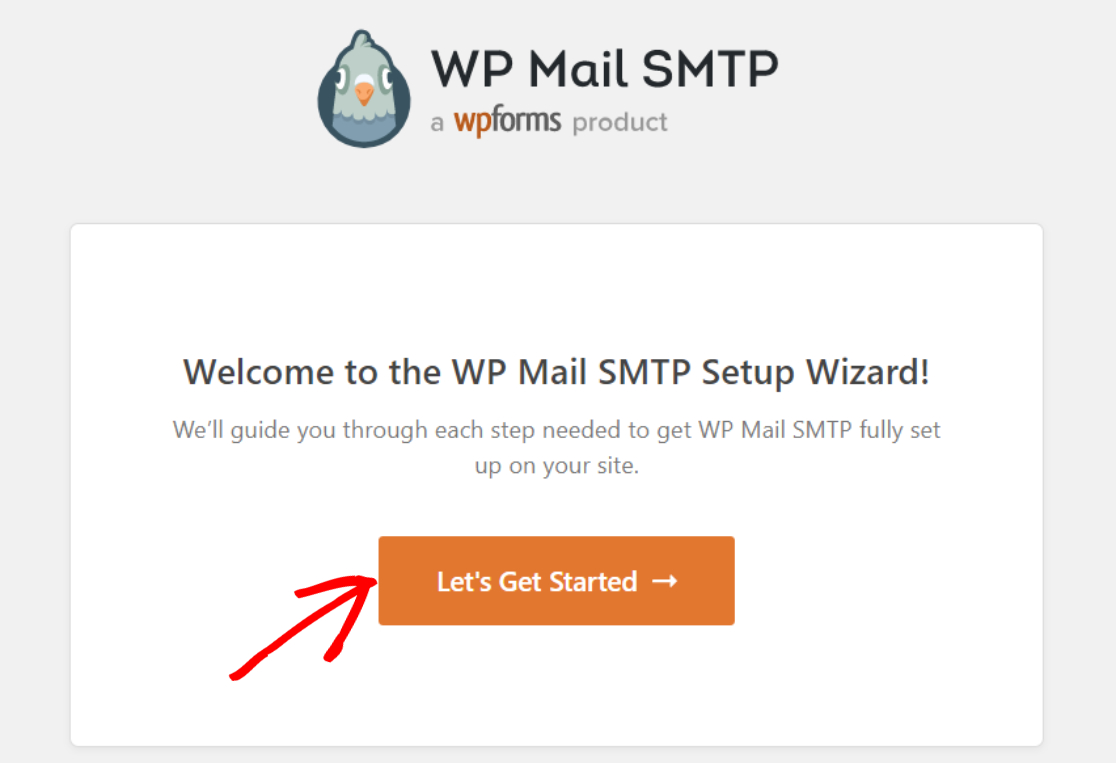
Sur l'écran de l'assistant de configuration, cliquez sur Commençons pour commencer la configuration.
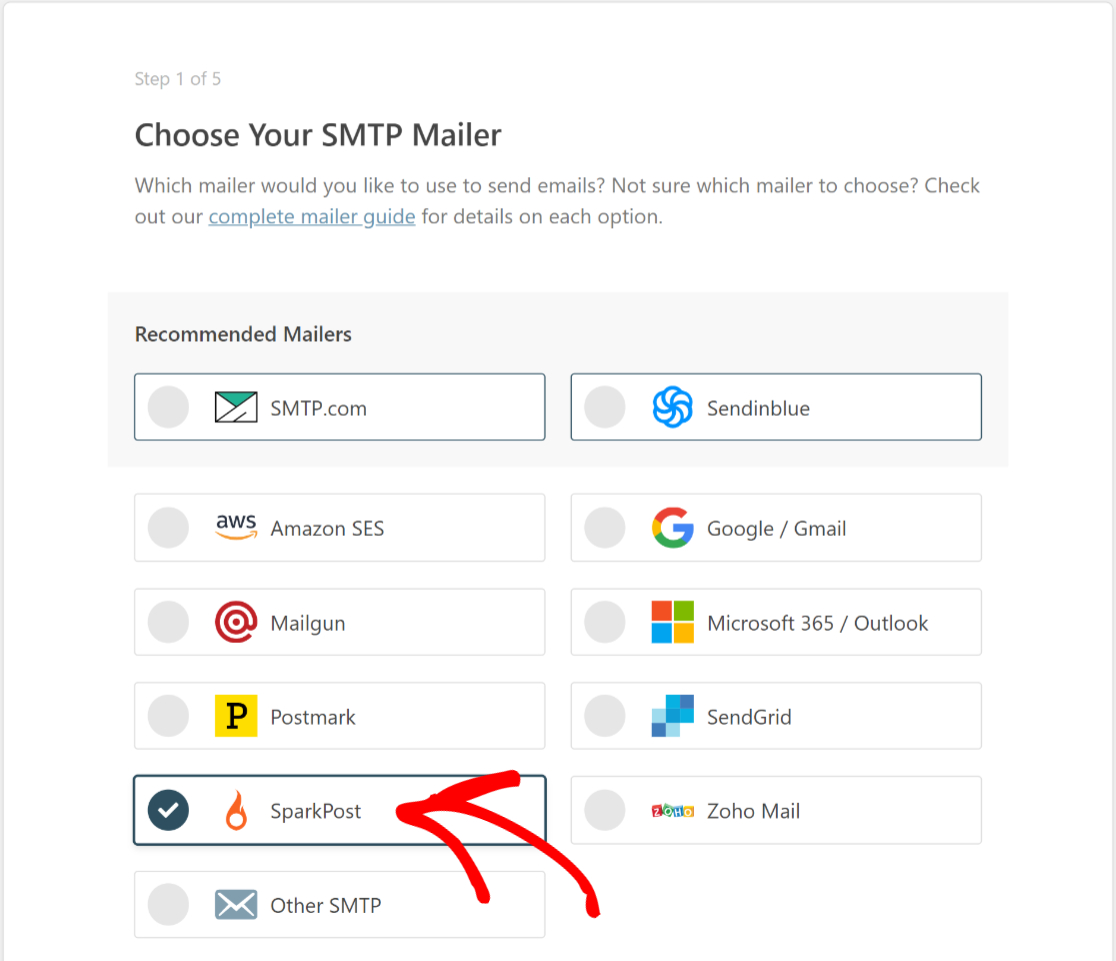
Ici, vous trouverez une liste de tous les services de messagerie pris en charge par WP Mail SMTP. Vous souhaitez sélectionner SparkPost dans cette liste et cliquer sur Enregistrer et continuer.
Sur l'écran suivant, vous devrez copier-coller la clé API SparkPost (que vous avez trouvée précédemment) dans le champ Clé API . Vous devrez également fournir la région de votre serveur de messagerie, le nom de l'expéditeur et l' adresse e-mail de l'expéditeur.
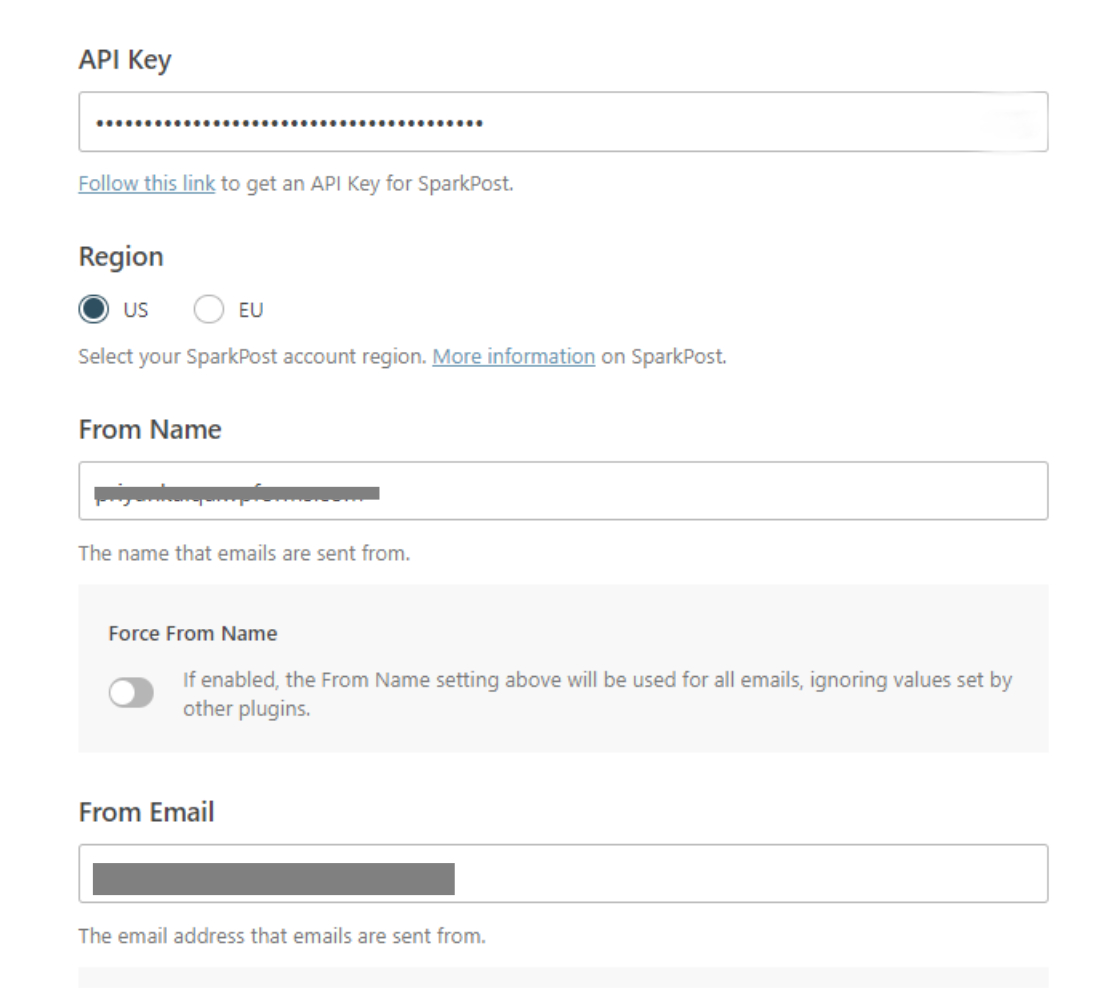
Pour le champ Nom de l'expéditeur, choisissez le nom que vous souhaitez afficher lorsque les destinataires reçoivent votre message. Le champ De l'e-mail peut avoir n'importe quel nom d'utilisateur tant qu'il se trouve exactement dans le même sous-domaine que vous avez vérifié avec SparkPost dans les étapes ci-dessus.
Notez que même si WordPress enverra des messages à partir de ce sous-domaine, vous ne pourrez pas recevoir de messages à moins que vous ne créiez d'abord une boîte aux lettres dans ce sous-domaine. Mais vous pouvez toujours définir votre adresse e-mail personnelle (ou un e-mail de votre domaine racine pour lequel vous avez une boîte aux lettres active) comme adresse de réponse sur vos formulaires de contact.
Quelle que soit l'option que vous souhaitez utiliser, cliquez sur Enregistrer et continuer lorsque vous avez terminé.
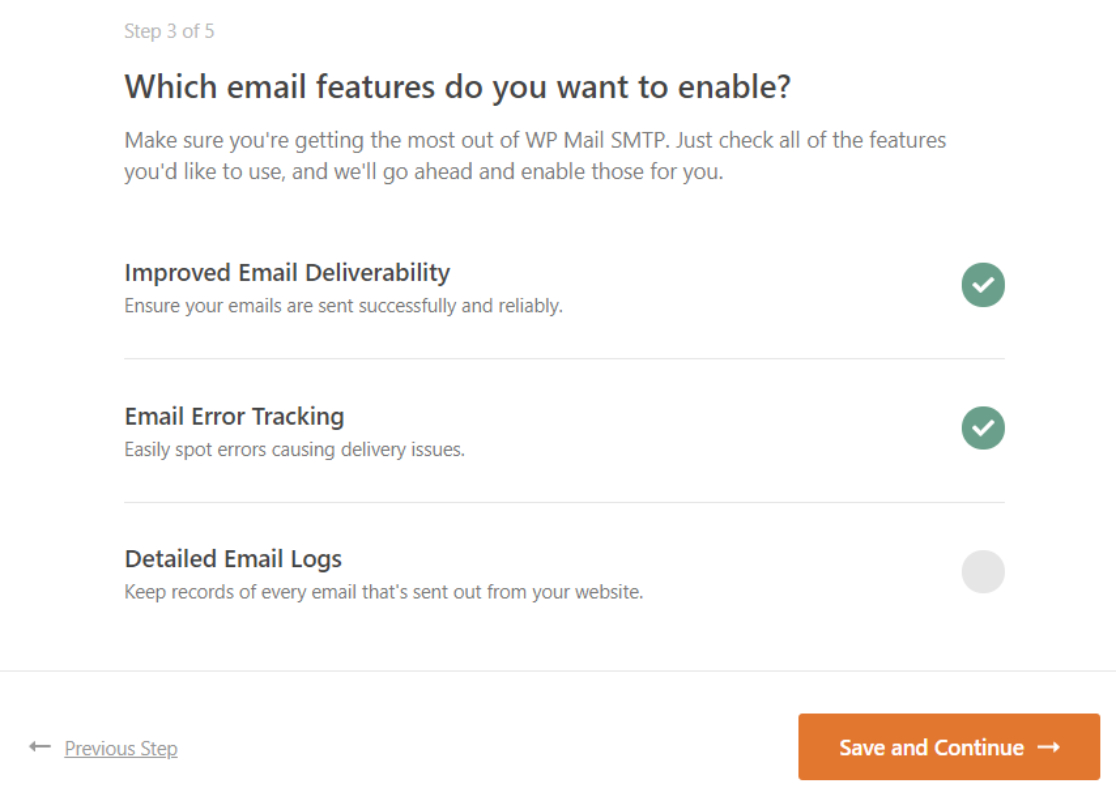
L'assistant de configuration vous demandera maintenant d'activer les fonctionnalités SMTP de WP Mail que vous aimeriez avoir. Sélectionnez les fonctionnalités souhaitées et appuyez à nouveau sur Enregistrer et continuer .
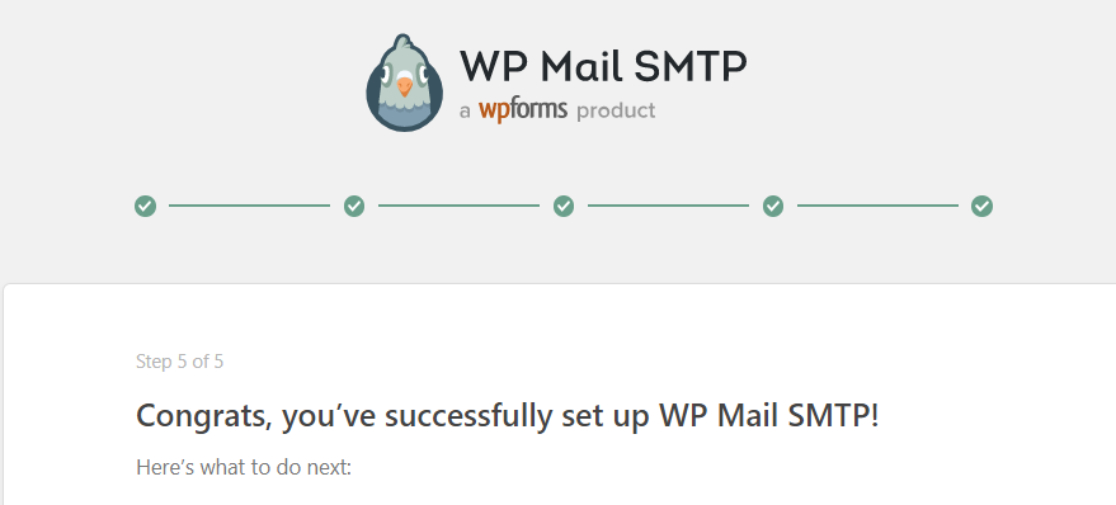
WP Mail SMTP affichera un message de réussite si tout s'est bien passé.
Maintenant, nous devons juste tester si tout fonctionne comme prévu.
Étape 7. Envoyer un e-mail de test
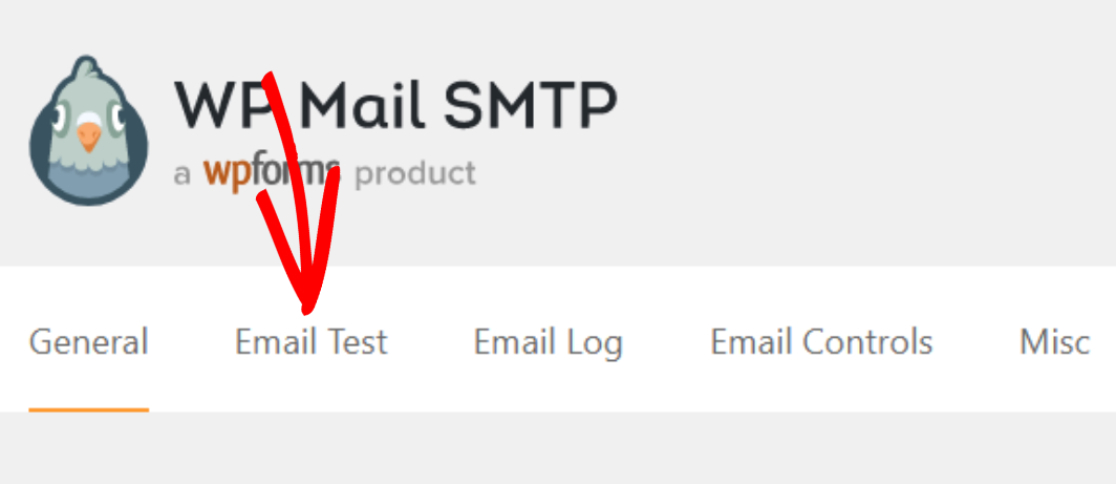
Dans votre zone d'administration WordPress, cliquez sur WP Mail SMTP »Outils puis passez à l'onglet Test de messagerie .
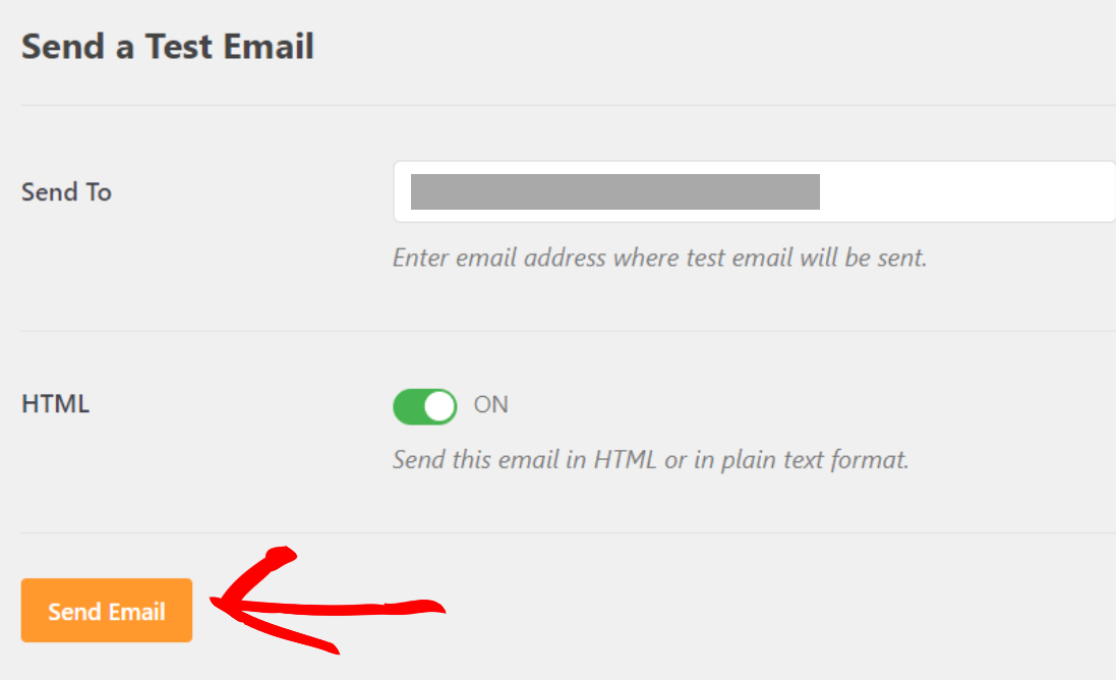
Maintenant, entrez l'adresse e-mail où vous souhaitez recevoir le message de test et cliquez sur Envoyer un e-mail .
Vérifiez votre boîte de réception pour le message électronique de test. Voici à quoi cela ressemble :
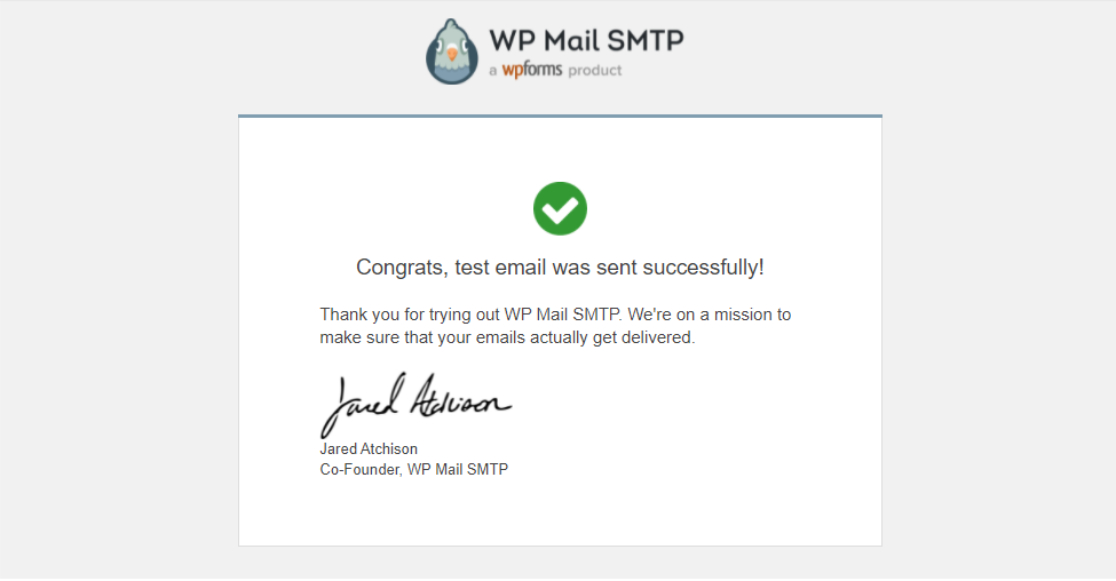
Et c'est tout! Vous avez ajouté avec succès SparkPost à votre site WordPress.
Ensuite, suivez les meilleures pratiques de délivrabilité des e-mails
Vous souhaitez mieux comprendre ce qu'est la délivrabilité des e-mails et vous pouvez l'améliorer ? Consultez notre guide sur la délivrabilité des e-mails pour en savoir plus sur la façon dont vous pouvez maintenir un bon taux de délivrabilité.
Vous pouvez également consulter cet article expliquant pourquoi wp_mail ne fonctionne pas si vous avez reçu des erreurs de messagerie sur votre site WordPress.
Réparez vos e-mails WordPress maintenant
Prêt à réparer vos e-mails ? Commencez dès aujourd'hui avec le meilleur plugin WordPress SMTP. WP Mail SMTP Elite comprend une configuration complète de White Glove et offre une garantie de remboursement de 14 jours.
Si cet article vous a aidé, veuillez nous suivre sur Facebook et Twitter pour plus de conseils et de tutoriels WordPress.