
WordPress Sitenize SparkPost Nasıl Eklenir (EASY)
Yayınlanan: 2022-02-09SparkPost'u WordPress'e nasıl ekleyeceğinizi öğrenmek ister misiniz?
Binlerce işletme, yüksek teslim edilebilirlik oranlarına sahip e-posta kampanyaları yürütmek için SparkPost'u kullanıyor.
Bu makalede, size adım adım WordPress sitenize SparkPost'u nasıl ekleyeceğinizi göstereceğiz.
WordPress E-postalarınızı Şimdi Düzeltin
SparkPost'u WP Mail SMTP ile Neden Kullanmalısınız?
WordPress'teki varsayılan postalama yöntemi, çok güvenilmez olan PHPMail'dir. Günümüzde pek çok web barındırıcısı PHPMail'i devre dışı bırakıyor çünkü genellikle çoğu spam e-postanın kaynağı bu. Sonuç olarak, e-postalarınız çoğu zaman gönderilememektedir.
Bu sorunu çözmek için wp_mail() işlevinin davranışını PHP'ye güvenmeyi bırakacak şekilde değiştirmenin bir yoluna ihtiyacınız var. Bunun yerine, çok daha güvenilir SMTP'yi kullanmasını istiyorsunuz.
Bunu manuel olarak yapmak zordur, çünkü düzgün bir şekilde ele alınmazsa sitenizin diğer işlevlerini etkileyebilecek kodlama değişiklikleri gerektirir. Ancak çok daha kolay bir çözüm var: WP Mail SMTP.
WordPress için WP Mail SMTP eklentisi, e-postalar için SMTP kullanmak için wp_mail() işlevini yeniden yapılandırır. Ayrıca, gönderen ayrıntılarınıza kimlik doğrulama ekler. Bu, İnternet Servis Sağlayıcılarının (ISS'ler) ve posta hizmetlerinin meşruiyetinizi kanıtlamasına olanak tanır, böylece e-postalarınız her zaman alıcılarınızın gelen kutusu klasörüne ulaşır.
WP Mail SMTP'yi bu kadar iyi yapan şey, SparkPost gibi en yüksek puanlı posta hizmetleriyle kolayca bağlanabilmesidir. Sonuç olarak, kolay bir kurulum süreci, gelişmiş teslim edilebilirlik elde edersiniz ve e-postalarınız diğer herhangi bir eklentinin yapabileceğinden çok daha hızlı gönderilir.
Ayrıca, WP Mail SMTP, aşağıdakiler gibi çok kullanışlı ekstra özelliklerle birlikte gelir:
- WordPress e-posta bildirimlerini devre dışı bırakın/etkinleştirin
- Sitenizden gönderilen tüm mesajların e-posta kaydı
- Haftalık e-posta istatistikleri
- ve dahası.
Sitenizi SparkPost'u WP Mail SMTP ile kullanacak şekilde yapılandırma eğitimine geçelim.
WordPress Sitenize SparkPost Nasıl Eklenir?
Sitenizde SparkPost'u kurma adımlarına hızlı bir genel bakış:
- Adım 1. Bir SparkPost Hesabı Oluşturun
- Adım 2. Bir Gönderen Etki Alanı Ekle
- 3. Adım. Web Host Hesabınıza DNS Kayıtları Ekleyin
- Adım 4. SparkPost API Anahtarı Oluşturun
- Adım 5. WP Mail SMTP Eklentisini Kurun
- Adım 6. WP Mail SMTP Ayarlarını Yapılandırın
- 7. Adım. Bir Test E-posta Mesajı Gönderin
Adım 1. Bir SparkPost Hesabı Oluşturun
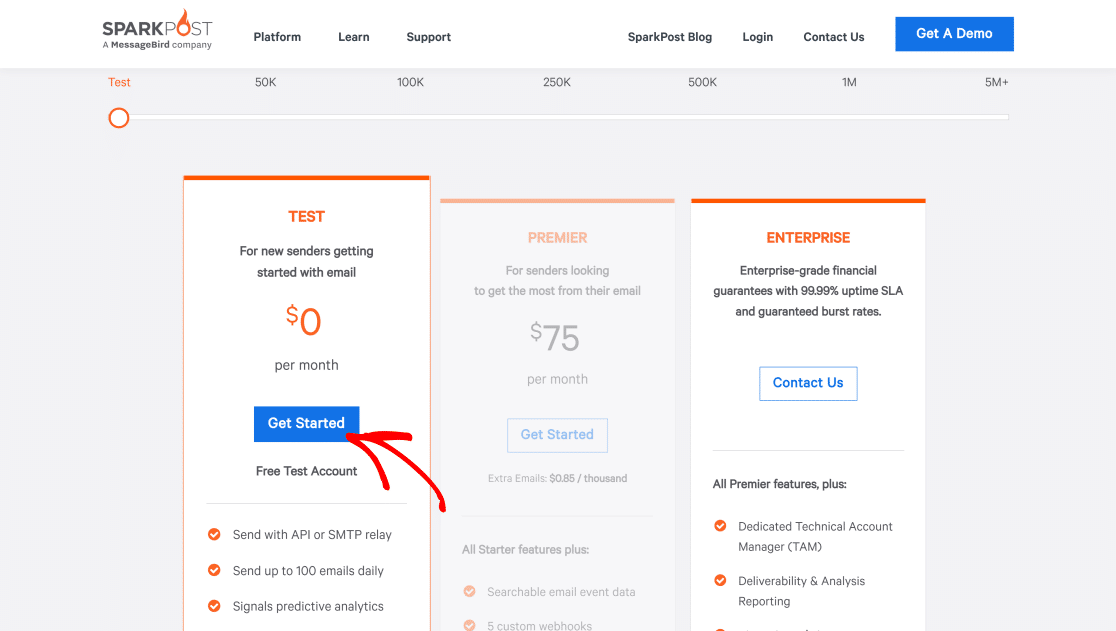
Önce bir SparkPost hesabı oluşturmanız gerekir. SparkPost'un fiyatlandırma sayfasını ziyaret edin ve tercih ettiğiniz bir plan seçin.
SparkPost, aylık 500 e-posta sınırıyla gelen ücretsiz bir plana sahiptir; bu, yeni bir web sitesiyseniz aslında çok iyidir. Bu eğitim sırasında bu ücretsiz test hesabını kullanacağız.
Ardından, sizden isim ve şirket gibi temel bilgileri isteyecek olan hesap kayıt formunu doldurun. Ayrıca, ABD veya AB olabilecek SparkPost sunucu konumunuzu da seçmeniz gerekecektir. ABD dışında ikamet ediyorsanız AB'yi kullanmanız önerilir. ABD'yi kullanacağız, çünkü orası bulunduğumuz yer.
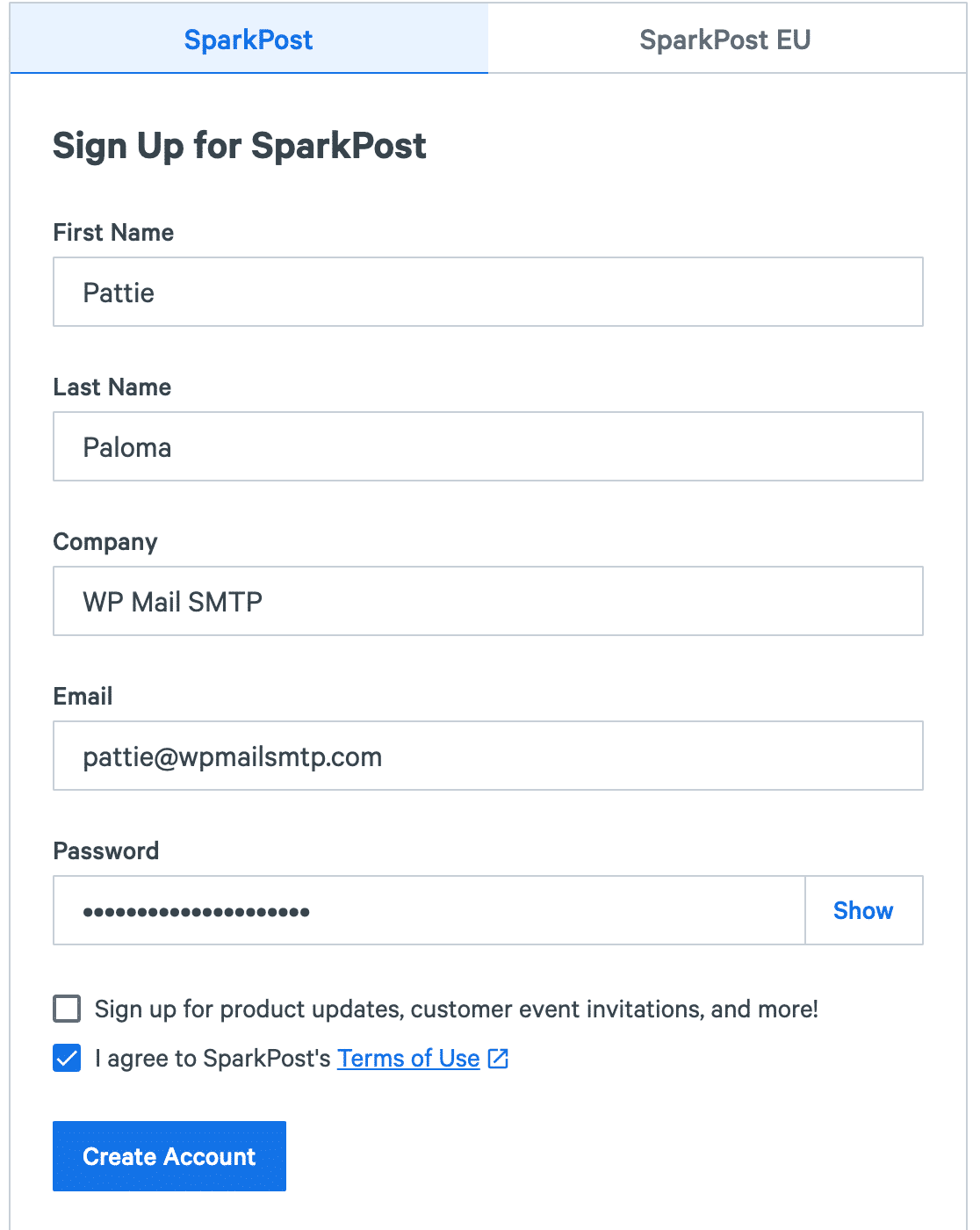
Gerekli bilgileri doldurduğunuzda, Hesap Oluştur'a tıklayın. Bu sizi, kimlik doğrulama için e-posta etki alanınızı eklemeniz gereken yeni bir sayfaya götürecektir.
Adım 2. Bir Gönderen Etki Alanı Ekle
Hesabınız oluşturulduğuna göre, SparkPost ayarlarını yapılandırmak için e-posta etki alanınızı eklemeye başlayabilirsiniz.
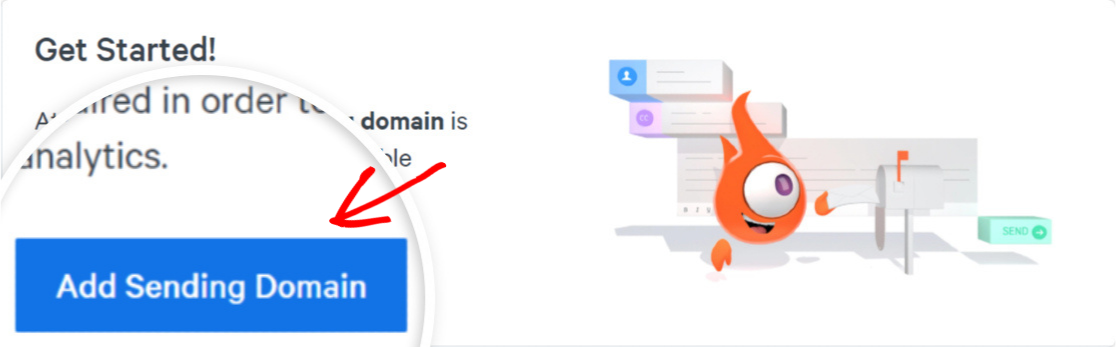
Şimdi, Gönderen Etki Alanı Ekle düğmesini bulacağınız SparkPost kontrol panelinizde olmalısınız. Üstüne tıkla.
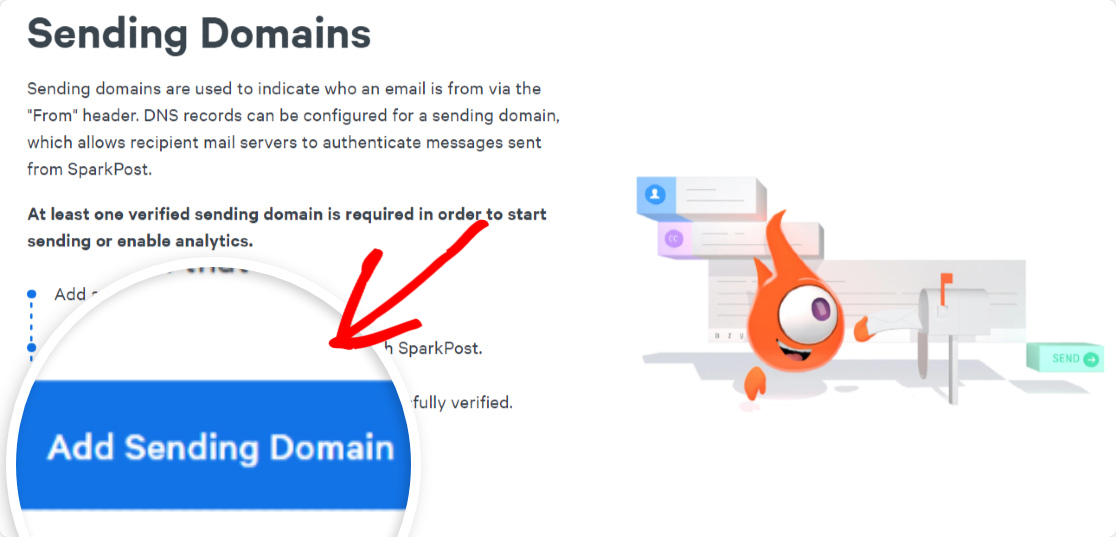
Alan adlarının gönderilmesiyle ilgili bazı ayrıntıların bulunduğu yeni bir ekran açılacaktır. Devam etmek için Gönderen Etki Alanı Ekle düğmesine tekrar basın.
SparkPost'a farklı alan türleri ekleyebilirsiniz. E-postalarımızı göndermek için bir gönderen etki alanı istediğimizden, bu listeden Gönderen Etki Alanı seçeneğini seçin.
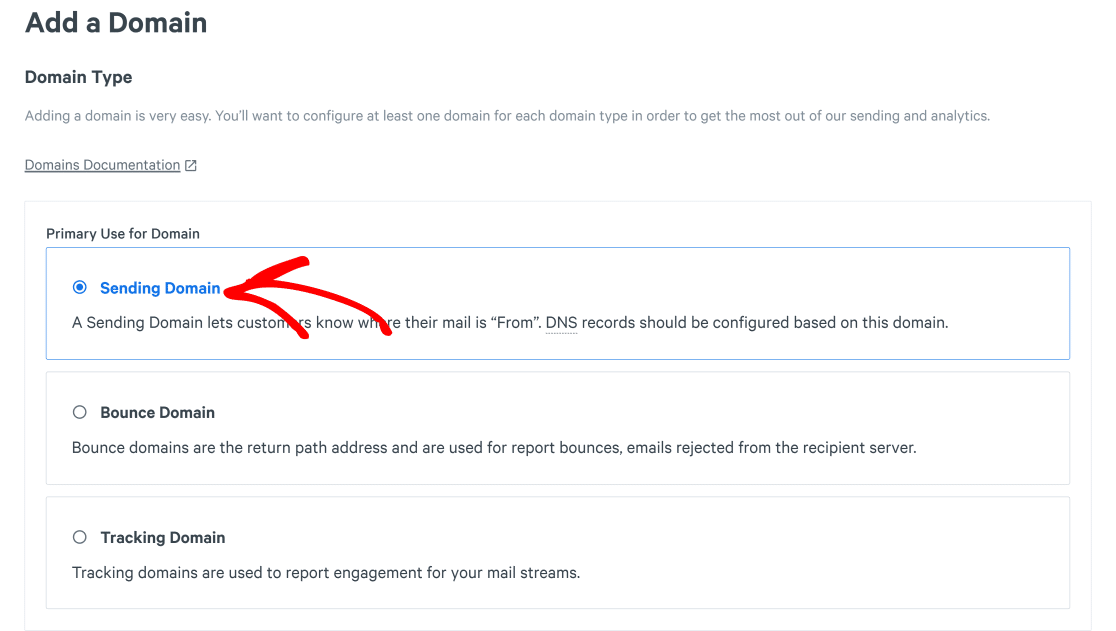
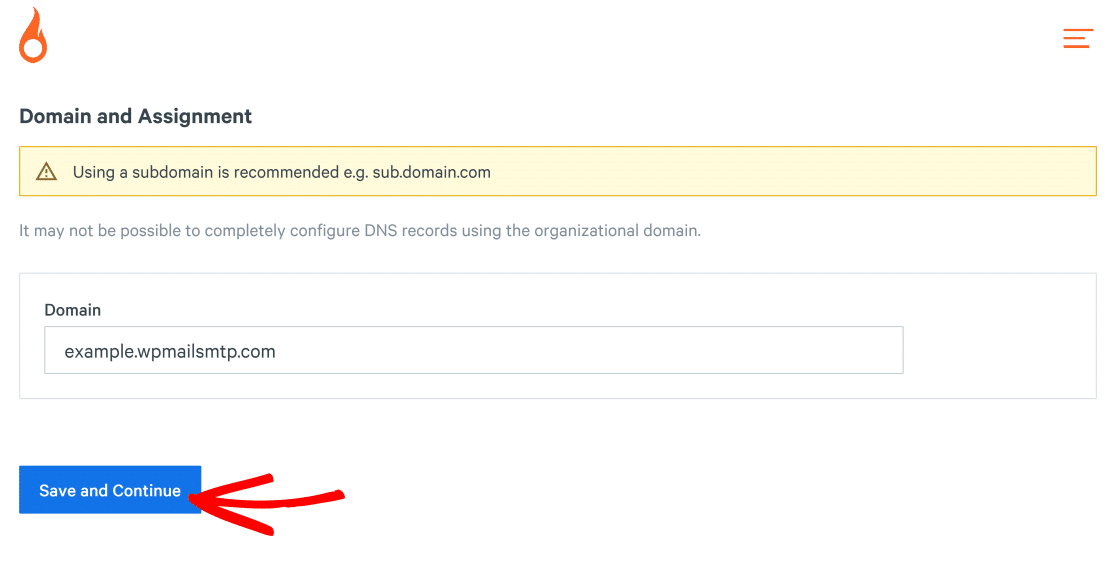
Etki Alanı ve Atama alanını bulmak için aşağı kaydırın. Burada, gönderen alan adınız olarak ayarlamak istediğiniz alan adını sağlamanız gerekir. Bu, kök etki alanınız veya bir alt etki alanınız olabilir.
En iyi e-posta teslim edilebilirliği için işlem ve pazarlama e-postalarınız için bir alt alan adı kullanmanızı öneririz. E-posta teslim edilebilirliği, etki alanı itibarınızla yakından bağlantılıdır. Bu nedenle, promosyon e-postalarınız için ayrı bir alt alan adı tahsis ederseniz, alt alan adı itibarınız düşse bile kök alan itibarınız etkilenmeyecektir.
Bunun için barındırma hesabınızla yeni bir alt etki alanı oluşturmanıza gerek yoktur. İstediğiniz herhangi bir alt etki alanını seçip Etki Alanı ve Atama alanına girebilirsiniz. Ardından, ve Kaydet ve Devam Et'e basın.
Not: Kök etki alanınızı kullanmak istiyorsanız, kök etki alanını gönderen etki alanı olarak eklemek için belgemizi inceleyebilirsiniz.
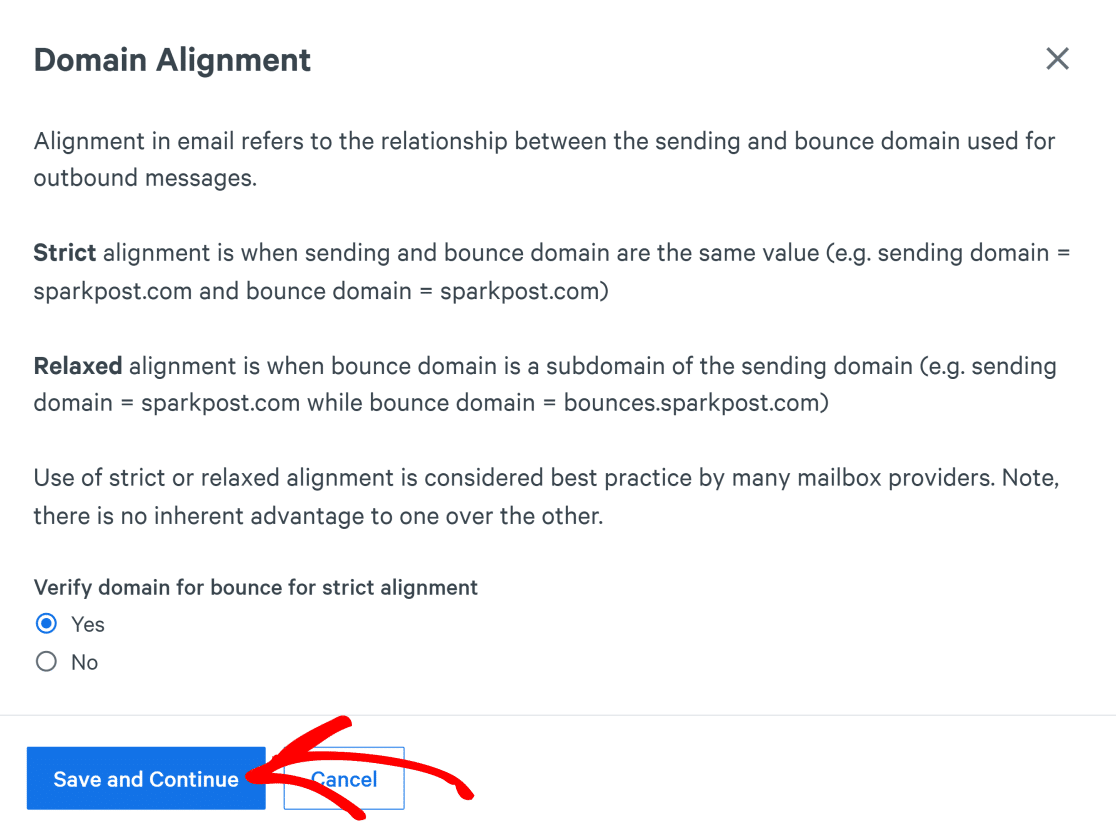
Şimdi, Etki Alanı Hizalama ayarlarını göreceksiniz. Daha basit yaklaşım, katı hizalama kullanmaktır (bu, gönderen alan adınızı ve geri dönen alan adınızı aynı değere yapılandırır).
Kesin hizalama ile devam etmek için Evet'e tıklayın ve ardından Kaydet ve Devam Et'e tıklayın .
Artık, alt alan adımızı doğrulamak için web barındırma hesabımıza DNS kayıtları eklemeye hazırız.
3. Adım. Web Host Hesabınıza DNS Kayıtları Ekleyin
Bu adımda, web barındırıcınıza eklemeniz gereken SparkPost için TXT ve CNAME kayıtlarını bulacaksınız.
Bu kayıtları kopyalayıp kök etki alanı DNS'inize yapıştırmanız yeterlidir (evet, bu kayıtlar alt etki alanınız için oluşturulmuş olsa da, bunları doğru şekilde yapılandırmak için bunları kök etki alanınıza eklemeniz yeterlidir).
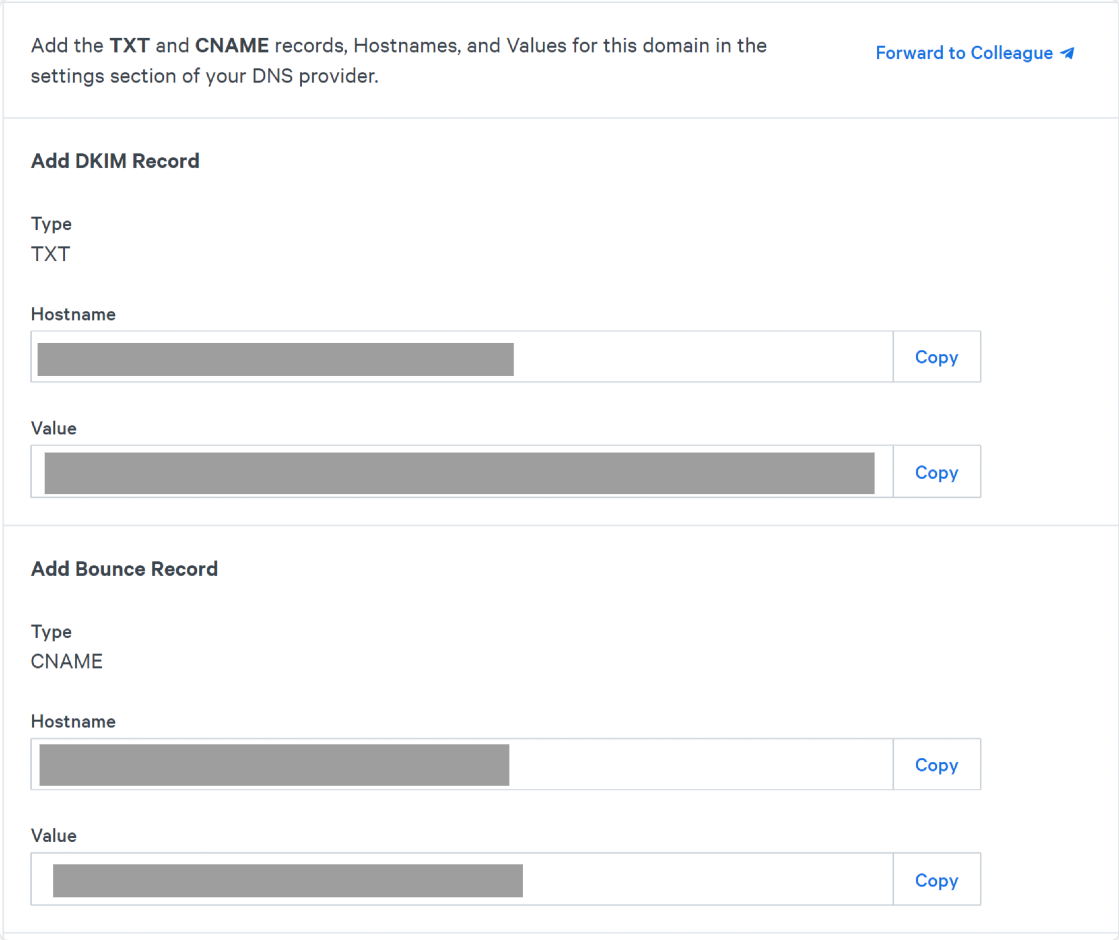
Bu DNS kayıtlarını web barındırma hesabınıza eklemek için yardıma ihtiyacınız varsa, barındırma hizmetinizin müşteri desteğiyle iletişime geçebilirsiniz.
DNS kayıtlarını eklemeyi tamamladığınızda, DNS sağlayıcısına TXT ve CNAME kayıtları eklendi metninin yanındaki kutuyu işaretleyin ve Etki Alanı Doğrula düğmesini tıklayın.
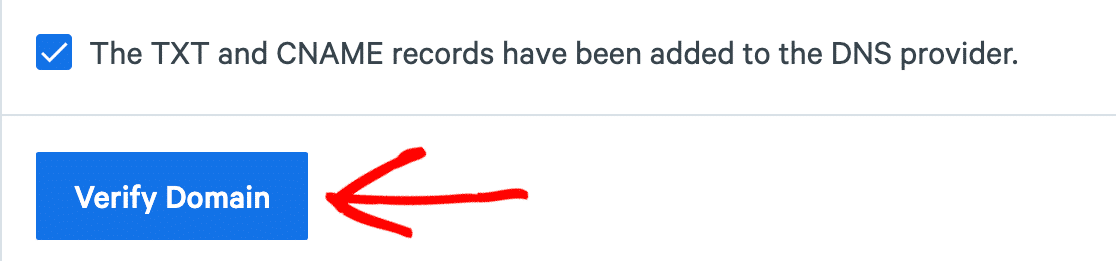

SparkPast şimdi alan adınızı kimlik doğrulaması için kontrol edecek. DNS kayıtlarınızın güncellenmesi genellikle biraz zaman aldığından, alt alan adınızın doğrulanması 48 saat kadar sürebilir.
Alt alan adınızın doğrulanıp doğrulanmadığını kontrol etmek için üst gezinme çubuğundaki Yapılandırma sekmesine tıklayın. Alt alan adınızı, yanında Gönderiliyor ve Geri Dönme durum işaretçileriyle birlikte burada görmelisiniz.
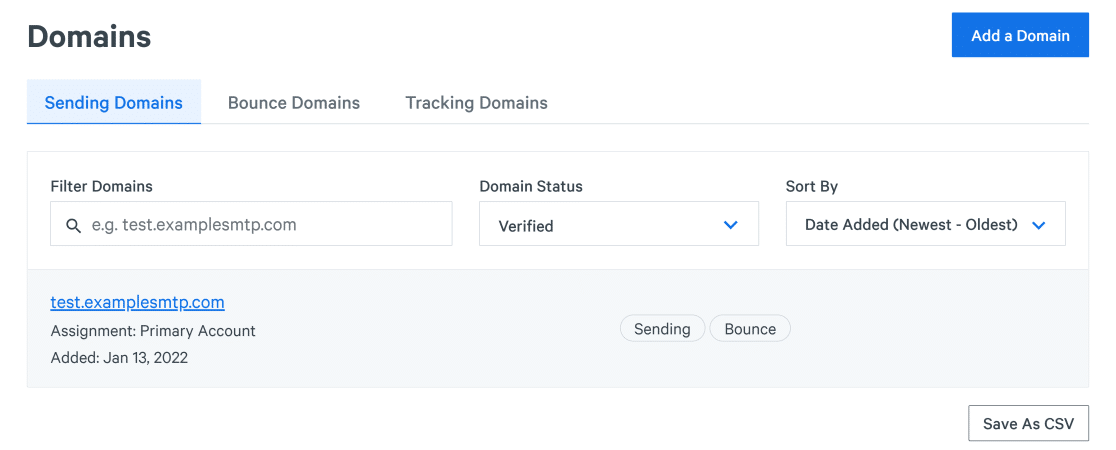
Alt alan adınız henüz doğrulanmamış olsa bile aşağıda ayrıntıları verilen sonraki adımları tamamlayabilirsiniz.
Adım 4. SparkPost API Anahtarı Oluşturun
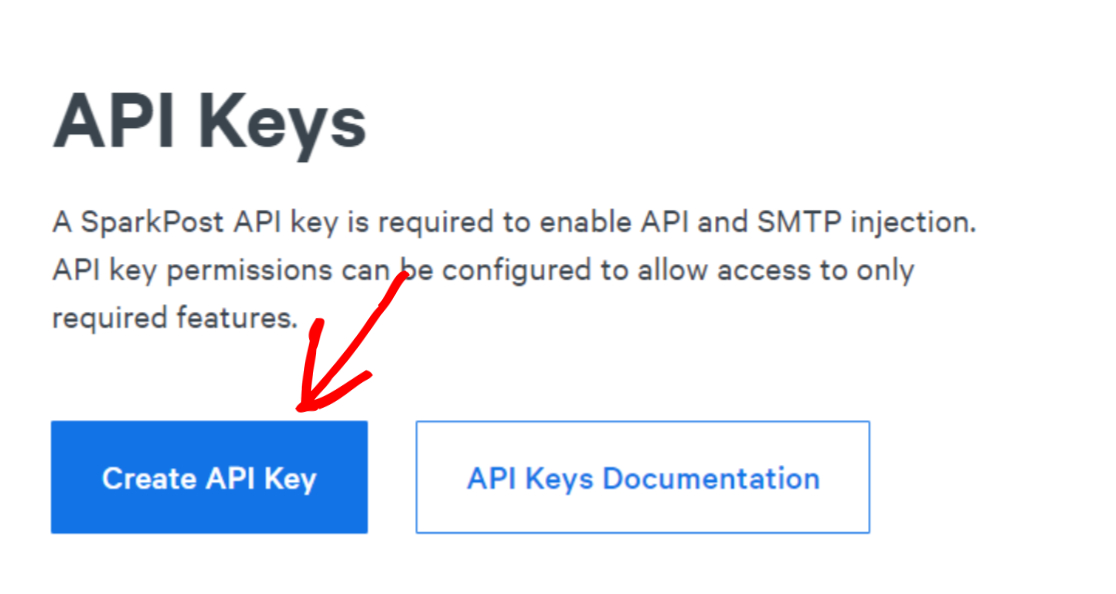
SparkPost API anahtarı, SparkPost alt etki alanınızı WP Mail SMTP ile bağlamanıza olanak tanır. API Anahtarınızı almak için SparkPost panonuzu açın ve API Anahtarları sekmesine tıklayın.

Bu ekranda aşağı kaydırın ve API Anahtarı Oluştur düğmesine basın.
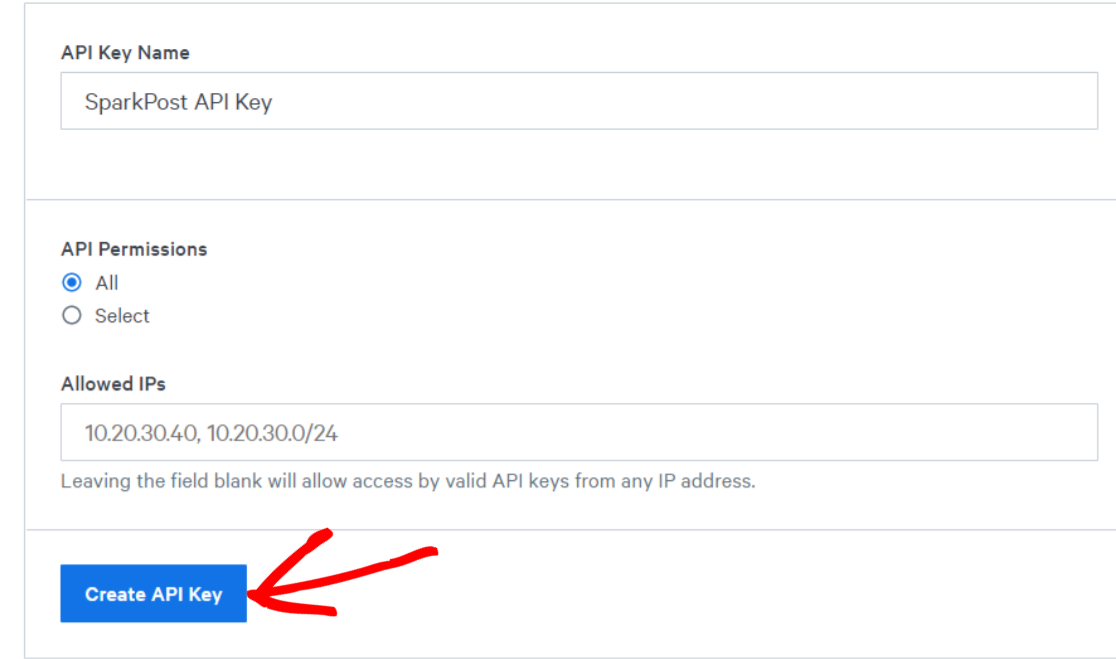
Referans için, anahtarınıza herhangi bir ad verin. API İzinleri ayarını " Tümü " olarak bırakmanızı öneririz. Ardından, API Anahtarı Oluştur düğmesine basın.
Artık SparkPost API Anahtarınızı göreceksiniz. Bu tarayıcı sekmesini açık tutun. SparkPost kurulumunu WP Mail SMTP ile tamamlamak için aşağıdaki adımlardan birinde bu API anahtarını kopyalayıp yapıştıracağız.
Adım 5. WP Mail SMTP Eklentisini Kurun
Şimdi, WordPress sitenize WP Mail SMTP eklentisini yükleyeceğiz. Talimatlar için WP Mail SMTP'nin nasıl kurulacağına ilişkin kılavuzumuza bakabilirsiniz. Eklentiyi kurup etkinleştirdiğinizde, kurulum sihirbazının açık olduğunu görmelisiniz.
Değilse, WP Mail SMTP » Ayarlar seçeneğine tıklayarak kurulum sihirbazını manuel olarak başlatabilirsiniz.
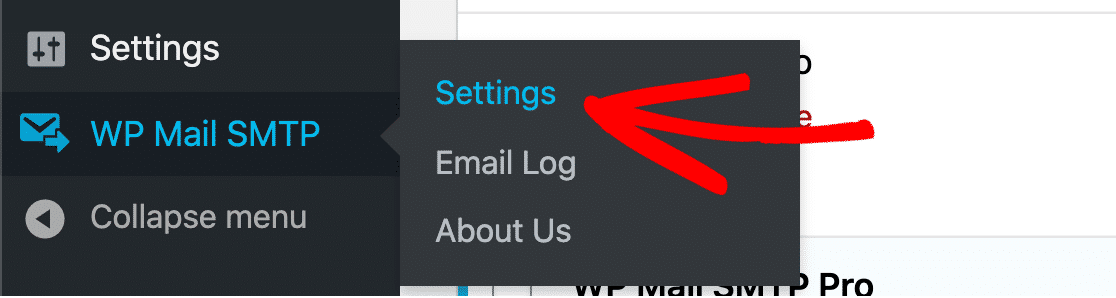
Aşağı kaydırın Kurulum Sihirbazını Başlat'a tıklayın.

Bu sizi, WordPress sitenizi SparkPost kullanacak ve diğer kullanışlı özellikleri etkinleştirecek şekilde yapılandırabileceğiniz WP Mail SMTP kurulum sihirbazına götürecektir.
Adım 6. WP Mail SMTP Ayarlarını Yapılandırın
Kurulum sihirbazı ekranında, kurulumu başlatmak için Başlayalım'a tıklayın.
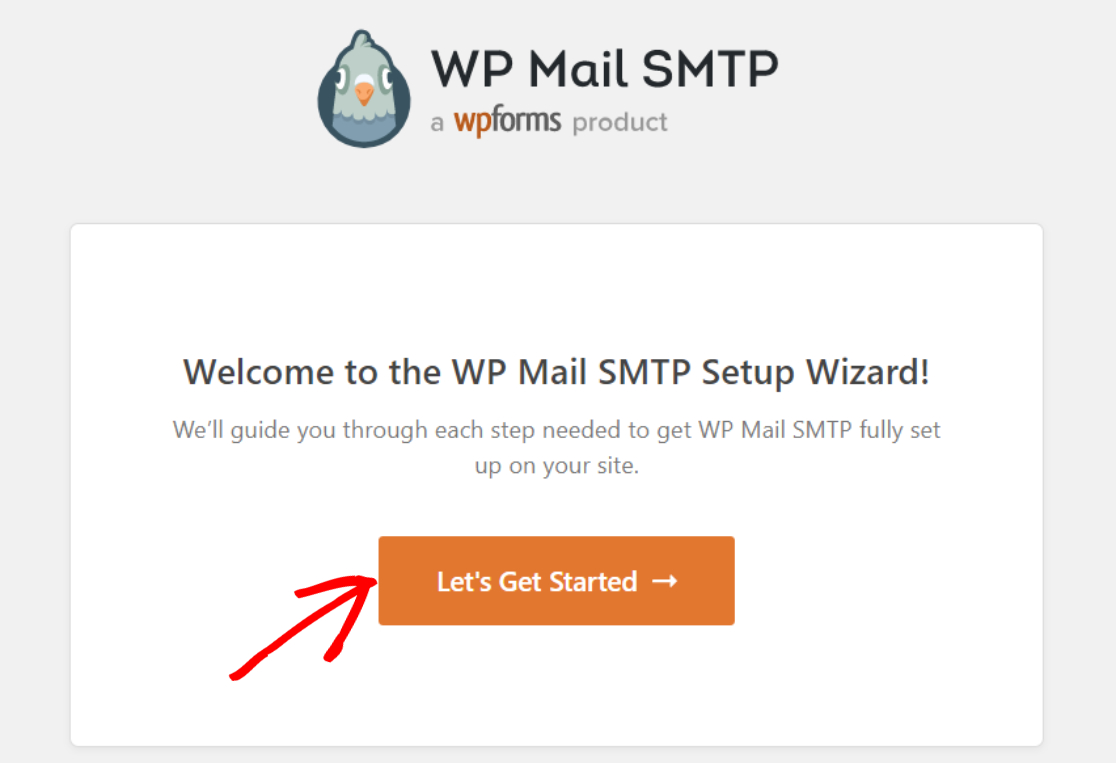
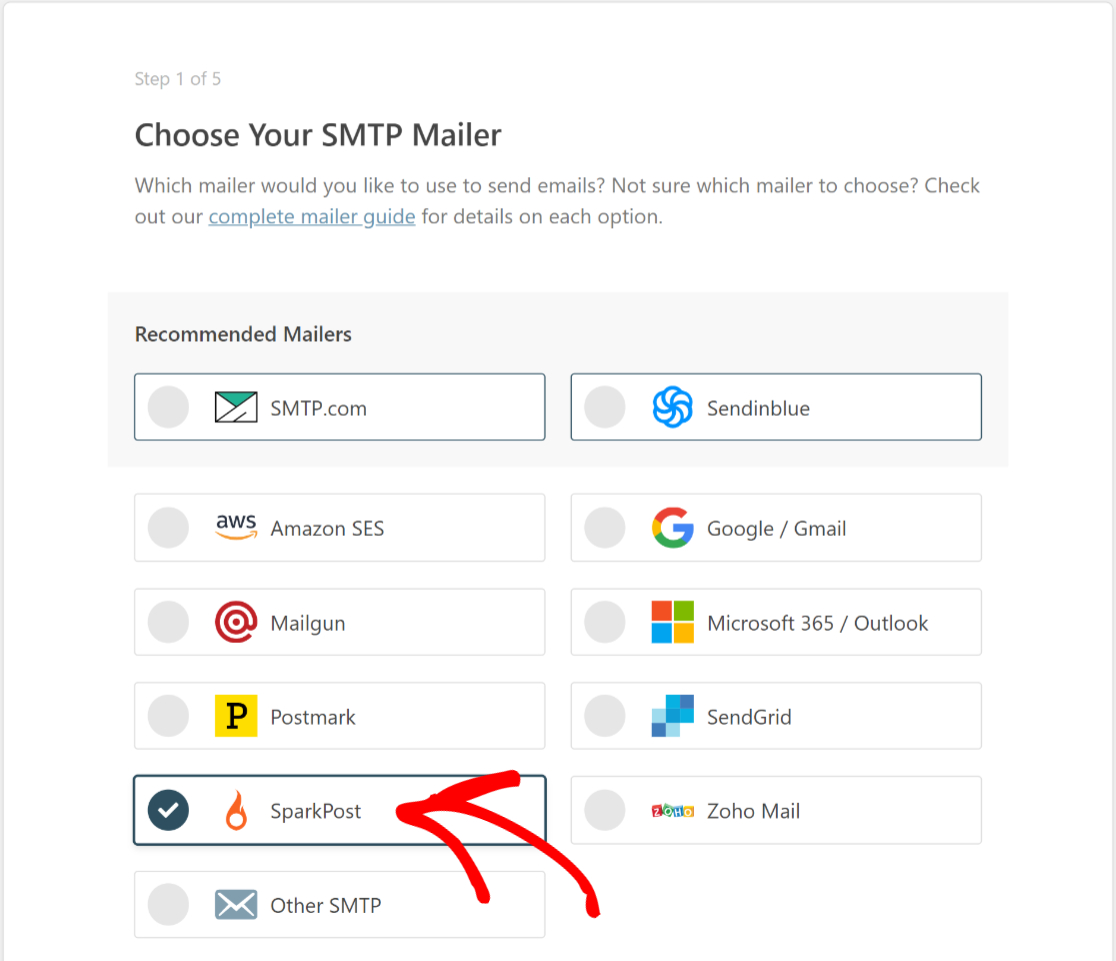
Burada, WP Mail SMTP tarafından desteklenen tüm posta hizmetlerinin bir listesini bulacaksınız. Bu listeden SparkPost'u seçip Kaydet ve Devam Et'e tıklayın.
Bir sonraki ekranda, SparkPost API Anahtarını (daha önce bulduğunuz) API Anahtarı alanına kopyalayıp yapıştırmanız gerekir. Ayrıca posta sunucunuzu Bölge , Ad Gönderen ve E-postadan sağlamanız gerekir.
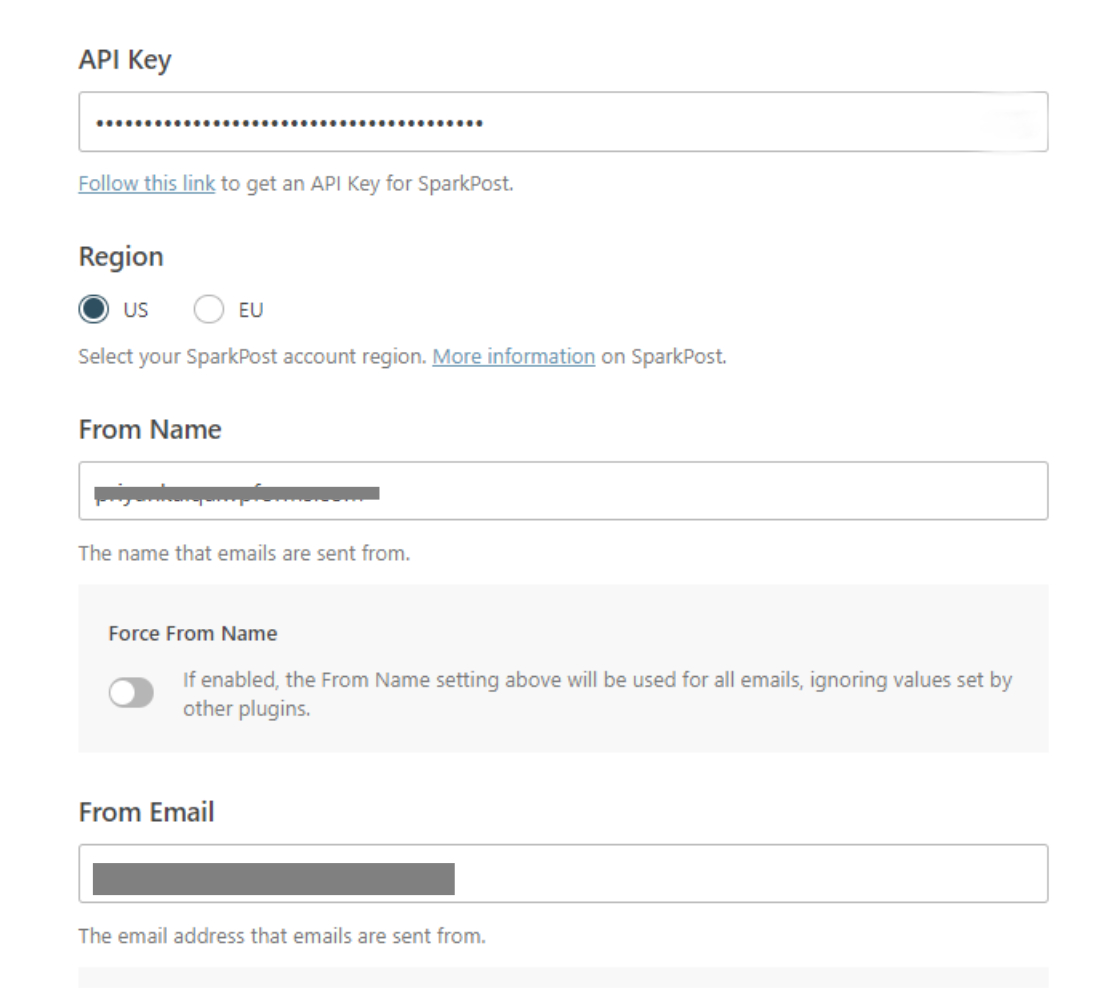
Kimden alanı için, alıcılar mesajınızı aldığında görüntülenmesini istediğiniz herhangi bir adı seçin. E- postadan alanı, yukarıdaki adımlarda SparkPost ile doğruladığınız tam olarak aynı alt etki alanında olduğu sürece herhangi bir kullanıcı adına sahip olabilir.
WordPress bu alt etki alanından mesaj gönderecek olsa da, önce bu alt etki alanında bir posta kutusu oluşturmadığınız sürece ileti alamayacağınızı unutmayın. Ancak kişisel e-posta adresinizi (veya etkin bir posta kutunuz olan kök etki alanınızdaki bir e-postayı) her zaman iletişim formlarınızda yanıt adresi olarak ayarlayabilirsiniz.
Hangi seçeneği kullanmak istiyorsanız, işiniz bittiğinde Kaydet ve Devam Et'e tıklayın .
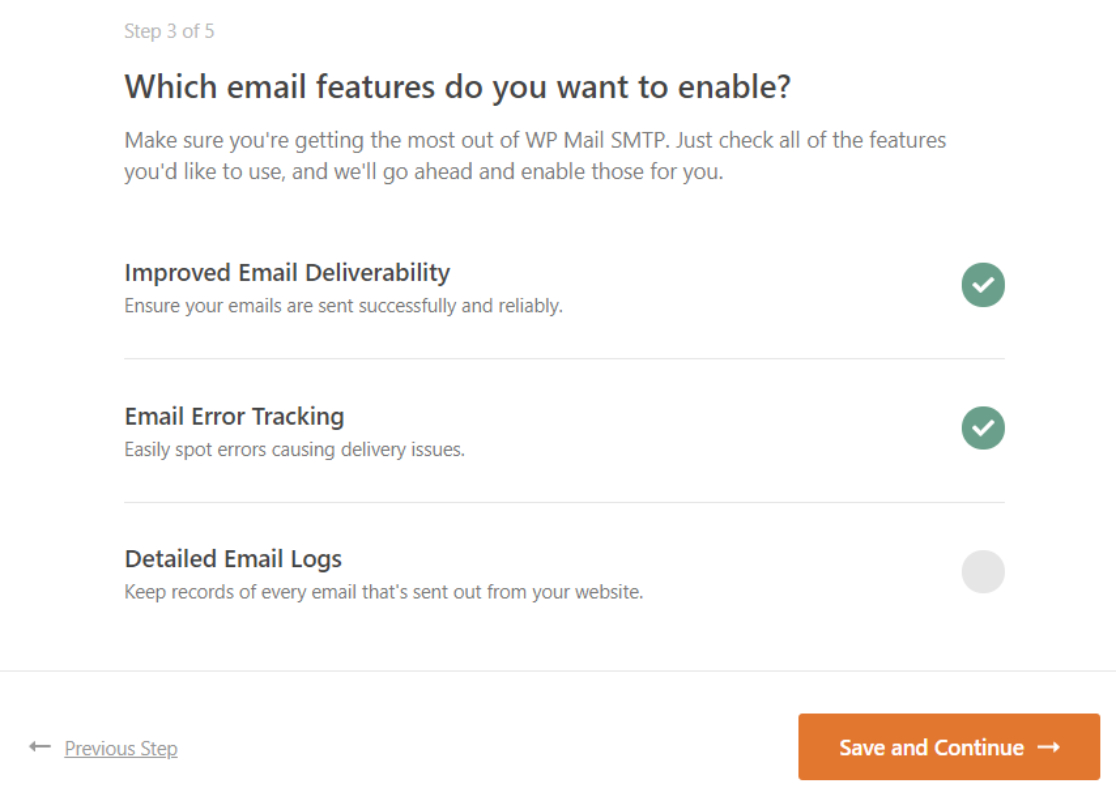
Kurulum sihirbazı şimdi sahip olmak istediğiniz WP Mail SMTP özelliklerini etkinleştirmenizi isteyecektir. İstediğiniz özellikleri seçin ve tekrar Kaydet ve Devam Et'e basın.
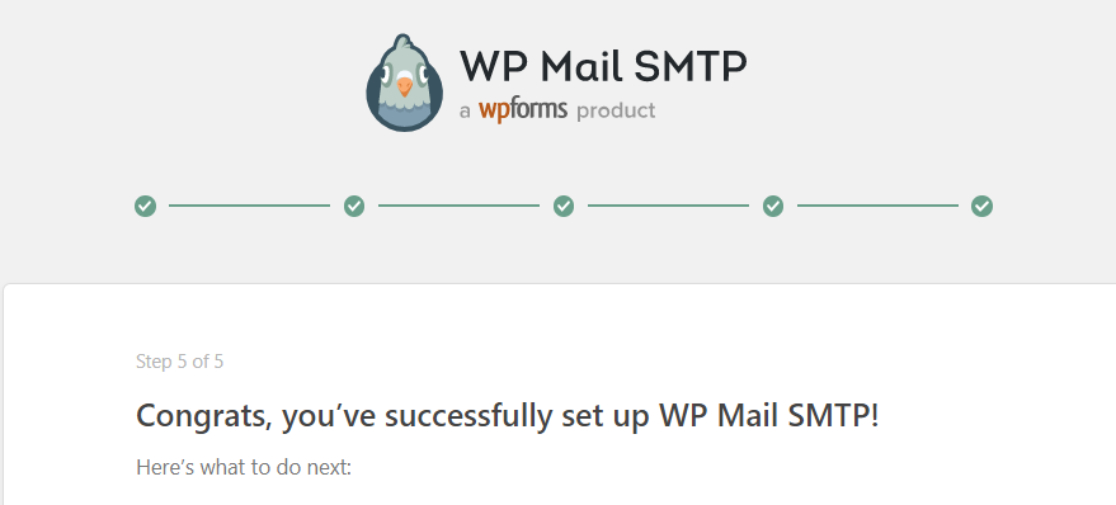
WP Mail SMTP, her şey yolunda giderse bir başarı mesajı görüntüler.
Şimdi, her şeyin istendiği gibi çalışıp çalışmadığını test etmemiz gerekiyor.
7. Adım. Bir Test E-posta Mesajı Gönderin
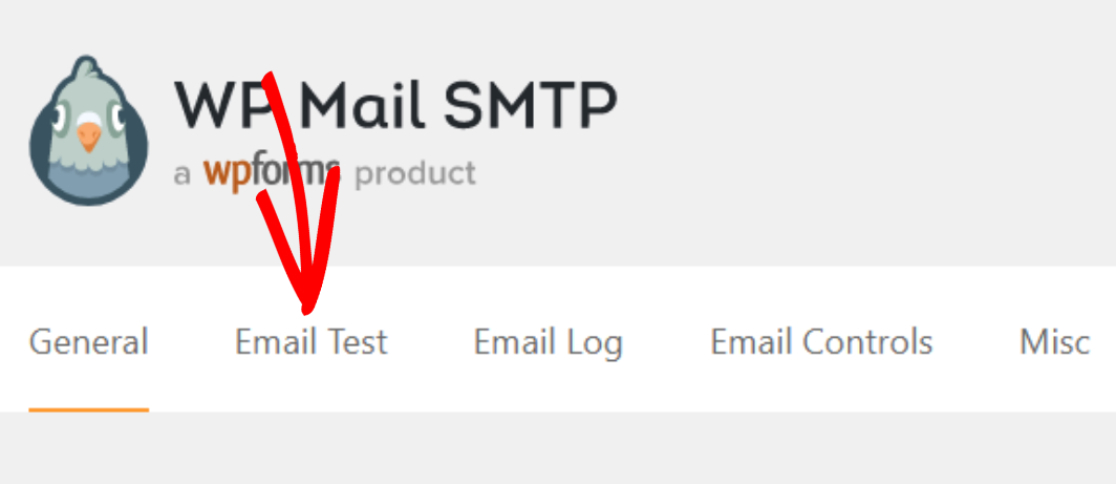
WordPress yönetici alanınızda, WP Mail SMTP » Araçlar'a tıklayın ve ardından E-posta Testi sekmesine gidin.
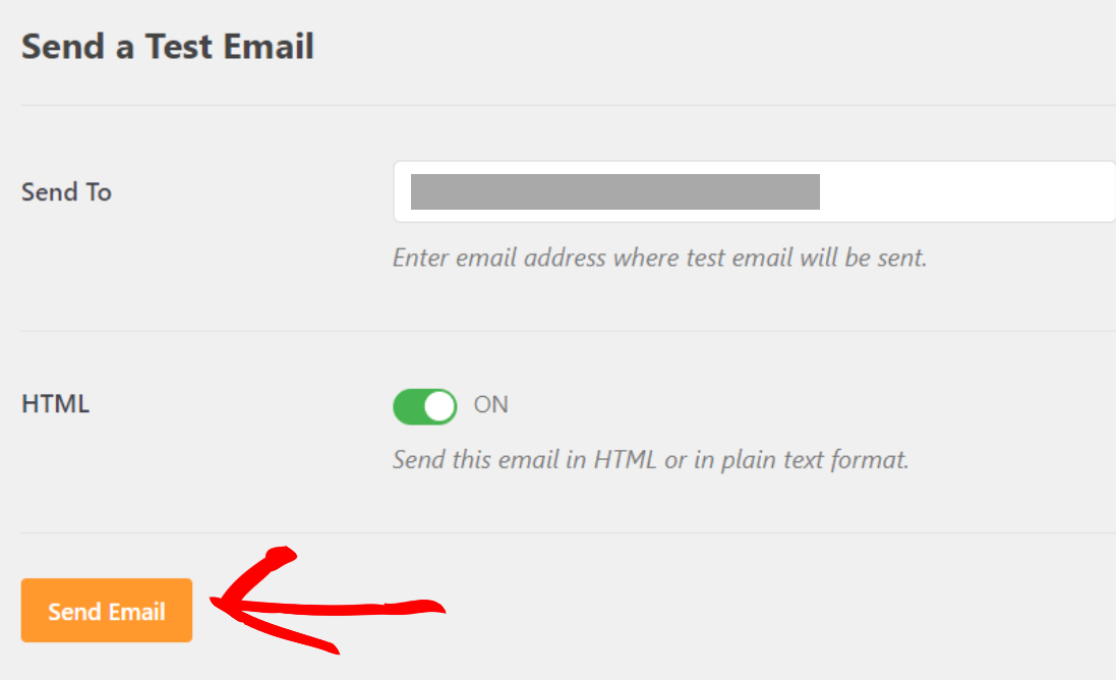
Şimdi, test mesajını almak istediğiniz e-posta adresini girin ve E- posta Gönder'e tıklayın.
Test e-posta mesajı için e-posta gelen kutunuzu kontrol edin. Şuna benziyor:
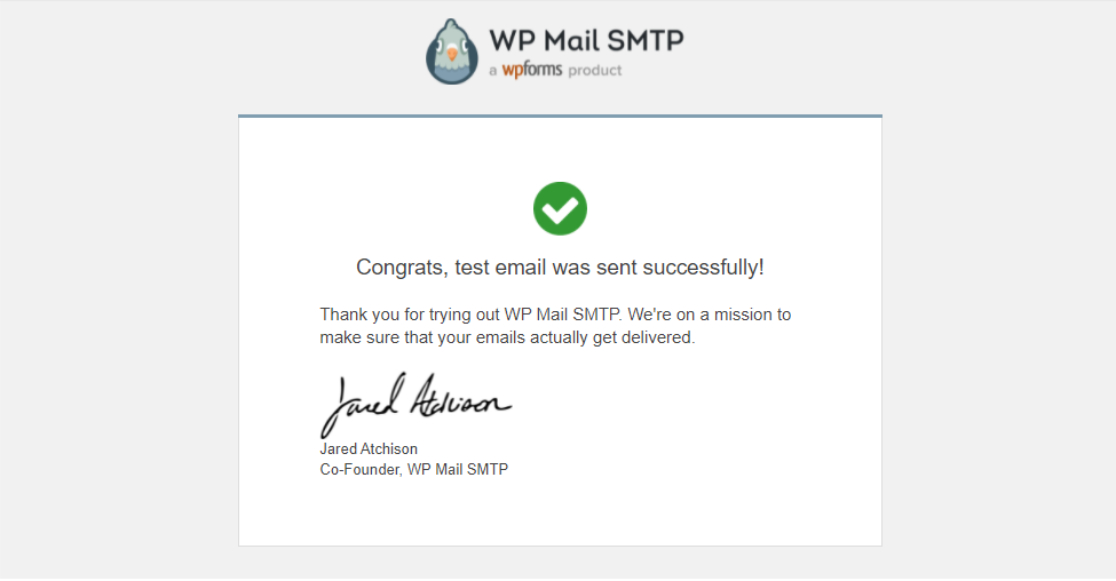
Ve hepsi bu! SparkPost'u WordPress sitenize başarıyla eklediniz.
Ardından, E-posta Teslim Edilebilirlik En İyi Uygulamalarını İzleyin
E-posta teslim edilebilirliğinin ne olduğunu daha iyi anlamak istiyor musunuz ve bunu iyileştirebilir misiniz? İyi bir teslim edilebilirlik oranını nasıl sürdürebileceğiniz hakkında daha fazla bilgi edinmek için e-posta teslim edilebilirliği hakkındaki kılavuzumuza bakın.
WordPress sitenizde e-posta hataları alıyorsanız, wp_mail'in neden çalışmadığına ilişkin bu makaleye de göz atmak isteyebilirsiniz.
WordPress E-postalarınızı Şimdi Düzeltin
E-postalarınızı düzeltmeye hazır mısınız? En iyi WordPress SMTP eklentisini bugün kullanmaya başlayın. WP Mail SMTP Elite, eksiksiz Beyaz Eldiven Kurulumu içerir ve 14 günlük para iade garantisi sunar.
Bu makale size yardımcı olduysa, daha fazla WordPress ipucu ve öğreticisi için lütfen bizi Facebook ve Twitter'da takip edin.