
كيفية إنشاء شريط جانبي WordPress مخصص بدون رمز
نشرت: 2022-02-02هل تريد معرفة كيفية إنشاء شريط جانبي مخصص لـ WordPress بدون رمز؟
يعمل الشريط الجانبي المصمم جيدًا على تحسين تجربة المستخدم ويجعل التنقل أفضل بالنسبة لهم. لكن تخصيص الشريط الجانبي باستخدام إعدادات WordPress الافتراضية ليس دائمًا أمرًا سهلاً للغاية. والترميز أصعب.
في هذا المنشور ، سنوضح لك كيفية إضافة شريط جانبي في WordPress في بضع خطوات بسيطة.
لماذا يجب عليك إضافة شريط جانبي مخصص لـ WordPress
توفر الأشرطة الجانبية طريقة بسيطة وفعالة لعرض المعلومات المهمة التي ترغب في أن يراها الزوار. في العديد من مواقع WordPress ، من الشائع تخصيص أشرطة جانبية لتوفير روابط سريعة إلى المنشورات ذات الصلة وصفحات الوسائط الاجتماعية ونماذج optin.
يساعدك هذا على ضمان أفضل تجربة مستخدم لمستخدميك ويسمح لك بتوجيه الزائرين إلى مناطق موقعك التي ترغب في أن يروها. نتيجةً لذلك ، تمكّنك الأشرطة الجانبية من تعزيز مشاهدات الصفحة ووقت البقاء والمشاركة والتحويلات.
على الرغم من أن العديد من سمات WordPress تأتي مع أشرطة جانبية جاهزة ، إلا أنها لا توفر نوع التخصيص المرئي السهل الذي تحصل عليه مع بعض مكونات WordPress الإضافية.
SeedProd هو أفضل مكون إضافي لبرنامج WordPress لإنشاء أشرطة جانبية بوظيفة السحب والإفلات السهلة. لذلك ، سنستخدم SeedProd لنوضح لك كيفية إضافة شريط جانبي في WordPress بدون أي كود.
كيفية إنشاء شريط جانبي WordPress مخصص بدون رمز
لمعرفة كيفية إضافة شريط جانبي في WordPress ، ما عليك سوى اتباع الخطوات التالية:
- تثبيت SeedProd
- اختيار قالب الموضوع
- تخصيص الشريط الجانبي لـ WordPress الخاص بك
- إضافة نموذج جهة اتصال داخل الشريط الجانبي
- إضافة المشاركات الأخيرة داخل الشريط الجانبي لـ WordPress
- حذف العناصر من الشريط الجانبي
- حفظ التغييرات ونشر الشريط الجانبي
لنبدأ.
1. تثبيت SeedProd
للبدء ، تحتاج إلى تثبيت SeedProd على موقعك. إذا كنت لا تعرف كيفية تثبيته ، فراجع هذا البرنامج التعليمي حول كيفية تثبيت مكون WordPress الإضافي.
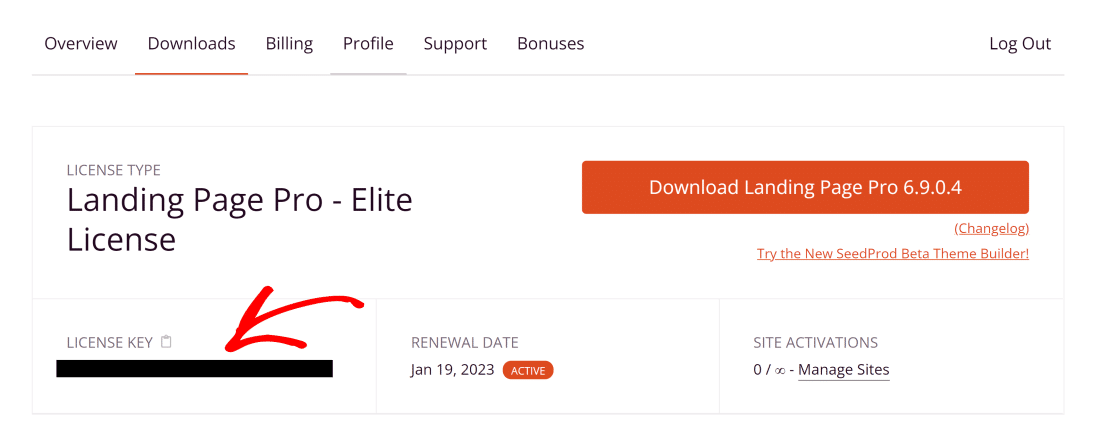
للوصول إلى ميزة منشئ قوالب WordPress الخاصة بـ SeedProd (والتي ستحتاج إلى إنشاء شريط جانبي) ، ستحتاج إلى شراء ترخيص SeedProd Pro. عندما تقوم بعملية الشراء وإنشاء حساب باستخدام SeedProd ، قم بتسجيل الدخول إلى منطقة حسابك وانتقل إلى علامة التبويب التنزيلات . ستجد هنا مفتاح الترخيص الخاص بك. انسخه (سنحتاجه لاحقًا).
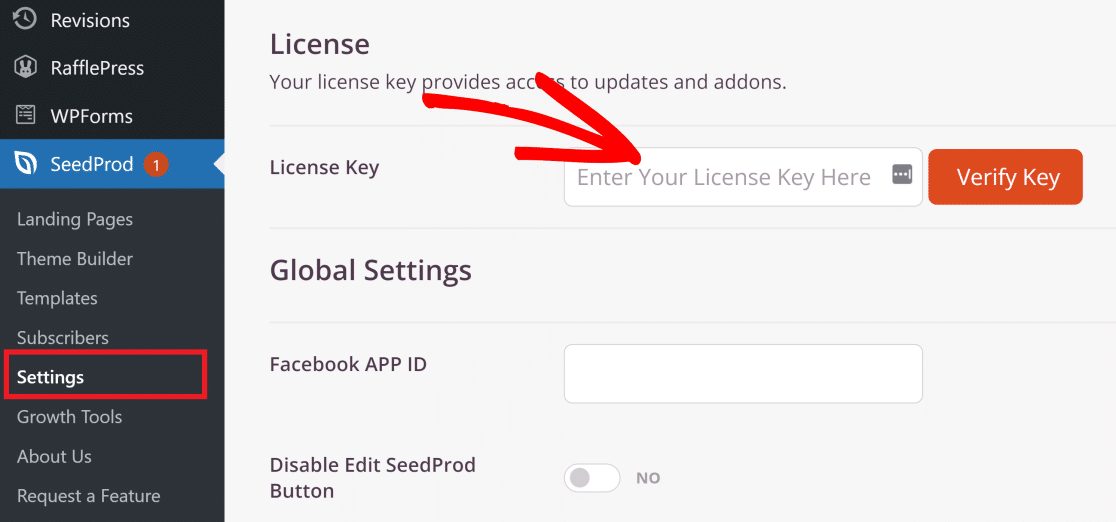
من لوحة معلومات WordPress الخاصة بك ، انتقل إلى SeedProd » الإعدادات. في هذه الشاشة ، يجب أن ترى حقل مفتاح الترخيص الخاص بك. الصق مفتاح الترخيص هنا وانقر على زر التحقق .
الآن بعد أن تم إعداد SeedProd على موقعك ، فلنستخدم بعض القوالب لتسهيل مهمة إنشاء الشريط الجانبي.
2. اختيار قالب الموضوع
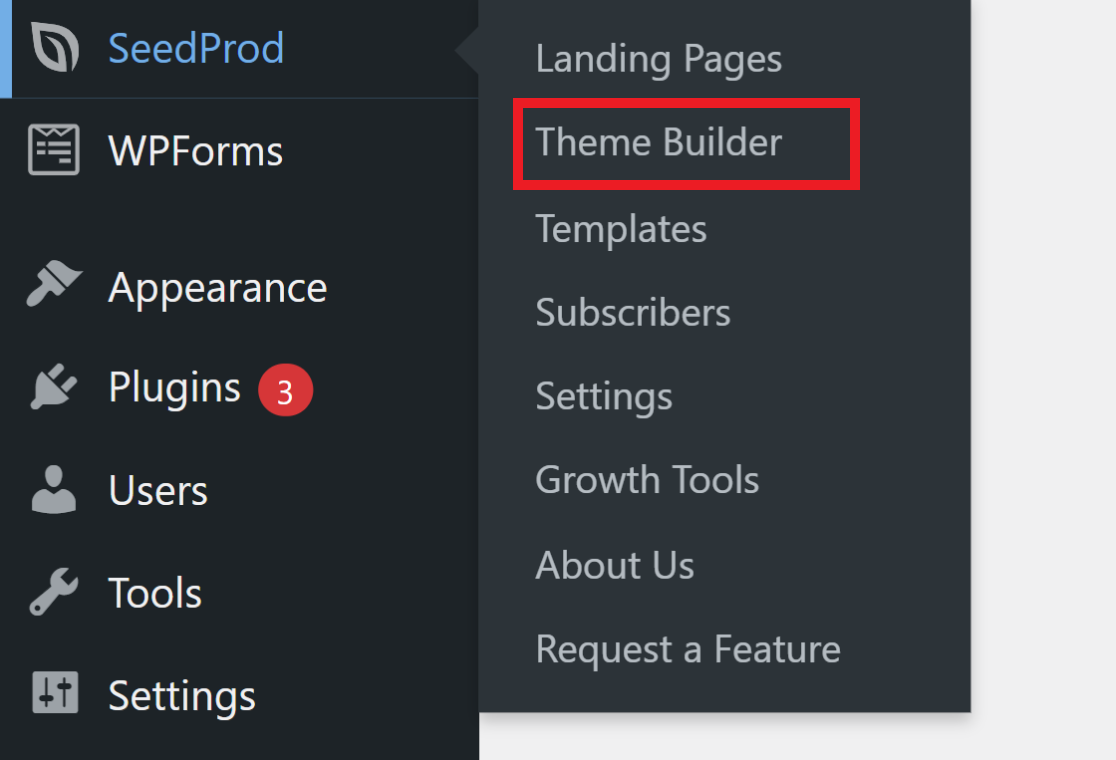
من منطقة إدارة WordPress الخاصة بك ، انقر فوق SeedProd »Theme Builder.
هذه هي لوحة التحكم الرئيسية حيث يمكنك التحكم في إعدادات جميع عناصر السمة المختلفة بما في ذلك الشريط الجانبي.
الآن ، انقر فوق الزر البرتقالي Themes .
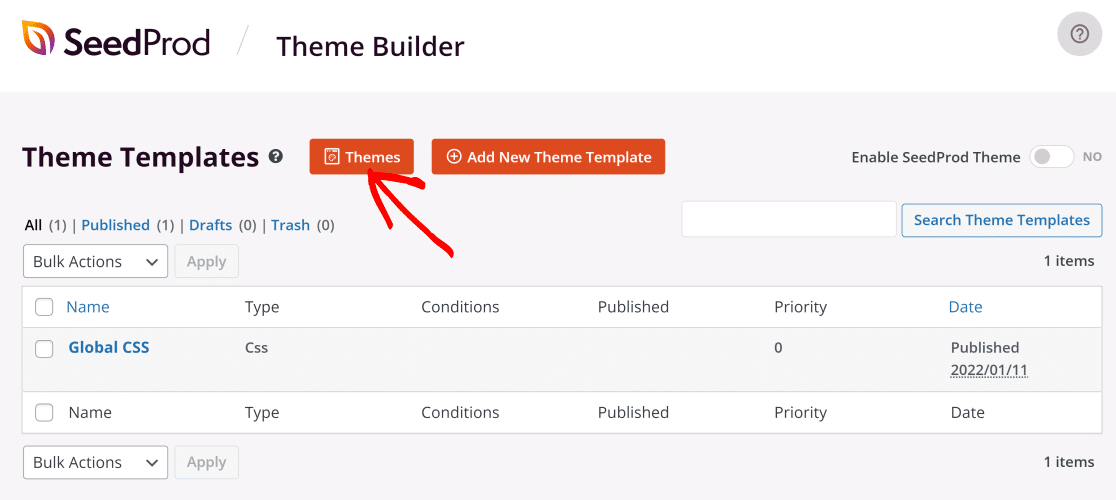
يحتوي SeedProd على موضوعات مختلفة لأنواع مختلفة من الشركات والمؤسسات بما في ذلك وكالات التسويق والمطاعم وسماسرة الرهن العقاري والمزيد. يمكنك اختيار موضوع يناسب عملك على أفضل وجه ثم تخصيص الشريط الجانبي حتى يظهر بالطريقة التي تريدها بالضبط.
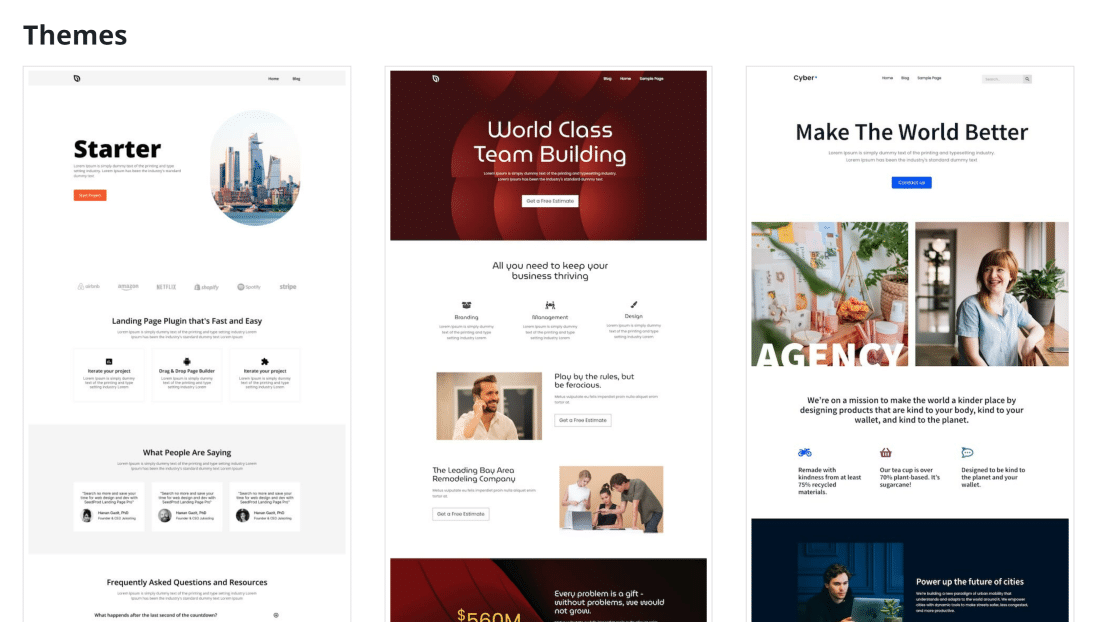
في هذا المثال ، سنستخدم موضوع Starter ، والذي يعمل بشكل رائع مع مواقع الويب البسيطة. عند تحديد السمة ، ستتم الآن تعبئة منطقة منشئ السمات تلقائيًا بجميع الأجزاء الأساسية التي تتكون منها السمة.
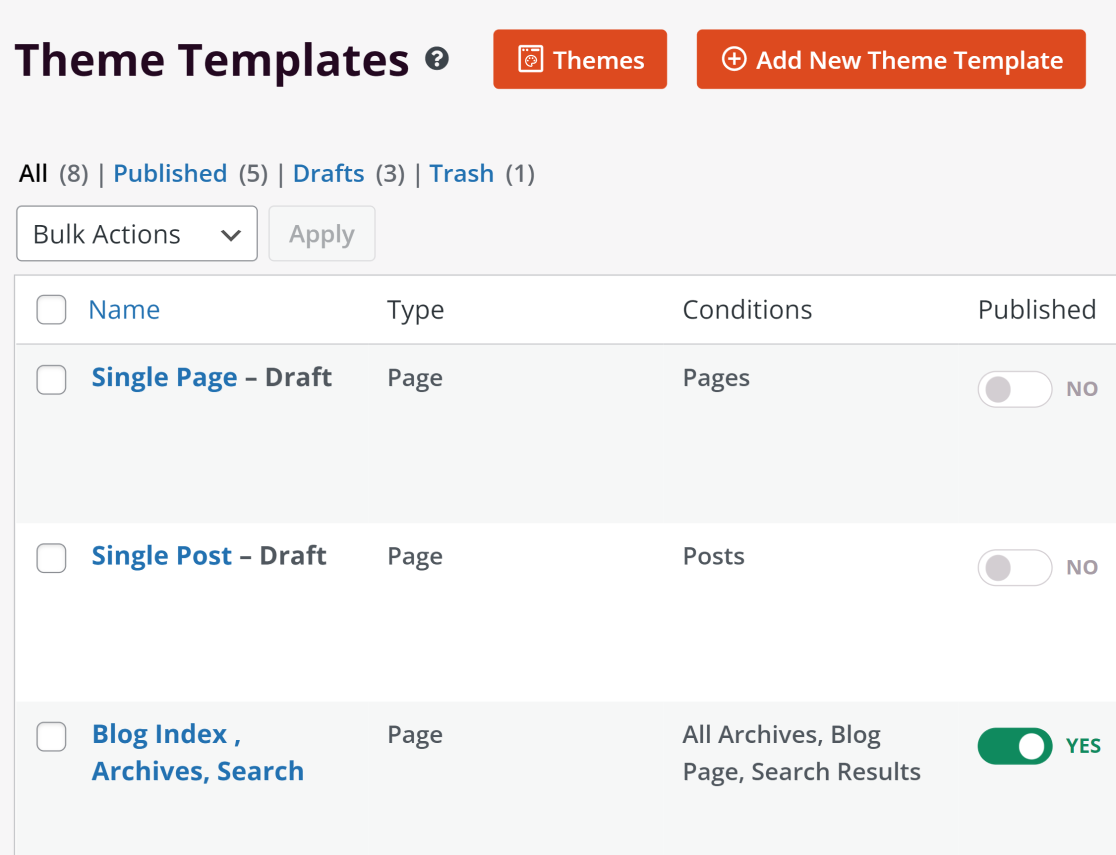
يمكنك تمكين وتعطيل كل جزء مختلف حسب احتياجاتك. نظرًا لأننا سنستخدم فقط الشريط الجانبي لصفحة المدونة في مثالنا ، سنحتفظ فقط بتمكين الشريط الجانبي وفهرس المدونة والأرشيفات والبحث والأجزاء.
باستخدام أزرار التبديل أسفل العنوان منشور ، قمنا بتعطيل أجزاء أخرى من السمة وترك الشريط الجانبي في حالة YES .
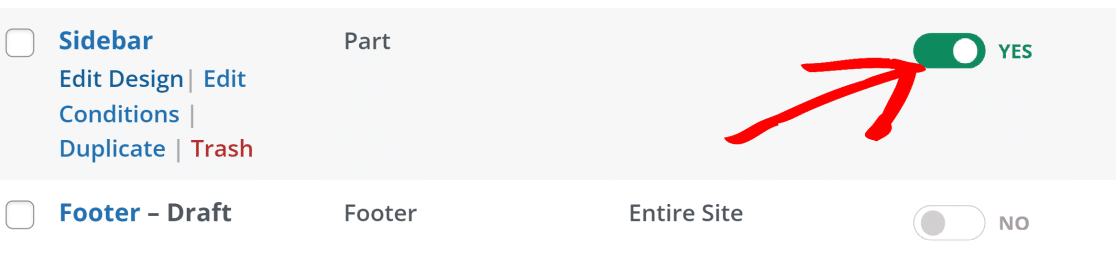
الآن ، نحن جاهزون لبدء تخصيص الشريط الجانبي.
3. تخصيص الشريط الجانبي لـ WordPress الخاص بك
لبدء تخصيص الشريط الجانبي لـ WordPress الخاص بك ، قم بتمرير المؤشر فوق خيار الشريط الجانبي في لوحة معلومات أداة إنشاء السمات SeedProd وانقر فوق تحرير التصميم.
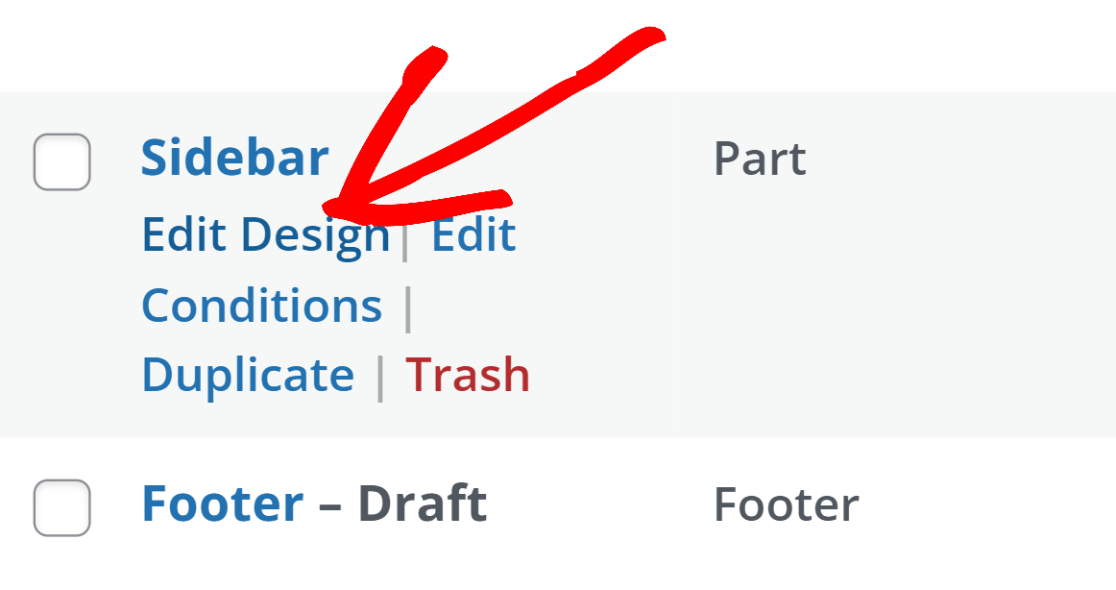
سيؤدي هذا إلى فتح واجهة منشئ السمات. يحتوي الشريط الجانبي لموضوع Starter على شريط بحث وفئات وأيقونات وسائط اجتماعية ممكّنة افتراضيًا.
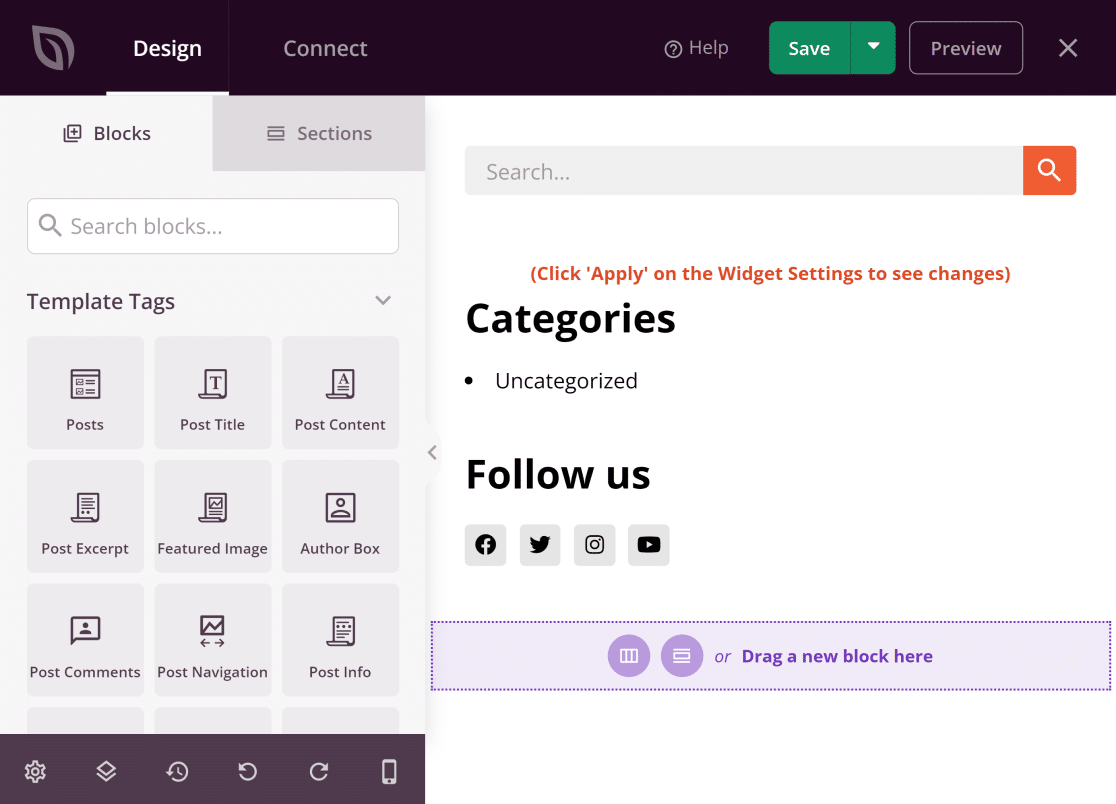
ولكن يمكنك إضافة المزيد من العناصر إلى الشريط الجانبي أو استبدال العناصر الموجودة بشيء آخر. في الجزء الأيمن ، ستجد الكثير من الكتل التي يمكنك سحبها وإفلاتها في المنطقة على اليمين ، وهي معاينة مباشرة للشريط الجانبي.
أدناه ، سنوضح لك كيفية إجراء بعض تخصيصات الشريط الجانبي الشائعة ، ولكن هذه كلها خطوات اختيارية.
إضافة نموذج جهة اتصال داخل الشريط الجانبي
في هذا المثال ، سنوضح لك كيفية إضافة نموذج اتصال بسيط إلى الشريط الجانبي الخاص بك. لكن أولاً ، تأكد من تثبيت WPForms. إذا كنت بحاجة إلى مساعدة في هذا الأمر ، فراجع هذا المستند حول تثبيت WPForms.

تتكامل WPForms تلقائيًا مع SeedProd. لذلك ، يمكن إضافة أي نماذج قمت بإنشائها باستخدام WPForms ككتلة داخل الشريط الجانبي باستخدام SeedProd.
للقيام بذلك ، ما عليك سوى كتابة "نموذج الاتصال" في شريط البحث ضمن علامة التبويب " القوالب ". ثم ، قم بسحب وإسقاط كتلة نموذج الاتصال في المكان الذي تريد وضعه فيه على الشريط الجانبي.
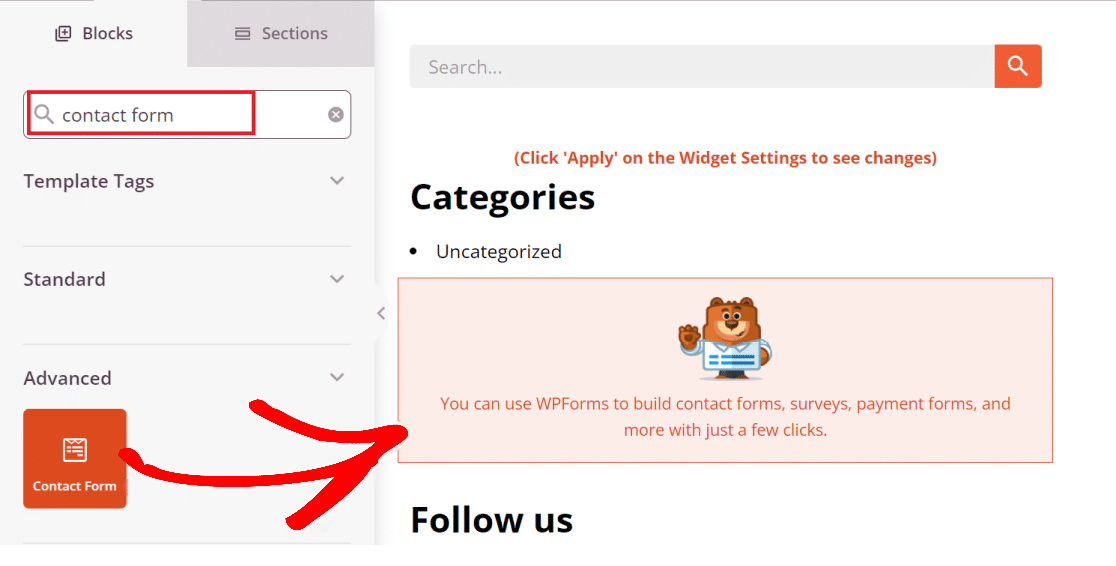
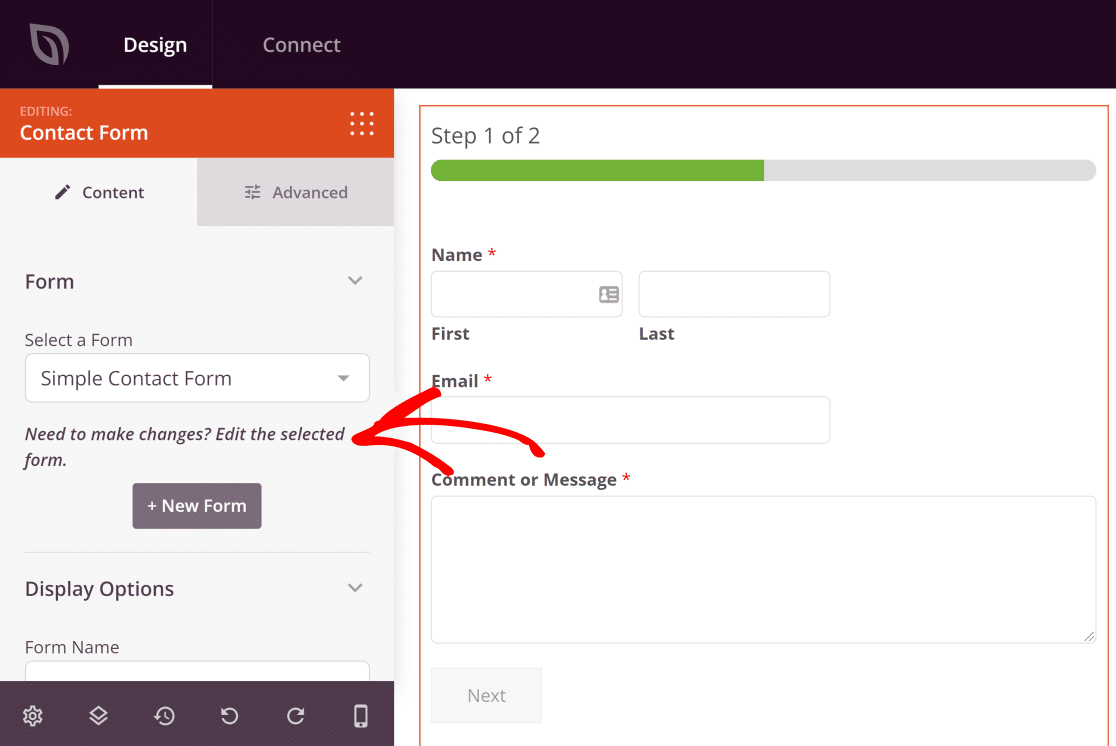
بعد وضع النموذج على الشريط الجانبي ، انقر فوق كتلة WPForms لفتح خيارات النموذج. من هنا ، يمكنك إضافة نموذج تم إنشاؤه بالفعل أو حتى إنشاء نموذج جديد بالضغط على زر + نموذج جديد .
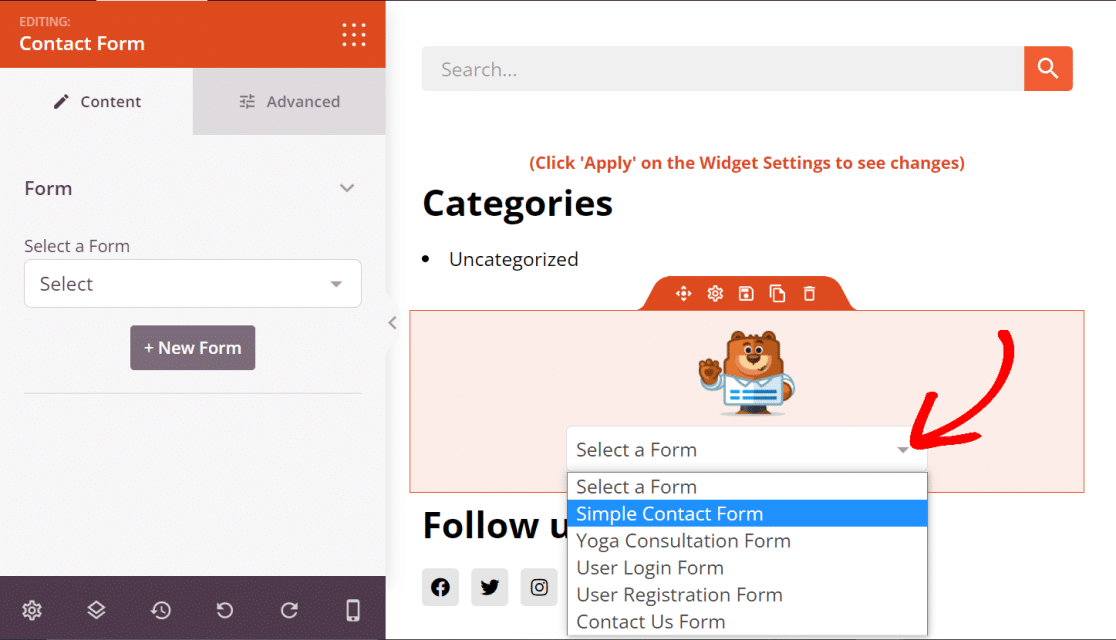
سنستخدم نموذجًا أنشأناه بالفعل مع WPForms من خلال النقر على القائمة المنسدلة تحديد نموذج واختيار واحد من القائمة.
هذا ما يبدو عليه الشكل.
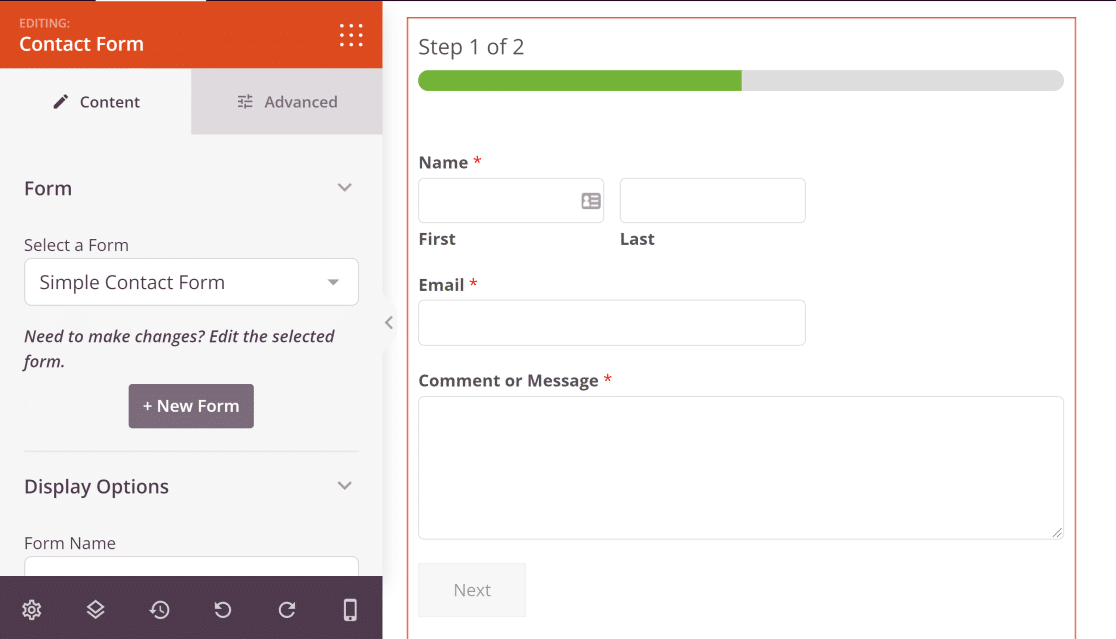
إذا كنت بحاجة إلى تعديل النموذج ، فانقر فوق تحرير النموذج المحدد. سيؤدي هذا إلى فتح WPForms builder في نفس النافذة ويمكنك إجراء التغييرات التي تريدها دون الحاجة إلى مغادرة شاشة منشئ السمات.
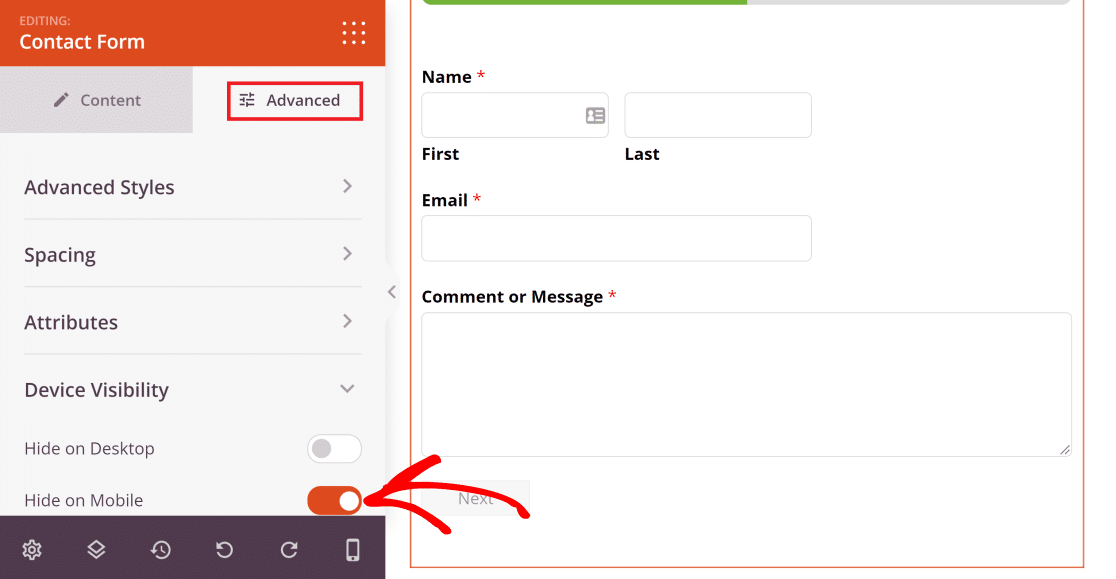
بخلاف ذلك ، يمكنك تخصيص تصميم النموذج بالانتقال إلى علامة التبويب خيارات متقدمة . هنا ، يوفر SeedProd خيارات لتغيير النمط والسمات والتباعد ورؤية الجهاز للنموذج.
على سبيل المثال ، إذا كنت تريد إخفاء الشريط الجانبي عند عرض موقعك على الهواتف المحمولة ، فما عليك سوى النقر فوق قائمة رؤية الجهاز ثم التبديل إلى الزر إخفاء على الهاتف المحمول .
بعد ذلك ، سنوضح لك كيفية إضافة المنشورات الأخيرة داخل الشريط الجانبي لمدونتك.
إضافة المشاركات الأخيرة داخل الشريط الجانبي لـ WordPress
مرة أخرى ، استخدم حقل البحث ضمن علامة التبويب Blocks في أداة إنشاء السمات واكتب "المشاركات الأخيرة". الآن ، قم بسحب وإسقاط كتلة المشاركات الأخيرة في المنطقة التي تريد عرضها.
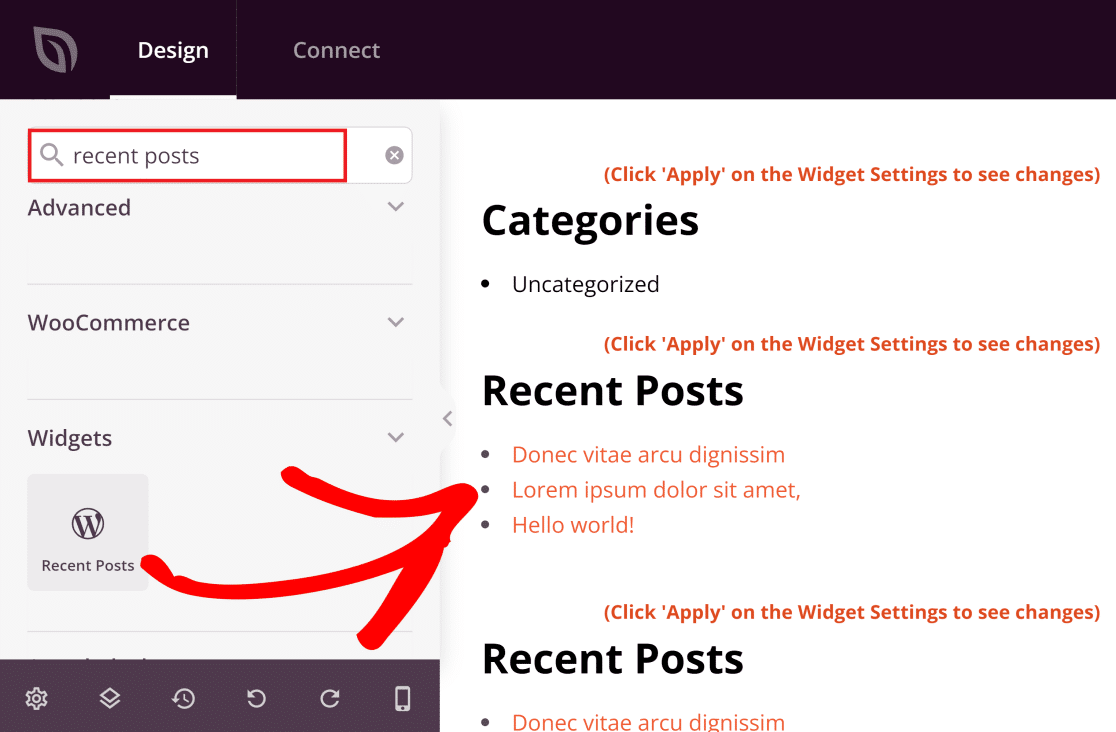
تتم تعبئة أداة المشاركات الأخيرة تلقائيًا عند نشر منشورات مدونة جديدة على موقع الويب الخاص بك.
إذا قمت بالنقر فوق عنصر واجهة المستخدم عند وضعه على الجانب الأيمن من المنشئ ، فيمكنك الوصول إلى إعدادات مثل التحكم في عدد المنشورات التي ترغب في عرضها.
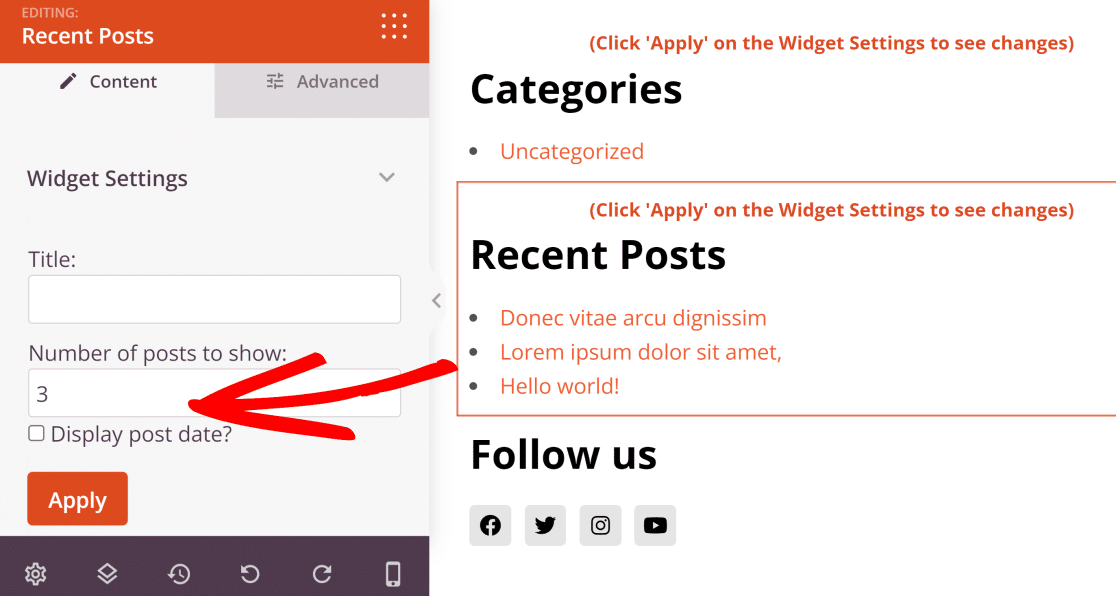
لا يوجد سوى 3 منشورات على موقع الاختبار الخاص بنا. ولكن من الجيد تضمين 5 مشاركات حديثة لإظهارها على الشريط الجانبي.
حذف العناصر من الشريط الجانبي
باستخدام منشئ السمات SeedProd ، يكون حذف العناصر من الشريط الجانبي بنفس سهولة إضافة عناصر جديدة.
في مثالنا ، سنقوم بإزالة كتلة شريط البحث من الشريط الجانبي. الأمر متروك لك تمامًا لتحديد الأجزاء التي ترغب في إزالتها من الشريط الجانبي. نحن فقط نزيل شريط البحث للتوضيح.
عادةً ، يُعد الحفاظ على الشريط الجانبي بسيطًا ومركّزًا من أفضل الممارسات ، لذا حاول عدم تضمين عدد كبير جدًا من الأدوات في الشريط الجانبي.
لحذف كتلة ، مرر الماوس حتى يظهر مخطط برتقالي حول الكتلة التي تريد حذفها واضغط على أيقونة سلة المهملات.
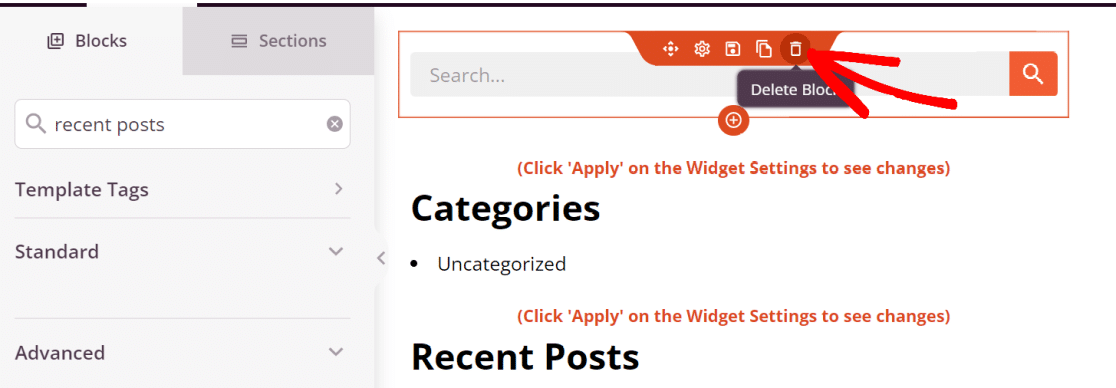
سترى بعد ذلك مطالبة لتأكيد إجراء الحذف. اضغط نعم ، احذفها! زر للمضي قدما.
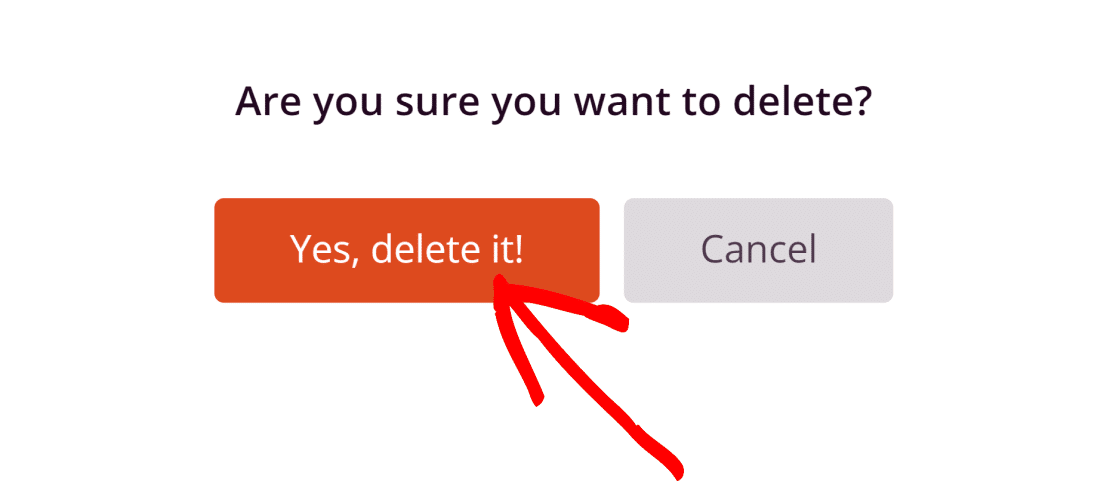
هذا كل ما يتطلبه الأمر لحذف أي كتلة أو عنصر من الشريط الجانبي.
4. حفظ التغييرات ونشر الشريط الجانبي
عندما تنتهي من تخصيص الشريط الجانبي حسب رغبتك ، انقر فوق الزر حفظ في أعلى اليمين.
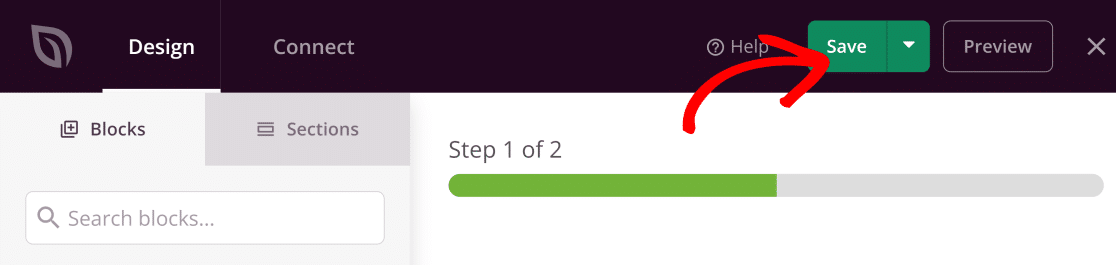
الآن ، انقر فوق الزر المتقاطع للخروج من أداة إنشاء السمات.

سيؤدي هذا الإجراء إلى إضافة الشريط الجانبي إلى صفحة المدونة الخاصة بك. افتح صفحة مدونة موقعك من الواجهة الأمامية لرؤية الشريط الجانبي الذي تم إنشاؤه حديثًا في WordPress. (في هذا المثال ، لدينا فقط رموز وسائل التواصل الاجتماعي ونموذج الاتصال ممكّنين).
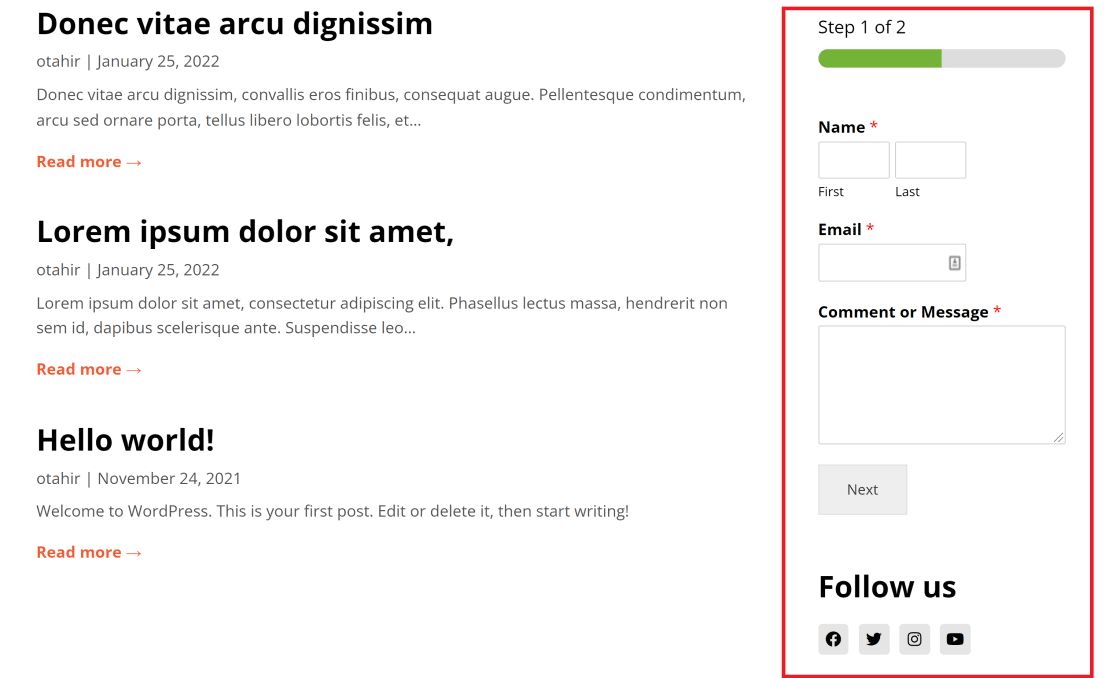
وهذا كل شيء! أنت تعرف الآن كيفية إضافة شريط جانبي في WordPress وتخصيصه ليبدو بالطريقة التي تريدها تمامًا.
بعد ذلك ، قم بإعداد مجال فرعي للبريد الإلكتروني
هل ترغب في الحفاظ على سمعة بريدك الإلكتروني والحفاظ على معدلات تسليم عالية؟ يجب أن تفكر في إنشاء مجال فرعي للبريد الإلكتروني في هذه الحالة. راجع دليلنا حول نطاقات البريد الإلكتروني الفرعية لمعرفة كيفية إدارة سمعة بريدك الإلكتروني بشكل أفضل وإعداد مجال فرعي للبريد الإلكتروني.
قد ترغب أيضًا في التعرف على إمكانية تسليم البريد الإلكتروني وأهميته. يمكنك مراجعة مقالتنا حول تحسين إمكانية تسليم البريد الإلكتروني لمزيد من التفاصيل.
جاهز لإصلاح رسائل البريد الإلكتروني الخاصة بك؟ ابدأ اليوم مع أفضل مكون إضافي لـ WordPress SMTP. يتضمن WP Mail SMTP Elite إعداد White Glove الكامل ويقدم ضمانًا لاسترداد الأموال لمدة 14 يومًا.
إذا ساعدتك هذه المقالة ، فيرجى متابعتنا على Facebook و Twitter لمزيد من النصائح والبرامج التعليمية حول WordPress.