
Cara Membuat Bilah Sisi WordPress Kustom Tanpa Kode
Diterbitkan: 2022-02-02Apakah Anda ingin mempelajari cara membuat sidebar WordPress khusus tanpa kode?
Bilah sisi yang dirancang dengan baik meningkatkan pengalaman pengguna dan membuat navigasi yang lebih baik untuk mereka. Tetapi menyesuaikan bilah sisi Anda menggunakan pengaturan WordPress default tidak selalu mudah. Dan pengkodean bahkan lebih sulit.
Dalam posting ini, kami akan menunjukkan cara menambahkan sidebar di WordPress dalam beberapa langkah sederhana.
Mengapa Anda Harus Menambahkan Bilah Sisi WordPress Khusus
Sidebars menyediakan cara sederhana namun efektif untuk menampilkan informasi penting yang Anda ingin pengunjung lihat. Di banyak situs WordPress, biasanya bilah sisi didedikasikan untuk menyediakan tautan cepat ke pos terkait, halaman media sosial, dan formulir optin.
Ini membantu Anda memastikan pengalaman pengguna terbaik bagi pengguna Anda dan memungkinkan Anda mengarahkan pengunjung ke area situs Anda yang Anda ingin mereka lihat. Hasilnya, bilah sisi memungkinkan Anda meningkatkan tampilan halaman, waktu menginap, keterlibatan, dan konversi.
Meskipun banyak tema WordPress datang dengan sidebar siap pakai, mereka tidak menyediakan jenis penyesuaian visual yang mudah yang Anda dapatkan dengan beberapa plugin WordPress.
SeedProd adalah plugin WordPress terbaik untuk membuat sidebar dengan fungsionalitas drag and drop yang mudah. Oleh karena itu, kami akan menggunakan SeedProd untuk menunjukkan cara menambahkan Sidebar di WordPress tanpa kode apa pun.
Cara Membuat Bilah Sisi WordPress Kustom Tanpa Kode
Untuk mempelajari cara menambahkan sidebar di WordPress, cukup ikuti langkah-langkah di bawah ini:
- Menginstal SeedProd
- Memilih Template Tema
- Menyesuaikan Sidebar WordPress Anda
- Menambahkan Formulir Kontak Dalam Bilah Sisi
- Menambahkan Posting Terbaru Dalam Sidebar WordPress
- Menghapus Item Dari Sidebar
- Menyimpan Perubahan dan Memublikasikan Bilah Sisi
Ayo mulai.
1. Menginstal SeedProd
Untuk memulainya, Anda harus menginstal SeedProd di situs Anda. Jika Anda tidak tahu cara menginstalnya, lihat tutorial ini tentang cara menginstal plugin WordPress.
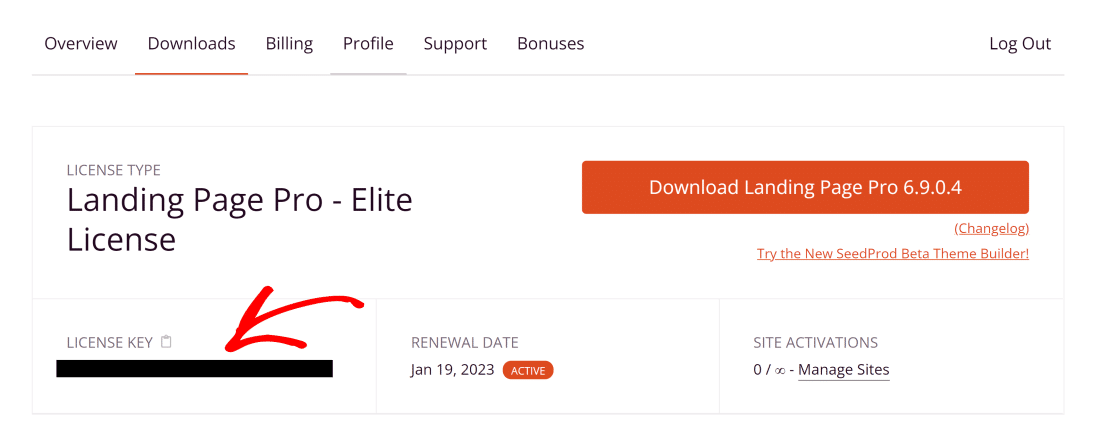
Untuk mengakses fitur pembuat tema WordPress dari SeedProd (yang Anda perlukan untuk membuat bilah sisi), Anda harus membeli lisensi SeedProd Pro. Setelah Anda melakukan pembelian dan membuat akun dengan SeedProd, masuk ke area akun Anda dan navigasikan ke tab Unduhan . Di sini, Anda akan menemukan kunci lisensi Anda. Salin (kita akan membutuhkan ini nanti).
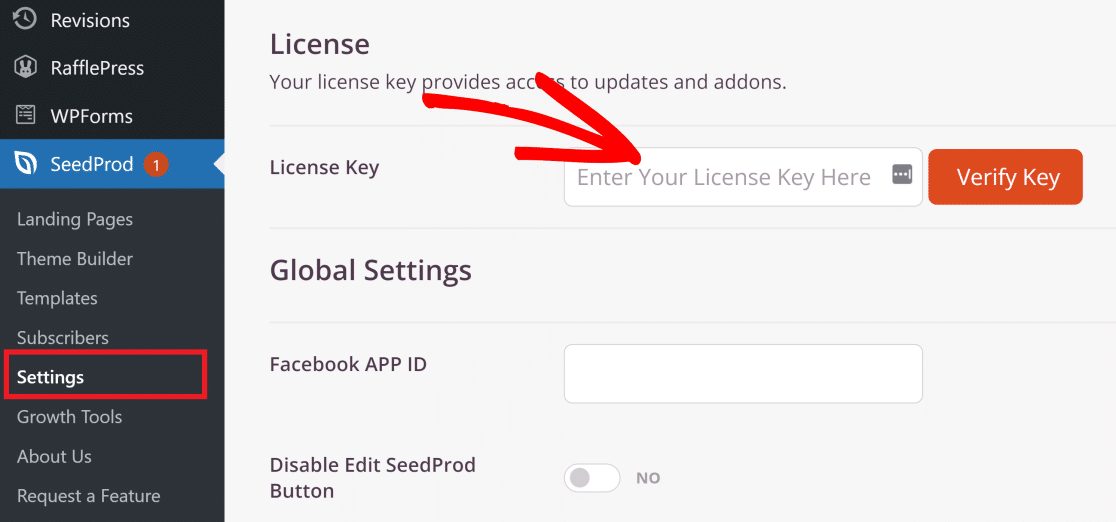
Dari dasbor WordPress Anda, navigasikan ke SeedProd » Pengaturan. Di layar ini, Anda akan melihat bidang Kunci Lisensi Anda. Rekatkan kunci lisensi di sini dan klik tombol Verifikasi .
Sekarang SeedProd sudah diatur di situs Anda, mari gunakan beberapa template untuk membuat tugas pembuatan sidebar kita lebih mudah.
2. Memilih Template Tema
Dari area admin WordPress Anda, klik SeedProd »Pembangun Tema.
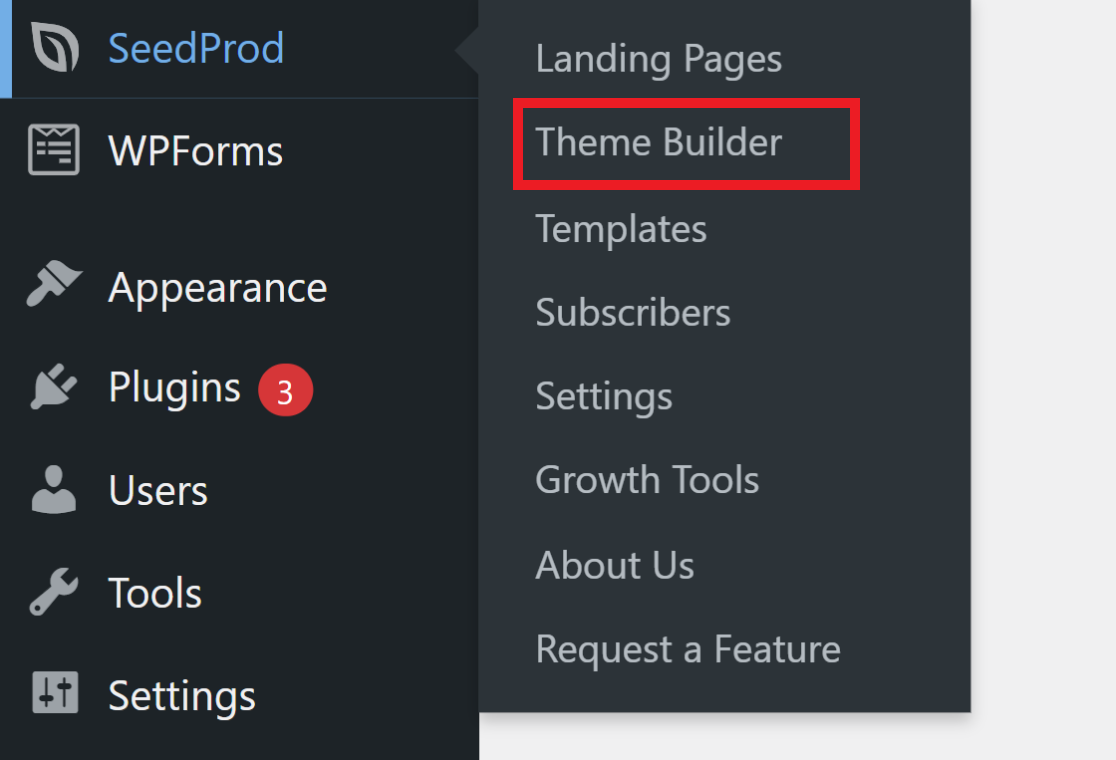
Ini adalah dasbor utama tempat Anda dapat mengontrol pengaturan untuk semua elemen tema yang berbeda termasuk bilah sisi.
Sekarang, klik tombol Tema oranye.
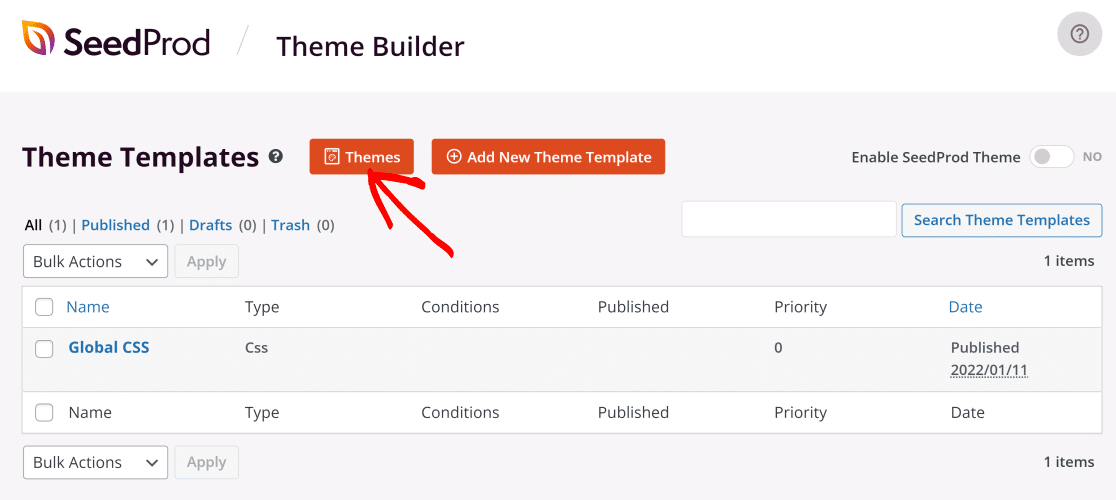
SeedProd memiliki berbagai tema untuk berbagai jenis bisnis dan organisasi termasuk agen pemasaran, restoran, broker hipotek, dan banyak lagi. Anda dapat memilih tema yang paling sesuai dengan bisnis Anda dan kemudian menyesuaikan bilah sisi hingga terlihat persis seperti yang Anda inginkan.
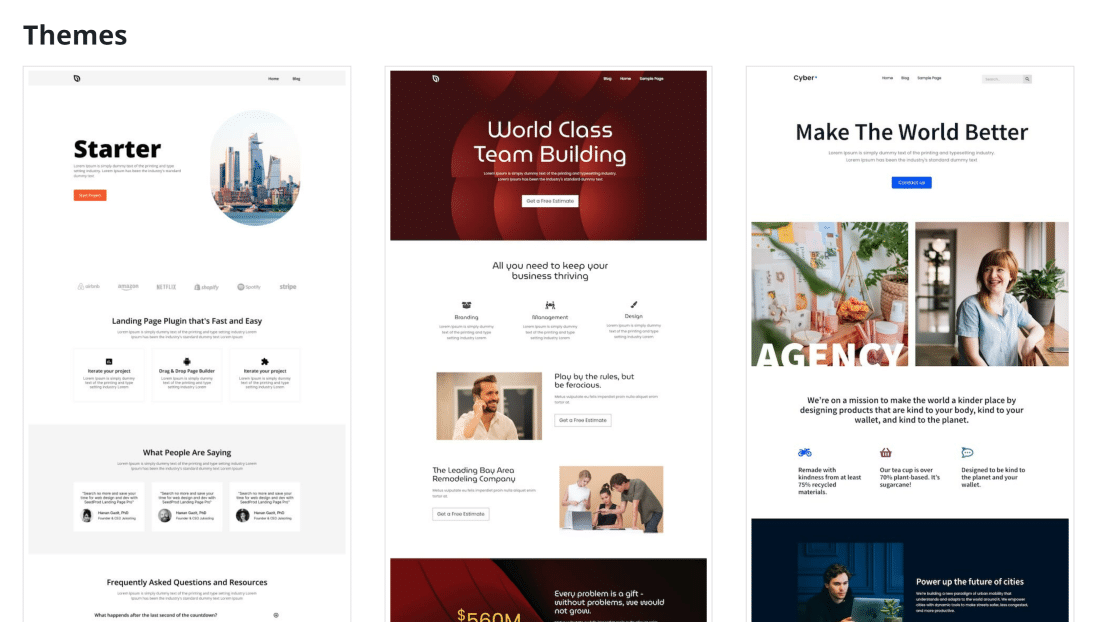
Untuk contoh ini, kita akan menggunakan tema Pemula, yang sangat cocok untuk situs web sederhana. Saat Anda memilih tema, area pembuat tema Anda sekarang akan terisi secara otomatis dengan semua bagian penting yang membentuk tema.
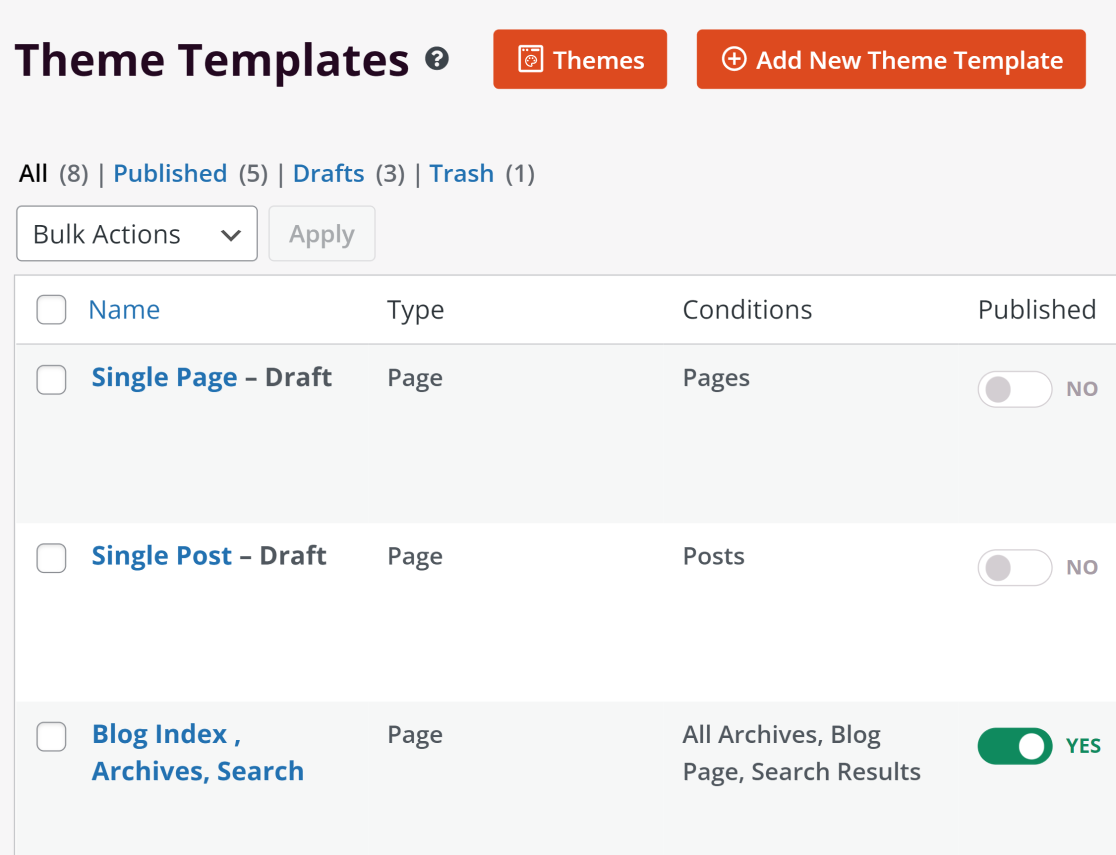
Anda dapat mengaktifkan dan menonaktifkan setiap bagian yang berbeda tergantung pada kebutuhan Anda. Karena kita hanya akan menggunakan bilah sisi untuk halaman blog dalam contoh kita, kita hanya akan tetap mengaktifkan Bilah Sisi dan Indeks Blog, Arsip, Pencarian, dan suku cadang.
Menggunakan tombol sakelar di bawah judul Diterbitkan, kami menonaktifkan bagian lain dari tema dan membiarkan Bilah Sisi ke status YA .
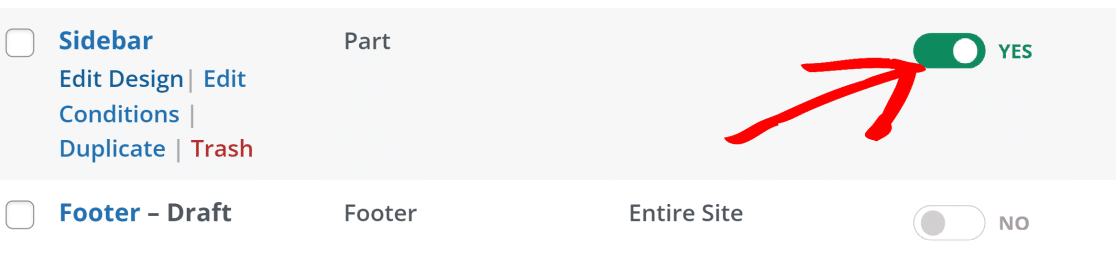
Sekarang, kita siap untuk mulai menyesuaikan Sidebar.
3. Menyesuaikan Sidebar WordPress Anda
Untuk mulai menyesuaikan bilah sisi WordPress Anda, arahkan kursor ke opsi Bilah Sisi di dasbor pembuat tema SeedProd dan klik Edit Desain.
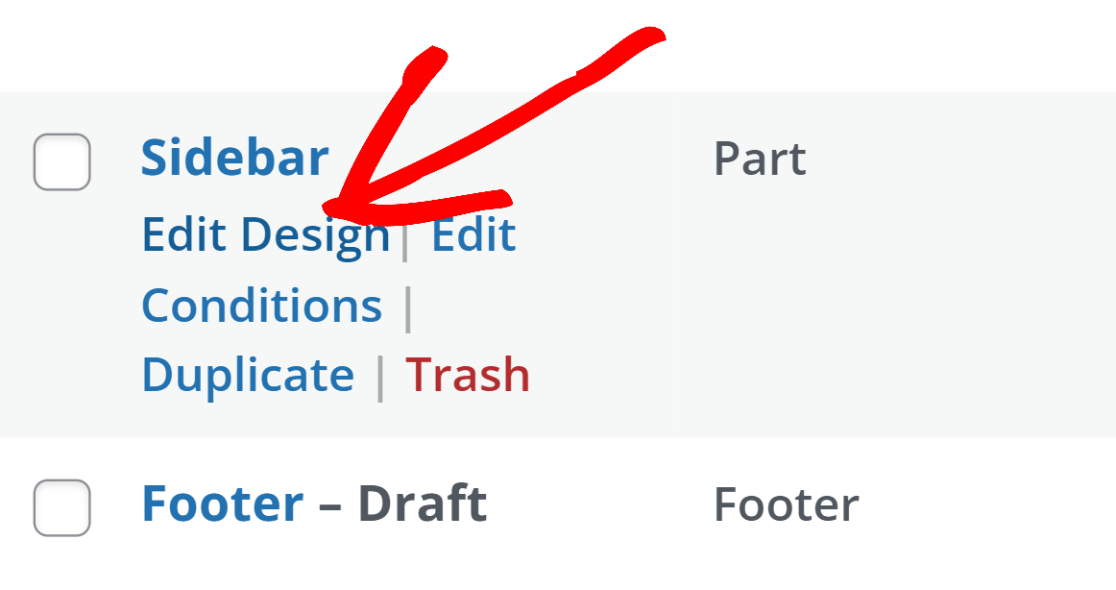
Ini akan membuka antarmuka pembuat tema. Bilah samping tema Pemula memiliki bilah pencarian, kategori, dan ikon media sosial yang diaktifkan secara default.
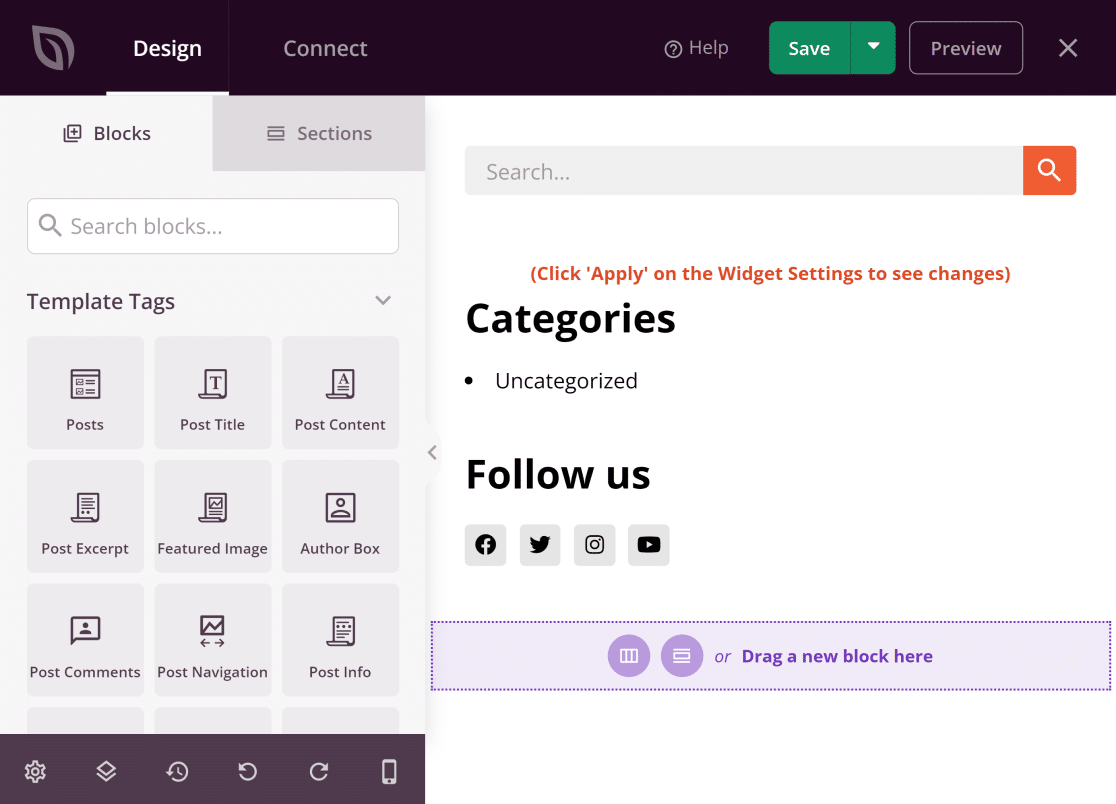
Tetapi Anda dapat menambahkan lebih banyak elemen ke bilah sisi atau mengganti yang sudah ada dengan yang lain. Di panel sebelah kiri, Anda akan menemukan banyak blok yang dapat Anda seret dan lepas di area di sebelah kanan, yang merupakan pratinjau langsung dari bilah sisi Anda.
Di bawah ini, kami akan menunjukkan cara melakukan beberapa penyesuaian bilah sisi umum, tetapi ini semua adalah langkah opsional.
Menambahkan Formulir Kontak Dalam Bilah Sisi
Dalam contoh ini, kami akan menunjukkan cara menambahkan formulir kontak sederhana ke bilah sisi Anda. Tetapi pertama-tama, pastikan Anda telah menginstal WPForms. Jika Anda memerlukan bantuan dengan ini, lihat dokumen ini tentang menginstal WPForms.

WPForms secara otomatis terintegrasi dengan SeedProd. Jadi, formulir apa pun yang Anda buat dengan WPForms dapat ditambahkan sebagai blok di bilah sisi Anda menggunakan SeedProd.
Untuk melakukan ini, cukup ketik "formulir kontak" di bilah pencarian di bawah tab Blok . Kemudian, seret dan lepas blok Formulir Kontak ke tempat Anda ingin meletakkannya di bilah sisi.
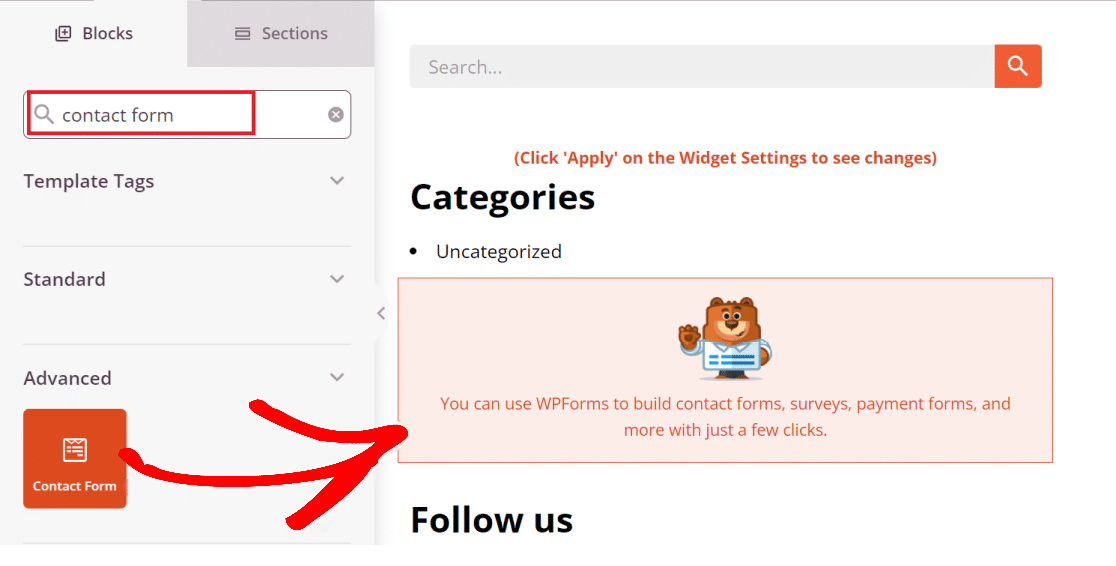
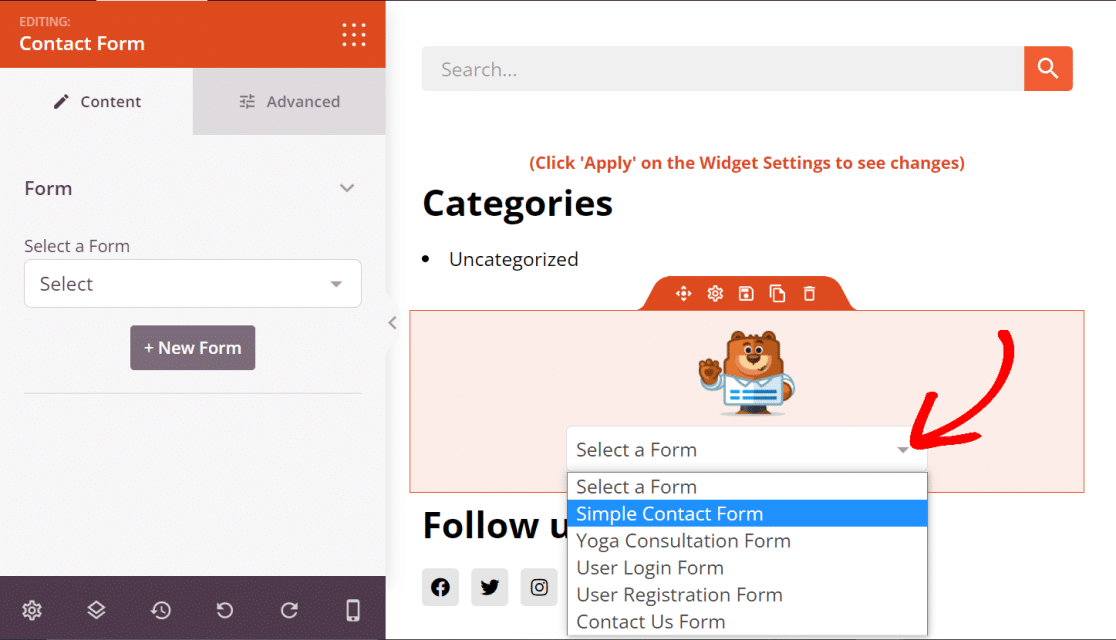
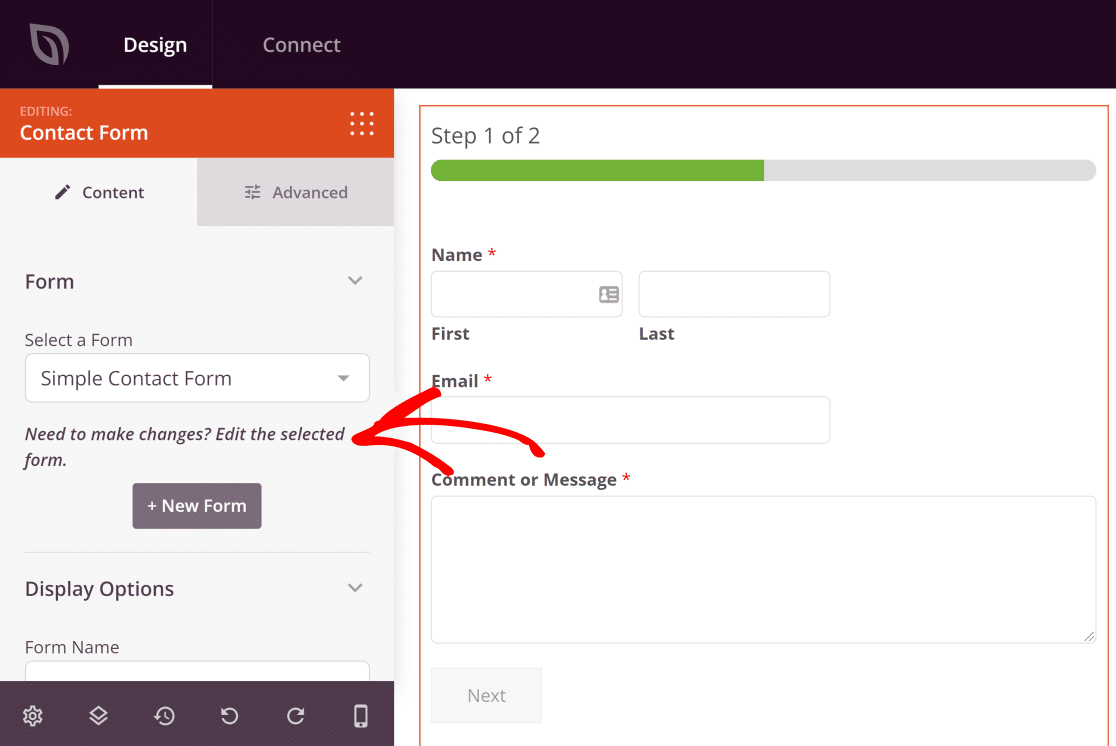
Setelah menempatkan formulir di bilah sisi, klik blok WPForms untuk membuka opsi formulir. Dari sini, Anda dapat menambahkan formulir yang sudah dibuat atau bahkan membuat yang baru dengan menekan tombol +Formulir Baru .
Kami akan menggunakan formulir yang telah kami buat dengan WPForms dengan mengklik menu dropdown Select a Form dan memilih salah satu dari daftar.
Seperti inilah bentuknya.
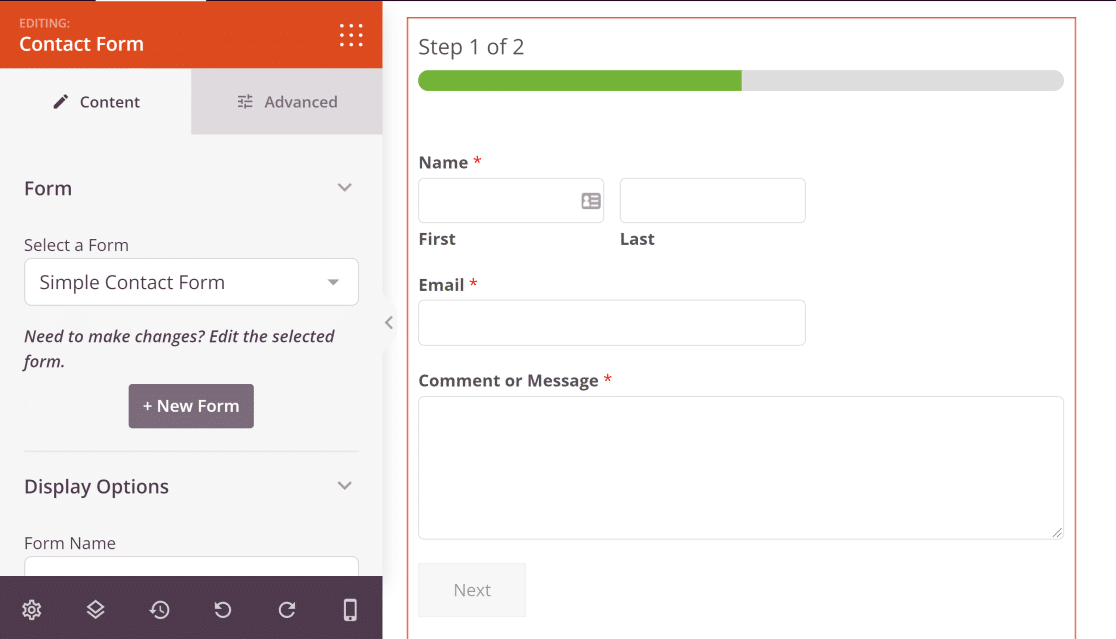
Jika Anda perlu mengedit formulir, klik Edit formulir yang dipilih. Ini akan membuka pembuat WPForms di jendela yang sama dan Anda dapat membuat perubahan yang diinginkan tanpa harus meninggalkan layar pembuat tema.
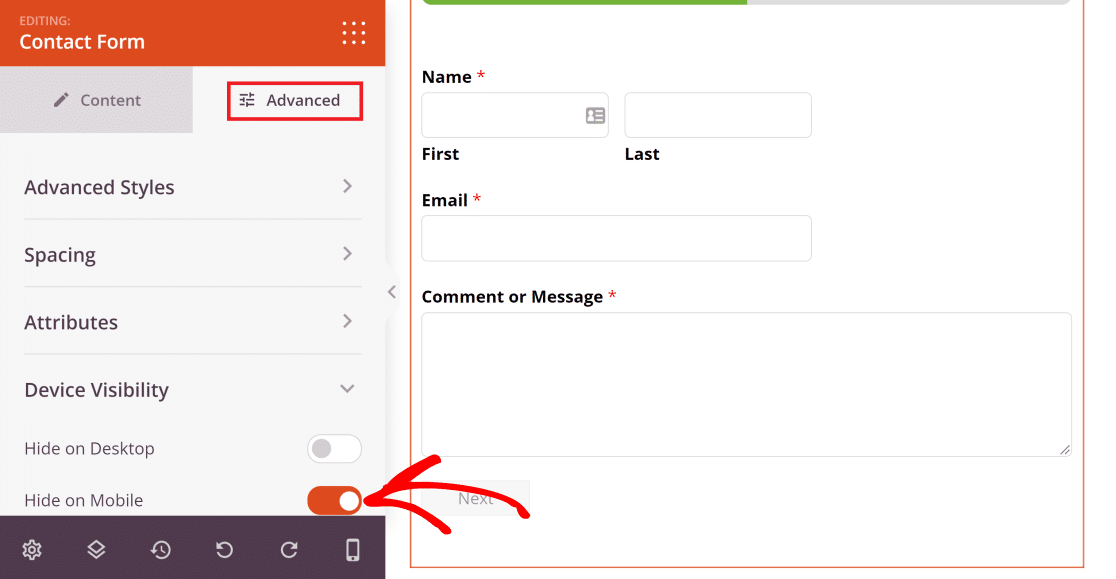
Selain itu, Anda dapat menyesuaikan desain formulir dengan membuka tab Lanjutan . Di sini, SeedProd menyediakan opsi untuk mengubah gaya, atribut, spasi, dan visibilitas perangkat formulir.
Misalnya, jika Anda ingin menyembunyikan bilah sisi saat situs Anda dilihat di ponsel, cukup klik menu Visibilitas Perangkat , lalu aktifkan tombol Sembunyikan di Seluler .
Selanjutnya, kami akan menunjukkan kepada Anda cara menambahkan Posting Terbaru di bilah sisi blog Anda.
Menambahkan Posting Terbaru Dalam Sidebar WordPress
Sekali lagi, gunakan bidang pencarian di bawah tab Blok pembuat tema dan ketik "postingan terbaru". Sekarang, drag dan drop blok Recent Posts ke area yang Anda inginkan untuk ditampilkan.
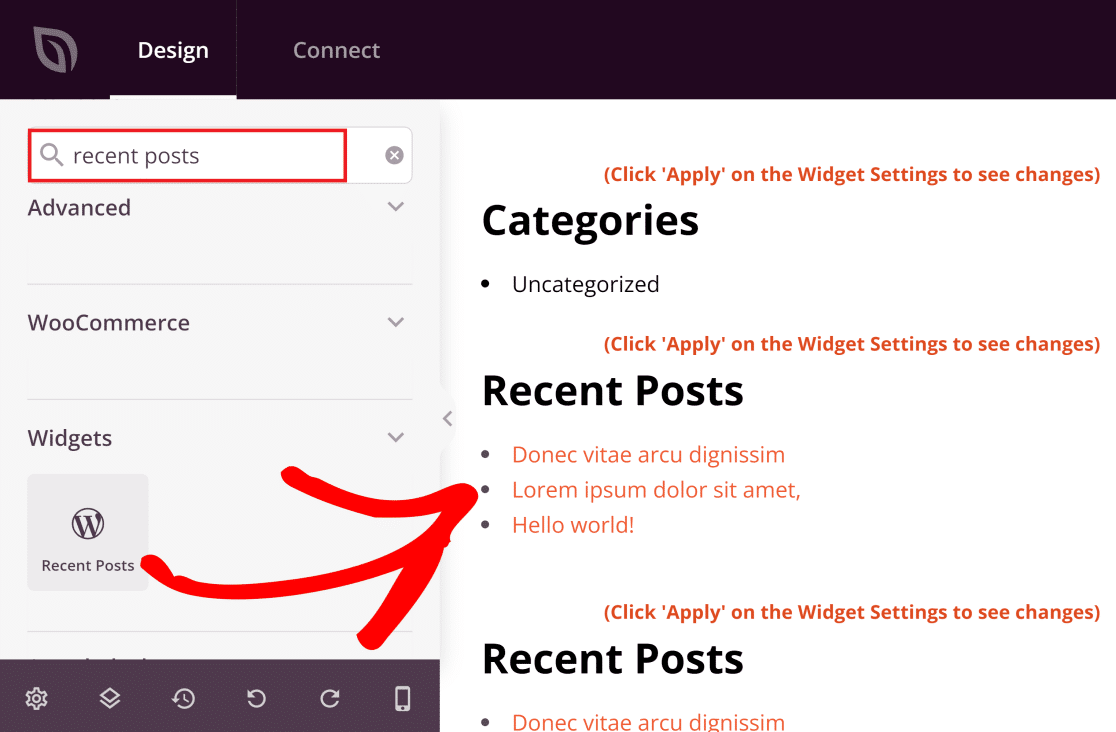
Widget Recent Posts secara otomatis terisi saat posting blog baru dipublikasikan di situs web Anda.
Jika Anda mengklik widget saat ditempatkan di sisi kanan pembuat, Anda dapat mengakses pengaturan seperti mengontrol jumlah posting yang ingin Anda tampilkan.
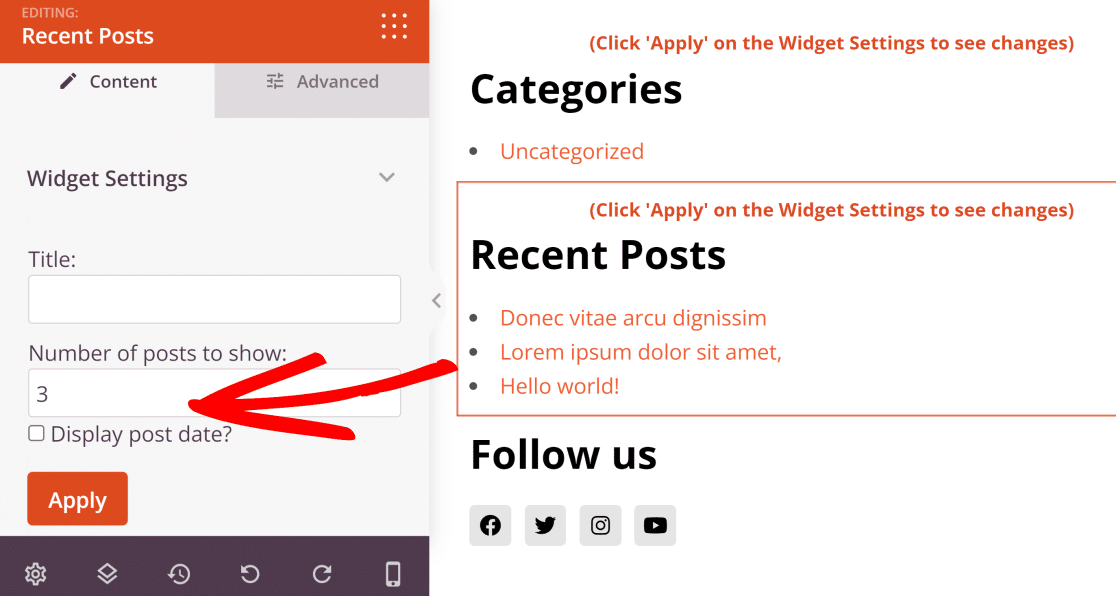
Hanya ada 3 posting di situs pengujian contoh kami. Tapi itu aturan praktis yang baik untuk menyertakan 5 posting terbaru untuk ditampilkan di sidebar Anda.
Menghapus Item Dari Sidebar
Dengan pembuat tema SeedProd, menghapus elemen dari bilah sisi semudah menambahkan item baru.
Dalam contoh kita, kita akan menghapus blok Search bar dari sidebar. Terserah Anda untuk memutuskan bagian mana yang ingin Anda hapus dari sidebar Anda. Kami hanya menghapus bilah Pencarian untuk demonstrasi.
Biasanya, ini dianggap praktik terbaik untuk menjaga bilah sisi Anda tetap sederhana dan fokus, jadi cobalah untuk tidak memasukkan terlalu banyak widget di bilah sisi Anda.
Untuk menghapus blok, arahkan mouse Anda hingga garis oranye muncul di sekitar blok yang ingin Anda hapus dan tekan ikon tempat sampah.
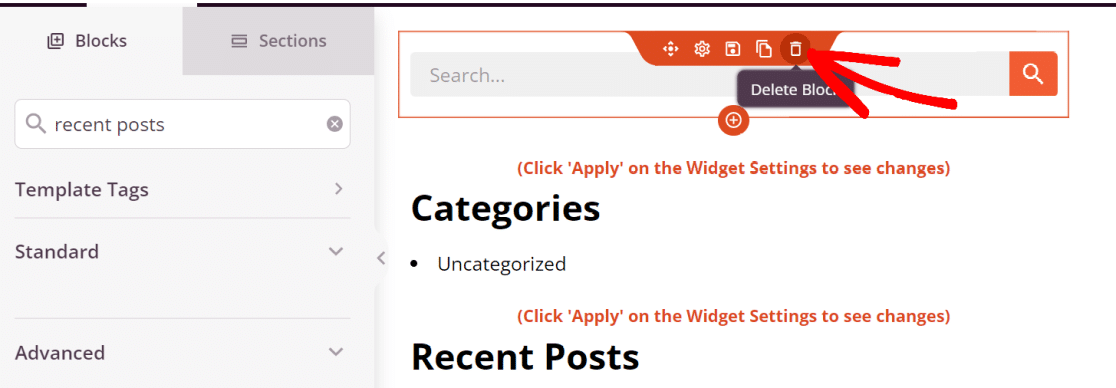
Anda kemudian akan melihat permintaan untuk mengonfirmasi tindakan penghapusan. Tekan Ya, hapus! tombol untuk maju.
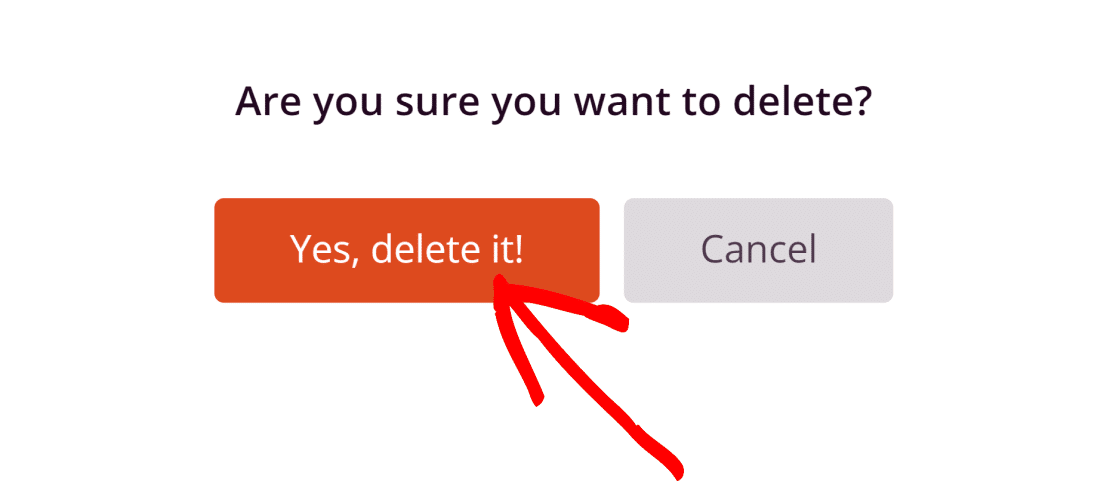
Hanya itu yang diperlukan untuk menghapus blok atau elemen apa pun dari bilah sisi Anda.
4. Menyimpan Perubahan dan Memublikasikan Bilah Sisi
Setelah selesai menyesuaikan bilah sisi sesuai keinginan Anda, klik tombol Simpan di kanan atas.
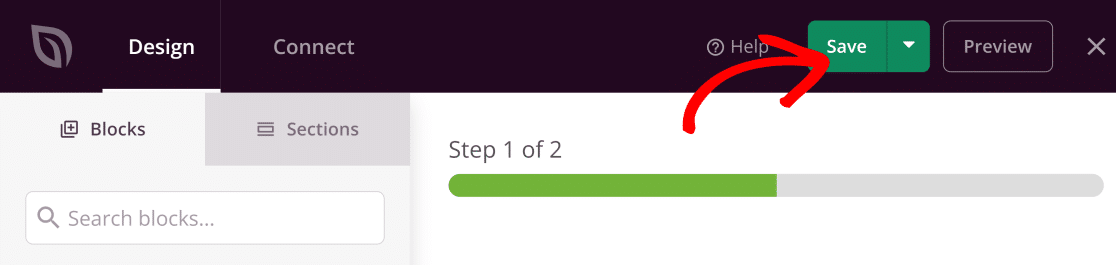
Sekarang, klik tombol silang untuk keluar dari pembuat tema.

Tindakan ini akan menambahkan sidebar ke halaman blog Anda. Buka halaman blog situs Anda dari frontend untuk melihat sidebar WordPress yang baru Anda buat. (Dalam contoh ini, kami hanya mengaktifkan ikon media sosial dan formulir kontak).
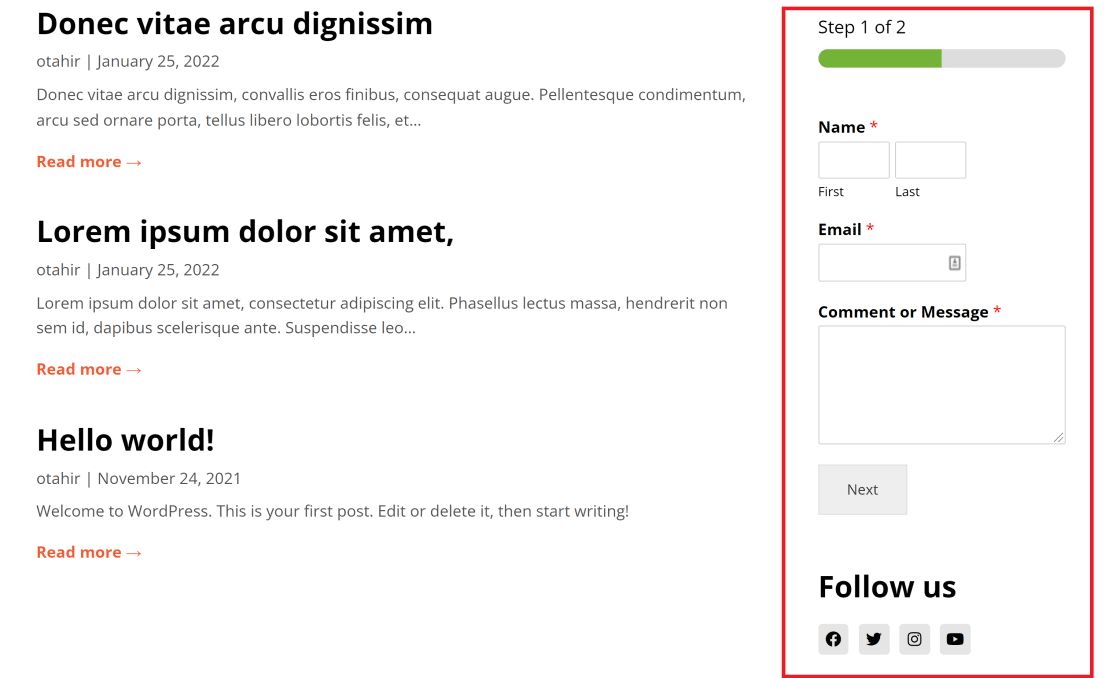
Dan itu saja! Anda sekarang tahu cara menambahkan bilah sisi di WordPress dan menyesuaikannya agar terlihat seperti yang Anda suka.
Selanjutnya, Siapkan Subdomain Email
Apakah Anda ingin mempertahankan reputasi email Anda dan mempertahankan tingkat pengiriman yang tinggi? Anda harus mempertimbangkan untuk menyiapkan subdomain email dalam kasus itu. Lihat panduan kami tentang subdomain email untuk mempelajari cara mengelola reputasi email Anda dengan lebih baik dan menyiapkan subdomain email.
Anda mungkin juga ingin belajar tentang keterkiriman email dan pentingnya. Anda dapat memeriksa artikel kami tentang meningkatkan kemampuan pengiriman email untuk detail lebih lanjut.
Siap untuk memperbaiki email Anda? Mulailah hari ini dengan plugin SMTP WordPress terbaik. WP Mail SMTP Elite mencakup Pengaturan Sarung Tangan Putih lengkap dan menawarkan jaminan uang kembali 14 hari.
Jika artikel ini membantu Anda, silakan ikuti kami di Facebook dan Twitter untuk tips dan tutorial WordPress lainnya.