
So erstellen Sie eine benutzerdefinierte WordPress-Sidebar ohne Code
Veröffentlicht: 2022-02-02Möchten Sie erfahren, wie Sie eine benutzerdefinierte WordPress-Seitenleiste ohne Code erstellen?
Eine gut gestaltete Seitenleiste verbessert die Benutzererfahrung und sorgt für eine bessere Navigation für sie. Das Anpassen Ihrer Seitenleiste mit den standardmäßigen WordPress-Einstellungen ist jedoch nicht immer sehr einfach. Und das Codieren ist noch schwieriger.
In diesem Beitrag zeigen wir Ihnen, wie Sie in wenigen einfachen Schritten eine Seitenleiste in WordPress hinzufügen.
Warum Sie eine benutzerdefinierte WordPress-Sidebar hinzufügen sollten
Seitenleisten bieten eine einfache, aber effektive Möglichkeit, wichtige Informationen anzuzeigen, die Besucher sehen sollen. Auf vielen WordPress-Websites ist es üblich, Seitenleisten bereitzustellen, um schnelle Links zu verwandten Posts, Social-Media-Seiten und Opt-in-Formularen bereitzustellen.
Dies hilft Ihnen dabei, die beste Benutzererfahrung für Ihre Benutzer zu gewährleisten, und ermöglicht es Ihnen, Besucher auf Bereiche Ihrer Website zu verweisen, die sie sehen sollen. Infolgedessen können Sie mit Seitenleisten Seitenaufrufe, Verweildauer, Engagement und Conversions steigern.
Obwohl viele WordPress-Themes mit vorgefertigten Seitenleisten geliefert werden, bieten sie nicht die Art von einfacher visueller Anpassung, die Sie mit einigen WordPress-Plugins erhalten.
SeedProd ist das beste WordPress-Plugin zum Erstellen von Seitenleisten mit einfacher Drag-and-Drop-Funktionalität. Daher verwenden wir SeedProd, um Ihnen zu zeigen, wie Sie eine Sidebar in WordPress ohne Code hinzufügen.
So erstellen Sie eine benutzerdefinierte WordPress-Sidebar ohne Code
Um zu erfahren, wie man eine Seitenleiste in WordPress hinzufügt, befolgen Sie einfach die folgenden Schritte:
- Installation von SeedProd
- Auswählen einer Themenvorlage
- Anpassen Ihrer WordPress-Sidebar
- Hinzufügen eines Kontaktformulars in der Seitenleiste
- Hinzufügen aktueller Beiträge in der WordPress-Sidebar
- Löschen von Elementen aus der Seitenleiste
- Änderungen speichern und Seitenleiste veröffentlichen
Lasst uns beginnen.
1. Installation von SeedProd
Zunächst muss SeedProd auf Ihrer Website installiert sein. Wenn Sie nicht wissen, wie man es installiert, lesen Sie dieses Tutorial zur Installation eines WordPress-Plugins.
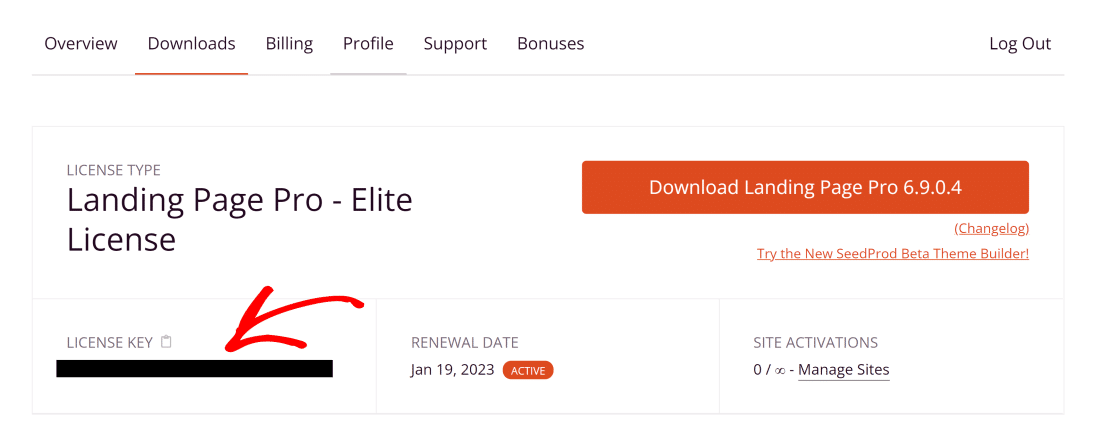
Um auf die WordPress-Theme-Builder-Funktion von SeedProd zuzugreifen (die Sie zum Erstellen einer Seitenleiste benötigen), müssen Sie die SeedProd Pro-Lizenz erwerben. Wenn Sie Ihren Kauf getätigt und ein Konto bei SeedProd erstellt haben, melden Sie sich in Ihrem Kontobereich an und navigieren Sie zur Registerkarte Downloads . Hier finden Sie Ihren Lizenzschlüssel. Kopieren Sie es (wir werden es später brauchen).
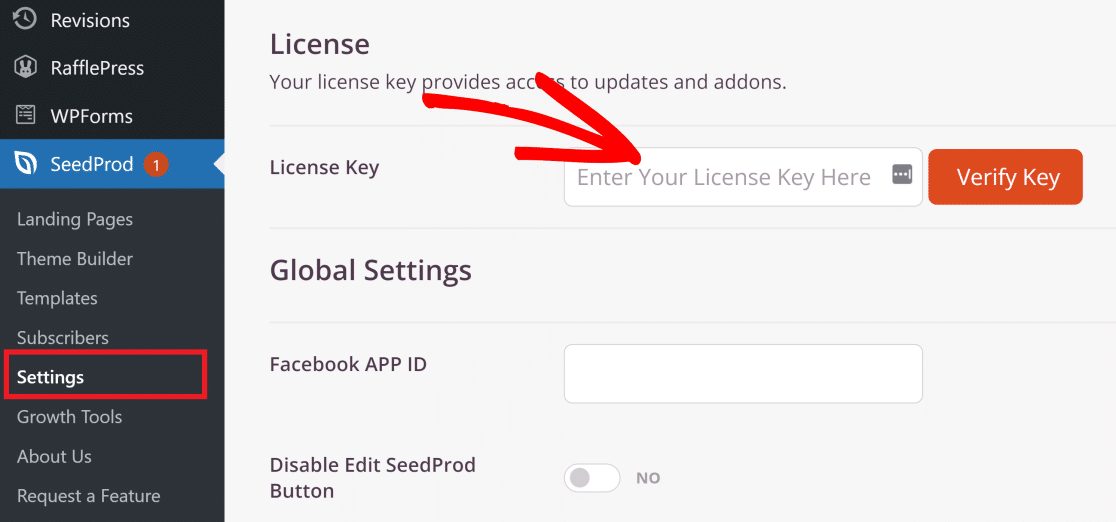
Navigieren Sie in Ihrem WordPress-Dashboard zu SeedProd » Einstellungen. Auf diesem Bildschirm sollten Sie Ihr Lizenzschlüsselfeld sehen. Fügen Sie den Lizenzschlüssel hier ein und klicken Sie auf die Schaltfläche Verifizieren .
Nachdem SeedProd nun auf Ihrer Website eingerichtet ist, können wir einige Vorlagen verwenden, um die Aufgabe zum Erstellen der Seitenleiste zu vereinfachen.
2. Auswählen einer Themenvorlage
Klicken Sie in Ihrem WordPress-Adminbereich auf SeedProd » Theme Builder.
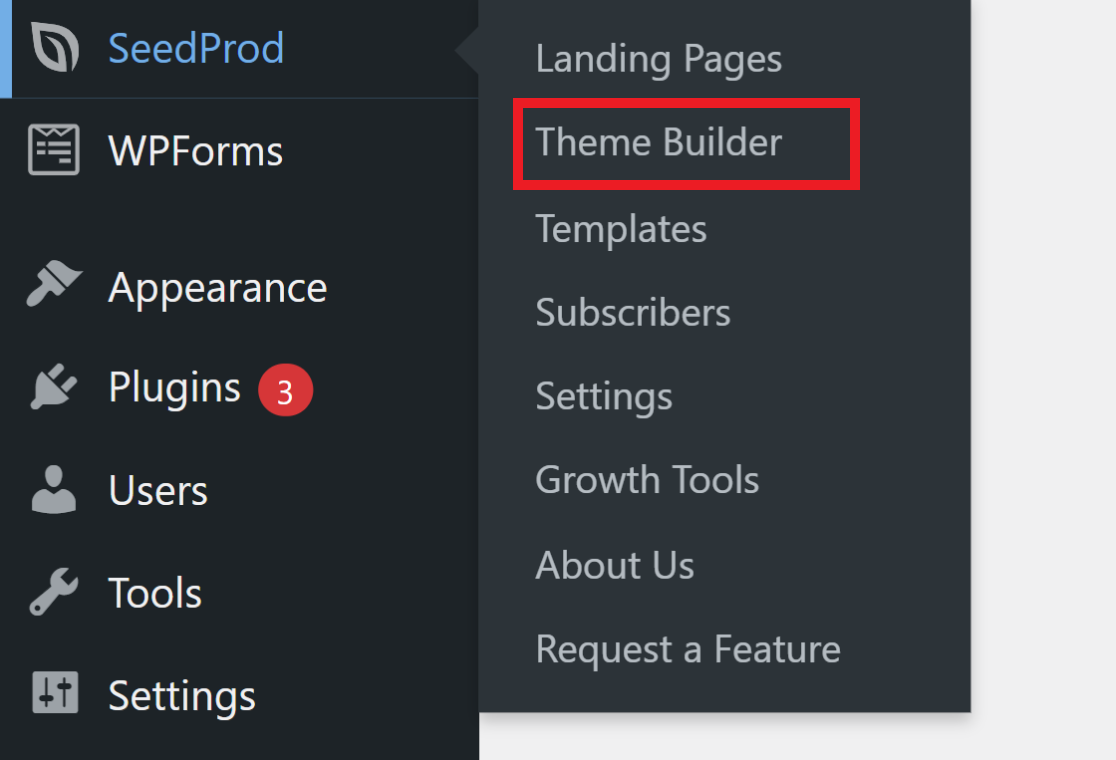
Dies ist das Haupt-Dashboard, in dem Sie die Einstellungen für all Ihre verschiedenen Themenelemente einschließlich der Seitenleiste steuern können.
Klicken Sie nun auf die orangefarbene Themen- Schaltfläche.
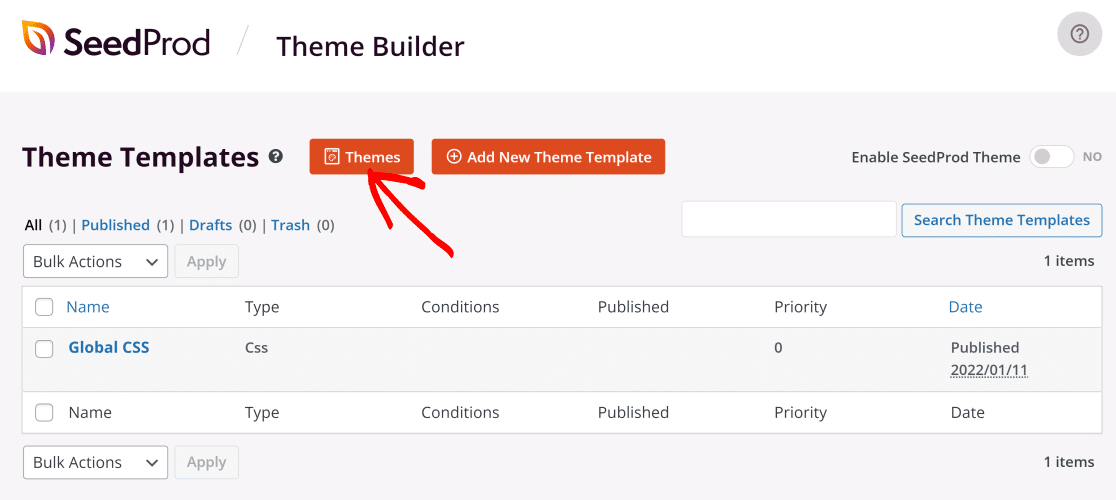
SeedProd hat verschiedene Themen für verschiedene Arten von Unternehmen und Organisationen, darunter Marketingagenturen, Restaurants, Hypothekenmakler und mehr. Sie können ein Thema auswählen, das am besten zu Ihrem Unternehmen passt, und dann die Seitenleiste anpassen, bis sie genau so aussieht, wie Sie es möchten.
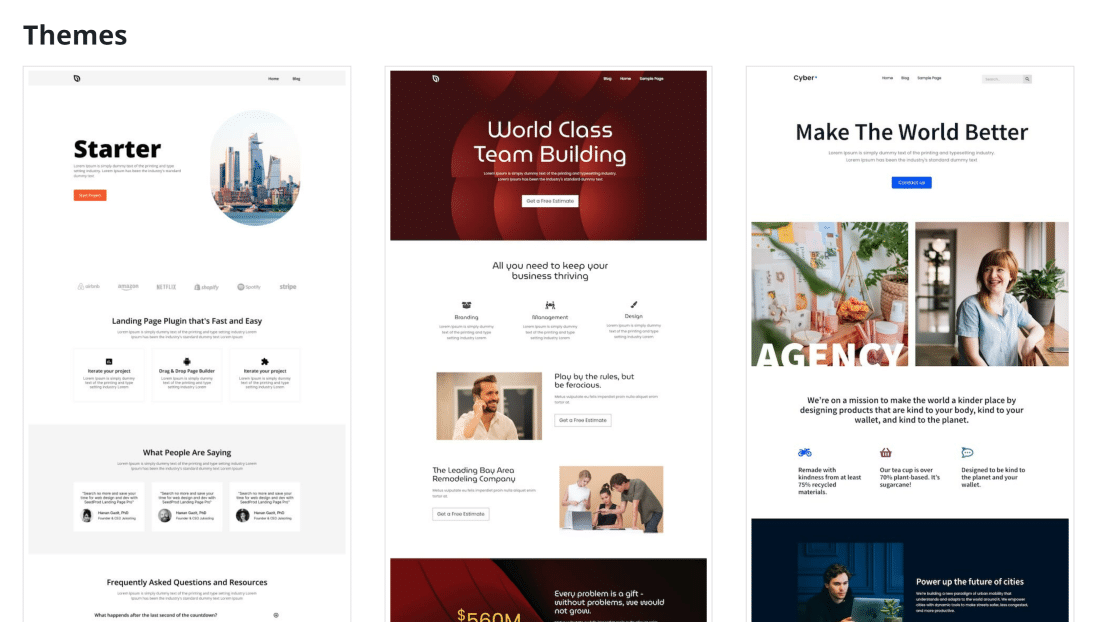
Für dieses Beispiel verwenden wir das Starter-Design, das sich hervorragend für einfache Websites eignet. Wenn Sie das Thema auswählen, wird Ihr Themenerstellungsbereich jetzt automatisch mit allen wesentlichen Teilen gefüllt, aus denen das Thema besteht.
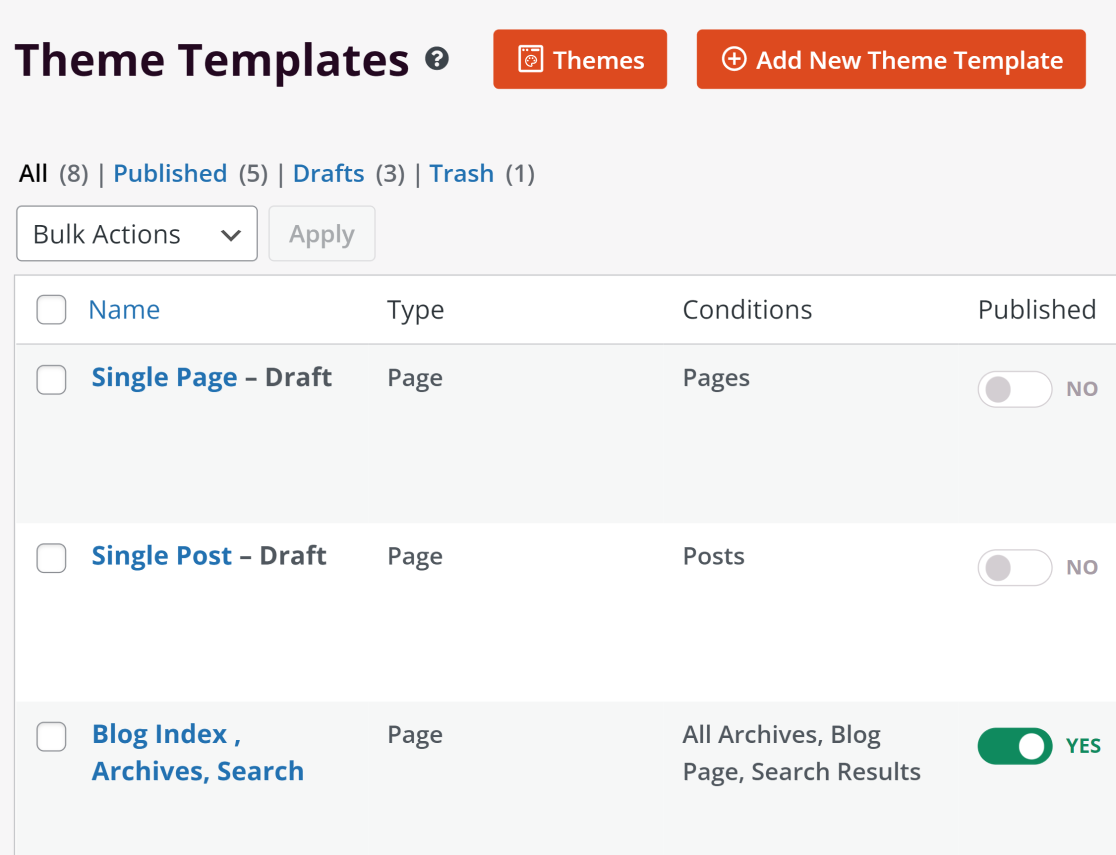
Sie können jeden Teil je nach Bedarf aktivieren und deaktivieren. Da wir in unserem Beispiel nur eine Seitenleiste für die Blog-Seite verwenden, lassen wir nur die Seitenleiste und den Blog-Index, die Archive, die Suche und die Teile aktiviert.
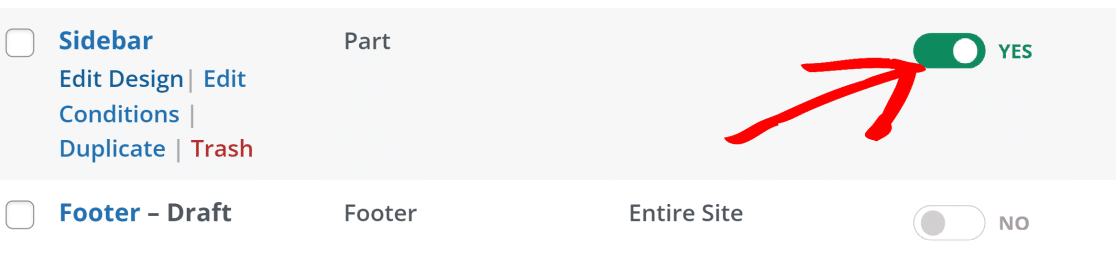
Mit den Umschaltflächen unter der Überschrift „ Veröffentlicht “ haben wir andere Teile des Themas deaktiviert und die Seitenleiste auf dem Status „Ja“ belassen.
Jetzt können wir mit der Anpassung der Seitenleiste beginnen.
3. Anpassen Ihrer WordPress-Seitenleiste
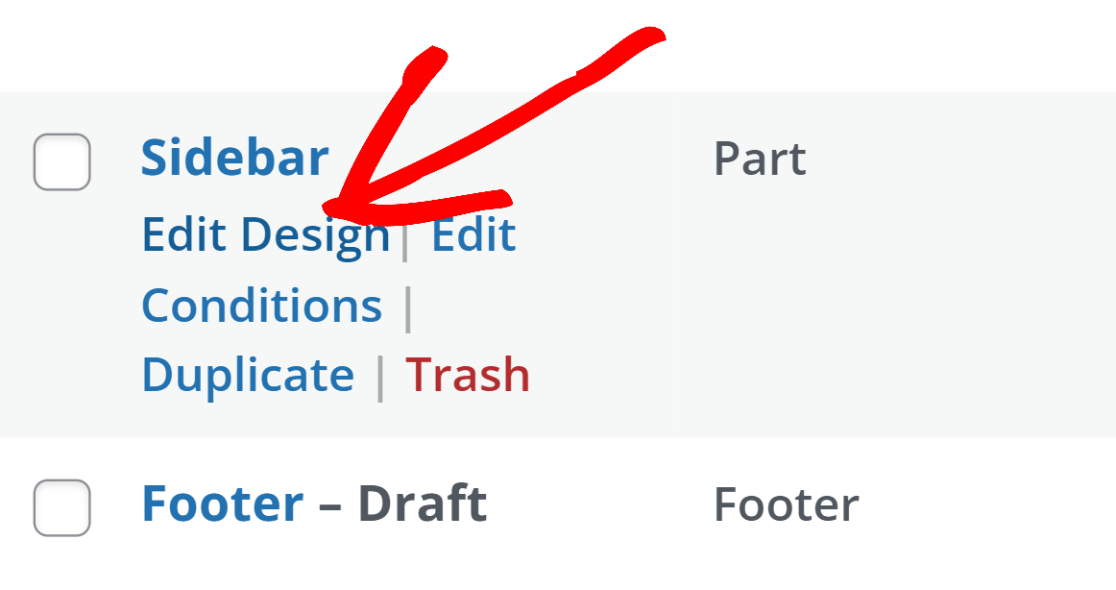
Um mit der Anpassung Ihrer WordPress-Seitenleiste zu beginnen, bewegen Sie den Mauszeiger über die Option Seitenleiste im Dashboard des SeedProd-Designerstellers und klicken Sie auf Design bearbeiten.
Dies öffnet die Theme-Builder-Oberfläche. In der Seitenleiste des Starter-Designs sind standardmäßig eine Suchleiste, Kategorien und Symbole für soziale Medien aktiviert.
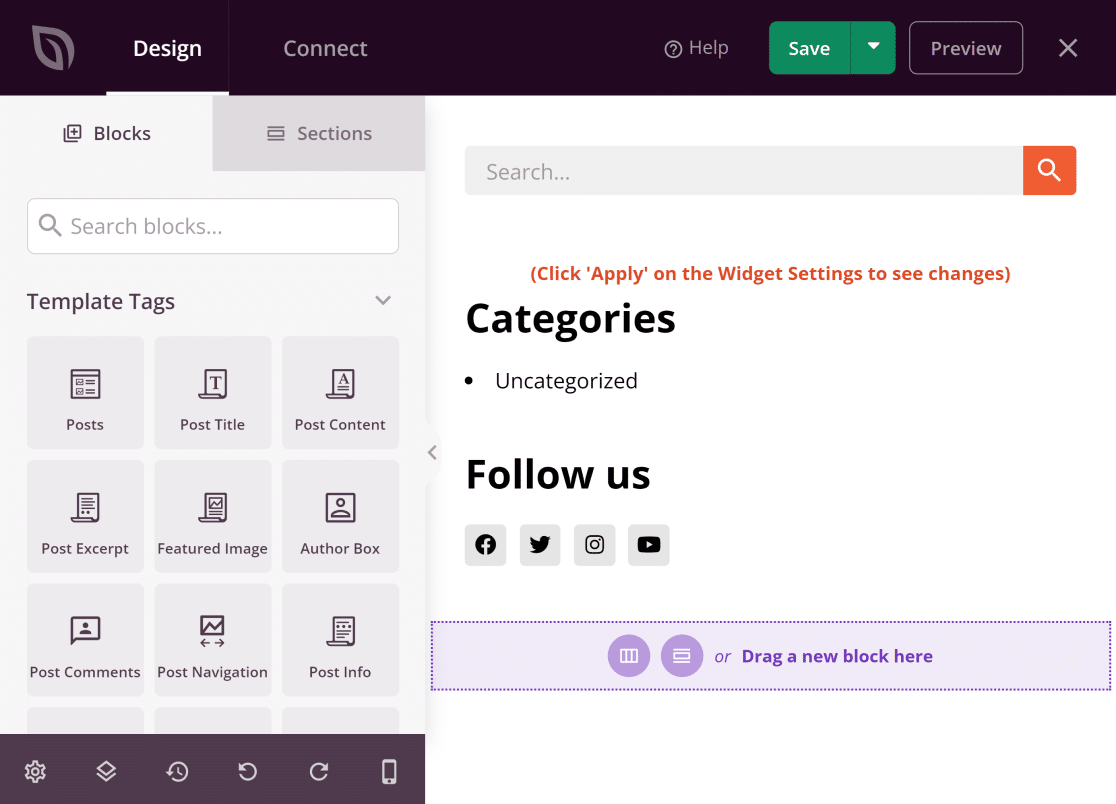
Sie können der Seitenleiste jedoch weitere Elemente hinzufügen oder vorhandene durch etwas anderes ersetzen. Im linken Bereich finden Sie unzählige Blöcke, die Sie per Drag-and-Drop in den rechten Bereich ziehen können, der eine Live-Vorschau Ihrer Seitenleiste ist.
Im Folgenden zeigen wir Ihnen, wie Sie einige gängige Seitenleistenanpassungen vornehmen, aber dies sind alles optionale Schritte.
Hinzufügen eines Kontaktformulars in der Seitenleiste
In diesem Beispiel zeigen wir Ihnen, wie Sie Ihrer Seitenleiste ein einfaches Kontaktformular hinzufügen. Stellen Sie jedoch zunächst sicher, dass Sie WPForms installiert haben. Wenn Sie dabei Hilfe benötigen, lesen Sie dieses Dokument zur Installation von WPForms.
WPForms integriert sich automatisch in SeedProd. Daher können alle Formulare, die Sie mit WPForms erstellt haben, mit SeedProd als Block in Ihrer Seitenleiste hinzugefügt werden.

Geben Sie dazu einfach „Kontaktformular“ in die Suchleiste unter der Registerkarte „ Blöcke “ ein. Ziehen Sie dann den Kontaktformular -Block per Drag & Drop an die Stelle, an der Sie ihn in Ihrer Seitenleiste platzieren möchten.
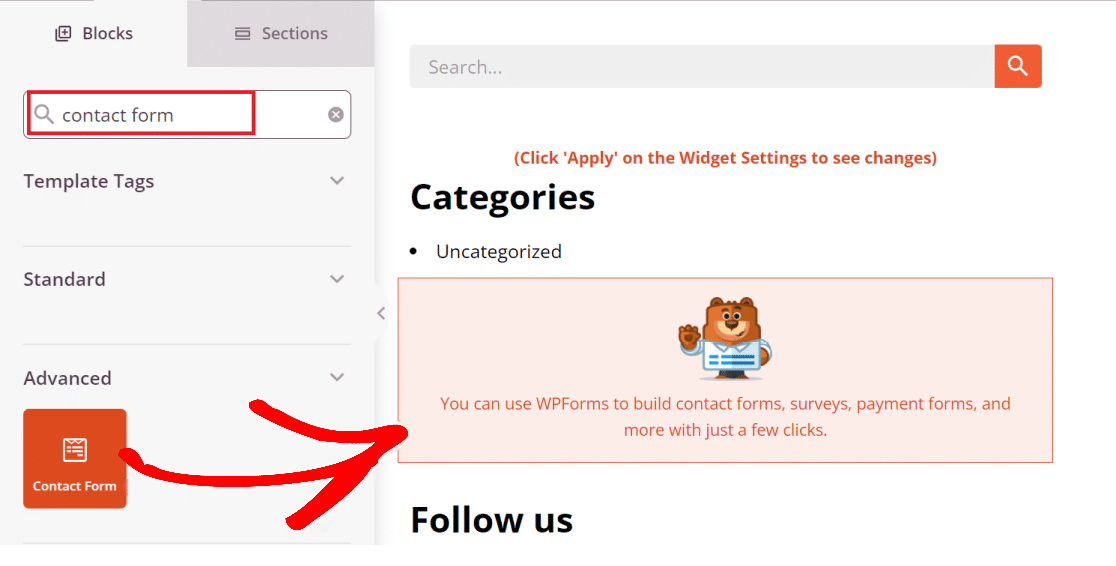
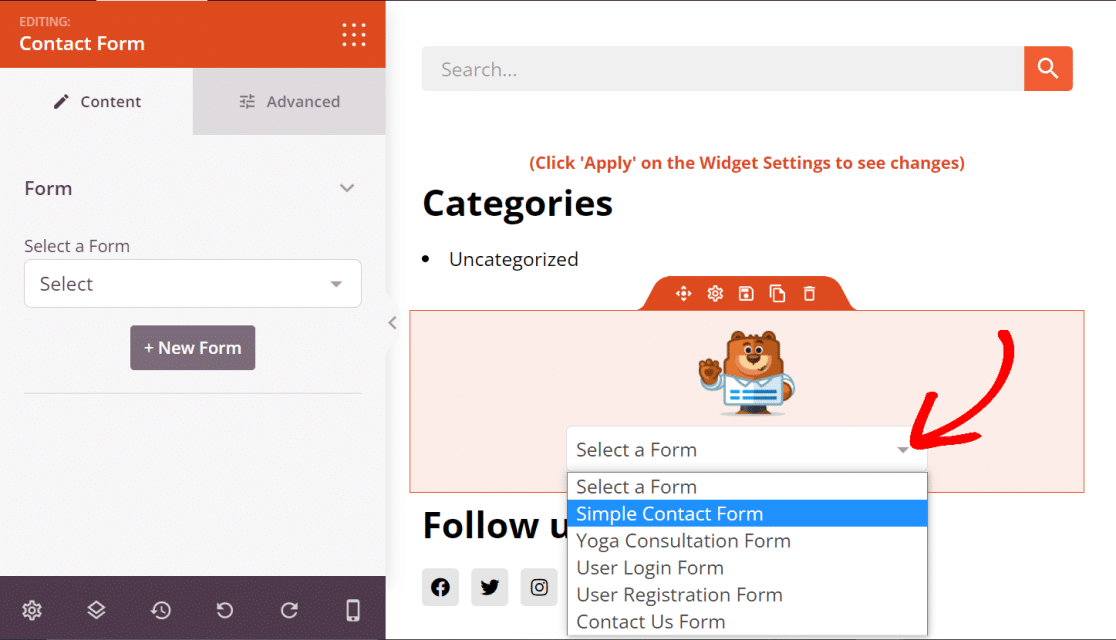
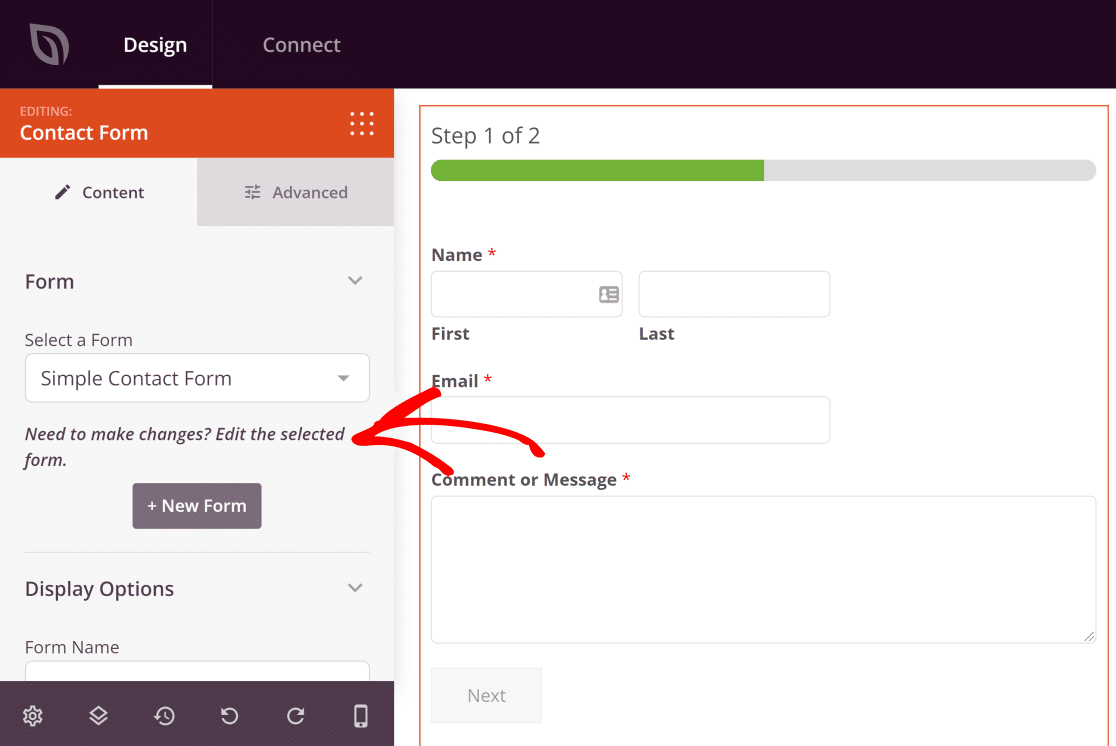
Nachdem Sie das Formular in der Seitenleiste platziert haben, klicken Sie auf den WPForms-Block, um die Formularoptionen zu öffnen. Von hier aus können Sie ein bereits erstelltes Formular hinzufügen oder sogar ein neues erstellen, indem Sie auf die Schaltfläche +Neues Formular klicken.
Wir werden ein Formular verwenden, das wir bereits mit WPForms erstellt haben, indem wir auf das Dropdown-Menü Formular auswählen klicken und eines aus der Liste auswählen.
So sieht das Formular aus.
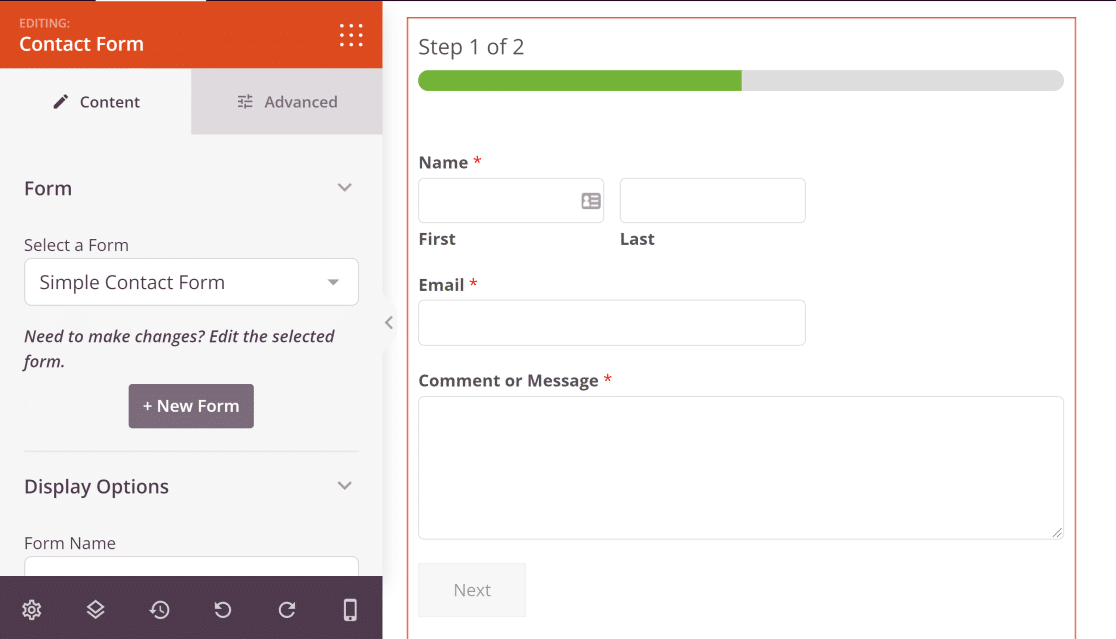
Wenn Sie das Formular bearbeiten müssen, klicken Sie auf Ausgewähltes Formular bearbeiten. Dadurch wird der WPForms-Builder im selben Fenster geöffnet und Sie können die gewünschten Änderungen vornehmen, ohne den Theme-Builder-Bildschirm verlassen zu müssen.
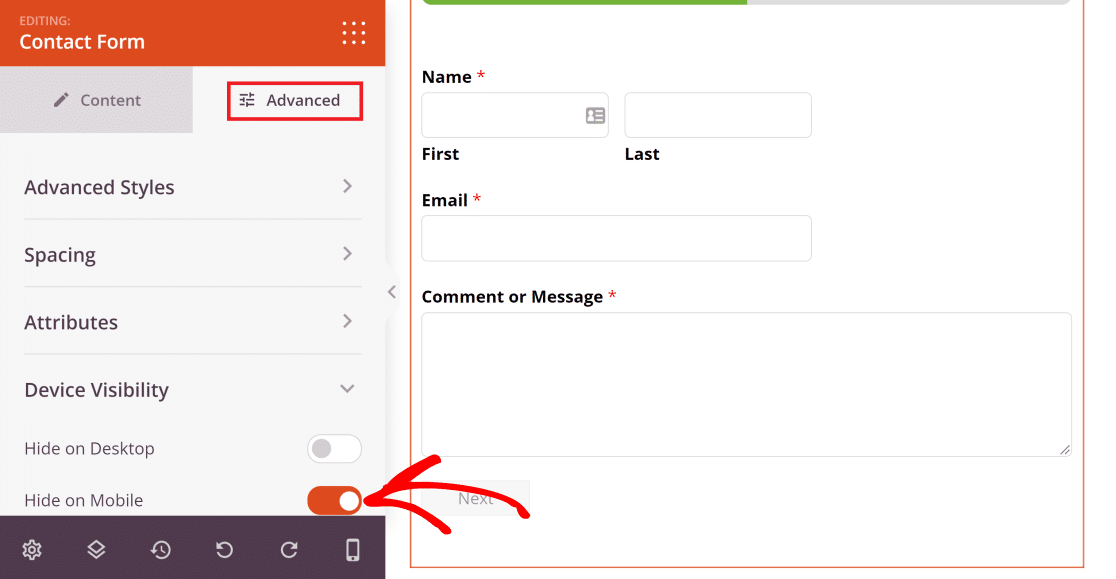
Abgesehen davon können Sie das Design des Formulars anpassen, indem Sie zur Registerkarte Erweitert gehen. Hier bietet SeedProd Optionen zum Ändern des Stils, der Attribute, des Abstands und der Gerätesichtbarkeit des Formulars.
Wenn Sie beispielsweise die Seitenleiste ausblenden möchten, wenn Ihre Website auf Mobilgeräten angezeigt wird, klicken Sie einfach auf das Menü Gerätesichtbarkeit und schalten Sie dann auf die Schaltfläche Auf Mobilgeräten ausblenden um .
Als Nächstes zeigen wir Ihnen, wie Sie die letzten Beiträge in die Seitenleiste Ihres Blogs einfügen.
Hinzufügen aktueller Beiträge in der WordPress-Sidebar
Verwenden Sie erneut das Suchfeld unter der Registerkarte „ Blöcke “ des Themenerstellers und geben Sie „neueste Beiträge“ ein. Ziehen Sie nun den Block „Letzte Beiträge“ per Drag-and-Drop in den Bereich, in dem er angezeigt werden soll.
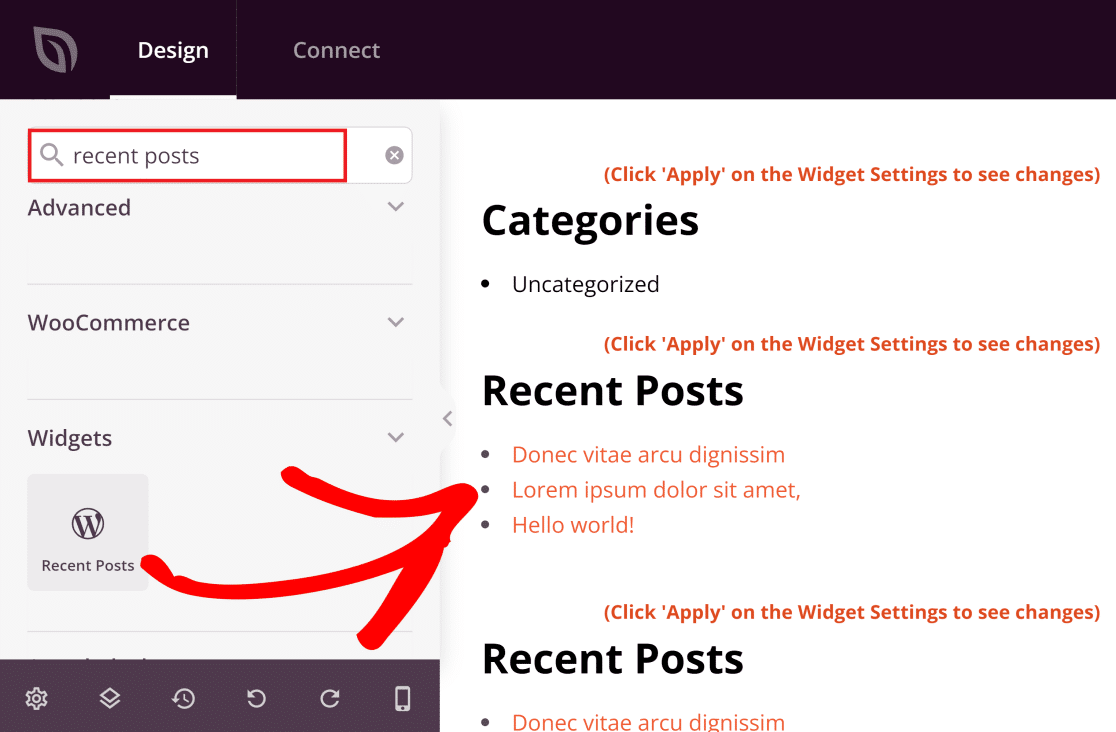
Das Widget „ Neueste Posts “ wird automatisch ausgefüllt, wenn neue Blog-Posts auf Ihrer Website veröffentlicht werden.
Wenn Sie auf das Widget klicken, wenn es auf der rechten Seite des Builders platziert ist, können Sie auf Einstellungen zugreifen, z. B. die Anzahl der anzuzeigenden Beiträge steuern.
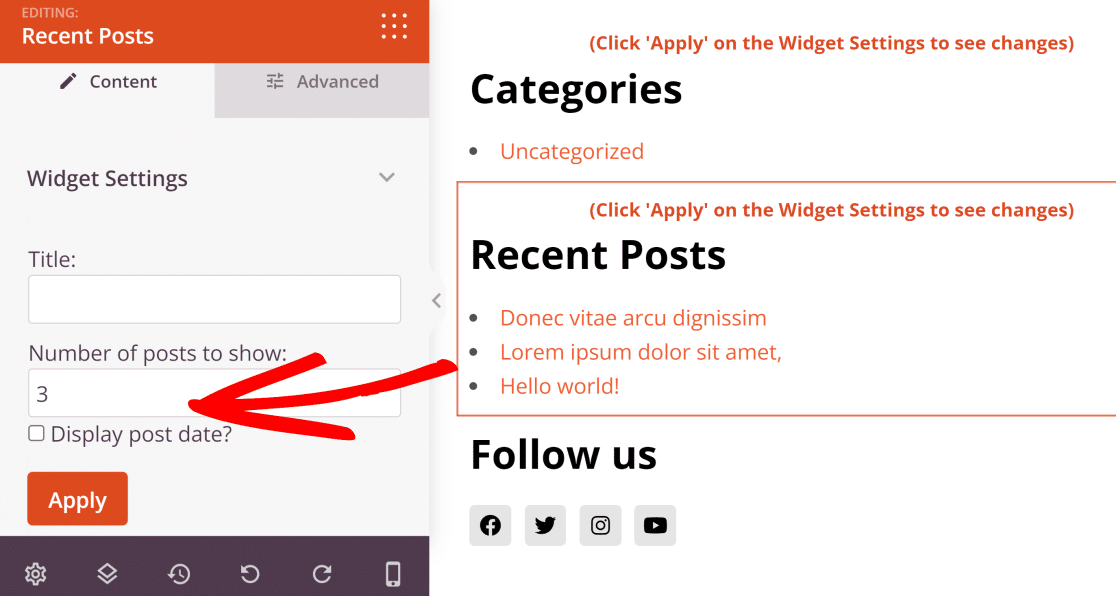
Auf unserer Beispiel-Testseite gibt es nur 3 Posts. Aber es ist eine gute Faustregel, 5 aktuelle Posts einzuschließen, die in Ihrer Seitenleiste angezeigt werden.
Löschen von Elementen aus der Seitenleiste
Mit dem Theme Builder von SeedProd ist das Löschen von Elementen aus der Seitenleiste genauso einfach wie das Hinzufügen neuer Elemente.
In unserem Beispiel entfernen wir den Suchleistenblock aus der Seitenleiste. Es liegt ganz bei Ihnen, zu entscheiden, welche Teile Sie aus Ihrer Seitenleiste entfernen möchten. Wir entfernen die Suchleiste nur zu Demonstrationszwecken.
Normalerweise gilt es als Best Practice, Ihre Seitenleiste einfach und fokussiert zu halten, also versuchen Sie nicht zu viele Widgets in Ihre Seitenleiste aufzunehmen.
Um einen Block zu löschen, bewegen Sie die Maus, bis ein orangefarbener Umriss um den Block erscheint, den Sie löschen möchten, und drücken Sie auf das Papierkorbsymbol.
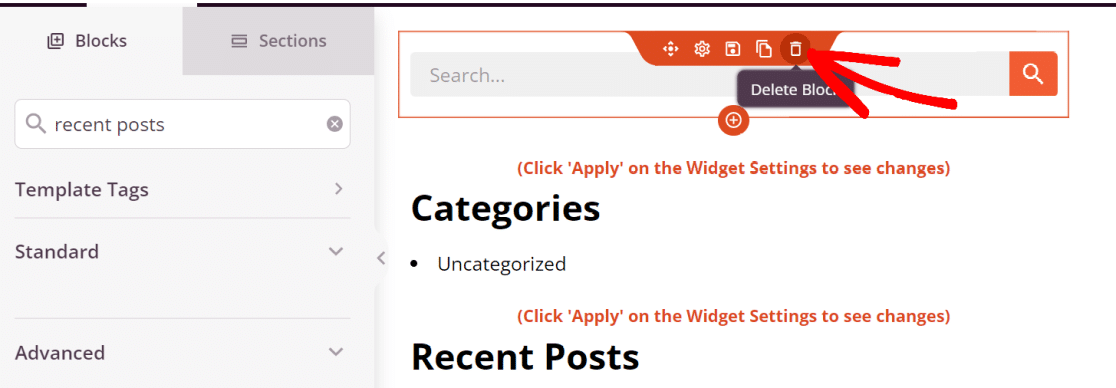
Sie werden dann aufgefordert, den Löschvorgang zu bestätigen. Drücken Sie Ja, löschen! Taste, um fortzufahren.
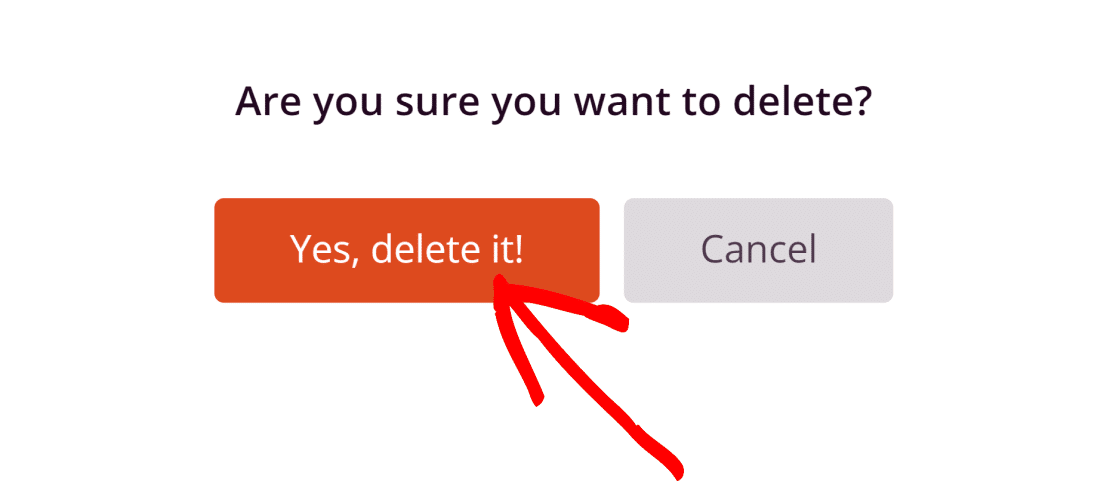
Das ist alles, was Sie brauchen, um einen Block oder ein Element aus Ihrer Seitenleiste zu löschen.
4. Änderungen speichern und Seitenleiste veröffentlichen
Wenn Sie die Seitenleiste nach Ihren Wünschen angepasst haben, klicken Sie oben rechts auf die Schaltfläche Speichern .
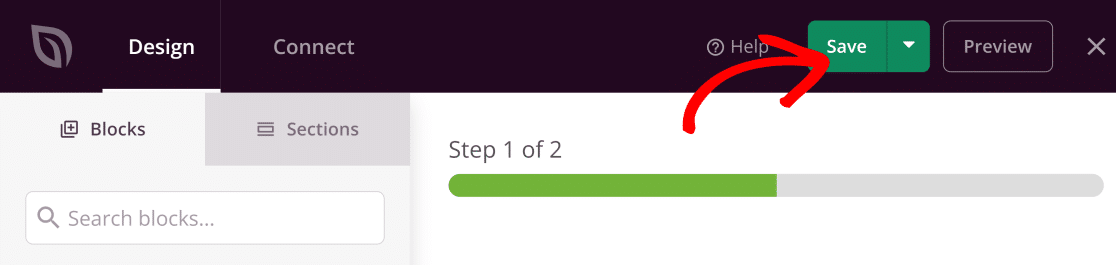
Klicken Sie nun auf die Kreuzschaltfläche, um den Theme Builder zu beenden.

Diese Aktion fügt die Seitenleiste zu Ihrer Blog-Seite hinzu. Öffnen Sie die Blog-Seite Ihrer Website über das Frontend, um Ihre neu erstellte WordPress-Seitenleiste anzuzeigen. (In diesem Beispiel haben wir nur die Social-Media-Symbole und das Kontaktformular aktiviert).
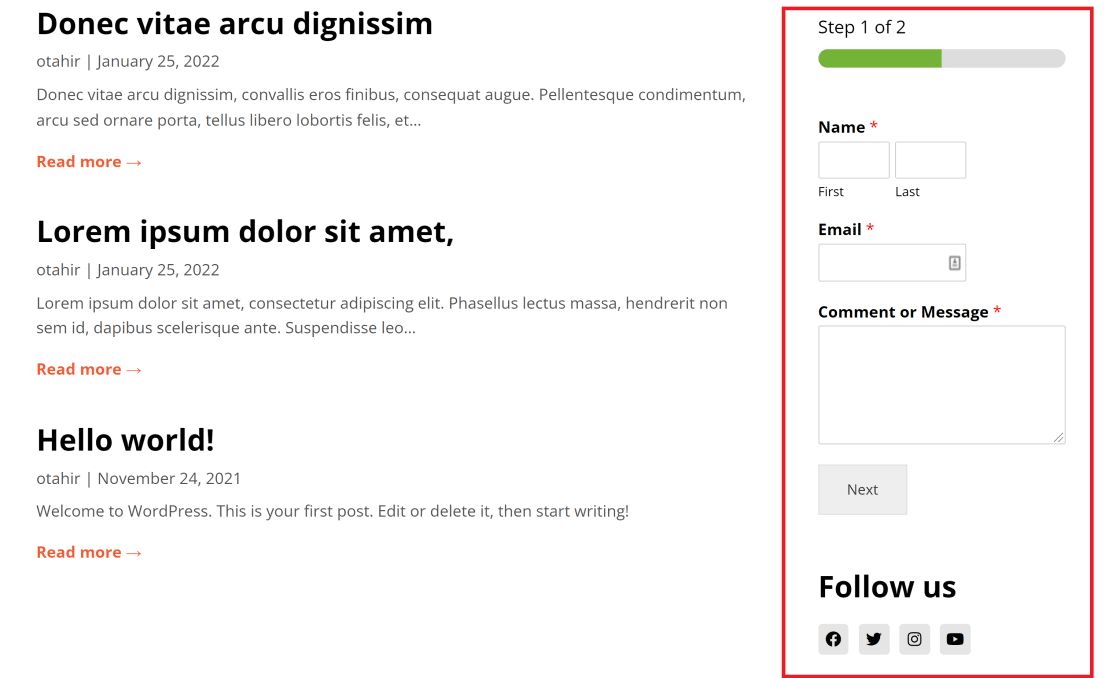
Und das ist es! Sie wissen jetzt, wie Sie eine Seitenleiste in WordPress hinzufügen und sie so anpassen, dass sie genau so aussieht, wie Sie es möchten.
Als nächstes richten Sie eine E-Mail-Subdomain ein
Möchten Sie Ihre E-Mail-Reputation wahren und hohe Zustellraten aufrechterhalten? In diesem Fall sollten Sie erwägen, eine E-Mail-Subdomain einzurichten. In unserem Leitfaden zu E-Mail-Subdomains erfahren Sie, wie Sie Ihre E-Mail-Reputation besser verwalten und eine E-Mail-Subdomain einrichten können.
Vielleicht möchten Sie auch mehr über die Zustellbarkeit von E-Mails und ihre Bedeutung erfahren. Weitere Informationen finden Sie in unserem Artikel zur Verbesserung der E-Mail-Zustellbarkeit.
Sind Sie bereit, Ihre E-Mails zu reparieren? Beginnen Sie noch heute mit dem besten WordPress-SMTP-Plugin. WP Mail SMTP Elite beinhaltet das vollständige White-Glove-Setup und bietet eine 14-tägige Geld-zurück-Garantie.
Wenn Ihnen dieser Artikel weitergeholfen hat, folgen Sie uns bitte auf Facebook und Twitter, um weitere WordPress-Tipps und Tutorials zu erhalten.