
如何在没有代码的情况下创建自定义 WordPress 侧边栏
已发表: 2022-02-02您想学习如何在没有代码的情况下创建自定义 WordPress 侧边栏吗?
精心设计的侧边栏可改善用户体验并为他们提供更好的导航。 但是使用默认的 WordPress 设置自定义侧边栏并不总是那么简单。 编码更加困难。
在这篇文章中,我们将向您展示如何通过几个简单的步骤在 WordPress 中添加侧边栏。
为什么要添加自定义 WordPress 侧边栏
边栏提供了一种简单而有效的方式来显示您希望访问者看到的重要信息。 在许多 WordPress 网站中,通常使用侧边栏来提供相关帖子、社交媒体页面和 optin 表单的快速链接。
这有助于确保为用户提供最佳用户体验,并允许您将访问者指向您希望他们看到的站点区域。 因此,侧边栏使您能够提高页面浏览量、停留时间、参与度和转化率。
尽管许多 WordPress 主题都带有现成的侧边栏,但它们并没有提供您通过某些 WordPress 插件获得的那种简单的视觉自定义。
SeedProd 是用于创建具有轻松拖放功能的侧边栏的最佳 WordPress 插件。 因此,我们将使用 SeedProd 向您展示如何在没有任何代码的情况下在 WordPress 中添加侧边栏。
如何在没有代码的情况下创建自定义 WordPress 侧边栏
要了解如何在 WordPress 中添加侧边栏,只需按照以下步骤操作:
- 安装 SeedProd
- 选择主题模板
- 自定义您的 WordPress 侧边栏
- 在侧边栏中添加联系表单
- 在 WordPress 侧边栏中添加最近的帖子
- 从侧边栏中删除项目
- 保存更改并发布侧边栏
开始吧。
1. 安装 SeedProd
首先,您需要在您的站点上安装 SeedProd。 如果您不知道如何安装它,请参阅本教程以了解如何安装 WordPress 插件。
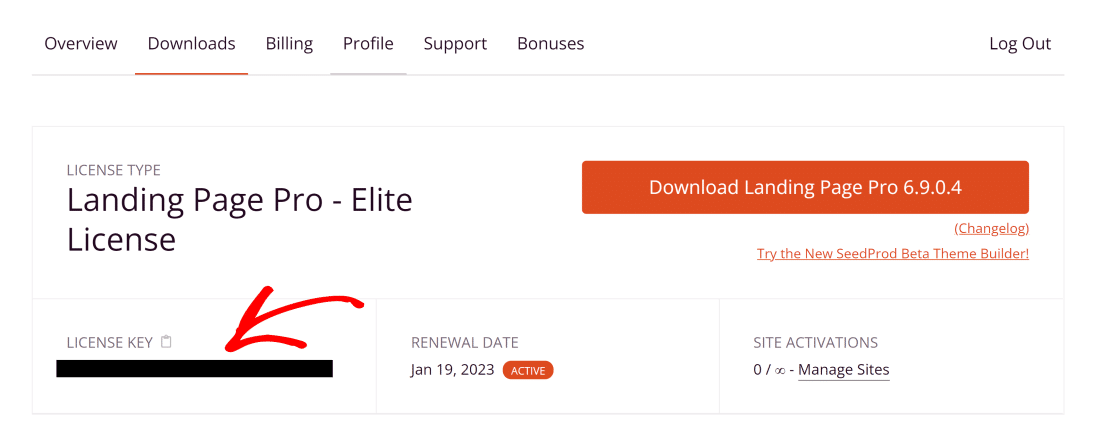
要访问 SeedProd 的 WordPress 主题构建器功能(您需要创建一个侧边栏),您需要购买 SeedProd Pro 许可证。 当您购买并使用 SeedProd 创建帐户后,请登录您的帐户区域并导航到“下载”选项卡。 在这里,您将找到您的许可证密钥。 复制它(我们稍后将需要它)。
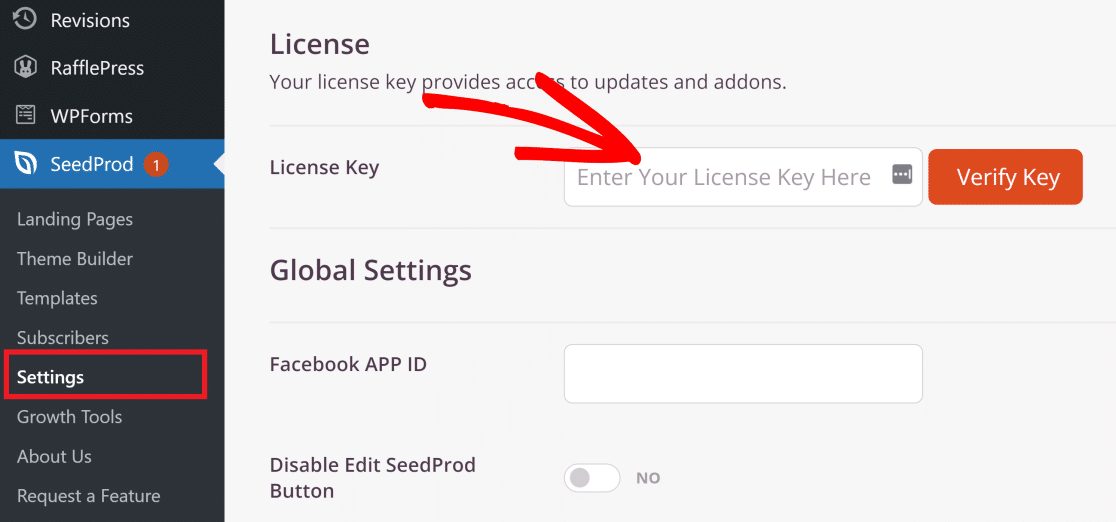
从您的 WordPress 仪表板,导航到SeedProd »设置。 在此屏幕上,您应该会看到您的许可证密钥字段。 在此处粘贴许可证密钥,然后单击“验证”按钮。
现在您的站点上设置了 SeedProd,让我们使用一些模板来简化侧边栏创建任务。
2. 选择主题模板
在您的 WordPress 管理区域中,单击SeedProd » Theme Builder。
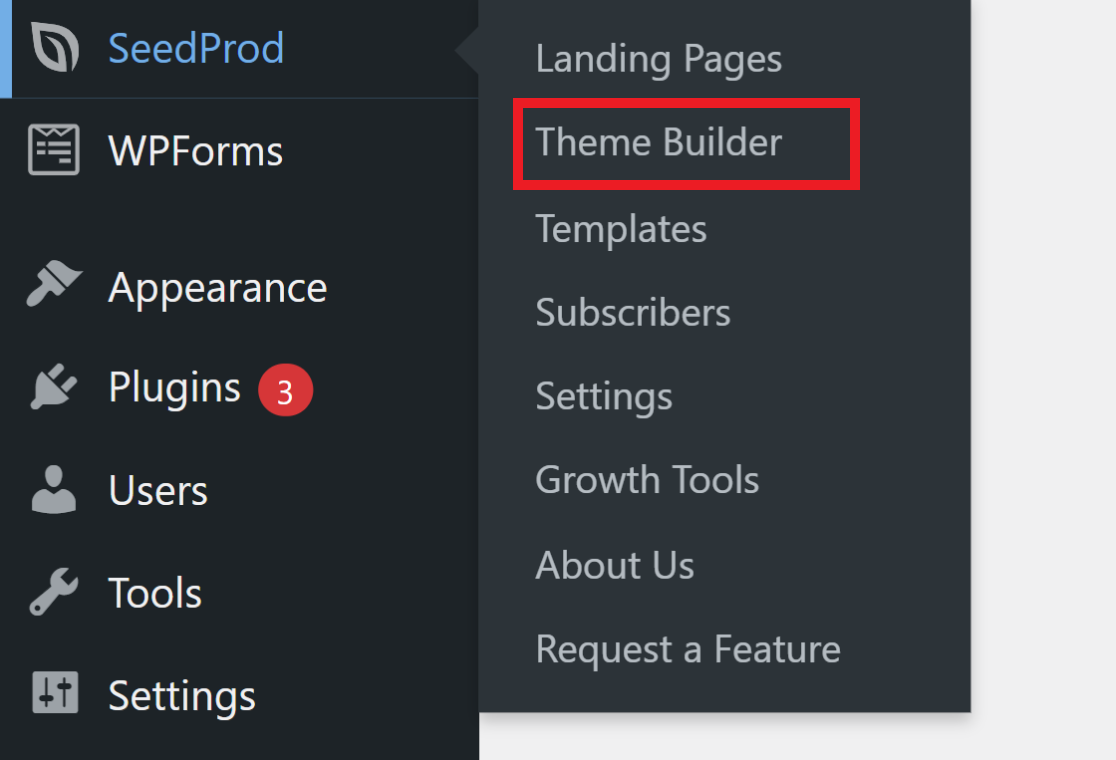
这是主仪表板,您可以在其中控制所有不同主题元素的设置,包括侧边栏。
现在,单击橙色主题按钮。
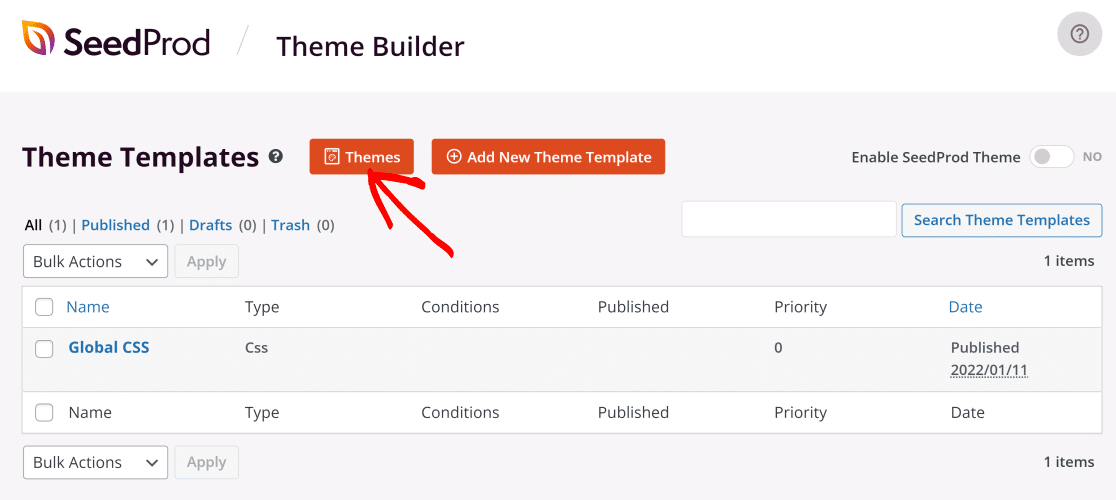
SeedProd 为不同类型的企业和组织提供各种主题,包括营销机构、餐馆、抵押贷款经纪人等。 您可以选择最适合您业务的主题,然后自定义侧边栏,直到它看起来完全符合您的要求。

对于这个例子,我们将使用 Starter 主题,它非常适合简单的网站。 当您选择主题时,您的主题构建器区域现在将自动填充构成主题的所有基本部分。
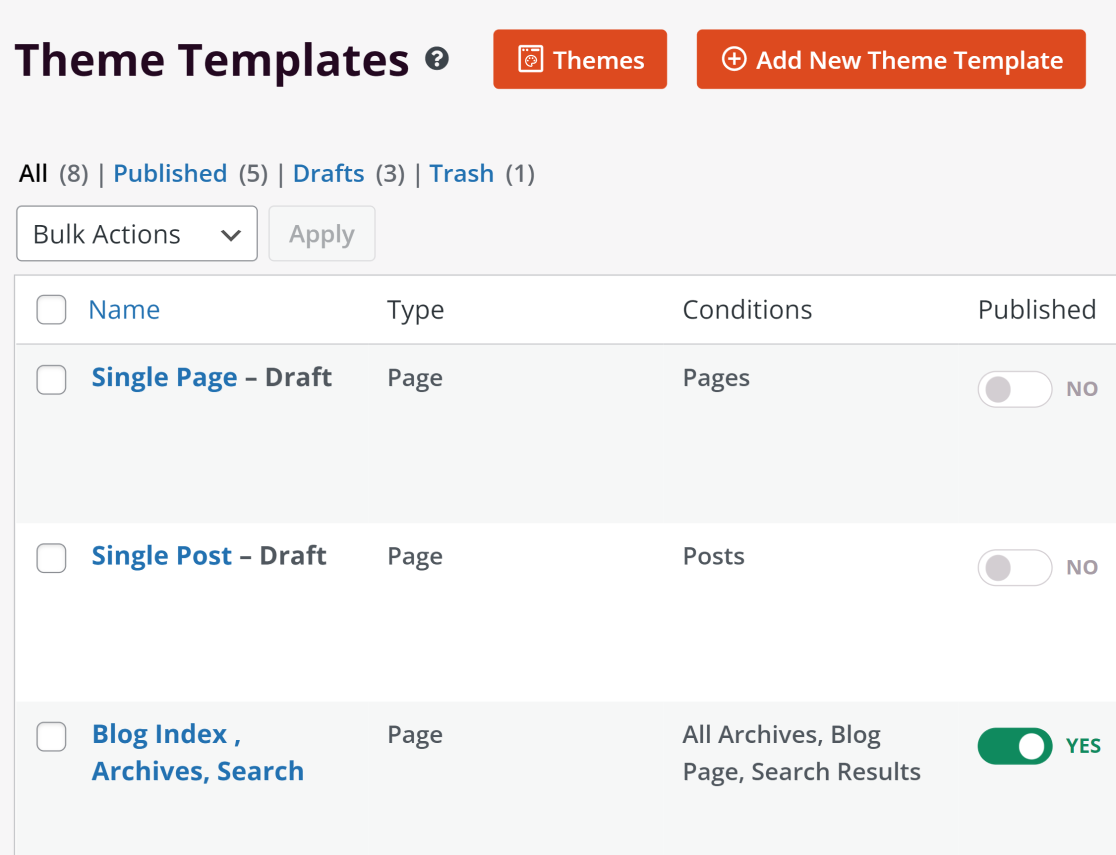
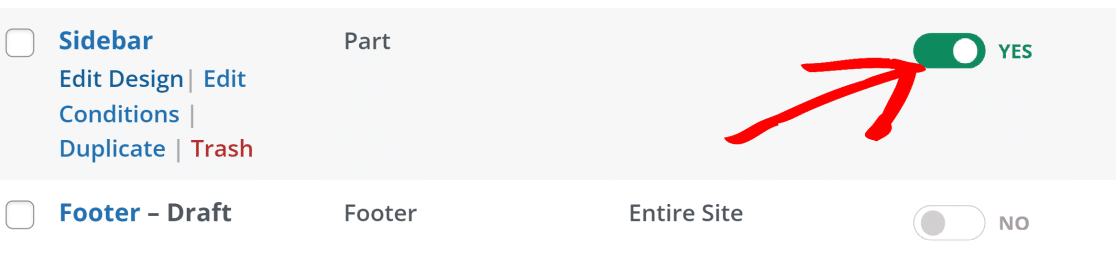
您可以根据需要启用和禁用每个不同的部分。 由于在我们的示例中我们只打算为博客页面使用侧边栏,因此我们只会启用侧边栏和博客索引、存档、搜索、部分。
使用已发布标题下的切换按钮,我们禁用了主题的其他部分并将侧边栏保留为YES状态。
现在,我们已经准备好开始自定义侧边栏了。
3. 自定义你的 WordPress 侧边栏
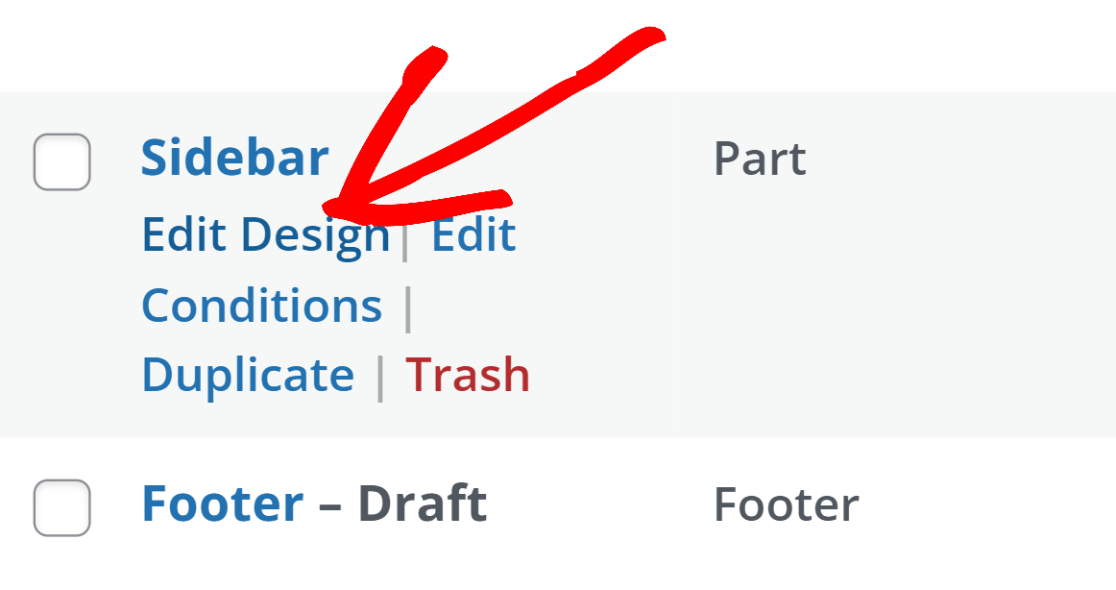
要开始自定义 WordPress 侧边栏,请将光标悬停在 SeedProd 主题构建器仪表板中的侧边栏选项上,然后单击编辑设计。
这将打开主题生成器界面。 Starter 主题侧边栏默认启用搜索栏、类别和社交媒体图标。
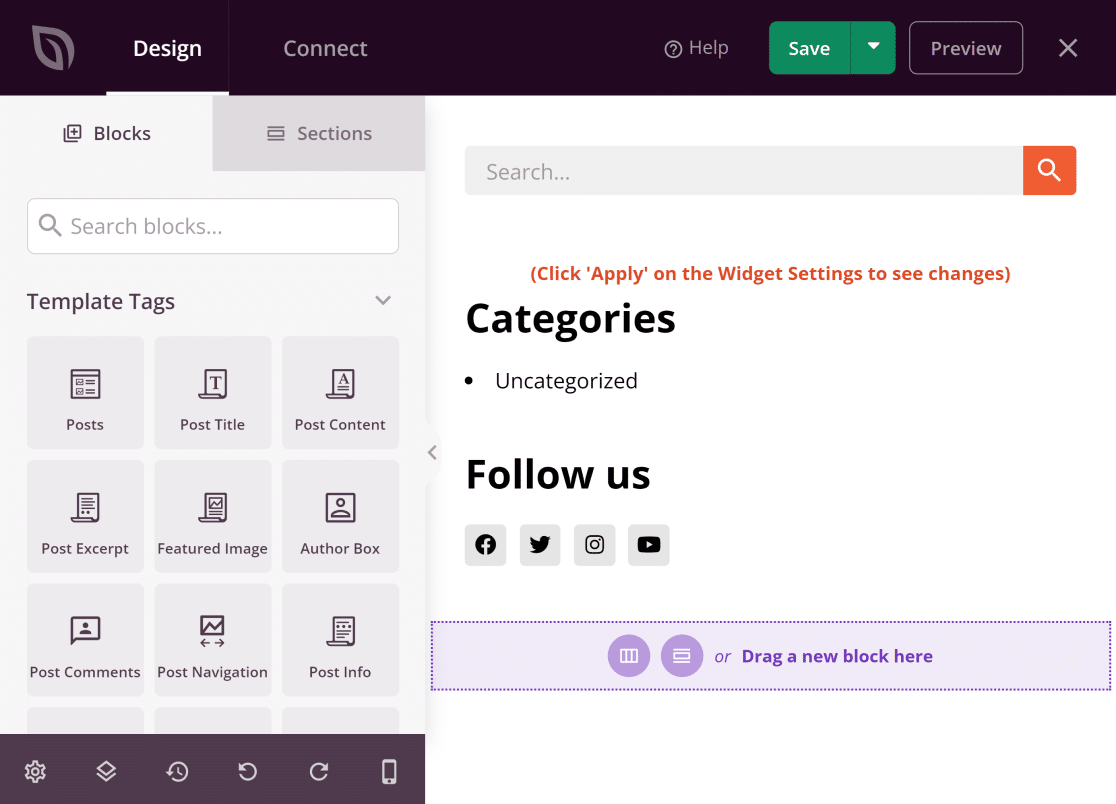
但是您可以向侧边栏添加更多元素或用其他元素替换现有元素。 在左侧窗格中,您会发现大量可以拖放到右侧区域的块,这是侧边栏的实时预览。
下面,我们将向您展示如何执行一些常见的侧边栏自定义,但这些都是可选步骤。
在侧边栏中添加联系表单
在此示例中,我们将向您展示如何将简单的联系表单添加到您的侧边栏。 但首先,请确保您已安装 WPForms。 如果您需要这方面的帮助,请参阅有关安装 WPForms 的文档。
WPForms 自动与 SeedProd 集成。 因此,您使用 WPForms 创建的任何表单都可以使用 SeedProd 作为一个块添加到您的侧边栏中。
为此,只需在“块”选项卡下的搜索栏中输入“联系表格”。 然后,将联系表格块拖放到您想要放置在侧边栏上的位置。

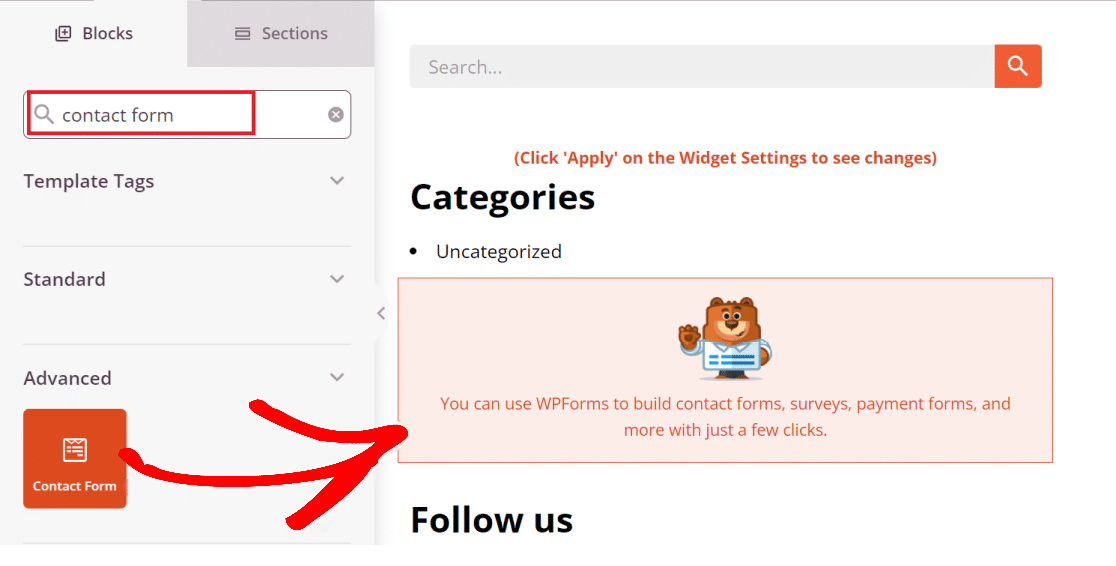
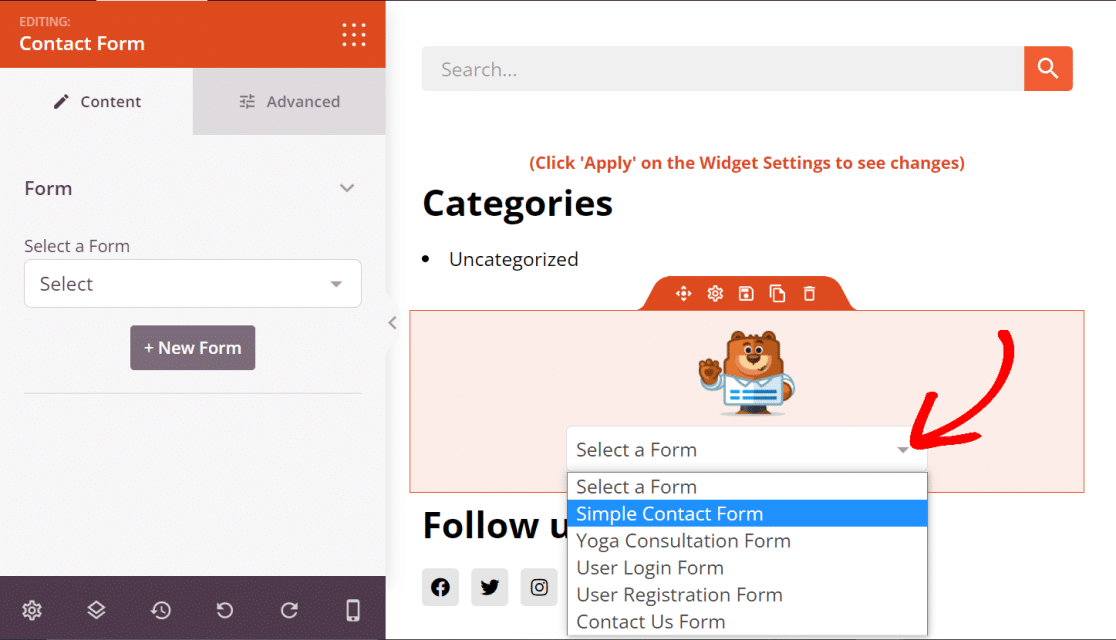
将表单放在侧边栏后,单击 WPForms 块以打开表单选项。 从这里,您可以添加一个已经创建的表单,甚至可以通过按下+New Form按钮来创建一个新表单。
我们将通过单击“选择表单”下拉菜单并从列表中选择一个来使用我们已经使用 WPForms 创建的表单。
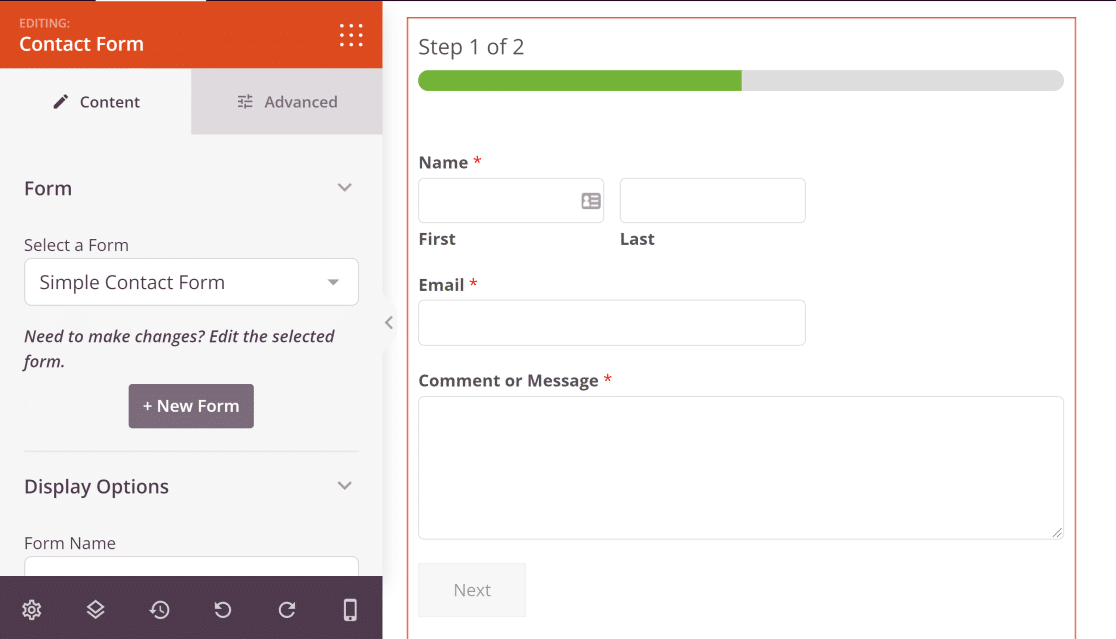
这就是表格的样子。
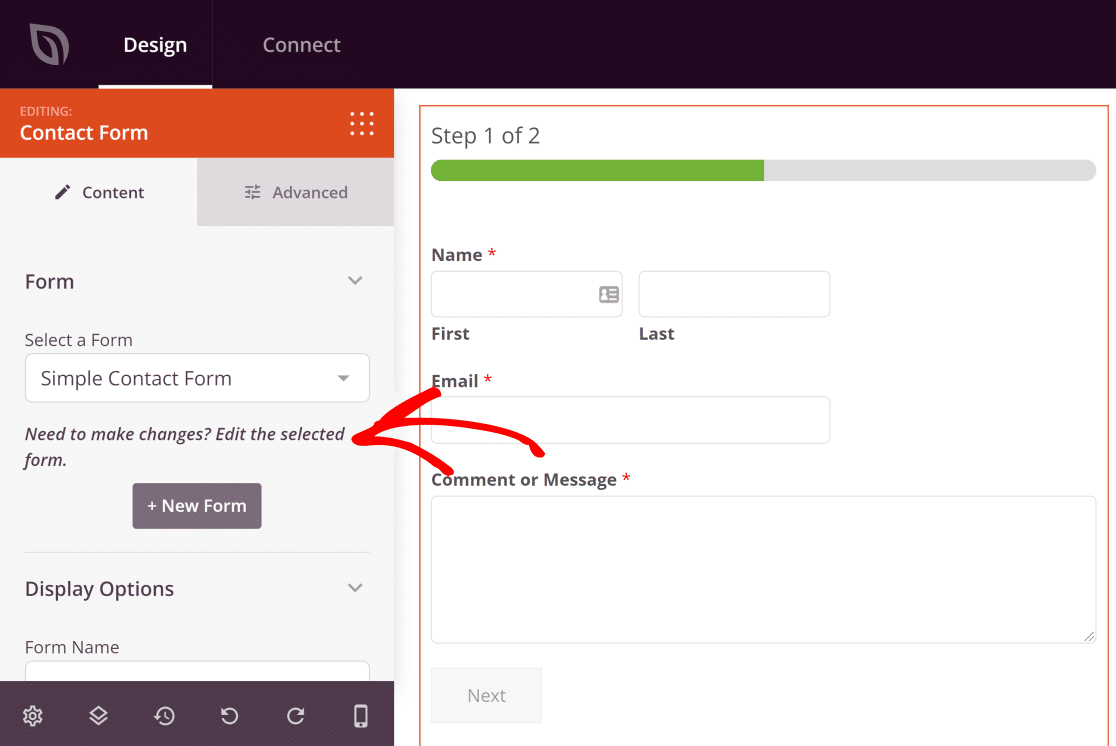
如果您需要编辑表格,请单击编辑所选表格。 这将在同一窗口中打开 WPForms 构建器,您可以进行所需的更改,而无需离开主题构建器屏幕。
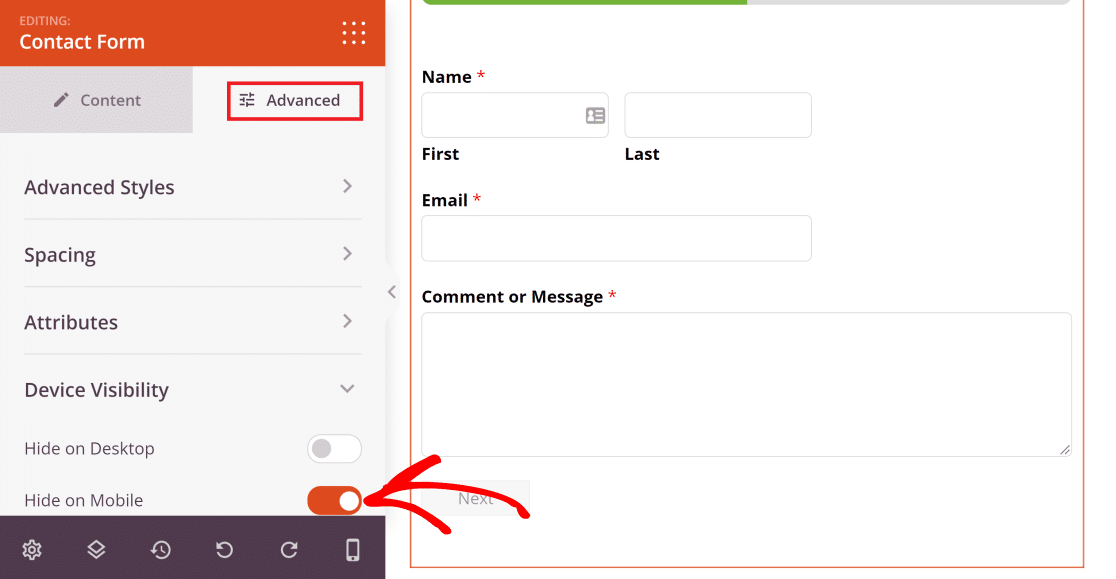
除此之外,您可以通过转到“高级”选项卡来自定义表单的设计。 在这里,SeedProd 提供了用于更改表单的样式、属性、间距和设备可见性的选项。
例如,如果您想在移动设备上查看您的网站时隐藏侧边栏,只需单击“设备可见性”菜单,然后切换“在移动设备上隐藏”按钮。
接下来,我们将向您展示如何在博客的侧边栏中添加最近的帖子。
在 WordPress 侧边栏中添加最近的帖子
再次使用主题构建器的“块”选项卡下的搜索字段并输入“最近的帖子”。 现在,将“最近的帖子”块拖放到您希望它显示的区域。
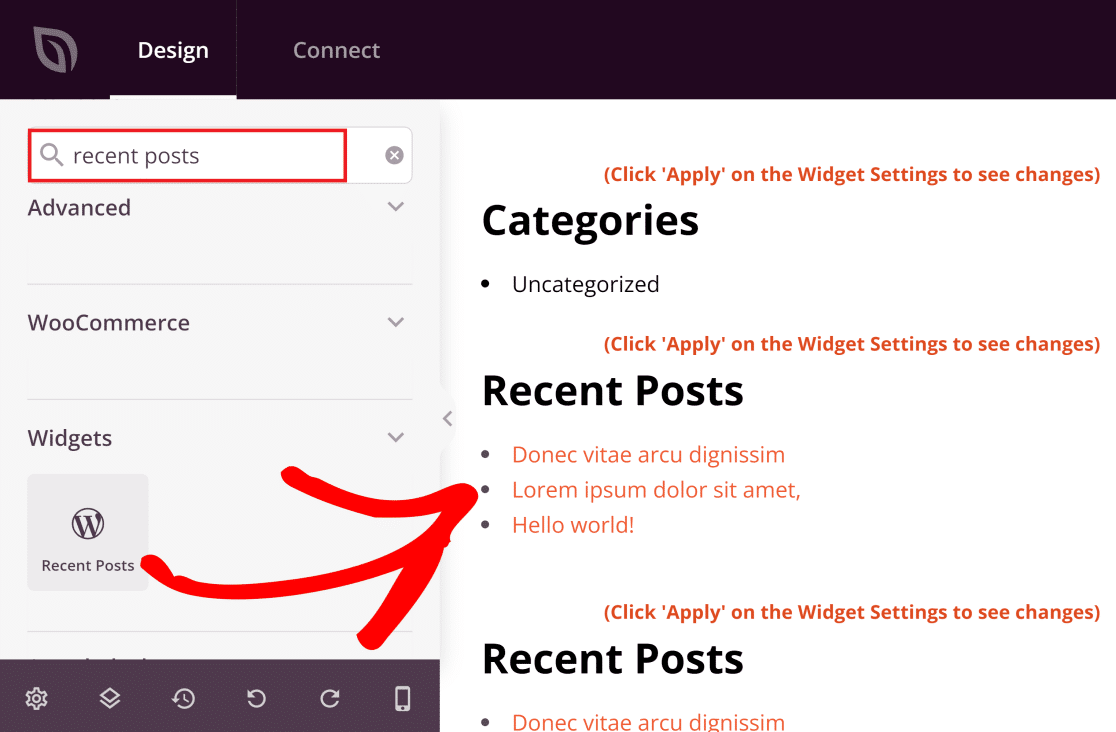
当新博客文章发布在您的网站上时,“最近的帖子”小部件会自动填充。
如果您在小部件位于构建器的右侧时单击它,您可以访问设置,例如控制您希望显示的帖子数量。
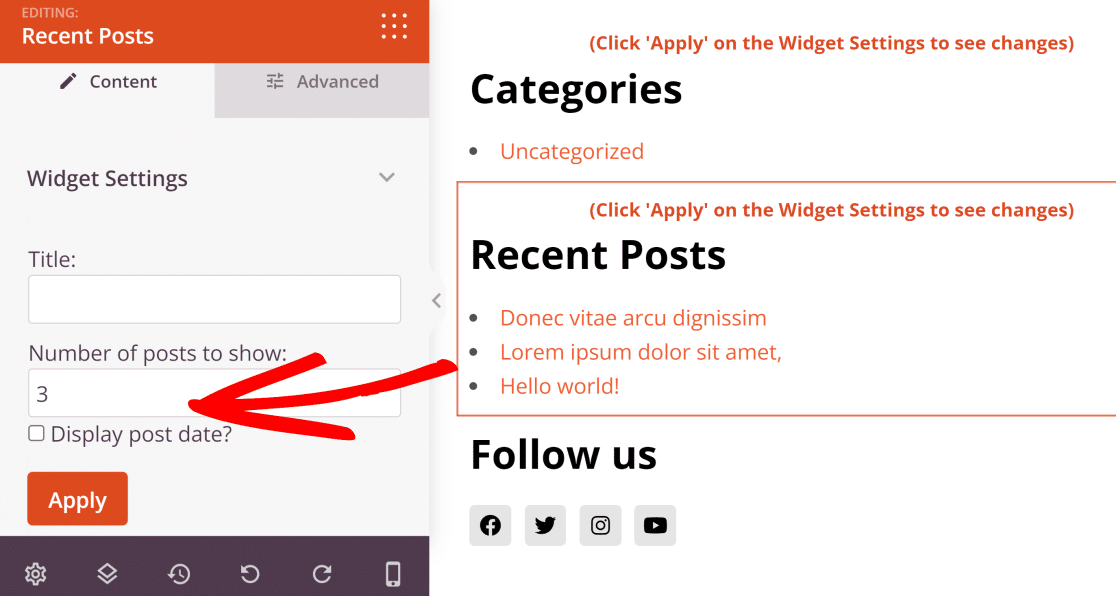
我们的示例测试站点上只有 3 个帖子。 但是,将 5 个最近的帖子包含在您的侧边栏上显示是一个很好的经验法则。
从侧边栏中删除项目
使用 SeedProd 主题构建器,从侧边栏中删除元素就像添加新项目一样简单。
在我们的示例中,我们将从侧边栏中删除搜索栏块。 完全由您决定要从侧边栏中删除哪些部分。 我们只是为了演示而删除了搜索栏。
通常,最好的做法是让侧边栏保持简单和集中,因此尽量不要在侧边栏中包含太多小部件。
要删除块,请将鼠标悬停,直到要删除的块周围出现橙色轮廓,然后按垃圾桶图标。
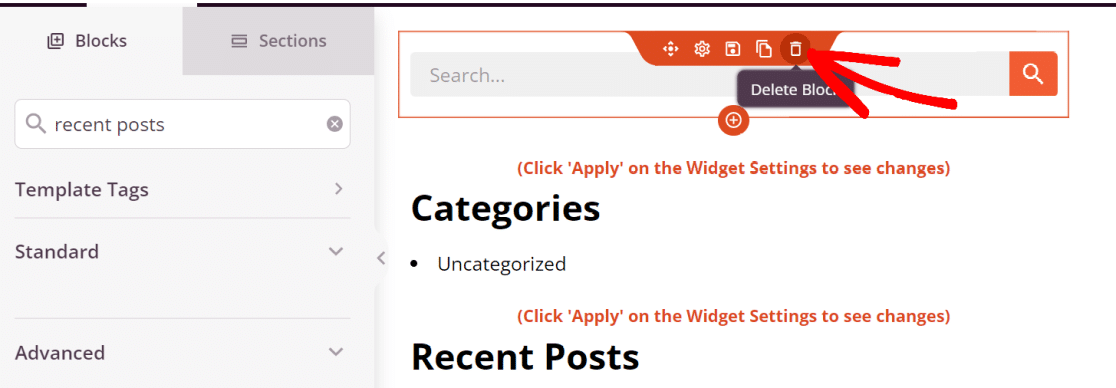
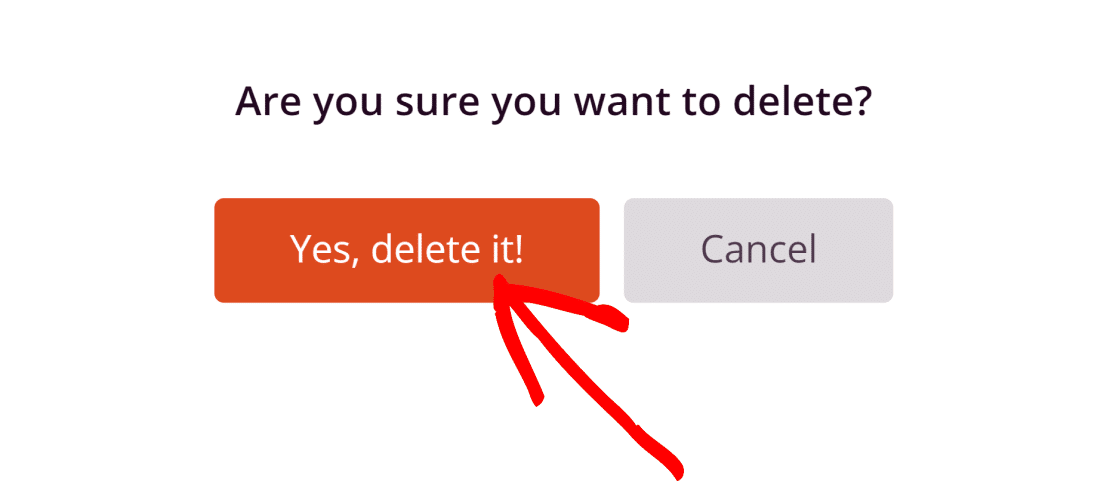
然后,您将看到确认删除操作的提示。 按是,删除它! 按钮继续。
这就是从侧边栏中删除任何块或元素所需的全部内容。
4. 保存更改并发布侧边栏
当您根据自己的喜好自定义侧边栏后,单击右上角的保存按钮。
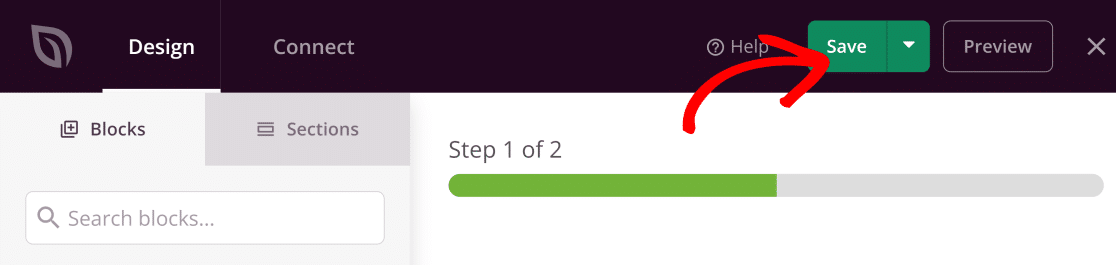
现在,单击十字按钮退出主题生成器。

此操作会将侧边栏添加到您的博客页面。 从前端打开您网站的博客页面以查看您新创建的 WordPress 侧边栏。 (在此示例中,我们仅启用了社交媒体图标和联系表格)。
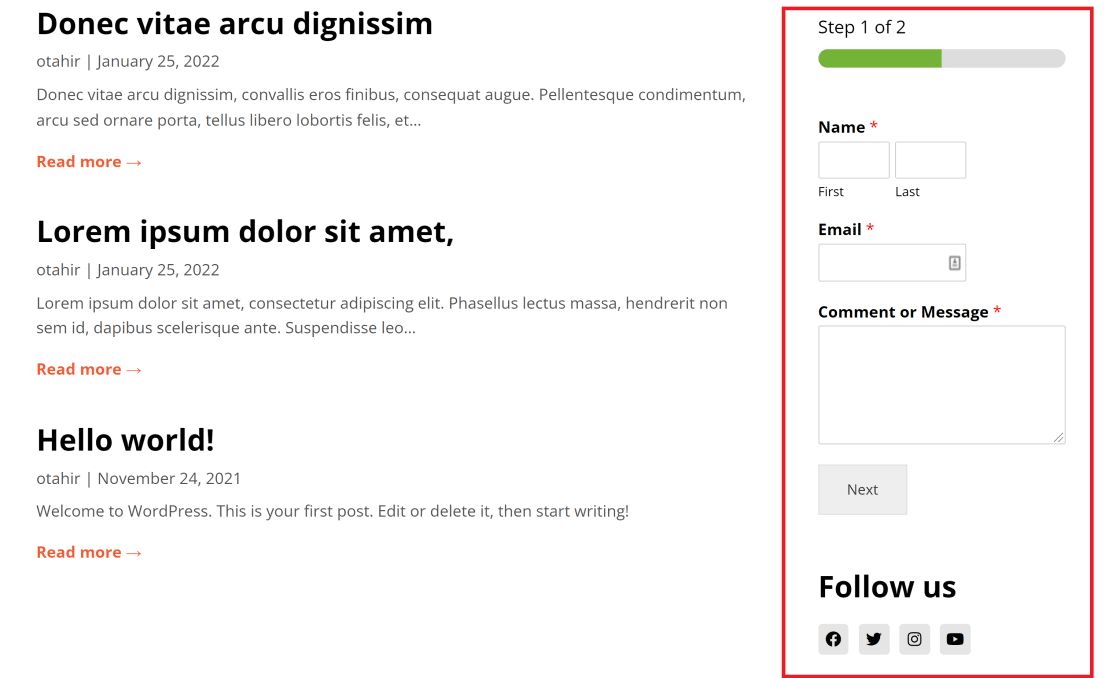
就是这样! 您现在知道如何在 WordPress 中添加侧边栏并对其进行自定义以使其看起来符合您的喜好。
接下来,设置电子邮件子域
您想维护您的电子邮件声誉并保持较高的送达率吗? 在这种情况下,您应该考虑设置一个电子邮件子域。 请参阅我们的电子邮件子域指南,了解如何更好地管理您的电子邮件声誉并设置电子邮件子域。
您可能还想了解电子邮件的可传递性及其重要性。 您可以查看我们关于提高电子邮件送达率的文章以了解更多详细信息。
准备好修复您的电子邮件了吗? 立即开始使用最好的 WordPress SMTP 插件。 WP Mail SMTP Elite 包括完整的白手套设置并提供 14 天退款保证。
如果本文对您有所帮助,请在 Facebook 和 Twitter 上关注我们以获取更多 WordPress 提示和教程。