
如何使用 Elementor 创建自定义 WordPress 仪表板? 【2026】
已发表: 2026-01-19如果您正在经营 WordPress 开发机构,那么我们确信您知道定制的 WordPress 仪表板可以为您的品牌做多少事情。
最有可能唯一使用它的人是您的客户,但拥有定制的仪表板将增加您的品牌声誉和产品交付的专业水平。
在本文中,我们将了解如何借助 Elementor 和 Elementor 的免费插件创建自定义仪表板。
为什么要为您的客户创建自定义仪表板?
创建自定义仪表板不仅可以帮助您的客户,还可以帮助您的网站开发机构。在此定制的仪表板中,您可以添加对您的客户有用的元素以及您希望用户首先阅读的重要信息。
定制设计的仪表板可用于显示:
- 客户需要任何帮助时的联系表
- 您的机构详细信息和联系信息
- 文档和教程视频的链接
- 服务和产品
- 客户须知
- 更新和新闻
- 加售
所有这些都将为任何网站的仪表板提供更加个性化的触感,从而为您带来优势。
如何为 Elementor 创建自定义仪表板?
在我们开始这个过程之前,让我们看看我们需要什么。如果您已经准备好 WordPress 网站,则只需要这两个插件。
- Elementor 免费版或 Elementor 专业版
- 欢迎使用 Elementor 仪表板(免费)
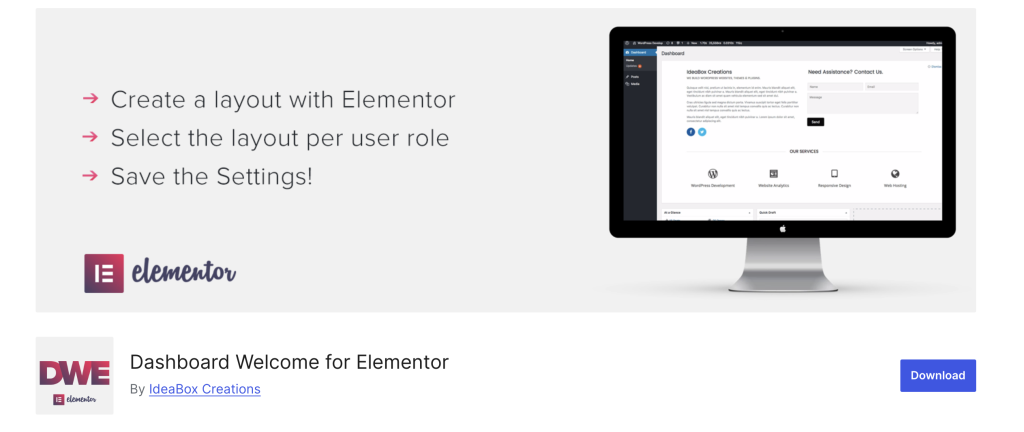
您可以从 WordPress 存储库获取这两个插件。像任何其他插件一样在您的 WordPress 网站上安装并激活它们。安装并激活插件后,我们就可以开始了!
第 1 步:添加新的 Elementor 模板
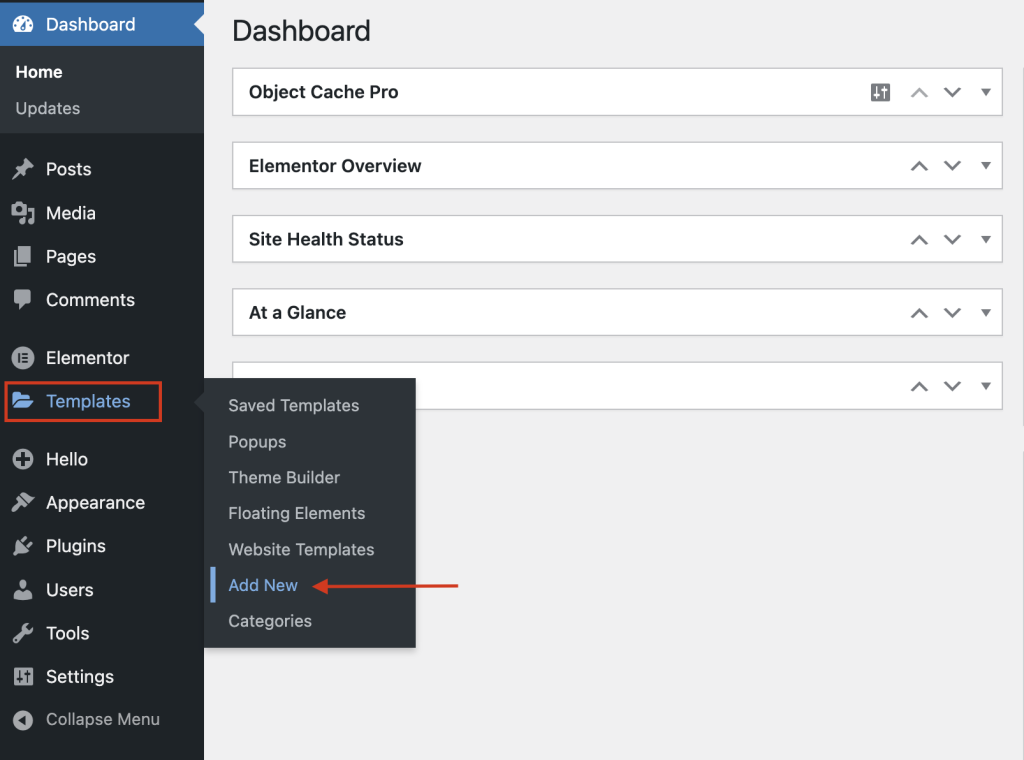
我们需要在这里做的第一件事是添加一个新的 Elementor 模板。为此,请转到仪表板,然后单击模板 >> 添加新的。
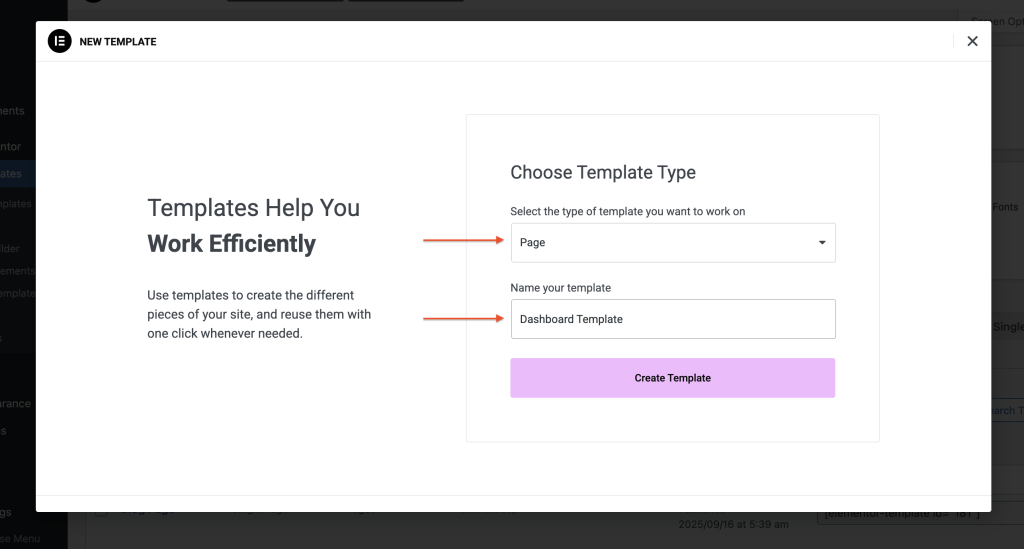
现在从下拉列表中选择“页面”选项,然后为您的模板指定一个正确的名称。我将把我的模板命名为“仪表板模板” 。单击创建模板按钮。
第 2 步:设计您的自定义仪表板。
现在我们将使用 Elementor 页面构建器设计仪表板。
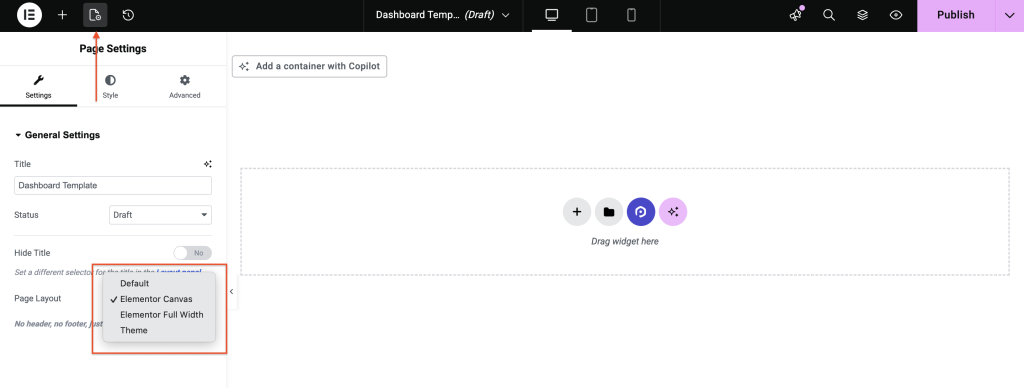
首先,通过单击左上角的小页面设置图标将页面布局更改为Canvas ,然后从页面布局列表中将布局更改为 Page Canvas。
您可以根据您的选择使用任何您想要的小部件来设计仪表板,但请记住,由于它将放置在 WordPress 仪表板中,因此请确保在创建 WordPress 仪表板时考虑这些要点。
- 尽管您可以根据自己的选择自由创建仪表板,但请确保它看起来专业并与 WordPress 后端布局的主题相匹配。
- 不要在你的 WordPress 仪表板上塞满太多信息,最终让它看起来烦人和不愉快。仅添加重要元素并使其宽敞,以便它们可读且看起来也不错。
- 使用列使仪表板内容更具可读性。对于标准欢迎屏幕,最好有 2-3 列。
- 注意字体和间距等微小细节,因为它们都会影响整体设计。不要使用任何可能惹恼用户的响亮字体。保持简单和专业。
如果您以前使用过 Elementor,您会感觉这个过程很熟悉。像任何其他页面一样设计仪表板,同时牢记上述几点。
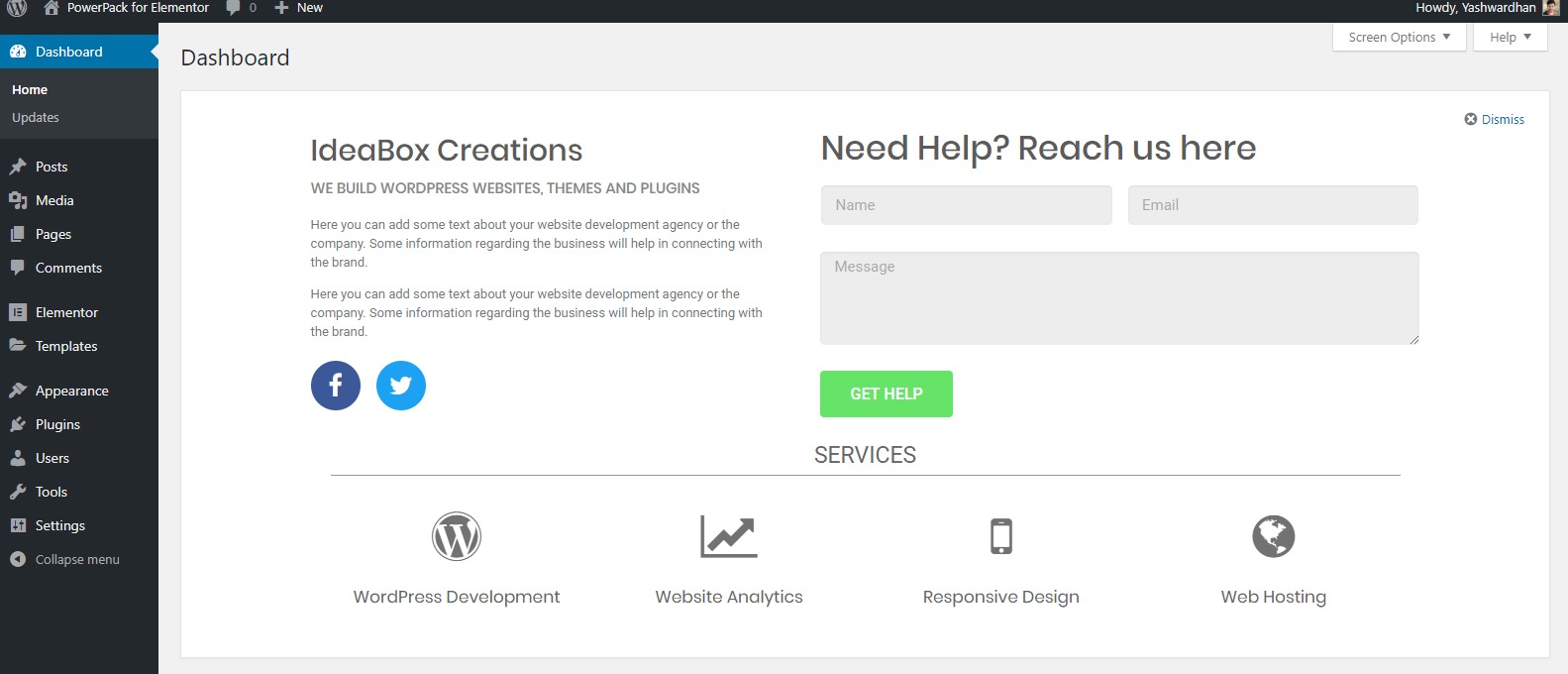
以下是您希望仪表板欢迎布局的示例:
好的,设计好布局后,就可以发布布局了。
步骤 4:将布局分配给用户角色
现在,Dashboard 深受 Elementor 欢迎的一项很酷的功能是,您可以创建多个布局,并将这些布局分配给不同的用户角色。
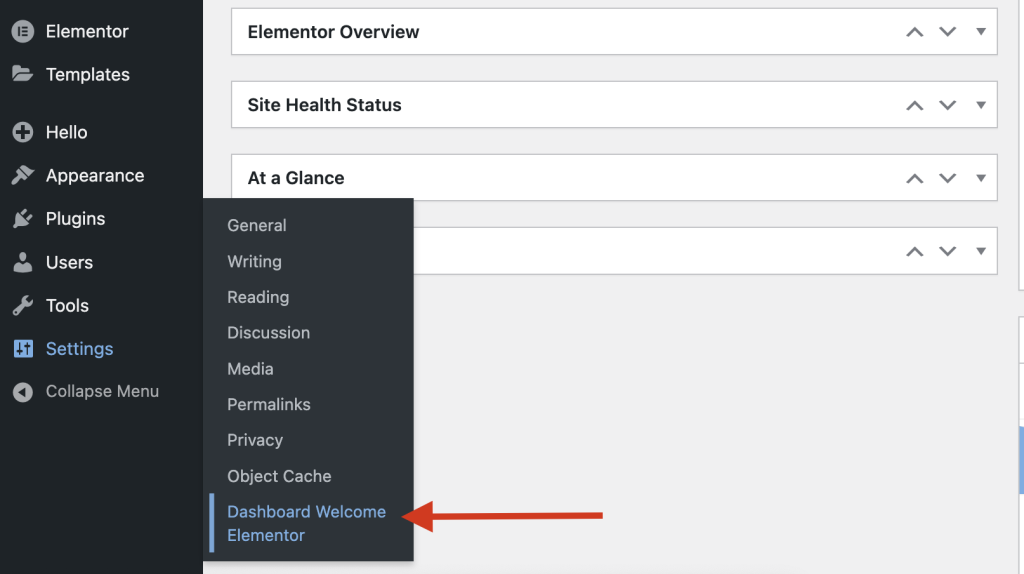
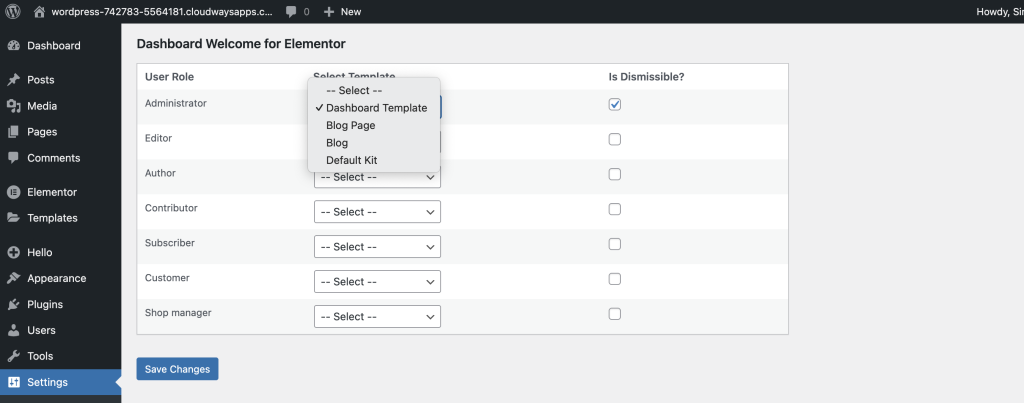
在这里,我们将把布局分配给管理员角色。为此,请转到“设置”>>“仪表板欢迎 Elementor” ,然后从列表中选择您为管理员角色设计的布局。
这里布局的名称是“仪表板模板” ,所以我选择了相同的。
您还可以选中“可忽略”复选框。执行此操作将在右上角提供关闭选项 (x),以便用户可以删除欢迎屏幕。
如果未激活此选项,用户删除欢迎屏幕的唯一方法是通过右上角的“屏幕选项” 。
进行更改后,单击“保存更改”按钮。
现在,您可以返回 WordPress 仪表板屏幕以查看其中的更改。
想要更多地控制仪表板欢迎屏幕吗?
使用 PowerPack for Elementor 增强您的定制能力。借助此 Elementor 插件,您可以对欢迎屏幕执行更多操作,因为它附带了 100 多个高级小部件,您可以在欢迎屏幕上使用它们。
该插件具有流行表单插件的表单小部件,例如 Gravity 表单、Caldera 表单、Ninja Forms、Contact Form 7 和 WPForms。
因此,如果您已经在网站上使用这些表单之一,则可以使用联系表单小部件将这些表单集成到 WordPress 仪表板欢迎屏幕上,不会出现任何问题。了解有关 PowerPack Elementor 插件的更多信息。
在本教程中,我们仅创建了一个布局。如果需要,您可以创建更多布局并将其分配给不同的用户角色显示。
只需按照步骤操作,然后在仪表板设置中将其分配给不同的用户角色即可。
告诉我们您对仪表板欢迎插件有何看法?
您认为自定义仪表板对您的企业或机构有用吗?在下面评论你的想法!

发表评论取消回复