
Как создать собственную панель управления WordPress с помощью Elementor? [2026]
Опубликовано: 2026-01-19Если вы управляете агентством по разработке WordPress, мы уверены, что вы знаете, как много может сделать настроенная панель управления WordPress для вашего бренда.
Скорее всего, единственным человеком, который будет использовать это, будет ваш клиент, но наличие настраиваемой панели управления повысит репутацию вашего бренда и уровень профессионализма доставки вашего продукта.
В этой статье мы рассмотрим, как создать собственную панель мониторинга с помощью Elementor и бесплатного дополнения для Elementor.
Зачем создавать персонализированную информационную панель для ваших клиентов?
Создание собственной информационной панели поможет не только вашим клиентам, но и вашему агентству по разработке веб-сайтов. В эту специальную панель мониторинга вы можете добавлять элементы, которые могут быть полезны для ваших клиентов, а также важную информацию, которую вы хотите, чтобы ваши пользователи прочитали в первую очередь.
На специально разработанной информационной панели можно отображать:
- Контактная форма для вашего клиента на случай, если ему понадобится помощь.
- Информация о вашем агентстве и контактная информация
- Ссылки на документацию и обучающие видеоролики
- Услуги и продукты
- Инструкция для клиентов
- Обновления и новости
- Дополнительные продажи
Все это даст вам преимущество, сделав панель управления любого веб-сайта более персонализированной.
Как создать собственную панель мониторинга для Elementor?
Прежде чем мы приступим к процессу, давайте посмотрим, что нам понадобится. Если у вас есть готовый веб-сайт WordPress, вам просто понадобятся эти два плагина.
- Elementor Free или Elementor Pro
- Приветственная панель управления для Elementor (бесплатно)
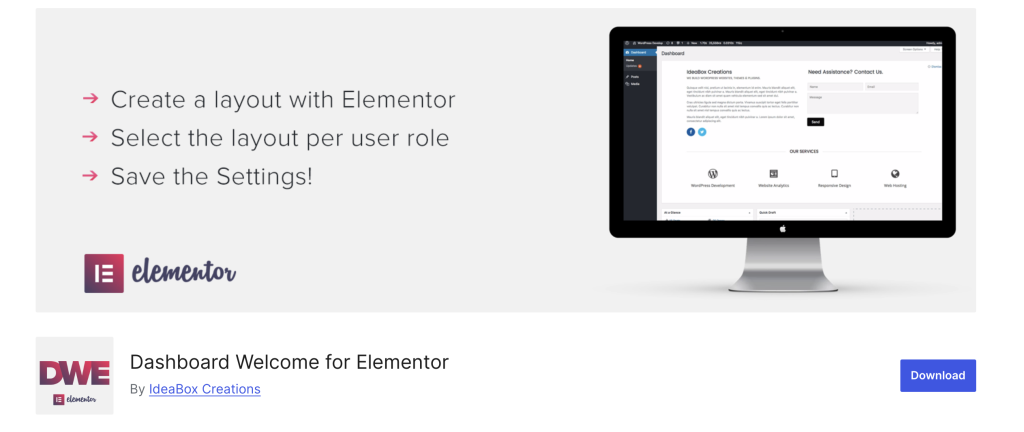
Вы можете получить эти два плагина из репозитория WordPress. Установите и активируйте их на своем веб-сайте WordPress, как и любой другой плагин. После того, как вы установили и активировали плагины, мы можем начать!
Шаг 1. Добавьте новый шаблон Elementor
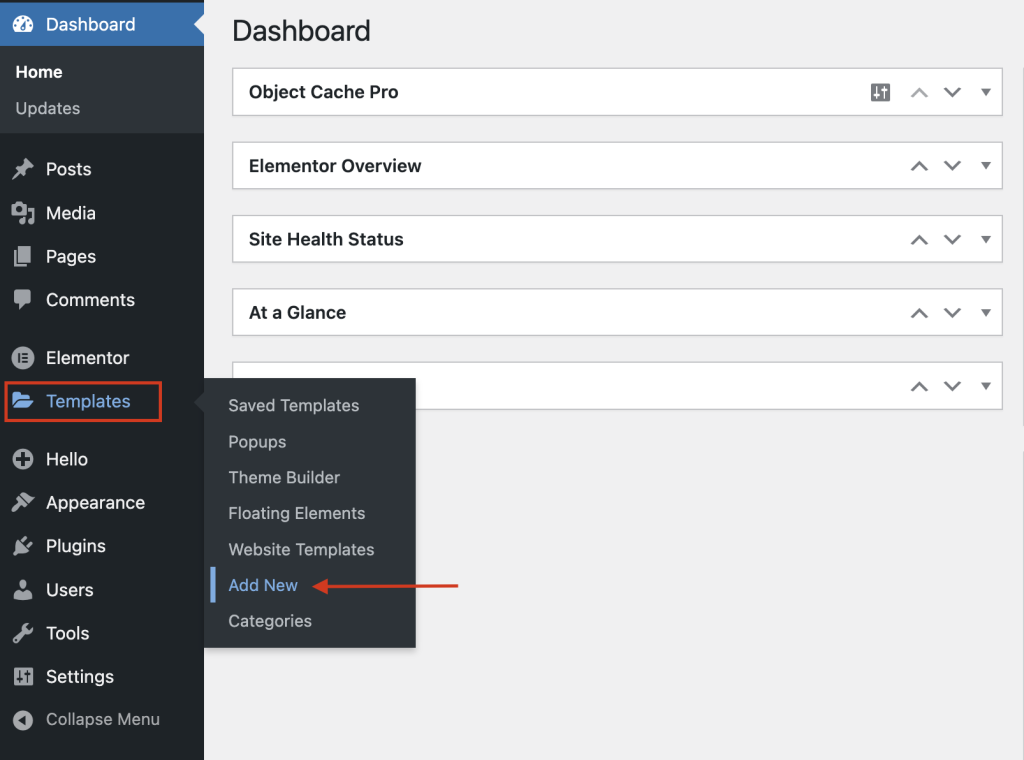
Первое, что нам нужно сделать, это добавить новый шаблон Elementor. Для этого перейдите на панель управления и нажмите «Шаблоны >> Добавить новый» .
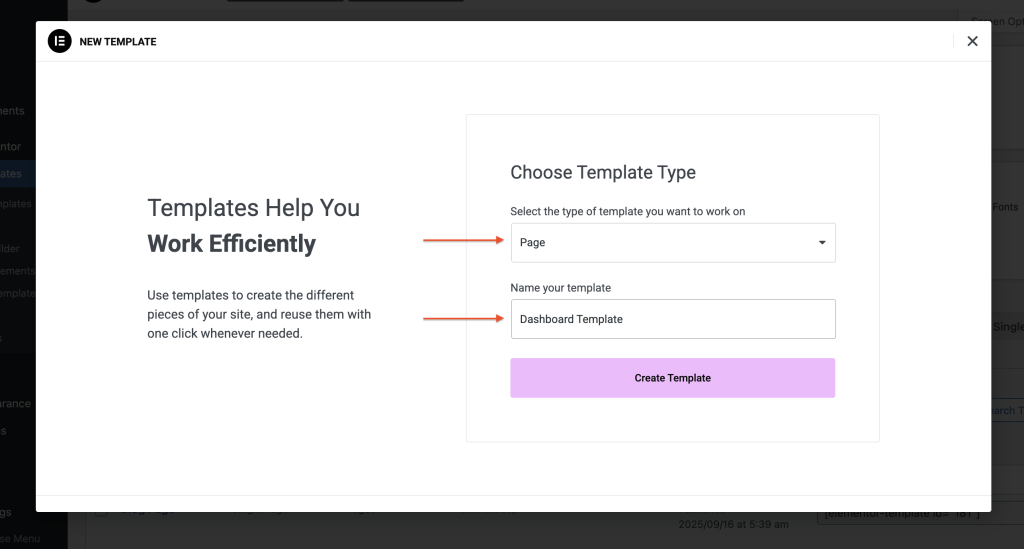
Теперь выберите параметр «Страница» из раскрывающегося списка и дайте своему шаблону правильное имя. Я назову свой шаблон «Шаблон информационной панели» . Нажмите кнопку «Создать шаблон» .
Шаг 2. Создание собственной информационной панели.
Теперь мы будем разрабатывать панель мониторинга с помощью конструктора страниц Elementor.
Прежде всего, измените макет страницы на «Холст» , щелкнув маленький значок настроек страницы в верхнем левом углу, а затем в списке макетов страницы измените макет на «Холст страницы».
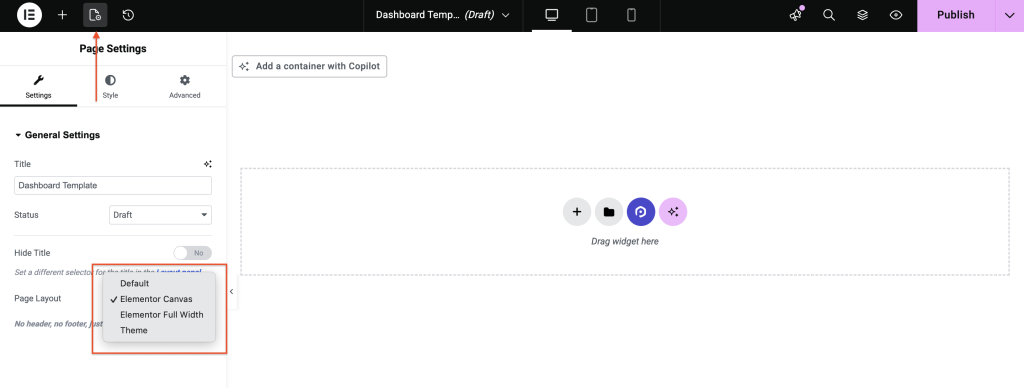
Вы можете создать панель мониторинга по вашему выбору, используя любые виджеты, которые захотите, но помните, что, поскольку они будут размещены на панели управления WordPress, обязательно учтите эти моменты при создании панели управления WordPress.
- Хотя у вас есть возможность создать панель мониторинга по вашему выбору, убедитесь, что она выглядит профессионально и соответствует теме макета серверной части WordPress.
- Не переполняйте свою панель WordPress слишком большим количеством информации , иначе она будет выглядеть раздражающей и неприятной. Добавьте только важные элементы и сделайте их просторными, чтобы они были читабельными и хорошо выглядели.
- Используйте столбцы , чтобы сделать содержимое панели мониторинга более читабельным. Предпочтительно 2-3 столбца для стандартного экрана приветствия.
- Позаботьтесь о мельчайших деталях, таких как шрифт и интервалы, поскольку все это дополняет общий дизайн. Не используйте громкие шрифты , которые могут раздражать пользователей. Делайте это просто и профессионально.
Если вы раньше работали с Elementor, этот процесс покажется вам знакомым. Создавайте панель мониторинга так же, как и любую другую страницу, учитывая при этом вышеперечисленные моменты.
Вот пример макета приветствия информационной панели, как вы хотите, чтобы оно выглядело:
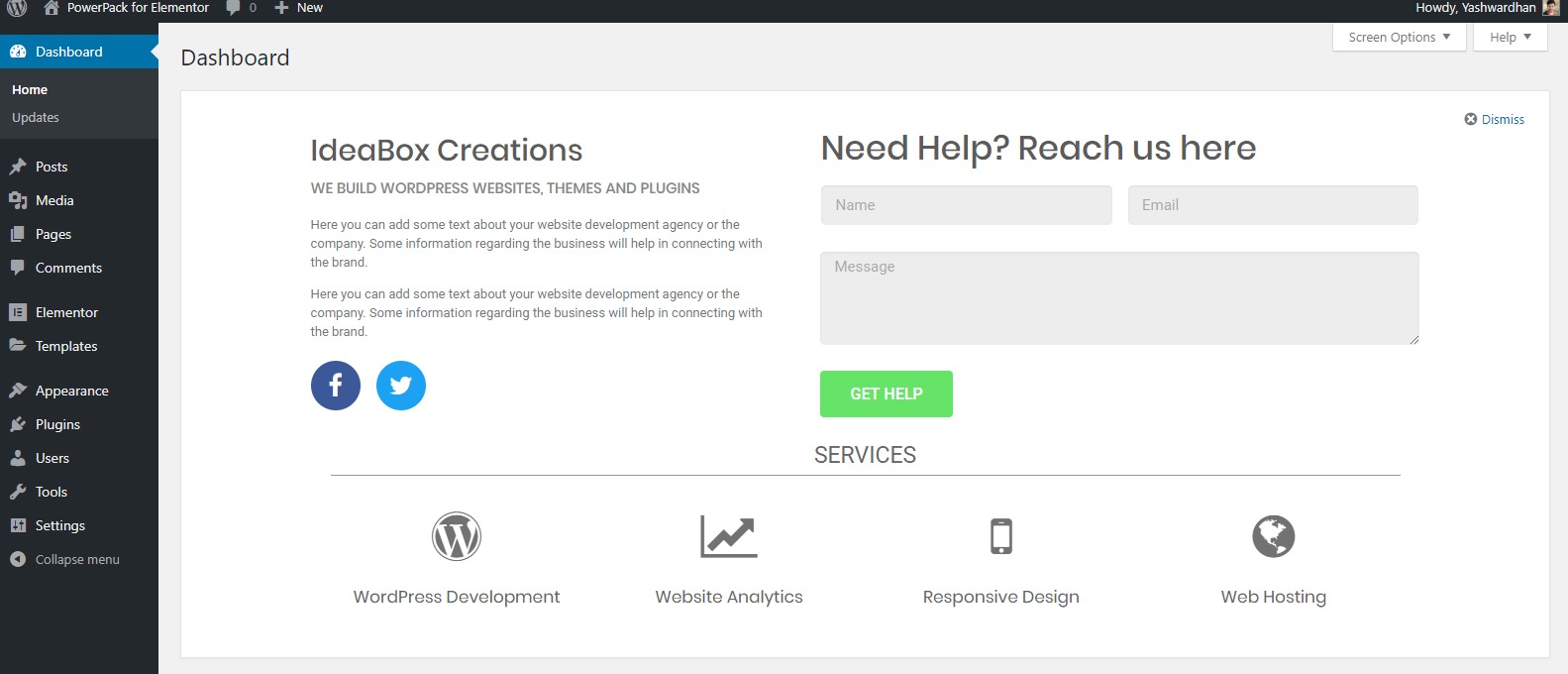
Хорошо, как только вы разработали макет, опубликуйте его.
Шаг 4. Назначение макета ролям пользователей
Теперь одна из интересных функций Dashboard для Elementor заключается в том, что вы можете создавать несколько макетов и назначать эти макеты различным ролям пользователей.
Здесь мы назначим макет роли администратора. Для этого перейдите в «Настройки» >> «Добро пожаловать в Elementor» и выберите макет, который вы разработали, из списка для роли администратора.
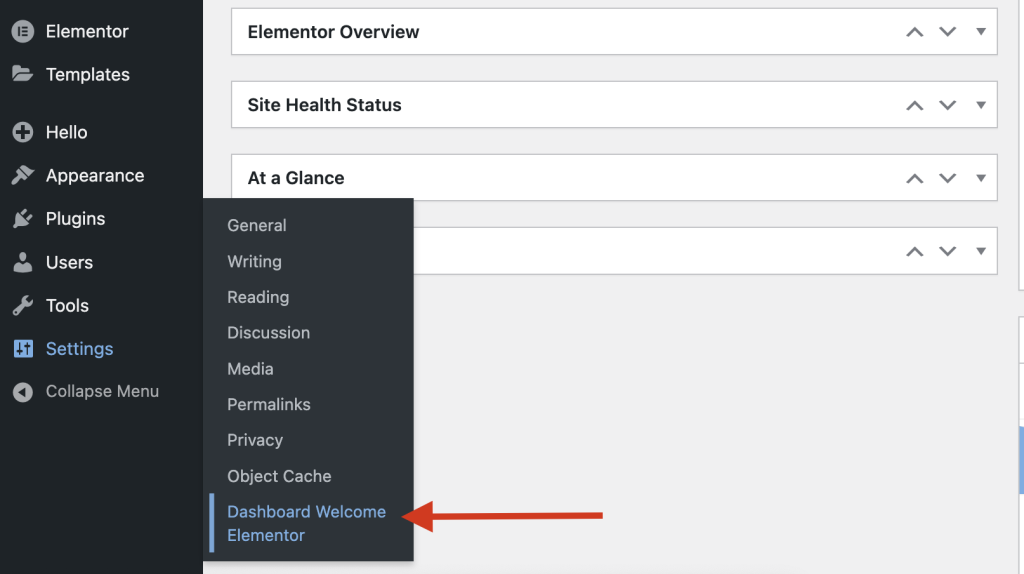
Здесь имя макета — «Шаблон информационной панели» , поэтому я выбрал то же самое.
Вы также можете установить флажок « Отклоняется ». При этом в правом верхнем углу появится опция «Закрыть» (x) , чтобы пользователь мог удалить экран приветствия.
Если эта опция не активирована, единственный способ, которым пользователь может удалить экран приветствия, — это «Параметры экрана» в правом верхнем углу.
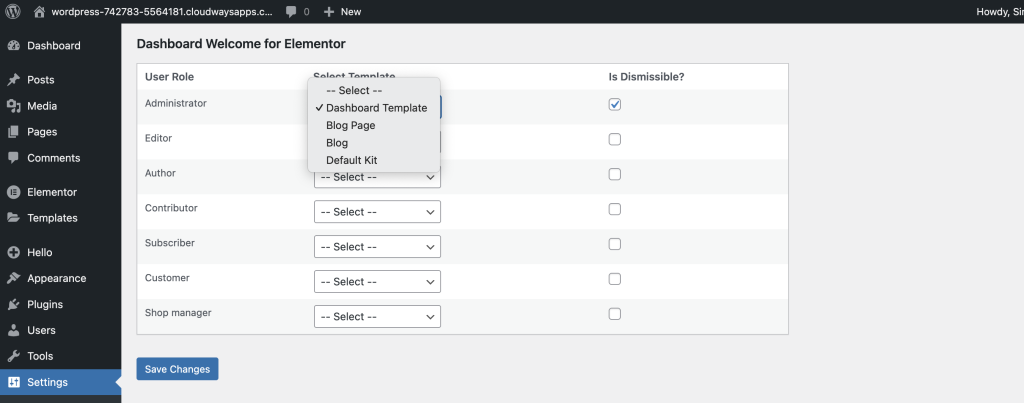
Нажмите кнопку «Сохранить изменения» после внесения изменений.

Теперь вы можете вернуться на экран панели управления WordPress, чтобы увидеть изменения.
Хотите получить больше контроля над экраном приветствия информационной панели?
Увеличьте возможности настройки с помощью PowerPack для Elementor. С этим дополнением Elementor вы можете сделать гораздо больше со своим экраном приветствия, поскольку оно включает более 100 виджетов премиум-класса, которые вы можете использовать на экране приветствия.
Плагин содержит виджеты форм популярных плагинов форм, таких как формы Gravity, формы Caldera, Ninja Forms, Contact Form 7 и WPForms.
Итак, если вы уже используете одну из этих форм на своем веб-сайте, вы сможете без проблем интегрировать эти формы на экран приветствия панели управления WordPress, используя виджет контактной формы. Узнайте больше о надстройках PowerPack Elementor.
В этом уроке мы создали только один макет. При необходимости вы можете создать дополнительные макеты и назначить их отображение для разных ролей пользователей.
Просто следуйте инструкциям и назначьте его другой роли пользователя в настройках информационной панели.
Расскажите нам, что вы думаете о плагине Dashboard Welcome?
Считаете ли вы, что персонализированная информационная панель может быть полезна для вашего бизнеса или агентства? Прокомментируйте свои мысли ниже!

Оставить комментарий Отменить ответ