
วิธีสร้างแดชบอร์ด WordPress แบบกำหนดเองด้วย Elementor [2026]
เผยแพร่แล้ว: 2026-01-19หากคุณดำเนินกิจการหน่วยงานพัฒนา WordPress เรามั่นใจว่าคุณรู้ว่าแดชบอร์ด WordPress ที่ปรับแต่งเองสามารถทำอะไรให้กับแบรนด์ของคุณได้มากเพียงใด
ส่วนใหญ่อาจเป็นคนเดียวที่ใช้สิ่งนี้จะเป็นลูกค้าของคุณ แต่การมีแดชบอร์ดที่ปรับแต่งเองจะช่วยเพิ่มชื่อเสียงของแบรนด์และความเป็นมืออาชีพในการส่งมอบผลิตภัณฑ์ของคุณ
ในบทความนี้ เราจะดูวิธีที่คุณสามารถสร้างแดชบอร์ดที่กำหนดเองด้วยความช่วยเหลือของ Elementor และส่วนเสริมฟรีสำหรับ Elementor
เหตุใดจึงต้องสร้างแดชบอร์ดแบบกำหนดเองสำหรับลูกค้าของคุณ?
การสร้างแดชบอร์ดแบบกำหนดเองไม่เพียงแต่ช่วยลูกค้าของคุณเท่านั้น แต่ยังช่วยหน่วยงานพัฒนาเว็บไซต์ของคุณอีกด้วย ในแดชบอร์ดแบบกำหนดเองนี้ คุณสามารถเพิ่มองค์ประกอบที่เป็นประโยชน์สำหรับลูกค้าของคุณและข้อมูลสำคัญที่คุณต้องการให้ผู้ใช้อ่านก่อน
แดชบอร์ดที่ออกแบบเองสามารถใช้เพื่อแสดง:
- แบบฟอร์มติดต่อสำหรับลูกค้าของคุณในกรณีที่พวกเขาต้องการความช่วยเหลือ
- รายละเอียดหน่วยงานของคุณและข้อมูลการติดต่อ
- ลิงก์ไปยังเอกสารประกอบและวิดีโอการสอน
- บริการและผลิตภัณฑ์
- คำแนะนำสำหรับลูกค้า
- อัพเดทและข่าวสาร
- เพิ่มยอดขาย
ทั้งหมดนี้จะทำให้คุณได้เปรียบโดยให้แดชบอร์ดของเว็บไซต์ใด ๆ ที่เป็นส่วนตัวมากขึ้น
จะสร้างแดชบอร์ดที่กำหนดเองสำหรับ Elementor ได้อย่างไร?
ก่อนที่เราจะเข้าสู่กระบวนการ เรามาดูกันว่าเราต้องการอะไรบ้าง หากคุณมีเว็บไซต์ WordPress อยู่แล้ว คุณจะต้องมีปลั๊กอินทั้งสองนี้
- Elementor ฟรีหรือ Elementor Pro
- ยินดีต้อนรับแดชบอร์ดสำหรับ Elementor (ฟรี)
คุณสามารถรับปลั๊กอินทั้งสองนี้ได้จากที่เก็บ WordPress ติดตั้งและเปิดใช้งานบนเว็บไซต์ WordPress ของคุณเหมือนกับปลั๊กอินอื่นๆ เมื่อคุณติดตั้งและเปิดใช้งานปลั๊กอินแล้ว เราก็เริ่มต้นได้เลย!
ขั้นตอนที่ 1: เพิ่มเทมเพลต Elementor ใหม่
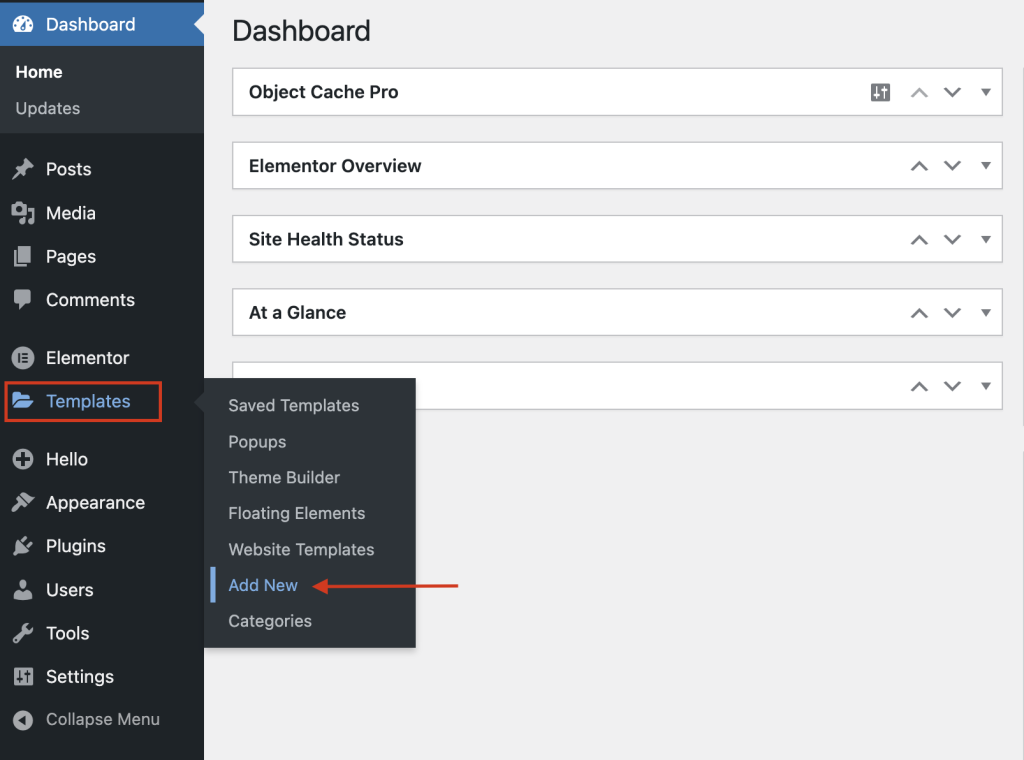
สิ่งแรกที่เราต้องทำที่นี่คือการเพิ่มเทมเพลต Elementor ใหม่ สำหรับสิ่งนี้ ให้ไปที่ แดชบอร์ด ของคุณแล้วคลิก เทมเพลต >> เพิ่มใหม่
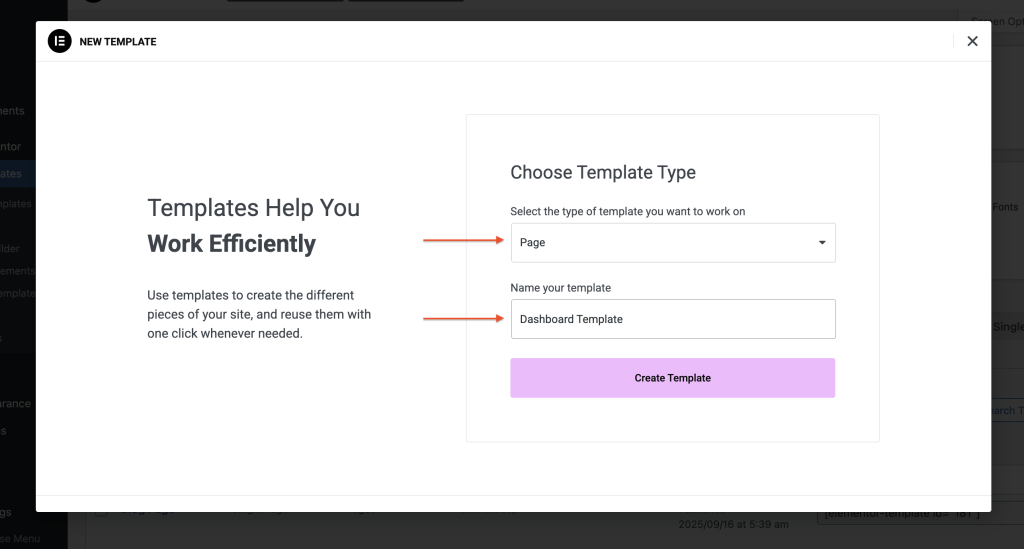
ตอนนี้เลือกตัวเลือก หน้า จากรายการแบบเลื่อนลงจากนั้นตั้งชื่อเทมเพลตของคุณให้เหมาะสม ฉันจะตั้งชื่อเทมเพลตของฉัน ว่า "เทมเพลตแดชบอร์ด" คลิกที่ปุ่ม สร้างเทมเพลต
ขั้นตอนที่ 2: การออกแบบแดชบอร์ดที่คุณกำหนดเอง
ตอนนี้เราจะออกแบบแดชบอร์ดโดยใช้เครื่องมือสร้างเพจ Elementor
ก่อนอื่น เปลี่ยนเค้าโครงของหน้าเป็น Canvas โดยคลิกที่ไอคอนการตั้งค่าหน้าเล็กๆ ที่มุมซ้ายบน จากนั้นจากรายการเค้าโครงหน้า ให้เปลี่ยนเค้าโครงเป็น Page Canvas
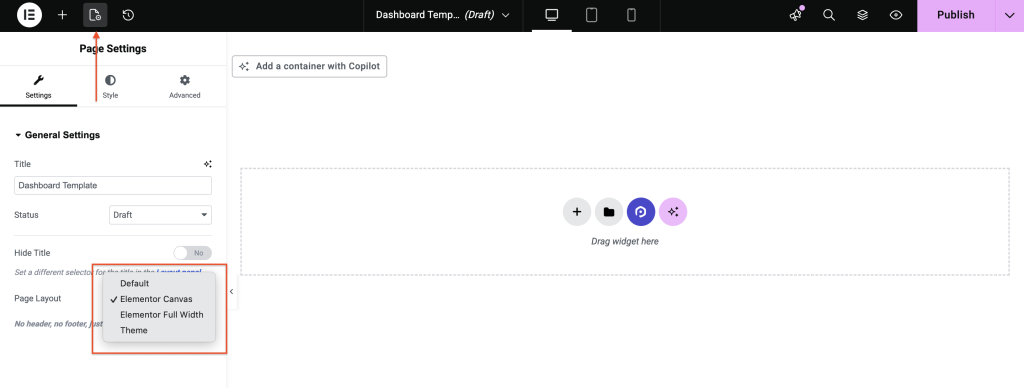
คุณสามารถออกแบบแดชบอร์ดได้ตามที่คุณต้องการโดยใช้วิดเจ็ตใดๆ ที่คุณต้องการ แต่อย่าลืมว่าเนื่องจากสิ่งนี้จะถูกวางไว้ในแดชบอร์ด WordPress ตรวจสอบให้แน่ใจว่าคุณได้พิจารณาประเด็นเหล่านี้ในขณะที่สร้างแดชบอร์ด WordPress ของคุณ
- แม้ว่าคุณจะมีอิสระในการสร้างแดชบอร์ดตามที่คุณต้องการ แต่ ต้องแน่ใจว่ามันดูเป็นมืออาชีพ และตรงกับธีมของเลย์เอาต์แบ็กเอนด์ของ WordPress
- อย่ายัดข้อมูล WordPress Dashboard ของคุณมากเกินไป จนทำให้ดูน่ารำคาญและไม่น่าพอใจ เพิ่มเฉพาะองค์ประกอบที่สำคัญ และทำให้กว้างขวางเพื่อให้อ่านง่ายและดูดีเช่นกัน
- ใช้คอลัมน์ เพื่อทำให้เนื้อหาแดชบอร์ดของคุณอ่านง่ายขึ้น ควรควรมี 2-3 คอลัมน์เหมาะสำหรับหน้าจอต้อนรับมาตรฐาน
- ดูแลรายละเอียดเล็กๆ น้อยๆ เช่น แบบอักษรและการเว้นวรรค เนื่องจากทั้งหมดนี้ประกอบเข้ากับการออกแบบโดยรวม อย่าใช้ฟอนต์ที่มีเสียงดัง ซึ่งอาจสร้างความรำคาญให้กับผู้ใช้ ทำให้มันเรียบง่ายและเป็นมืออาชีพ
หากคุณเคยร่วมงานกับ Elementor มาก่อน กระบวนการนี้จะให้ความรู้สึกคุ้นเคย ออกแบบแดชบอร์ดเหมือนกับหน้าอื่นๆ โดยคำนึงถึงประเด็นข้างต้น
นี่คือตัวอย่างเค้าโครงต้อนรับของแดชบอร์ดตามที่คุณต้องการให้มีลักษณะดังนี้:
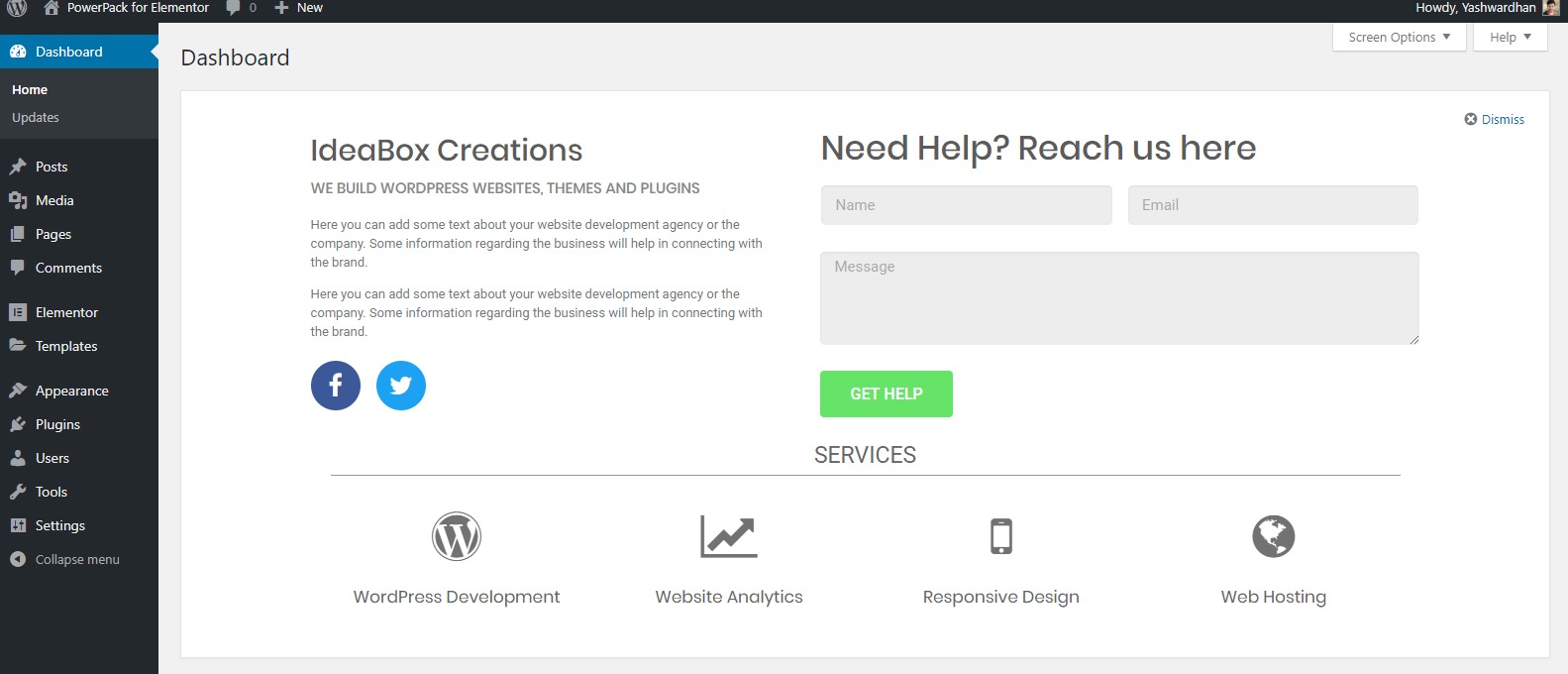
เอาล่ะ เมื่อคุณออกแบบเลย์เอาต์แล้ว ให้ดำเนินการต่อและเผยแพร่เลย์เอาต์ได้เลย
ขั้นตอนที่ 4: การกำหนดเค้าโครงให้กับบทบาทผู้ใช้
ตอนนี้ หนึ่งในคุณสมบัติที่ยอดเยี่ยมของ Dashboard ที่ยินดีต้อนรับสำหรับ Elementor คือคุณสามารถสร้างเลย์เอาต์ได้หลายแบบและสามารถกำหนดเลย์เอาต์เหล่านั้นให้กับบทบาทผู้ใช้ที่แตกต่างกันได้
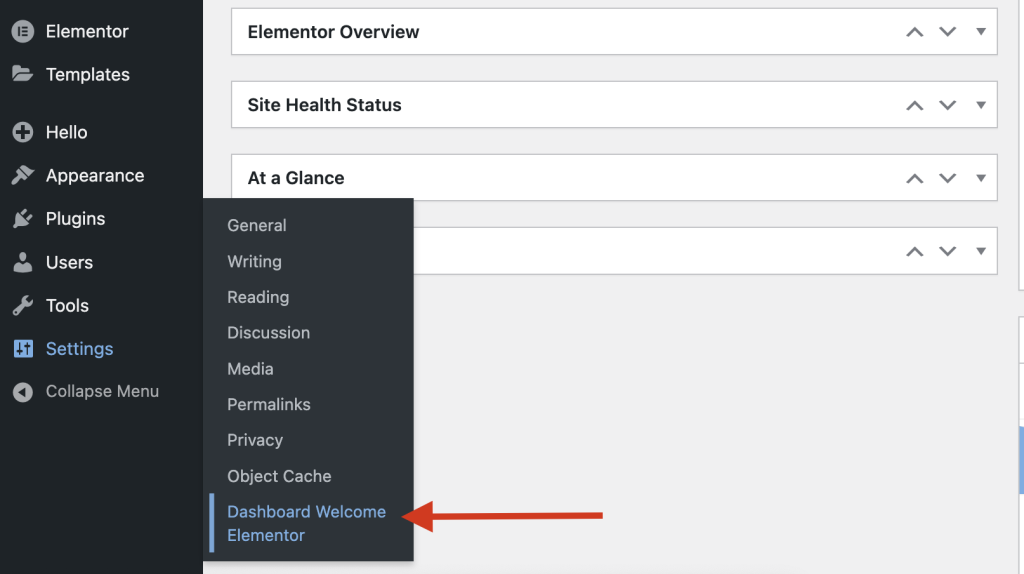
ที่นี่ เราจะกำหนดเค้าโครงให้กับบทบาทผู้ดูแลระบบ สำหรับสิ่งนี้ ให้ไปที่ การตั้งค่า >> Dashboard Welcome Elementor และเลือกเค้าโครงที่คุณออกแบบจากรายการสำหรับบทบาทผู้ดูแลระบบ
ที่นี่ชื่อของเลย์เอาต์คือ "เทมเพลตแดชบอร์ด" ดังนั้นฉันจึงเลือกแบบเดียวกัน
คุณยังสามารถทำเครื่องหมายที่ช่องทำเครื่องหมาย " ปิดได้ " การทำเช่นนี้จะให้ ตัวเลือกปิด (x) ที่มุมขวาบนเพื่อให้ผู้ใช้สามารถลบหน้าจอต้อนรับได้
หากไม่ได้เปิดใช้งานตัวเลือกนี้ วิธีเดียวที่ผู้ใช้สามารถลบหน้าจอต้อนรับได้คือ "ตัวเลือกหน้าจอ" ที่มุมขวาบน
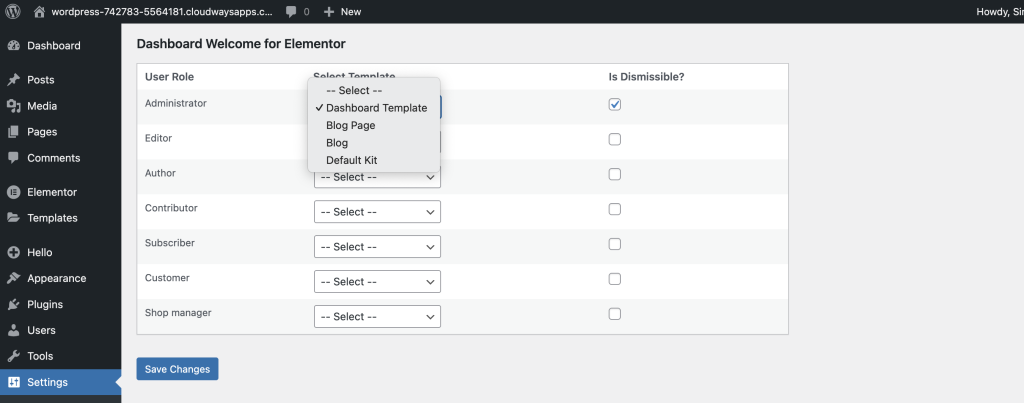
คลิกที่ปุ่ม บันทึกการเปลี่ยนแปลง เมื่อคุณทำการเปลี่ยนแปลงแล้ว
ตอนนี้คุณสามารถกลับไปที่หน้าจอ WordPress Dashboard เพื่อดูการเปลี่ยนแปลงที่นั่นได้
ต้องการควบคุมหน้าจอต้อนรับของแดชบอร์ดให้มากขึ้นหรือไม่?
เพิ่มพลังการปรับแต่งของคุณด้วย PowerPack สำหรับ Elementor ด้วย Elementor addon นี้ คุณสามารถทำอะไรได้มากมายบนหน้าจอต้อนรับของคุณ เนื่องจากมาพร้อมกับวิดเจ็ตพรีเมียมมากกว่า 100 รายการที่คุณสามารถใช้ได้บนหน้าจอต้อนรับ

ปลั๊กอินมีรูปแบบวิดเจ็ตของปลั๊กอินรูปแบบยอดนิยมเช่นแบบฟอร์ม Gravity, รูปแบบ Caldera, แบบฟอร์มนินจา, แบบฟอร์มการติดต่อ 7 และ WPForms
ดังนั้น หากคุณใช้แบบฟอร์มเหล่านี้บนเว็บไซต์ของคุณอยู่แล้ว คุณจะสามารถรวมแบบฟอร์มเหล่านี้บนหน้าจอต้อนรับแดชบอร์ด WordPress ได้โดยไม่มีปัญหาในการใช้วิดเจ็ตแบบฟอร์มติดต่อ เรียนรู้เพิ่มเติมเกี่ยวกับ PowerPack Elementor Addons
ในบทช่วยสอนนี้ เราได้สร้างเพียงเค้าโครงเดียว หากจำเป็น คุณสามารถสร้างโครงร่างเพิ่มเติมและกำหนดให้แสดงในบทบาทผู้ใช้ที่แตกต่างกันได้
เพียงทำตามขั้นตอน และมอบหมายให้กับบทบาทผู้ใช้อื่นในการตั้งค่าแดชบอร์ด
บอกเราว่าคุณคิดอย่างไรกับปลั๊กอินต้อนรับแดชบอร์ด
คุณคิดว่าแดชบอร์ดที่กำหนดเองมีประโยชน์สำหรับธุรกิจหรือเอเจนซี่ของคุณหรือไม่ เพราะเหตุใด แสดงความคิดเห็นความคิดของคุณด้านล่าง!

แสดงความคิดเห็น ยกเลิกการตอบ