
Jak utworzyć niestandardowy pulpit nawigacyjny WordPress za pomocą Elementora? [2026]
Opublikowany: 2026-01-19Jeśli prowadzisz agencję WordPress Development, jesteśmy pewni, że wiesz, ile dostosowany dashboard WordPress może zrobić dla Twojej marki.
Najprawdopodobniej jedyną osobą, która będzie z tego korzystać, będzie Twój klient, ale posiadanie dostosowanego pulpitu nawigacyjnego wpłynie na reputację Twojej marki i poziom profesjonalizmu dostarczania produktów.
W tym artykule przyjrzymy się, jak utworzyć niestandardowy pulpit nawigacyjny za pomocą Elementora i bezpłatnego dodatku do Elementora.
Po co tworzyć niestandardowy pulpit nawigacyjny dla swoich klientów?
Utworzenie niestandardowego pulpitu nawigacyjnego pomoże nie tylko Twoim klientom, ale także Twojej agencji zajmującej się tworzeniem witryn internetowych. W tym niestandardowym dashboardzie możesz dodać elementy, które mogą być przydatne dla Twoich klientów oraz ważne informacje, które chcesz, aby użytkownicy przeczytali jako pierwsi.
Specjalnie zaprojektowany dashboard może służyć do wyświetlania:
- Formularz kontaktowy dla Twojego Klienta, gdyby potrzebował pomocy
- Dane Twojej agencji i dane kontaktowe
- Linki do dokumentacji i filmów instruktażowych
- Usługi i Produkty
- Instrukcja dla Klientów
- Aktualizacje i nowości
- Sprzedaż dodatkowa
Wszystko to zapewni Ci przewagę, nadając bardziej spersonalizowany charakter pulpitowi nawigacyjnemu dowolnej witryny internetowej.
Jak utworzyć niestandardowy pulpit nawigacyjny dla Elementora?
Zanim przejdziemy do tego procesu, zobaczmy, czego wszyscy będziemy potrzebować. Jeśli masz gotową witrynę WordPress, będziesz potrzebować tylko tych dwóch wtyczek.
- Elementor darmowy lub Elementor Pro
- Witamy w panelu kontrolnym dla Elementora (bezpłatny)
Możesz pobrać te dwie wtyczki z repozytorium WordPress. Zainstaluj i aktywuj je na swojej stronie WordPress, jak każdą inną wtyczkę. Po zainstalowaniu i aktywowaniu wtyczek możemy zaczynać!
Krok 1: Dodaj nowy szablon Elementora
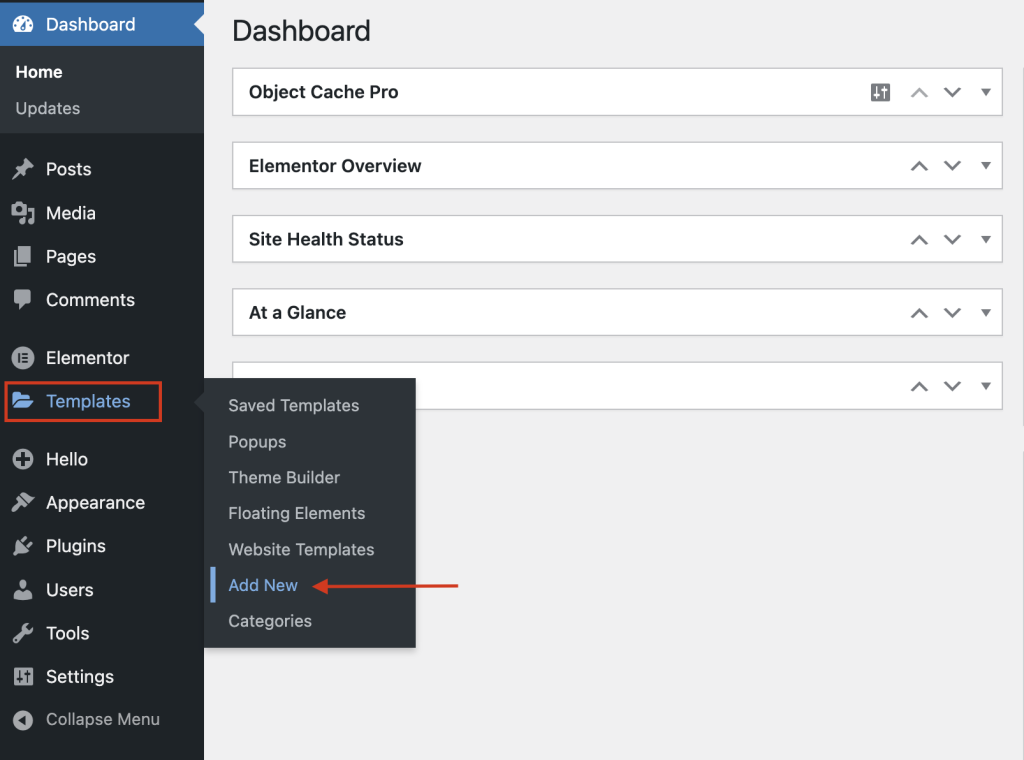
Pierwszą rzeczą, którą musimy tutaj zrobić, jest dodanie nowego szablonu Elementora. W tym celu przejdź do swojego dashboardu i kliknij Szablony >> Dodaj nowy .
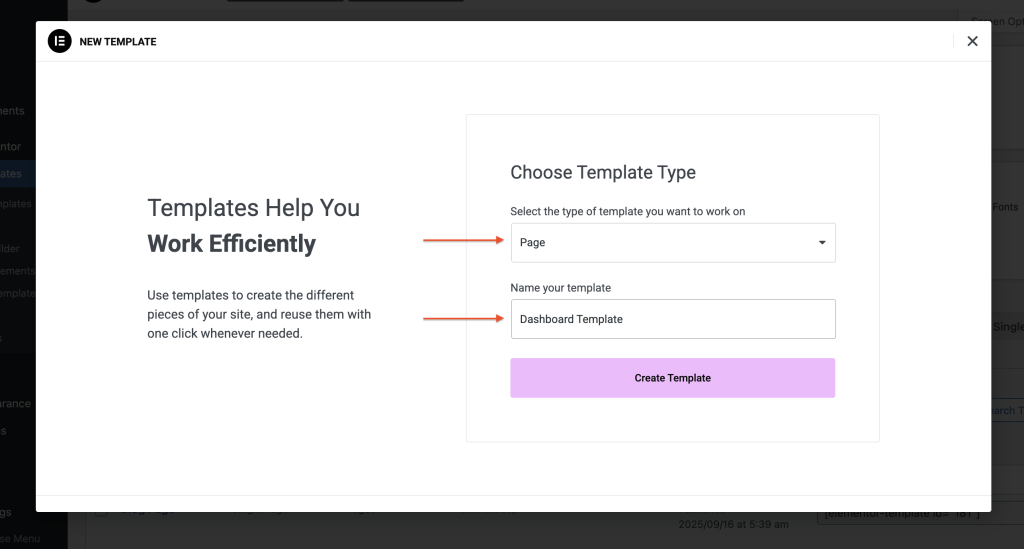
Teraz wybierz opcję Strona z rozwijanej listy i następnie nadaj swojemu szablonowi odpowiednią nazwę. Nazwę mój szablon „Szablon pulpitu nawigacyjnego” . Kliknij przycisk Utwórz szablon .
Krok 2: Projektowanie niestandardowego pulpitu nawigacyjnego.
Teraz będziemy projektować panel kontrolny za pomocą narzędzia do tworzenia stron Elementor.
W pierwszej kolejności zmień układ strony na Canvas klikając na małą ikonkę ustawień strony w lewym górnym rogu, a następnie z listy układów strony zmień układ na Page Canvas.
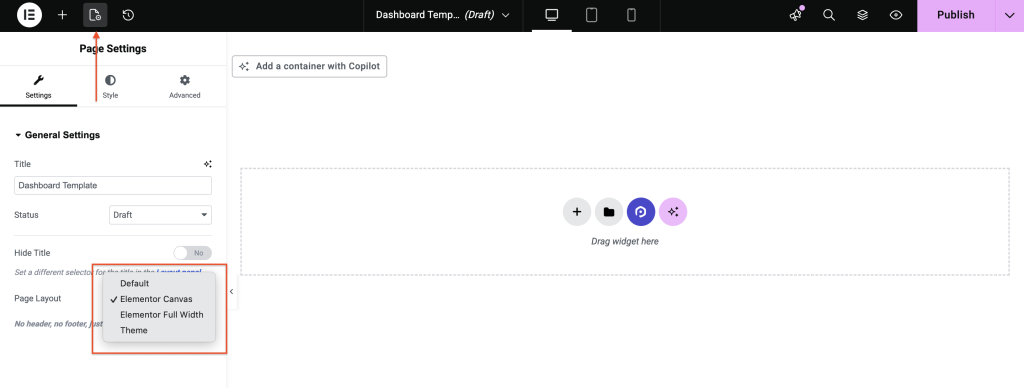
Możesz zaprojektować pulpit nawigacyjny według własnego uznania, używając dowolnych widżetów, ale pamiętaj, że ponieważ zostanie on umieszczony w panelu WordPress, pamiętaj o uwzględnieniu tych punktów podczas tworzenia pulpitu nawigacyjnego WordPress.
- Chociaż masz swobodę tworzenia pulpitu nawigacyjnego według własnego wyboru, upewnij się, że wygląda profesjonalnie i pasuje do motywu układu zaplecza WordPress.
- Nie zapełniaj pulpitu nawigacyjnego WordPress zbyt dużą ilością informacji , co sprawi, że będzie wyglądać irytująco i nieprzyjemnie. Dodaj tylko ważne elementy i spraw, aby były przestronne, aby były czytelne i dobrze wyglądały.
- Użyj kolumn , aby zawartość panelu była bardziej czytelna. Najlepiej, jeśli na standardowy ekran powitalny wystarczą 2-3 kolumny.
- Zadbaj o najdrobniejsze szczegóły, takie jak czcionka i odstępy , ponieważ wszystko to składa się na ogólny projekt. Nie używaj głośnych czcionek , które mogłyby zirytować użytkowników. Zachowaj prostotę i profesjonalizm.
Jeśli pracowałeś już z Elementorem, proces będzie znajomy. Zaprojektuj dashboard tak jak każdą inną stronę, pamiętając o powyższych punktach.
Oto przykład układu powitalnego panelu kontrolnego, jak powinien wyglądać:
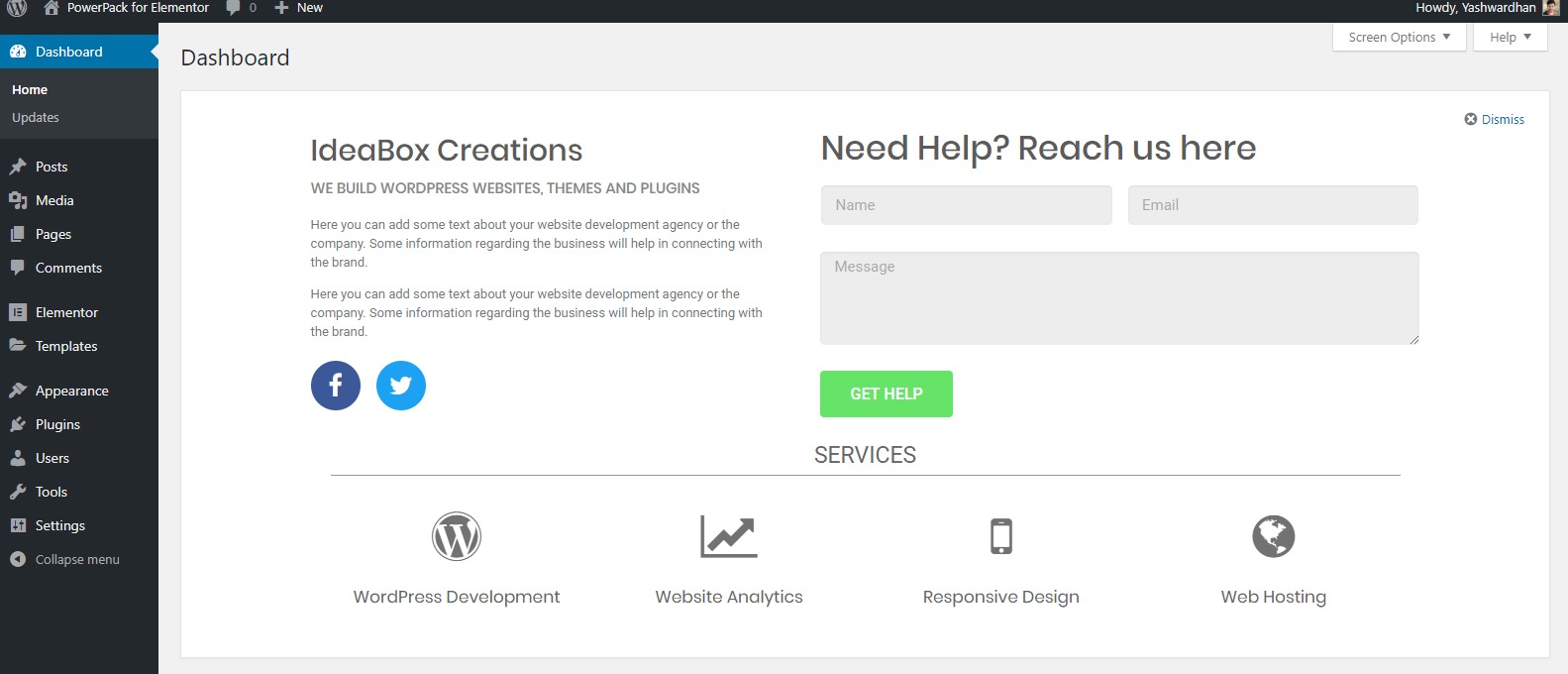
OK, po zaprojektowaniu układu możesz go opublikować.
Krok 4: Przypisywanie układu do ról użytkowników
Teraz jedną z ciekawych funkcji powitalnych w panelu kontrolnym dla Elementora jest to, że możesz tworzyć wiele układów i przypisywać te układy do różnych ról użytkowników.
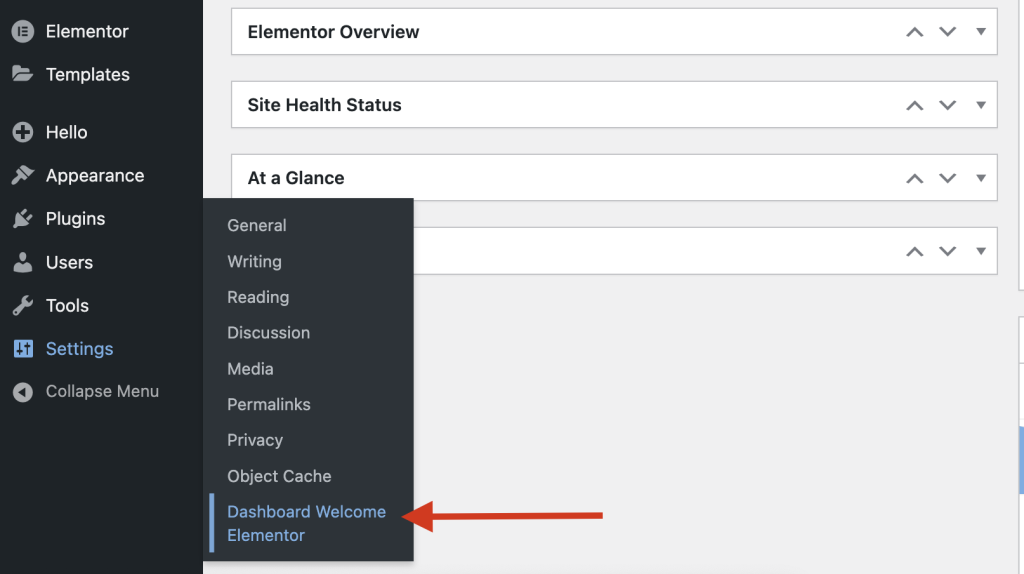
Tutaj przypiszemy układ do roli administratora. W tym celu przejdź do Ustawienia >> Panel powitalny Elementor i wybierz z listy układ, który zaprojektowałeś dla roli administratora.
Tutaj nazwa układu to „Szablon pulpitu nawigacyjnego” , więc wybrałem tę samą nazwę.
Możesz także zaznaczyć pole wyboru „ można odrzucić ”. Spowoduje to wyświetlenie opcji Zamknij (x) w prawym górnym rogu, dzięki czemu użytkownik będzie mógł usunąć ekran powitalny.
Jeśli ta opcja nie jest aktywowana, jedynym sposobem, w jaki użytkownik może usunąć ekran powitalny, jest skorzystanie z „Opcji ekranu” w prawym górnym rogu.
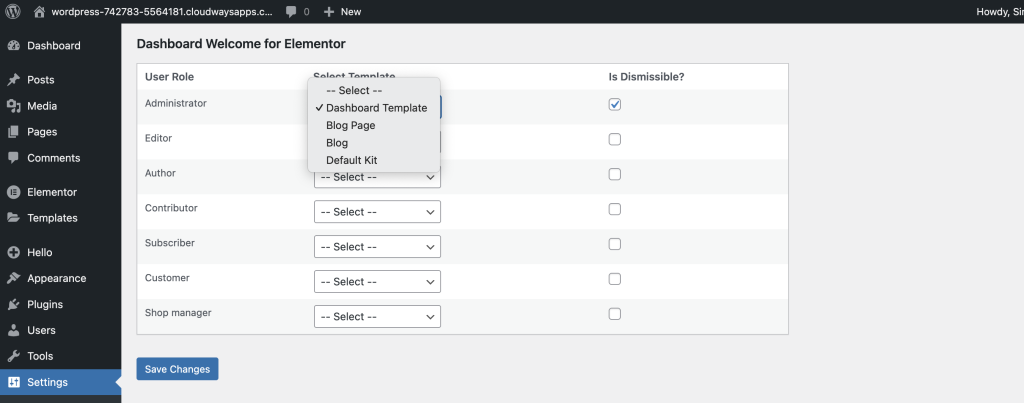
Po dokonaniu zmian kliknij przycisk Zapisz zmiany .

Teraz możesz wrócić do ekranu panelu WordPress, aby zobaczyć wprowadzone tam zmiany.
Chcesz mieć większą kontrolę nad ekranem powitalnym pulpitu nawigacyjnego?
Zwiększ możliwości dostosowywania dzięki PowerPack dla Elementora. Dzięki temu dodatkowi do Elementora możesz zrobić o wiele więcej na swoim ekranie powitalnym, ponieważ zawiera on ponad 100 widżetów premium, których możesz używać na ekranie powitalnym.
Wtyczka zawiera widżety formularzy popularnych wtyczek formularzy, takich jak formularze Gravity, formularze Caldera, Ninja Forms, Contact Form 7 i WPForms.
Jeśli więc korzystasz już z jednego z tych formularzy w swojej witrynie, będziesz mógł bez problemu zintegrować te formularze z ekranem powitalnym panelu WordPress, korzystając z widżetu formularza kontaktowego. Dowiedz się więcej o dodatkach PowerPack Elementor.
W tym samouczku stworzyliśmy tylko jeden układ. W razie potrzeby możesz utworzyć więcej układów i przypisać je do wyświetlania różnym rolom użytkowników.
Po prostu postępuj zgodnie z instrukcjami i przypisz ją do innej roli użytkownika w Ustawieniach panelu kontrolnego.
Powiedz nam, co myślisz o wtyczce Dashboard Welcome?
Czy uważasz, że niestandardowy panel może być przydatny dla Twojej firmy lub agencji? Skomentuj swoje przemyślenia poniżej!

Zostaw komentarz Anuluj odpowiedź