
如何使用 Elementor 創建自定義 WordPress 儀表板? 【2026】
已發表: 2026-01-19如果您正在經營 WordPress 開發機構,那麼我們確信您知道定制的 WordPress 儀表板可以為您的品牌做多少事情。
最有可能唯一使用它的人是您的客戶,但擁有定制的儀表板將增加您的品牌聲譽和產品交付的專業水平。
在本文中,我們將了解如何借助 Elementor 和 Elementor 的免費插件創建自定義儀表板。
為什麼要為您的客戶創建自定義儀表板?
創建自定義儀表板不僅可以幫助您的客戶,還可以幫助您的網站開發機構。在此定制的儀表板中,您可以添加對您的客戶有用的元素以及您希望用戶首先閱讀的重要信息。
定制設計的儀表板可用於顯示:
- 客戶需要任何幫助時的聯繫表
- 您的機構詳細信息和聯繫信息
- 文檔和教程視頻的鏈接
- 服務和產品
- 客戶須知
- 更新和新聞
- 加售
所有這些都將為任何網站的儀表板提供更加個性化的觸感,從而為您帶來優勢。
如何為 Elementor 創建自定義儀表板?
在我們開始這個過程之前,讓我們看看我們需要什麼。如果您已經準備好 WordPress 網站,則只需要這兩個插件。
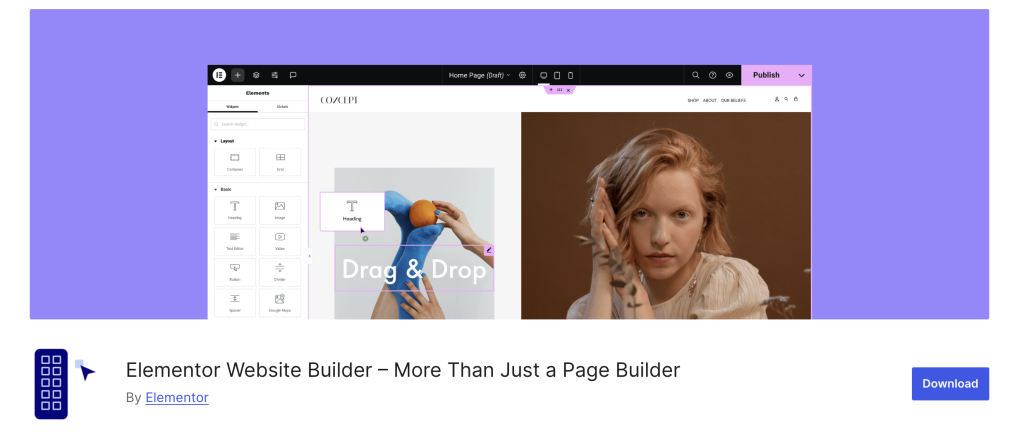
- Elementor 免費版或 Elementor 專業版
- 歡迎使用 Elementor 儀表板(免費)
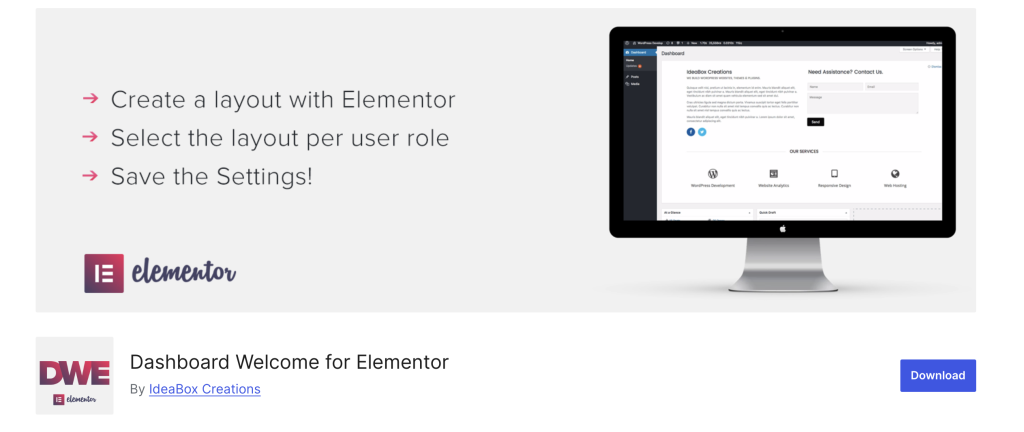
您可以從 WordPress 存儲庫獲取這兩個插件。像任何其他插件一樣在您的 WordPress 網站上安裝並激活它們。安裝並激活插件後,我們就可以開始了!
第 1 步:添加新的 Elementor 模板
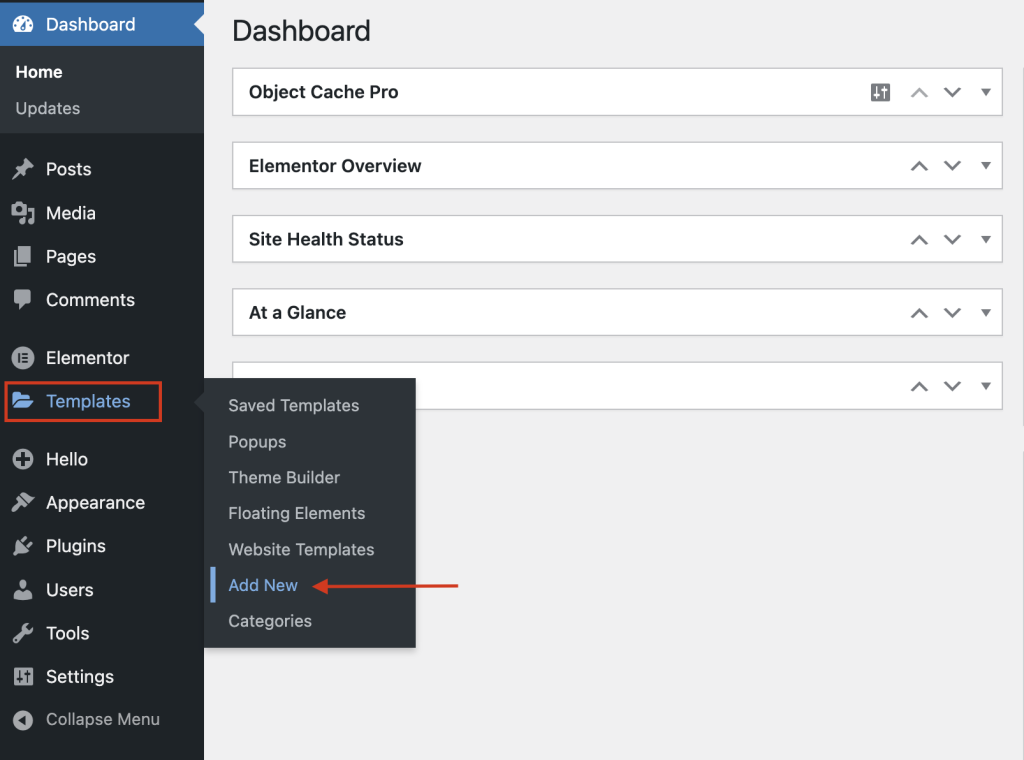
我們需要在這裡做的第一件事是添加一個新的 Elementor 模板。為此,請轉到儀表板,然後單擊模板 >> 添加新的。
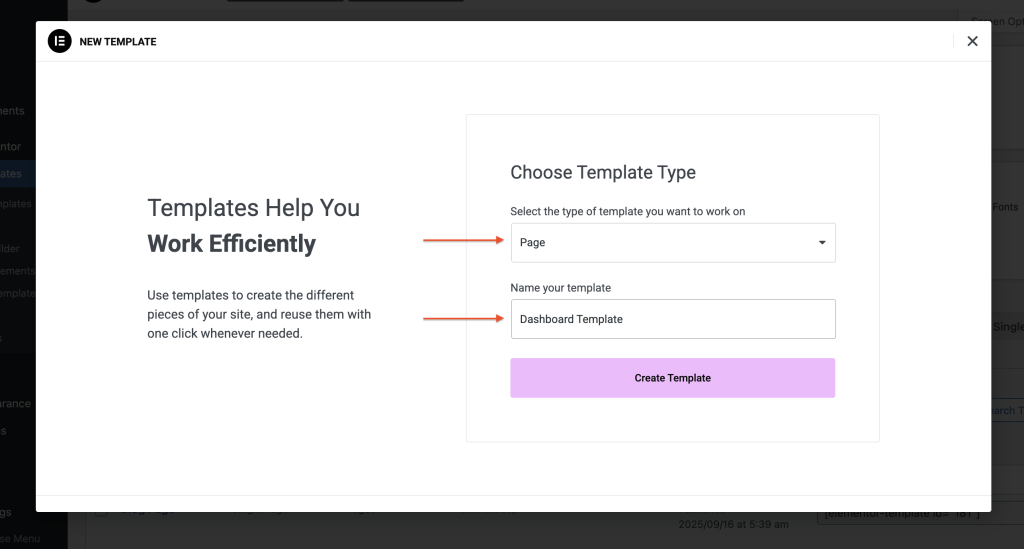
現在從下拉列表中選擇“頁面”選項,然後為您的模板指定一個正確的名稱。我將把我的模板命名為“儀表板模板” 。單擊創建模板按鈕。
第 2 步:設計您的自定義儀表板。
現在我們將使用 Elementor 頁面構建器設計儀表板。
首先,通過單擊左上角的小頁面設置圖標將頁面佈局更改為Canvas ,然後從頁面佈局列表中將佈局更改為 Page Canvas。
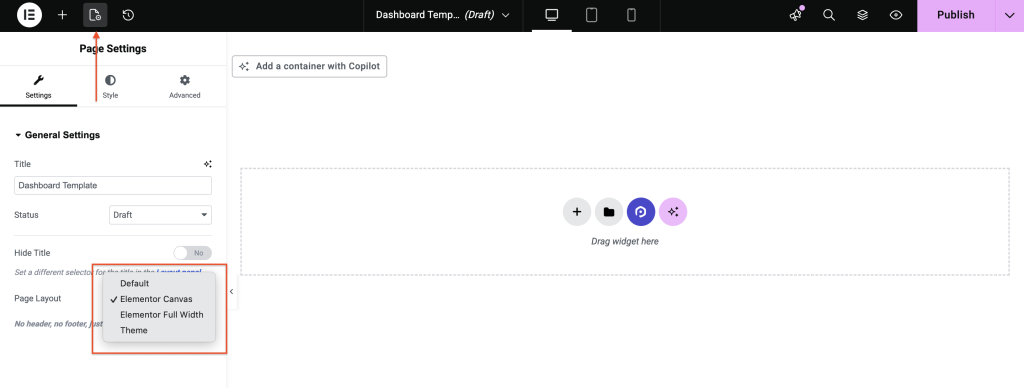
您可以根據您的選擇使用任何您想要的小部件來設計儀表板,但請記住,由於它將放置在 WordPress 儀表板中,因此請確保在創建 WordPress 儀表板時考慮這些要點。
- 儘管您可以根據自己的選擇自由創建儀表板,但請確保它看起來專業並與 WordPress 後端佈局的主題相匹配。
- 不要在你的 WordPress 儀表板上塞滿太多信息,最終讓它看起來煩人和不愉快。僅添加重要元素並使其寬敞,以便它們可讀且看起來也不錯。
- 使用列使儀表板內容更具可讀性。對於標準歡迎屏幕,最好有 2-3 列。
- 注意字體和間距等微小細節,因為它們都會影響整體設計。不要使用任何可能惹惱用戶的響亮字體。保持簡單和專業。
如果您以前使用過 Elementor,您會感覺這個過程很熟悉。像任何其他頁面一樣設計儀表板,同時牢記上述幾點。
以下是您希望儀表板歡迎佈局的示例:
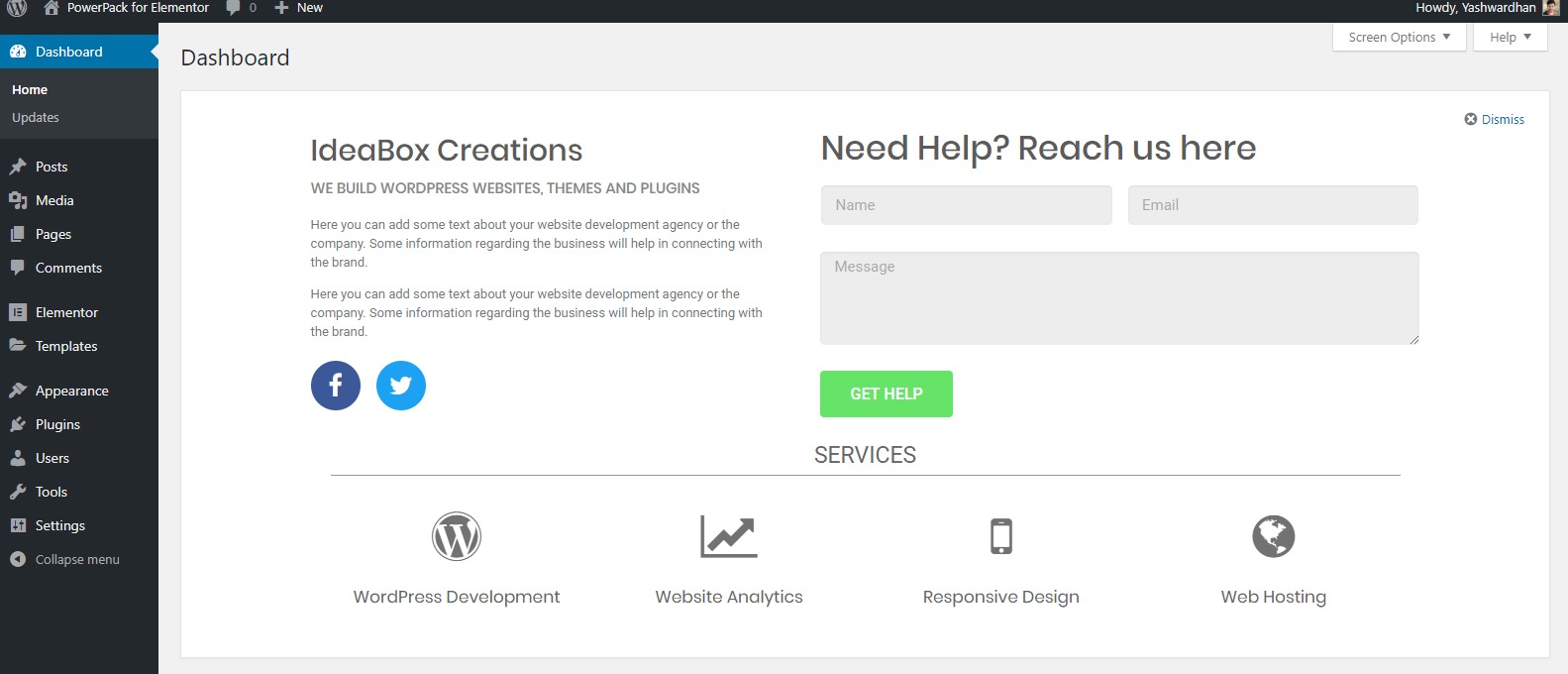
好的,設計好佈局後,就可以發布佈局了。
步驟 4:將佈局分配給用戶角色
現在,Dashboard 深受 Elementor 歡迎的一項很酷的功能是,您可以創建多個佈局,並將這些佈局分配給不同的用戶角色。
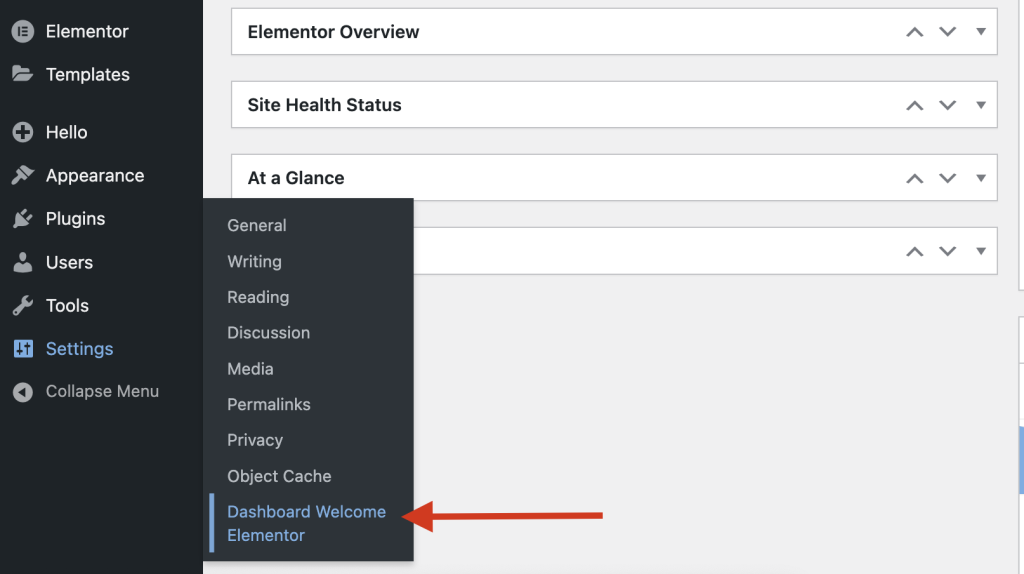
在這裡,我們將把佈局分配給管理員角色。為此,請轉到“設置”>>“儀表板歡迎 Elementor” ,然後從列表中選擇您為管理員角色設計的佈局。
這里布局的名稱是“儀表板模板” ,所以我選擇了相同的。
您還可以選中“可忽略”複選框。執行此操作將在右上角提供關閉選項 (x),以便用戶可以刪除歡迎屏幕。
如果未激活此選項,用戶刪除歡迎屏幕的唯一方法是通過右上角的“屏幕選項” 。
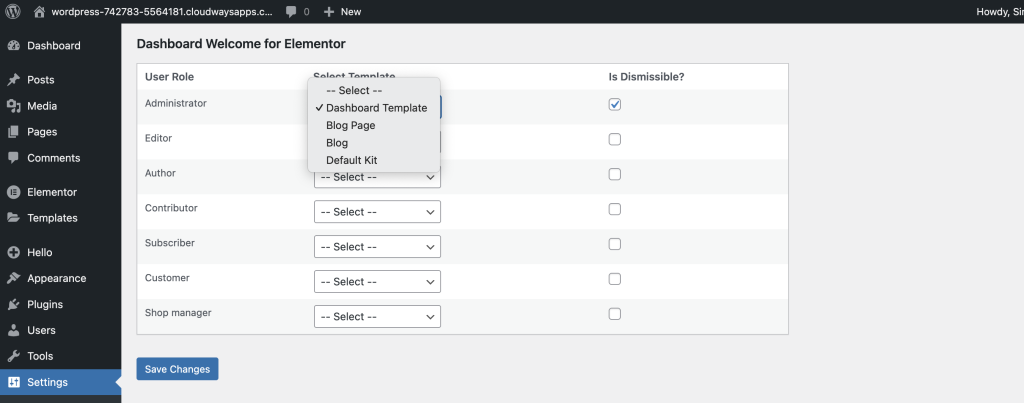
進行更改後,單擊“保存更改”按鈕。
現在,您可以返回 WordPress 儀表板屏幕以查看其中的更改。
想要更多地控制儀表板歡迎屏幕嗎?
使用 PowerPack for Elementor 增強您的定制能力。借助此 Elementor 插件,您可以對歡迎屏幕執行更多操作,因為它附帶了 100 多個高級小部件,您可以在歡迎屏幕上使用它們。
該插件具有流行表單插件的表單小部件,例如 Gravity 表單、Caldera 表單、Ninja Forms、Contact Form 7 和 WPForms。
因此,如果您已經在網站上使用這些表單之一,則可以使用聯繫表單小部件將這些表單集成到 WordPress 儀表板歡迎屏幕上,不會出現任何問題。了解有關 PowerPack Elementor 插件的更多信息。
在本教程中,我們僅創建了一個佈局。如果需要,您可以創建更多佈局並將其分配給不同的用戶角色顯示。
只需按照步驟操作,然後在儀表板設置中將其分配給不同的用戶角色即可。
告訴我們您對儀表板歡迎插件有何看法?
您認為自定義儀表闆對您的企業或機構有用嗎?在下面評論你的想法!

發表評論取消回复