
Como criar um painel WordPress personalizado com Elementor? [2026]
Publicados: 2026-01-19Se você dirige uma agência de desenvolvimento WordPress, temos certeza de que sabe o quanto um painel WordPress personalizado pode fazer pela sua marca.
Muito provavelmente a única pessoa que usará isso será o seu cliente, mas ter um painel personalizado aumentará a reputação da sua marca e o nível de profissionalismo na entrega do seu produto.
Neste artigo, veremos como você pode criar um painel personalizado com a ajuda do Elementor e um complemento gratuito para Elementor.
Por que criar um painel personalizado para seus clientes?
Criar um painel personalizado não ajuda apenas seus clientes, mas também ajuda sua agência de desenvolvimento de sites. Neste painel customizado, você pode adicionar elementos que podem ser úteis para seus clientes e informações importantes que você deseja que seus usuários leiam primeiro.
Um painel personalizado pode ser usado para exibir:
- Um formulário de contato para o seu cliente caso ele precise de ajuda
- Detalhes da sua agência e informações de contato
- Links para documentação e vídeos tutoriais
- Serviços e Produtos
- Instrução para clientes
- Atualizações e novidades
- Vendas adicionais
Tudo isso vai te dar um diferencial ao dar um toque mais personalizado ao dashboard de qualquer site.
Como criar um painel personalizado para Elementor?
Antes de entrarmos no processo, vamos ver do que vamos precisar. Se você tiver um site WordPress pronto, precisará apenas desses dois plugins.
- Elementor Grátis ou Elementor Pro
- Painel de boas-vindas para Elementor (grátis)
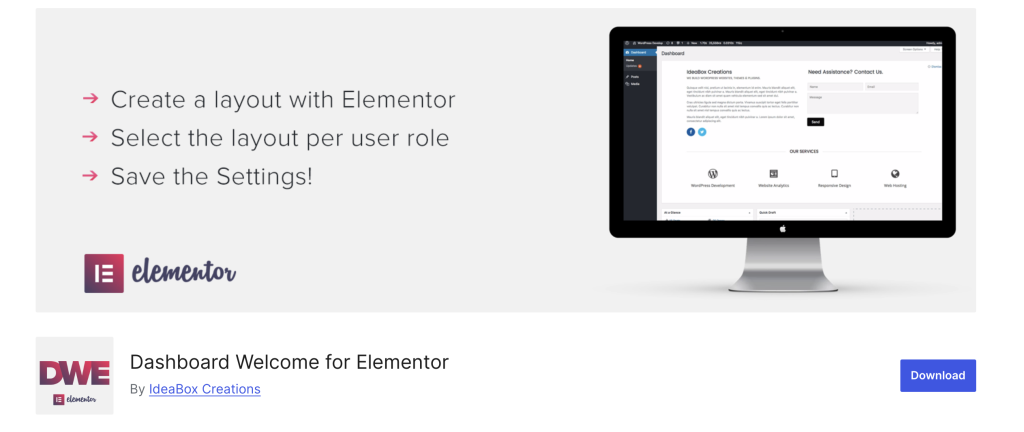
Você pode obter esses dois plug-ins no repositório do WordPress. Instale e ative-os em seu site WordPress como qualquer outro plugin. Depois de instalar e ativar os plug-ins, podemos começar!
Etapa 1: adicionar um novo modelo Elementor
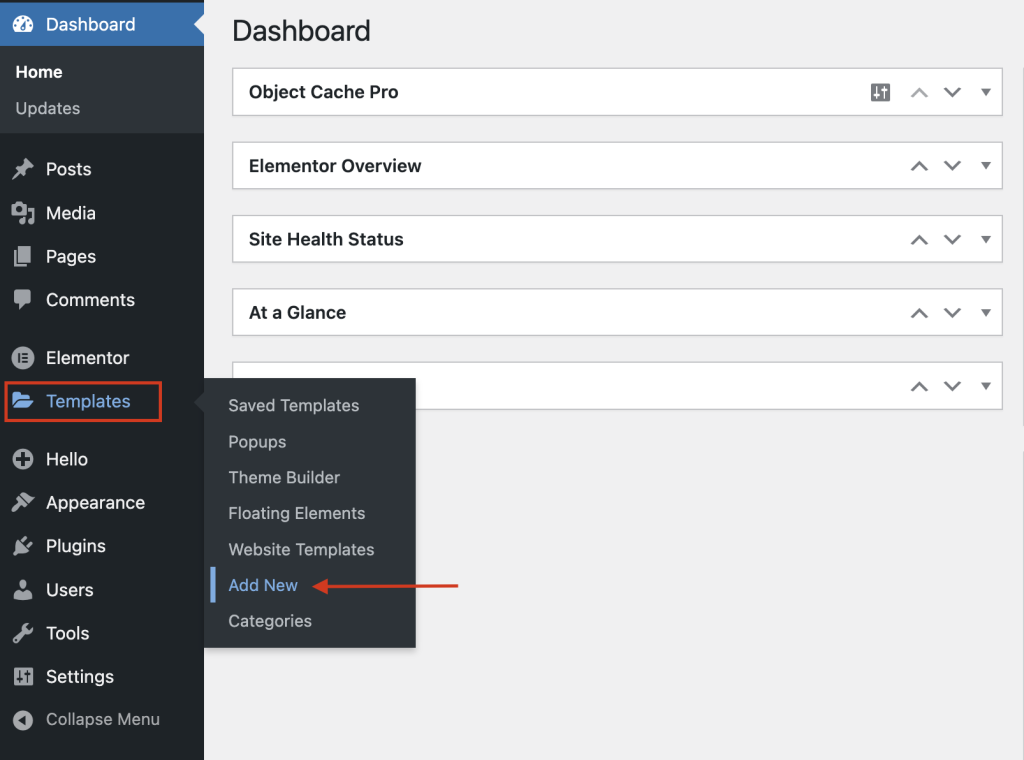
A primeira coisa que precisamos fazer aqui é adicionar um novo modelo Elementor. Para isso acesse seu painel e clique em Templates >> Add New .
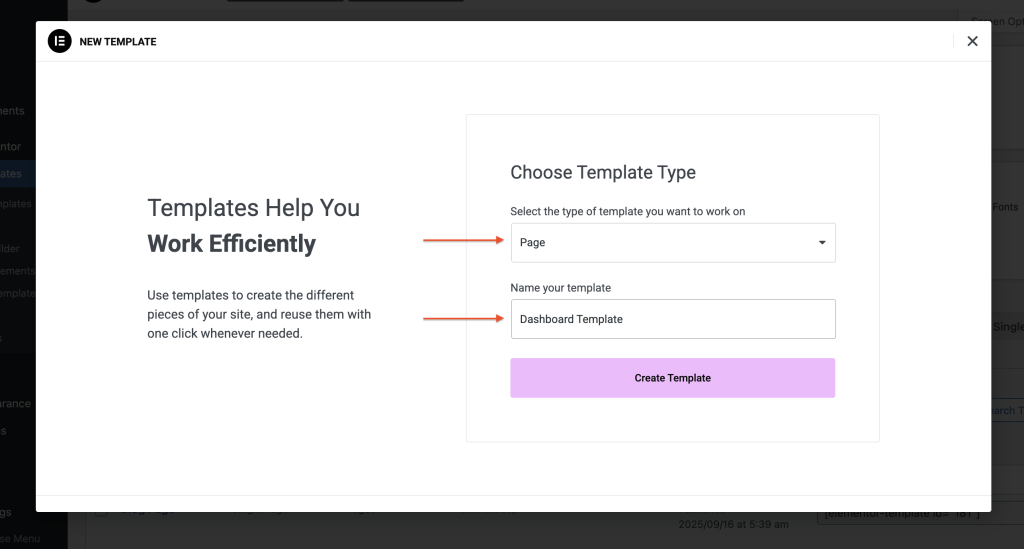
Agora selecione a opção Página na lista suspensa e dê um nome adequado ao seu modelo. Vou nomear meu modelo como “Modelo de painel” . Clique no botão Criar modelo .
Etapa 2: Projetando seu painel personalizado.
Agora iremos projetar o Dashboard usando o construtor de páginas Elementor.
Em primeiro lugar, altere o layout da página para Canvas clicando no pequeno ícone de configurações da página no canto superior esquerdo e, a seguir, na lista de layouts de página, altere o layout para Page Canvas.
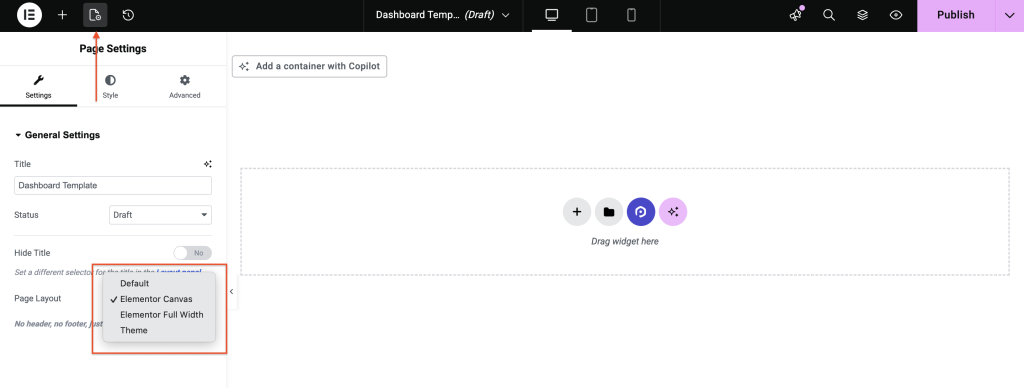
Você pode projetar o painel conforme sua escolha usando qualquer widget que desejar, mas lembre-se de que, como ele será colocado no painel do WordPress, certifique-se de considerar esses pontos ao criar seu painel do WordPress.
- Embora você tenha a liberdade de criar o painel conforme sua escolha, certifique-se de que ele tenha uma aparência profissional e corresponda ao tema do layout de back-end do WordPress.
- Não encha o seu painel do WordPress com muitas informações e acabe fazendo com que pareça chato e desagradável. Adicione apenas os elementos importantes e torne-os espaçosos para que sejam legíveis e tenham uma boa aparência.
- Use colunas para tornar o conteúdo do seu painel mais legível. De preferência, 2 a 3 colunas são adequadas para uma tela de boas-vindas padrão.
- Cuide dos mínimos detalhes, como fonte e espaçamento , pois tudo isso contribui para o design geral. Não use fontes barulhentas que possam incomodar os usuários. Mantenha-o simples e profissional.
Se você já trabalhou com Elementor antes, o processo lhe parecerá familiar. Projete o painel como qualquer outra página, mantendo os pontos acima em mente.
Aqui está um exemplo de layout de boas-vindas do painel como você gostaria que fosse:
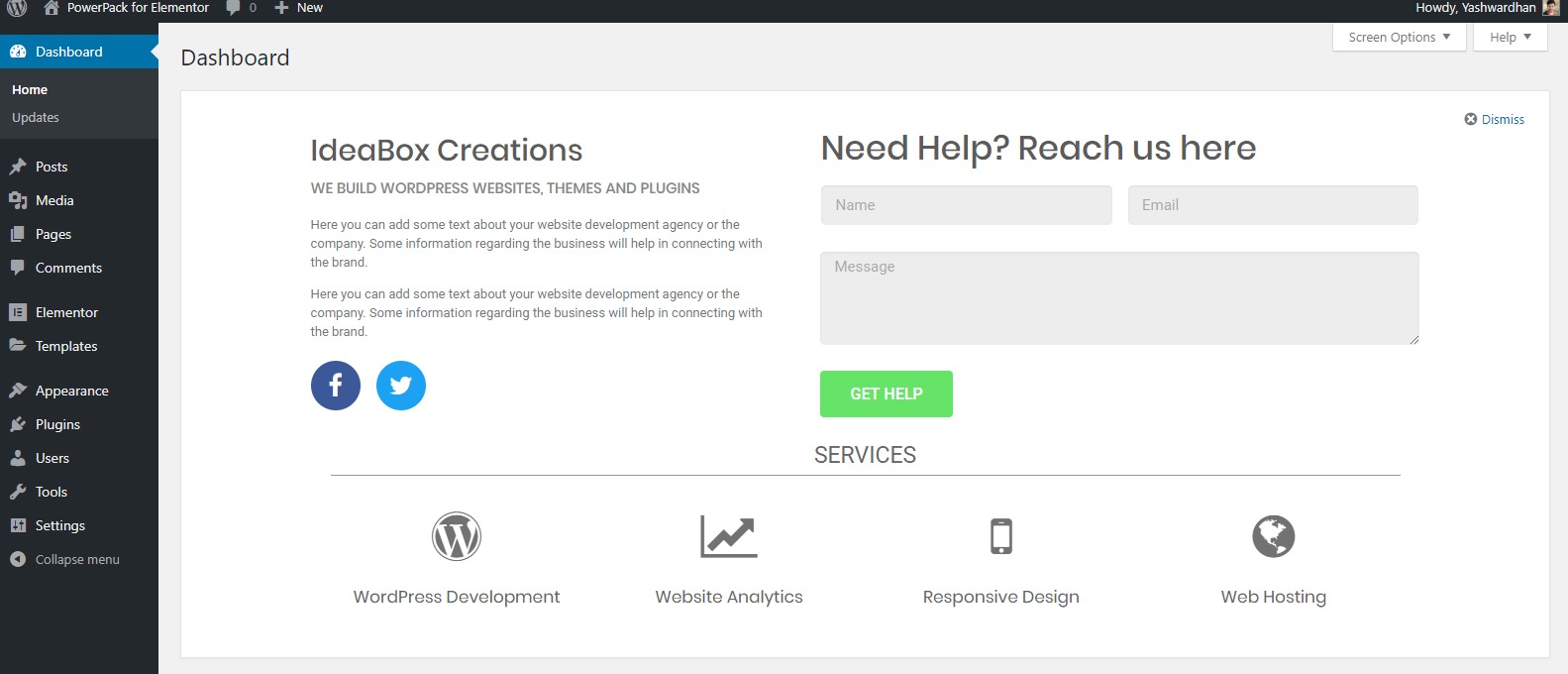
Ok, depois de projetar o layout, vá em frente e publique-o.
Etapa 4: Atribuir o layout às funções do usuário
Agora, um dos recursos interessantes do Dashboard de boas-vindas para Elementor é que você pode criar vários layouts e atribuir esses layouts a diferentes funções de usuário.
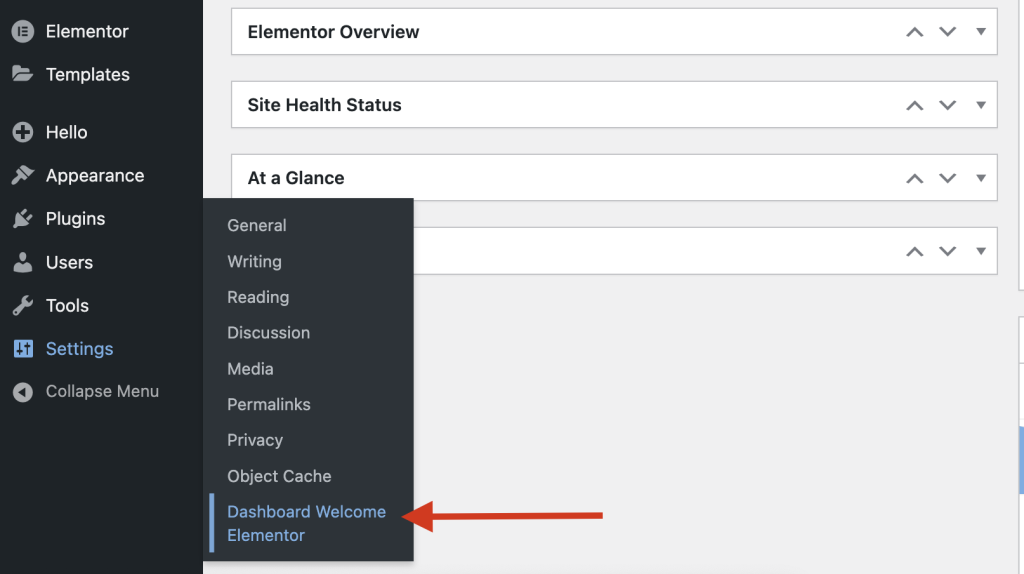
Aqui, atribuiremos o layout à função de administrador. Para isso, vá para Configurações >> Dashboard Welcome Elementor e selecione o layout que você projetou na lista para a função de administrador.
Aqui o nome do layout é “Modelo de painel” , então selecionei o mesmo.
Você também pode marcar a caixa de seleção “ é dispensável ”. Isso dará uma opção Fechar (x) no canto superior direito para que o usuário possa remover a tela de boas-vindas.
Caso esta opção não esteja ativada, a única forma de o usuário remover a tela de boas-vindas é através das “Opções de tela” no canto superior direito.
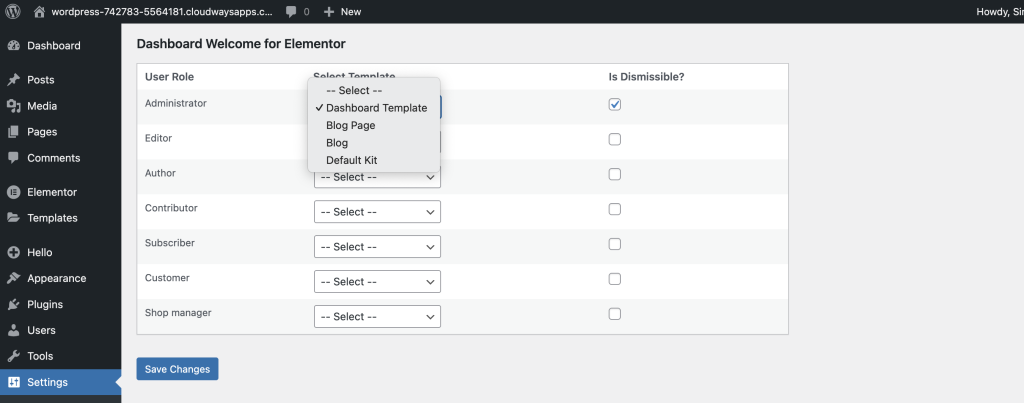
Clique no botão Salvar alterações depois de fazer as alterações.

Agora, você pode voltar para a tela do painel do WordPress para ver as alterações.
Quer ter mais controle da tela de boas-vindas do painel?
Aumente seu poder de personalização com PowerPack for Elementor. Com este complemento Elementor, você pode fazer muito mais em sua tela de boas-vindas, pois ele vem com mais de 100 widgets premium que você pode usar em sua tela de boas-vindas.
O plug-in apresenta widgets de plug-ins de formulários populares, como formulários Gravity, formulários Caldera, Ninja Forms, Contact Form 7 e WPForms.
Portanto, se você já usa um desses formulários em seu site, poderá integrá-los na tela de boas-vindas do painel do WordPress sem nenhum problema usando o widget de formulário de contato. Saiba mais sobre os complementos PowerPack Elementor.
Neste tutorial, criamos apenas um único layout. Se necessário, você pode criar mais layouts e atribuí-los para serem exibidos em diferentes funções de usuário.
Basta seguir as etapas e atribuí-lo a uma função de usuário diferente nas configurações do painel.
Diga-nos o que você acha do plugin Dashboard Welcome?
Você acha que um Dashboard personalizado pode ser útil para sua empresa ou agência? Comente sua opinião abaixo!

Deixe um comentário Cancelar resposta