
Elementor でカスタム WordPress ダッシュボードを作成するには? [2026年]
公開: 2026-01-19WordPress 開発代理店を経営している場合は、カスタマイズされた WordPress ダッシュボードがブランドにどれだけの効果をもたらすかをご存知だと思います。
おそらく、これを使用するのはクライアントだけですが、カスタマイズされたダッシュボードを使用すると、ブランドの評判が高まり、製品提供のプロフェッショナリズムのレベルが高まります。
この記事では、Elementor と Elementor の無料アドオンを使用してカスタム ダッシュボードを作成する方法を説明します。
クライアント向けにカスタム ダッシュボードを作成する理由
カスタム ダッシュボードの作成は、クライアントだけでなく、Web サイト開発代理店にも役立ちます。このカスタム メイドのダッシュボードには、クライアントにとって役立つ要素や、ユーザーに最初に読んでもらいたい重要な情報を追加できます。
カスタム設計のダッシュボードを使用して以下を表示できます。
- サポートが必要な場合に備えてクライアント用の連絡フォーム
- 代理店の詳細と連絡先情報
- ドキュメントとチュートリアルビデオへのリンク
- サービスと製品
- お客様へのご案内
- 最新情報とニュース
- アップセル
これらすべてが、Web サイトのダッシュボードにさらにパーソナライズされたタッチを与えることで、優位性をもたらします。
Elementor のカスタム ダッシュボードを作成するには?
プロセスに入る前に、何が必要になるのか見てみましょう。 WordPress ウェブサイトの準備ができている場合、必要なのはこれら 2 つのプラグインだけです。
- Elementor Free または Elementor Pro
- Elementor のダッシュボードへようこそ (無料)
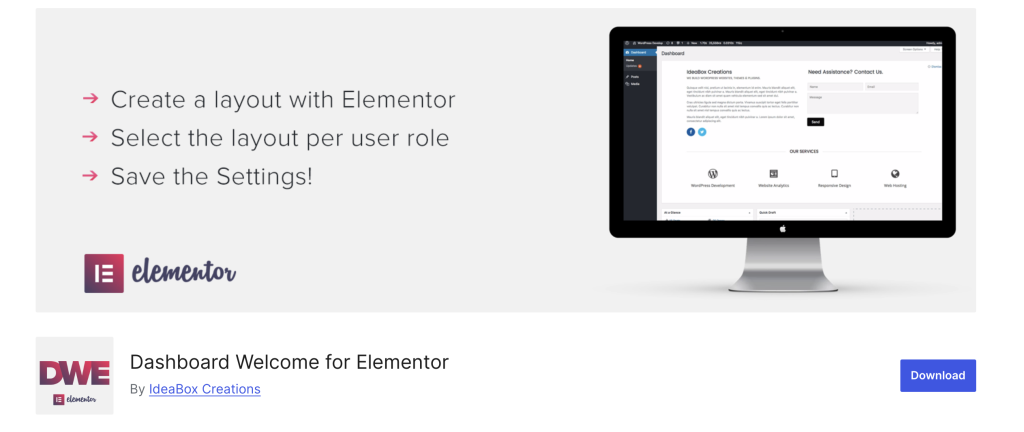
これら 2 つのプラグインは WordPress リポジトリから入手できます。他のプラグインと同様に、WordPress Web サイトにインストールして有効化します。プラグインをインストールして有効化したら、さっそく始めてみましょう。
ステップ 1: 新しい Elementor テンプレートを追加する
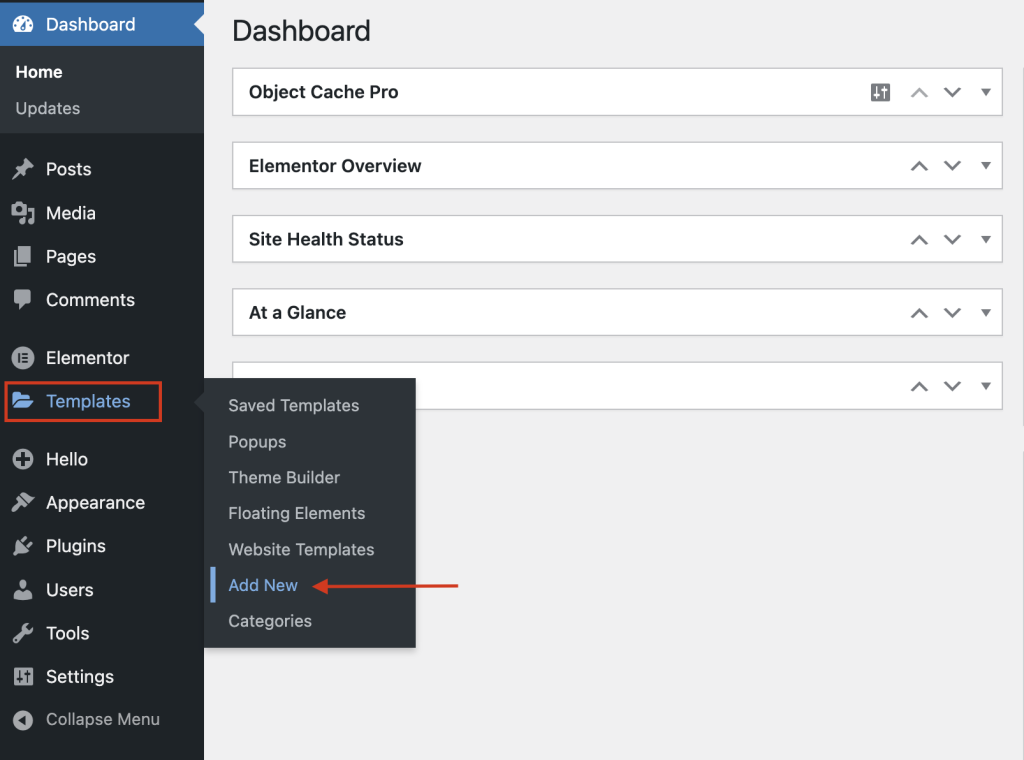
ここで最初に行う必要があるのは、新しい Elementor テンプレートを追加することです。このためには、ダッシュボードに移動し、 [テンプレート] >> [新規追加]をクリックします。
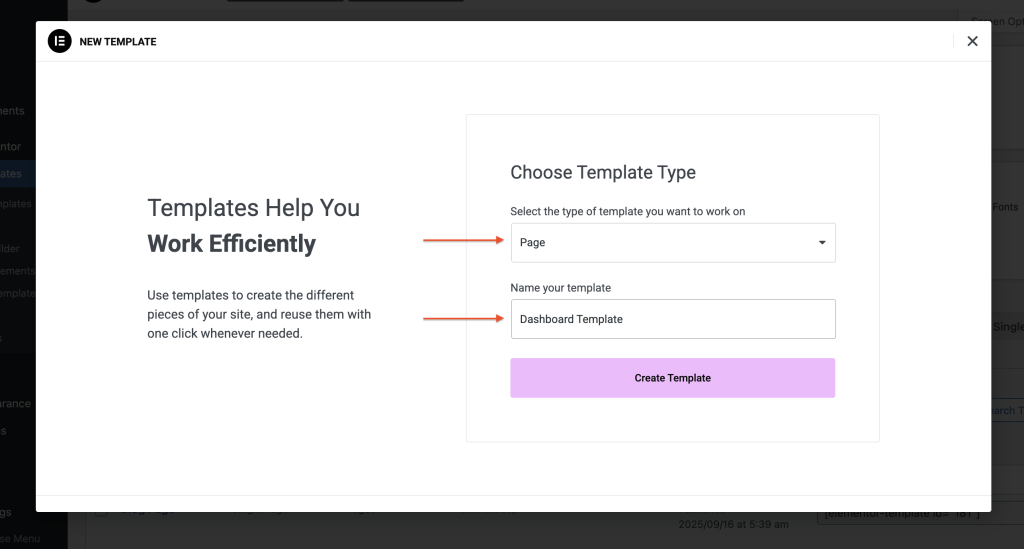
次に、ドロップダウン リストから[ページ]オプションを選択し、テンプレートに適切な名前を付けます。テンプレートに「Dashboard Template」という名前を付けます。 「テンプレートの作成」ボタンをクリックします。
ステップ 2: カスタム ダッシュボードを設計する。
次に、Elementor ページ ビルダーを使用してダッシュボードをデザインします。
まず、左上隅にある小さなページ設定アイコンをクリックしてページのレイアウトをキャンバスに変更し、ページ レイアウトのリストからレイアウトをページ キャンバスに変更します。
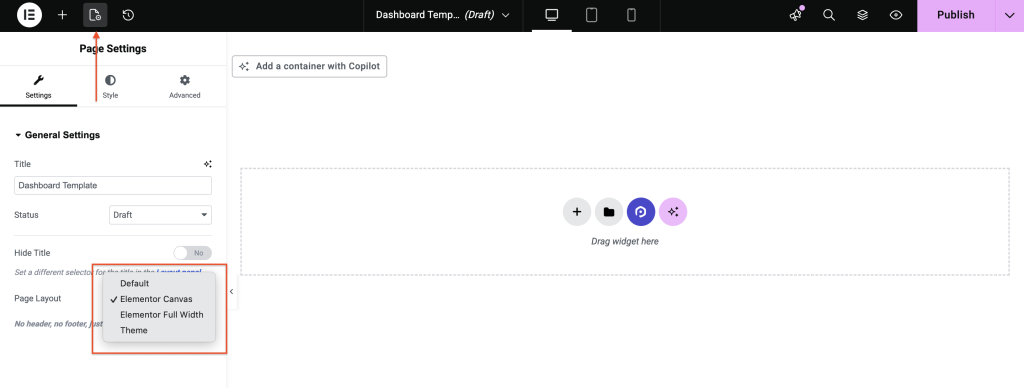
必要なウィジェットを使用してダッシュボードを自由にデザインできますが、これは WordPress ダッシュボードに配置されるため、WordPress ダッシュボードを作成する際には次の点を必ず考慮してください。
- ダッシュボードを自由に作成できますが、見た目がプロフェッショナルで、WordPress バックエンド レイアウトのテーマと一致していることを確認してください。
- WordPress ダッシュボードにあまりにも多くの情報を詰め込みすぎて、煩わしく不快に見えるようにしないでください。重要な要素だけを追加し、広々としたスペースにすることで、読みやすく、見栄えも良くなります。
- 列を使用してダッシュボードのコンテンツを読みやすくします。標準的なようこそ画面には 2 ~ 3 列が適していることが望ましいです。
- フォントや間隔などの細部にまで気を配り、それが全体のデザインに反映されます。ユーザーを不快にさせるような派手なフォントは使用しないでください。シンプルかつプロフェッショナルなものにしてください。
以前に Elementor を使用したことがある場合は、そのプロセスに馴染みがあると感じるでしょう。上記の点に留意しながら、他のページと同様にダッシュボードをデザインします。
以下は、ダッシュボードのウェルカム レイアウトの例です。
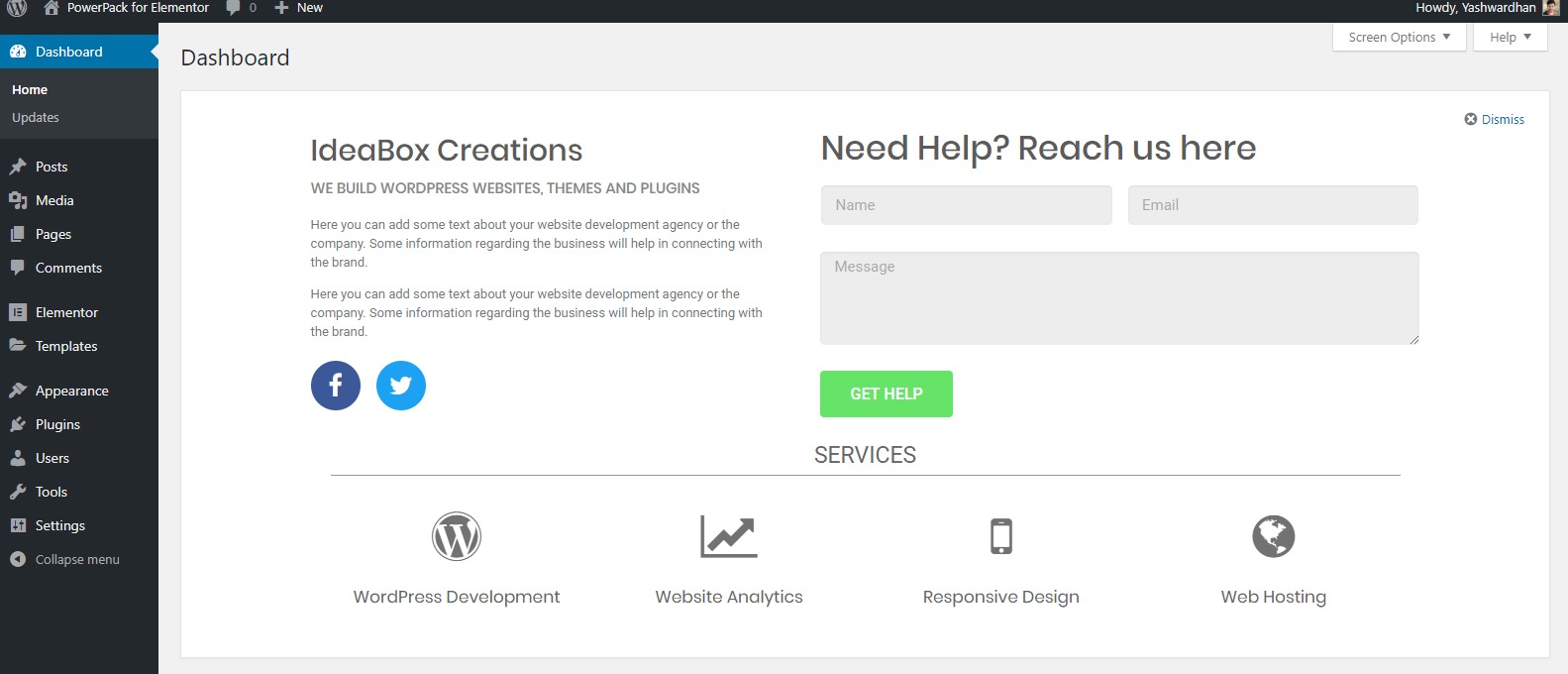
レイアウトをデザインしたら、レイアウトを公開してみましょう。
ステップ 4: レイアウトをユーザー役割に割り当てる
さて、Elementor のダッシュボードへようこその優れた機能の 1 つは、複数のレイアウトを作成し、それらのレイアウトを異なるユーザー ロールに割り当てることができることです。
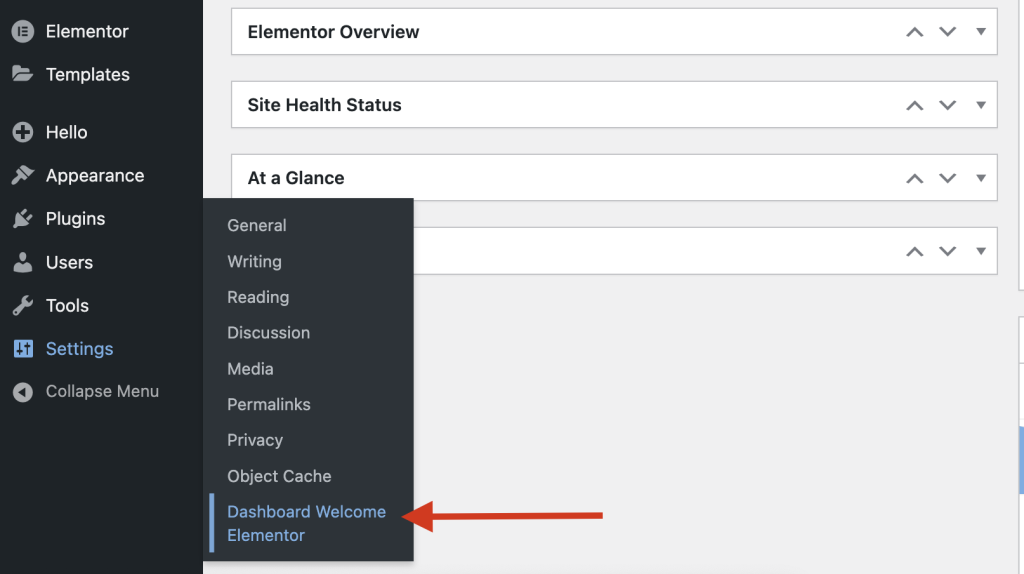
ここでは、レイアウトを管理者ロールに割り当てます。このためには、 [設定] >> [ダッシュボードのようこそ Elementor]に移動し、管理者ロールのリストから設計したレイアウトを選択します。
ここではレイアウトの名前が「ダッシュボード テンプレート」なので、同じものを選択しています。
「閉じることができます」チェックボックスをオンにすることもできます。これを行うと、右上隅に閉じるオプション (x)が表示され、ユーザーはようこそ画面を削除できます。
このオプションがアクティブになっていない場合、ユーザーがようこそ画面を削除できる唯一の方法は、右上隅にある「画面オプション」です。
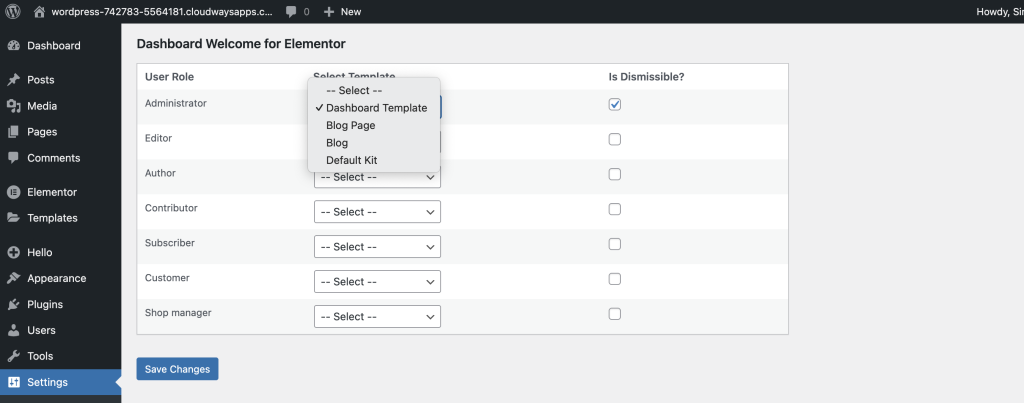
変更を加えたら、 「変更を保存」ボタンをクリックします。
ここで、WordPress ダッシュボード画面に戻って変更を確認できます。
ダッシュボードのようこそ画面をさらに制御したいですか?
PowerPack for Elementor を使用してカスタマイズ力を高めます。この Elementor アドオンを使用すると、ようこそ画面で使用できる 100 以上のプレミアム ウィジェットが付属しているため、ようこそ画面に対してさらに多くのことを行うことができます。
このプラグインは、Gravity フォーム、Caldera フォーム、Ninja Forms、Contact Form 7、WPForms などの一般的なフォーム プラグインのフォーム ウィジェットを備えています。
したがって、Web サイトでこれらのフォームのいずれかをすでに使用している場合は、お問い合わせフォーム ウィジェットを使用して、問題なく WordPress ダッシュボードのようこそ画面にこれらのフォームを統合できます。 PowerPack Elementor アドオンの詳細については、こちらをご覧ください。
このチュートリアルでは、レイアウトを 1 つだけ作成しました。必要に応じて、さらにレイアウトを作成し、それらを別のユーザー ロールに表示するように割り当てることができます。
手順に従って、ダッシュボード設定で別のユーザー ロールに割り当てます。
Dashboard Welcome プラグインについてどう思いますか?

カスタム ダッシュボードはあなたのビジネスや代理店にとって役立つと思いますか?あなたの考えを以下にコメントしてください!

コメントを残す返信をキャンセル