
Come creare una dashboard WordPress personalizzata con Elementor? [2026]
Pubblicato: 2026-01-19Se gestisci un'agenzia di sviluppo WordPress, siamo sicuri che sai quanto può fare una dashboard WordPress personalizzata per il tuo marchio.
Molto probabilmente l'unica persona che lo utilizzerà sarà il tuo cliente, ma avere una dashboard personalizzata aumenterà la reputazione del tuo marchio e il livello di professionalità nella consegna del prodotto.
In questo articolo, vedremo come creare una dashboard personalizzata con l'aiuto di Elementor e un componente aggiuntivo gratuito per Elementor.
Perché creare una dashboard personalizzata per i tuoi clienti?
La creazione di una dashboard personalizzata non aiuta solo i tuoi clienti, ma aiuta anche la tua agenzia di sviluppo sito web. In questa dashboard personalizzata puoi aggiungere elementi che possono essere utili per i tuoi clienti e informazioni importanti che desideri che i tuoi utenti leggano per primi.
È possibile utilizzare una dashboard progettata su misura per visualizzare:
- Un modulo di contatto per il tuo cliente nel caso abbia bisogno di aiuto
- I dettagli della tua agenzia e le informazioni di contatto
- Collegamenti alla documentazione e ai video tutorial
- Servizi e Prodotti
- Istruzioni per i clienti
- Aggiornamenti e novità
- Upsell
Tutto questo ti darà una marcia in più dando un tocco più personalizzato alla dashboard di qualsiasi sito web.
Come creare una dashboard personalizzata per Elementor?
Prima di iniziare il processo, vediamo di cosa avremo bisogno. Se hai un sito WordPress pronto, ti serviranno solo questi due plugin.
- Elementor gratuito o Elementor Pro
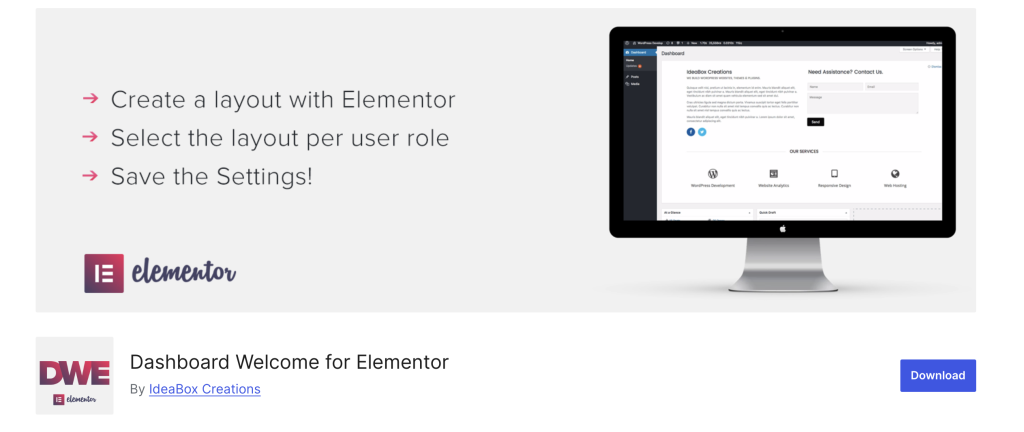
- Dashboard di benvenuto per Elementor (gratuito)
Puoi ottenere questi due plugin dal repository di WordPress. Installali e attivali sul tuo sito WordPress come qualsiasi altro plugin. Una volta installati e attivati i plugin, possiamo iniziare!
Passaggio 1: aggiungi un nuovo modello Elementor
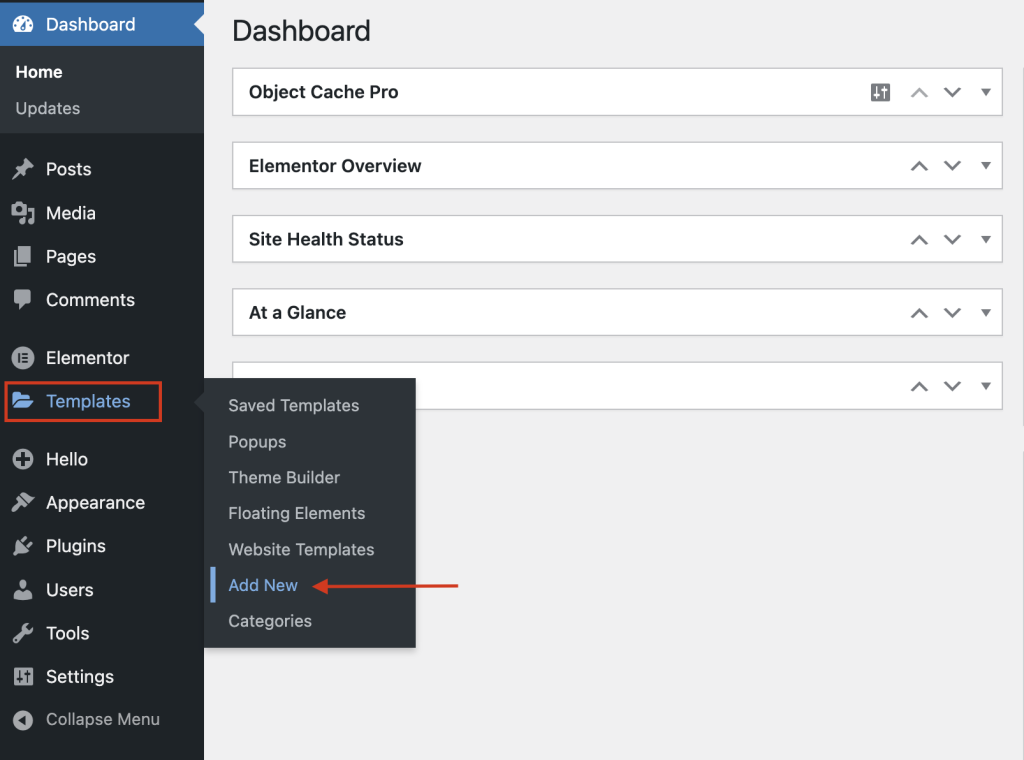
La prima cosa che dobbiamo fare qui è aggiungere un nuovo modello Elementor. Per farlo, vai sulla dashboard e fai clic su Modelli >> Aggiungi nuovo .
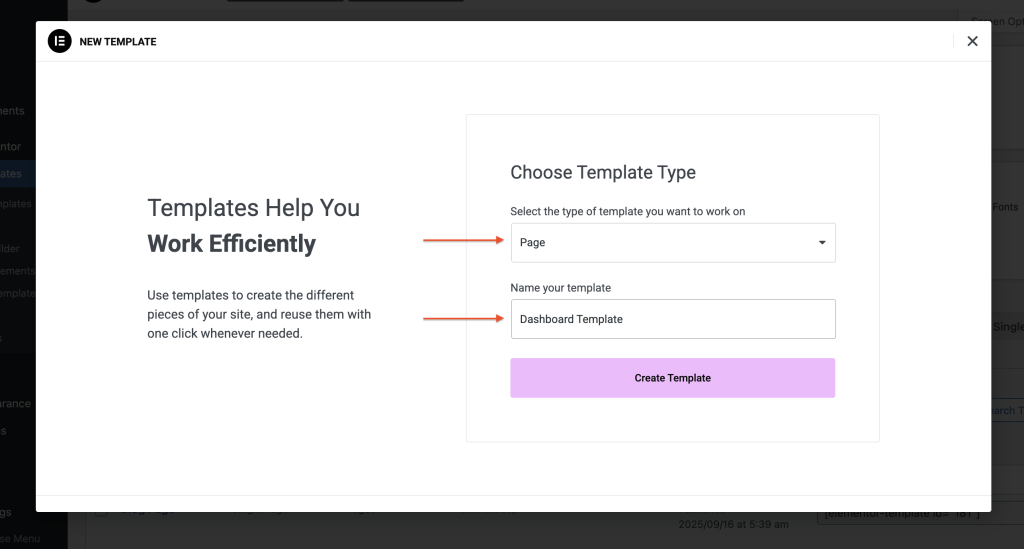
Ora seleziona l'opzione Pagina dall'elenco a discesa e quindi assegna al tuo modello un nome appropriato. Chiamerò il mio modello "Modello dashboard" . Fare clic sul pulsante Crea modello .
Passaggio 2: progettazione della dashboard personalizzata.
Ora progetteremo la dashboard utilizzando il generatore di pagine Elementor.
Prima di tutto, cambia il layout della pagina in Canvas facendo clic sulla piccola icona delle impostazioni della pagina nell'angolo in alto a sinistra e poi dall'elenco dei layout di pagina, cambia il layout in Page Canvas.
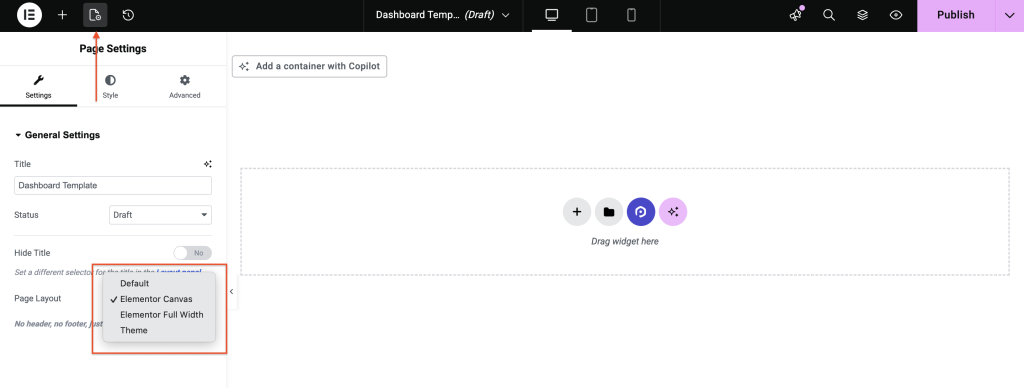
Puoi progettare la dashboard secondo la tua scelta utilizzando tutti i widget che desideri, ma ricorda che poiché questo verrà inserito nella dashboard di WordPress, assicurati di considerare questi punti durante la creazione della dashboard di WordPress.
- Sebbene tu abbia la libertà di creare la dashboard secondo la tua scelta, assicurati che abbia un aspetto professionale e corrisponda al tema del layout del backend di WordPress.
- Non riempire la dashboard di WordPress con troppe informazioni e finire per farla sembrare fastidiosa e sgradevole. Aggiungi solo gli elementi importanti e rendili spaziosi in modo che siano leggibili e abbiano anche un bell'aspetto.
- Utilizza le colonne per rendere più leggibili i contenuti della dashboard. Preferibilmente 2-3 colonne vanno bene per una schermata di benvenuto standard.
- Prenditi cura dei minimi dettagli come il carattere e la spaziatura poiché tutto si aggiunge al design complessivo. Non utilizzare caratteri rumorosi che possano infastidire gli utenti. Mantienilo semplice e professionale.
Se hai già lavorato con Elementor, il processo ti sembrerà familiare. Progetta la dashboard proprio come qualsiasi altra pagina, tenendo presente i punti precedenti.
Ecco un esempio di layout di benvenuto della dashboard come vorresti che apparisse:
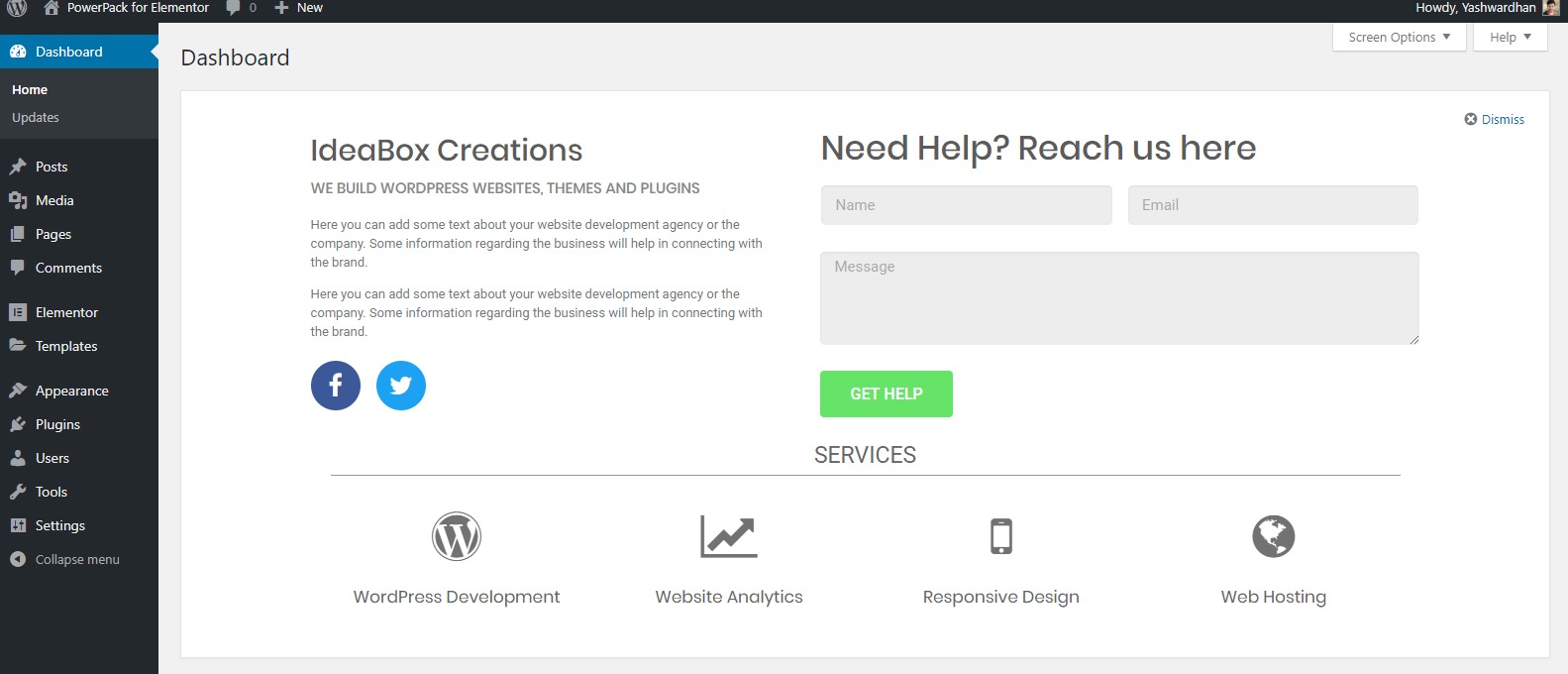
Ok, una volta progettato il layout, vai avanti e pubblica il layout.
Passaggio 4: assegnazione del layout ai ruoli utente
Ora, una delle interessanti funzionalità di Dashboard Welcome per Elementor è che puoi creare più layout e assegnarli a diversi ruoli utente.
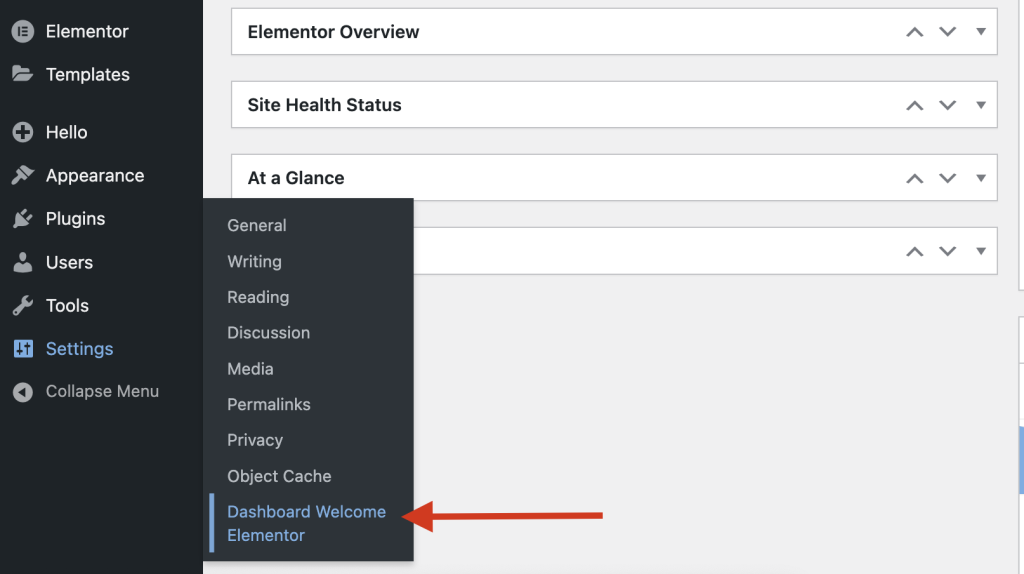
Qui assegneremo il layout al ruolo di amministratore. Per farlo, vai su Impostazioni >> Dashboard Benvenuto Elementor e seleziona il layout che hai progettato dall'elenco per il ruolo di amministratore.
Qui il nome del layout è "Dashboard Template" , quindi ho selezionato lo stesso.
Puoi anche selezionare la casella di controllo " è licenziabile ". In questo modo verrà visualizzata un'opzione Chiudi (x) nell'angolo in alto a destra in modo che l'utente possa rimuovere la schermata di benvenuto.
Se questa opzione non è attivata, l'unico modo in cui l'utente può rimuovere la schermata di benvenuto è tramite "Opzioni schermata" nell'angolo in alto a destra.
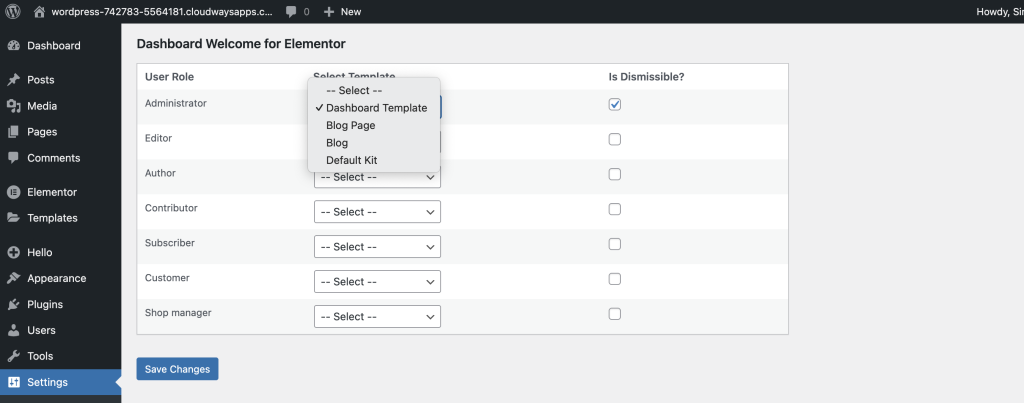
Fare clic sul pulsante Salva modifiche una volta apportate le modifiche.

Ora puoi tornare alla schermata della dashboard di WordPress per vedere le modifiche lì.
Vuoi avere un maggiore controllo sulla schermata di benvenuto della dashboard?
Aumenta il tuo potere di personalizzazione con PowerPack per Elementor. Con questo componente aggiuntivo di Elementor, puoi fare molto di più sulla tua schermata di benvenuto poiché include più di 100 widget premium che puoi utilizzare nella schermata di benvenuto.
Il plug-in presenta widget di moduli di plug-in di moduli popolari come moduli Gravity, moduli Caldera, Ninja Forms, Contact Form 7 e WPForms.
Pertanto, se stai già utilizzando uno di questi moduli sul tuo sito web, potrai integrarli nella schermata di benvenuto della dashboard di WordPress senza alcun problema utilizzando il widget del modulo di contatto. Ulteriori informazioni sui componenti aggiuntivi di PowerPack Elementor.
In questo tutorial, abbiamo creato un solo layout. Se necessario, puoi creare più layout e assegnarli per essere visualizzati su diversi ruoli utente.
Basta seguire i passaggi e assegnarlo a un ruolo utente diverso nelle Impostazioni della dashboard.
Dicci cosa ne pensi del plugin Dashboard Welcome?
Pensi che una Dashboard personalizzata possa essere utile per la tua azienda o agenzia? Commenta i tuoi pensieri qui sotto!

Lascia un commento Cancella risposta