
Comment créer un tableau de bord WordPress personnalisé avec Elementor ? [2026]
Publié: 2026-01-19Si vous dirigez une agence de développement WordPress, nous sommes sûrs que vous savez à quel point un tableau de bord WordPress personnalisé peut faire pour votre marque.
Très probablement, la seule personne qui l'utilisera sera votre client, mais disposer d'un tableau de bord personnalisé contribuera à la réputation de votre marque et au niveau de professionnalisme de la livraison de vos produits.
Dans cet article, nous verrons comment créer un tableau de bord personnalisé à l'aide d'Elementor et d'un module complémentaire gratuit pour Elementor.
Pourquoi créer un tableau de bord personnalisé pour vos clients ?
La création d'un tableau de bord personnalisé aide non seulement vos clients, mais également votre agence de développement de sites Web. Dans ce tableau de bord personnalisé, vous pouvez ajouter des éléments qui peuvent être utiles à vos clients et des informations importantes que vous souhaitez que vos utilisateurs lisent en premier.
Un tableau de bord conçu sur mesure peut être utilisé pour afficher :
- Un formulaire de contact pour votre client au cas où il aurait besoin d'aide
- Coordonnées de votre agence et coordonnées
- Liens vers de la documentation et des vidéos didactiques
- Services et produits
- Instructions pour les clients
- Mises à jour et nouvelles
- Ventes incitatives
Tout cela vous donnera un avantage en donnant une touche plus personnalisée au tableau de bord de n'importe quel site Web.
Comment créer un tableau de bord personnalisé pour Elementor ?
Avant de nous lancer dans le processus, voyons de quoi aurons-nous besoin. Si vous avez un site WordPress prêt, vous aurez juste besoin de ces deux plugins.
- Elementor Gratuit ou Elementor Pro
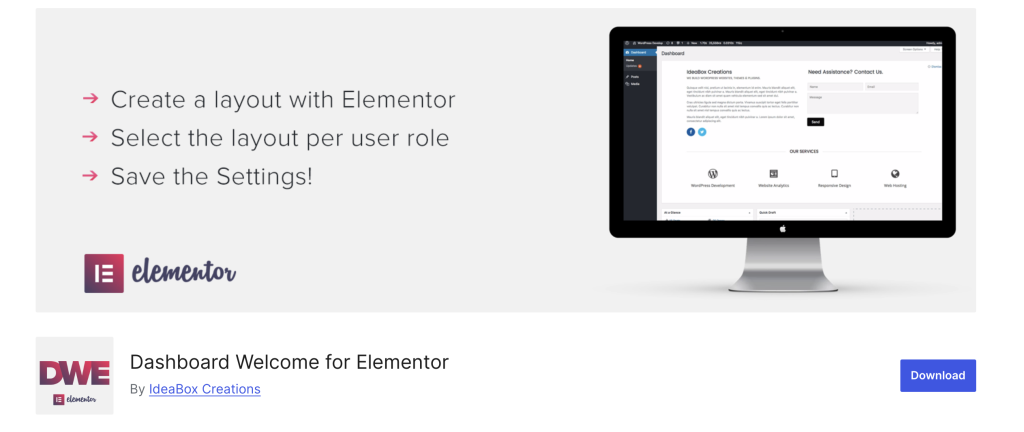
- Tableau de bord de bienvenue pour Elementor (gratuit)
Vous pouvez obtenir ces deux plugins depuis le référentiel WordPress. Installez-les et activez-les sur votre site WordPress comme n’importe quel autre plugin. Une fois les plugins installés et activés, nous pouvons commencer !
Étape 1 : Ajouter un nouveau modèle Elementor
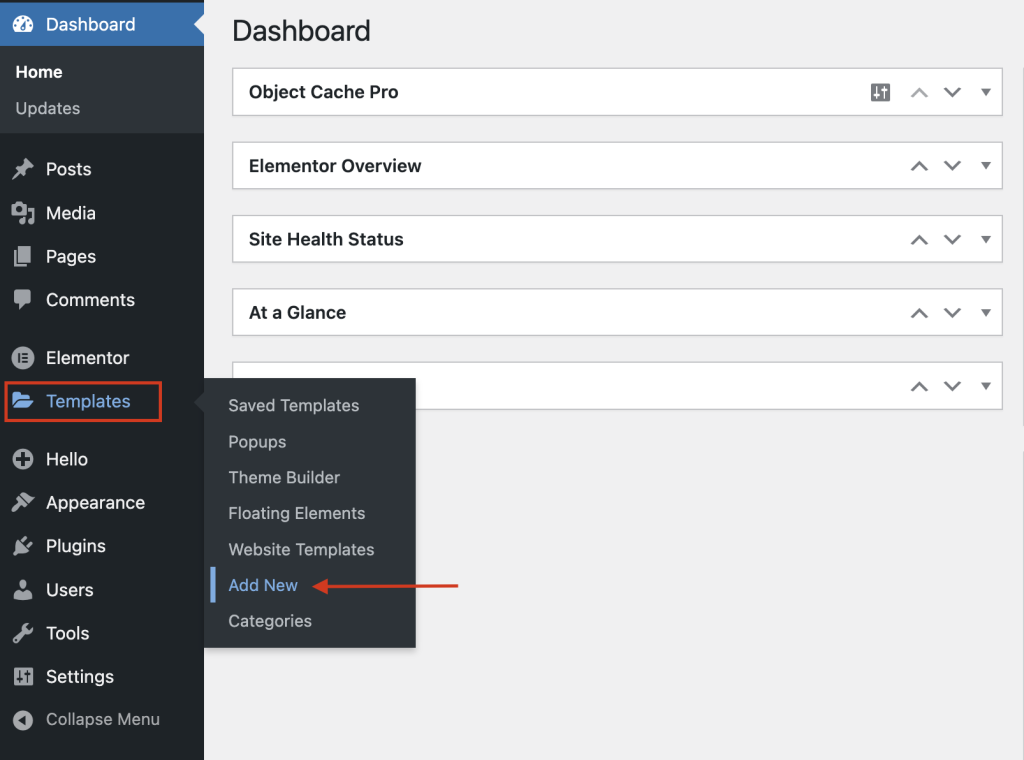
La première chose que nous devons faire ici est d’ajouter un nouveau modèle Elementor. Pour cela, accédez à votre tableau de bord , puis cliquez sur Modèles >> Ajouter un nouveau .
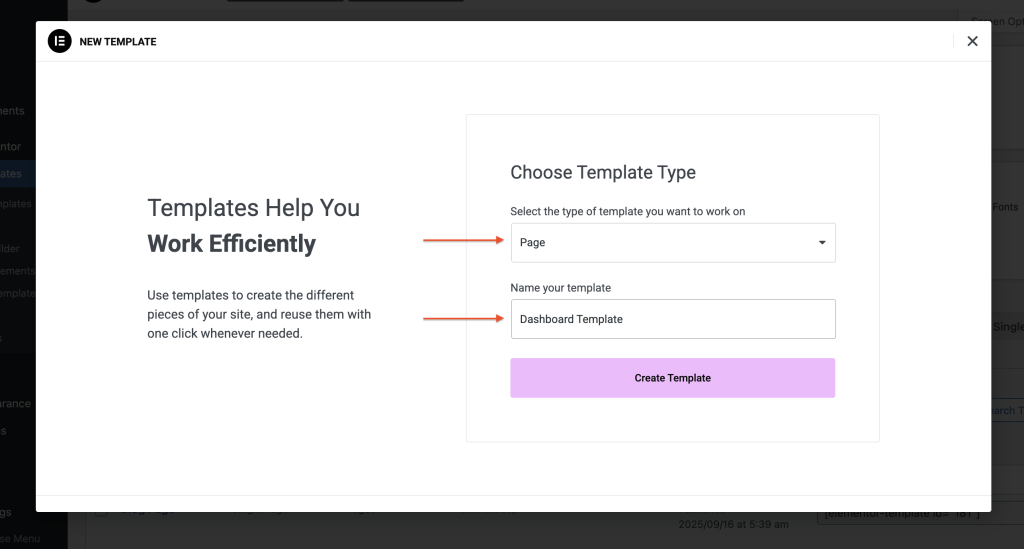
Sélectionnez maintenant l’option Page dans la liste déroulante, puis donnez un nom propre à votre modèle. Je vais nommer mon modèle « Modèle de tableau de bord » . Cliquez sur le bouton Créer un modèle .
Étape 2 : Conception de votre tableau de bord personnalisé.
Nous allons maintenant concevoir le tableau de bord à l'aide du générateur de pages Elementor.
Tout d'abord, changez la mise en page de la page en Canvas en cliquant sur la petite icône des paramètres de page dans le coin supérieur gauche, puis dans la liste des mises en page, changez la mise en page en Page Canvas.
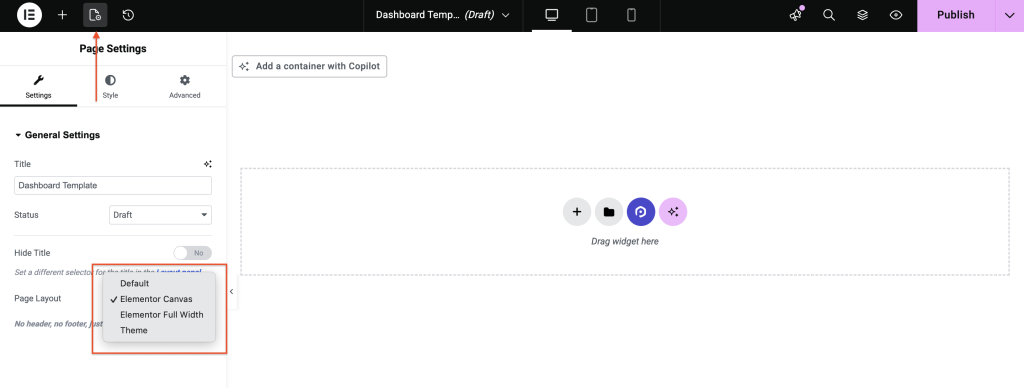
Vous pouvez concevoir le tableau de bord selon votre choix en utilisant tous les widgets de votre choix, mais rappelez-vous que puisque celui-ci sera placé dans le tableau de bord WordPress, assurez-vous de prendre en compte ces points lors de la création de votre tableau de bord WordPress.
- Bien que vous ayez la liberté de créer le tableau de bord selon votre choix, assurez-vous qu'il a un aspect professionnel et qu'il correspond au thème de la mise en page du backend WordPress.
- Ne remplissez pas votre tableau de bord WordPress avec trop d’informations et finissez par le rendre ennuyeux et désagréable. Ajoutez uniquement les éléments importants et rendez-les spacieux pour qu’ils soient lisibles et esthétiques également.
- Utilisez des colonnes pour rendre le contenu de votre tableau de bord plus lisible. De préférence, 2 à 3 colonnes conviennent pour un écran de bienvenue standard.
- Prenez soin des moindres détails tels que la police et l’espacement, car tout cela s’ajoute à la conception globale. N'utilisez pas de polices bruyantes qui pourraient gêner les utilisateurs. Restez simple et professionnel.
Si vous avez déjà travaillé avec Elementor, le processus vous semblera familier. Concevez le tableau de bord comme n’importe quelle autre page, tout en gardant à l’esprit les points ci-dessus.
Voici un exemple de présentation de bienvenue du tableau de bord à quoi vous souhaiteriez qu'il ressemble :
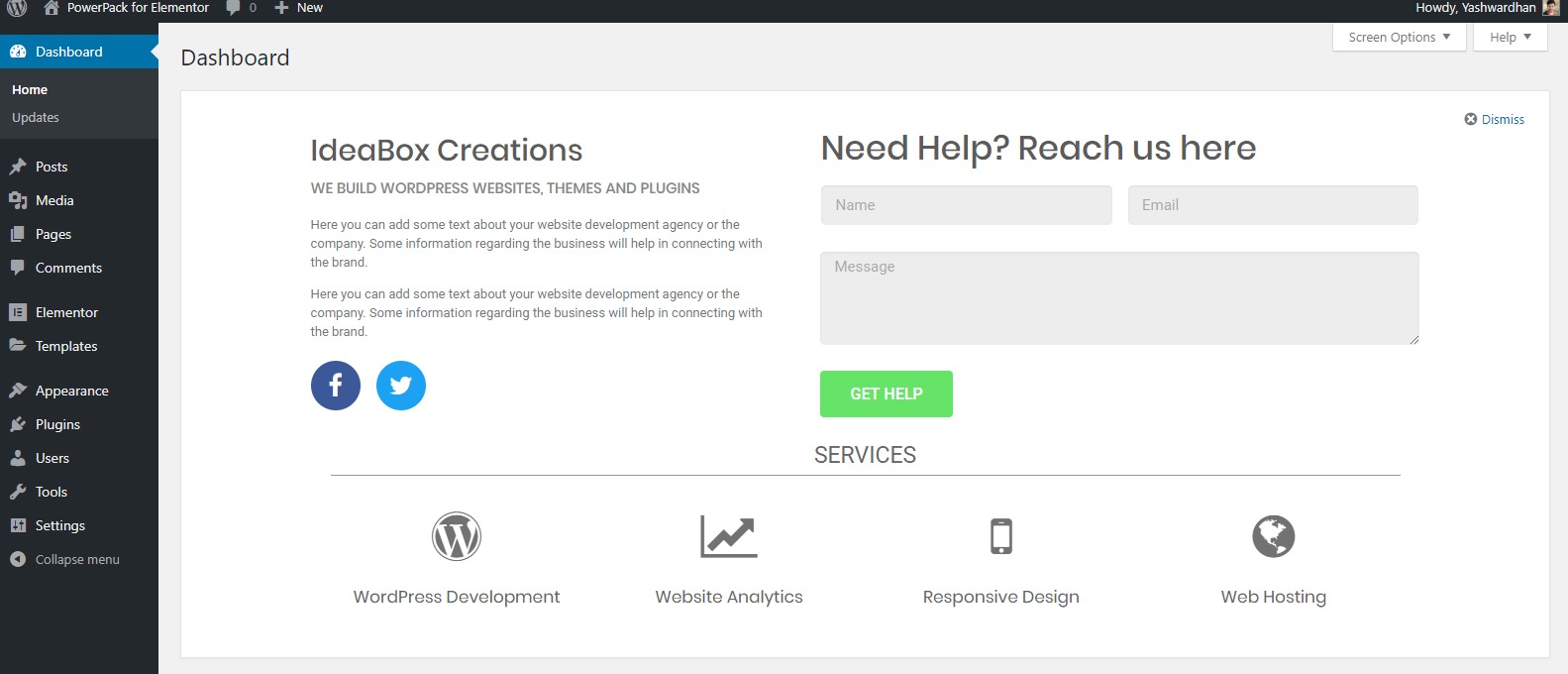
D'accord, une fois que vous avez conçu la mise en page, continuez et publiez la mise en page.
Étape 4 : attribution de la mise en page aux rôles d'utilisateur
Désormais, l’une des fonctionnalités intéressantes de Dashboard Welcome pour Elementor est que vous pouvez créer plusieurs mises en page et attribuer ces mises en page à différents rôles d’utilisateur.
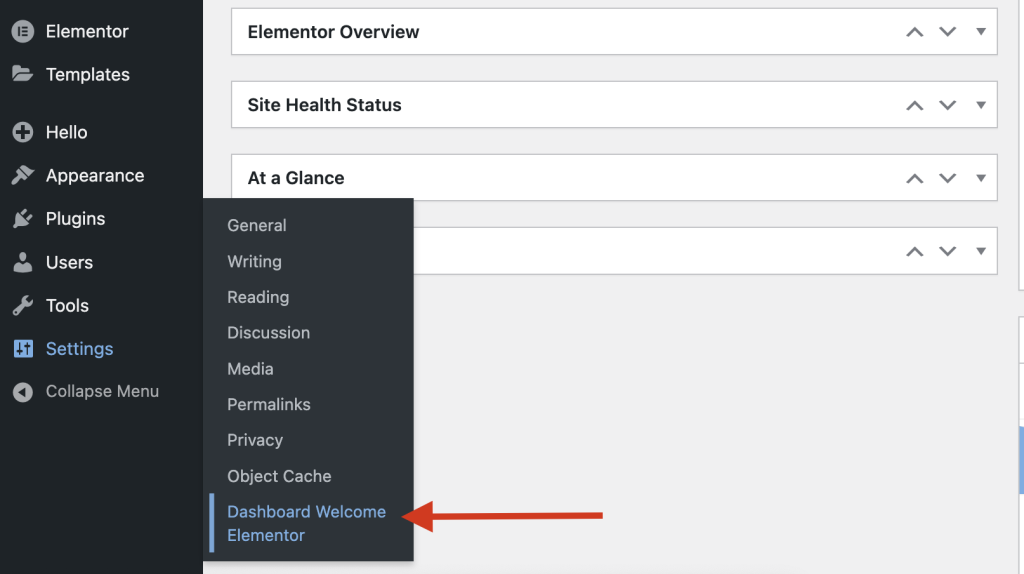
Ici, nous attribuerons la mise en page au rôle d'administrateur. Pour cela, allez dans Paramètres >> Tableau de bord Welcome Elementor et sélectionnez la mise en page que vous avez conçue dans la liste pour le rôle d'administrateur.
Ici, le nom de la mise en page est « Modèle de tableau de bord », j'ai donc sélectionné le même.
Vous pouvez également cocher la case « est révocable ». Cela donnera une option Fermer (x) dans le coin supérieur droit afin que l'utilisateur puisse supprimer l'écran de bienvenue.
Si cette option n'est pas activée, la seule façon pour l'utilisateur de supprimer l'écran de bienvenue est d'utiliser les « Options d'écran » dans le coin supérieur droit.

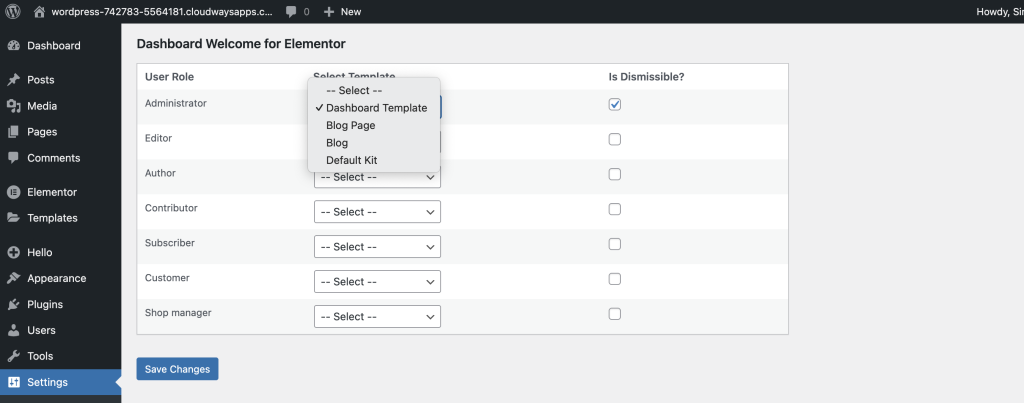
Cliquez sur le bouton Enregistrer les modifications une fois que vous avez effectué les modifications.
Maintenant, vous pouvez revenir à l’écran du tableau de bord WordPress pour y voir les modifications.
Vous souhaitez prendre davantage de contrôle sur l’écran de bienvenue du tableau de bord ?
Augmentez votre puissance de personnalisation avec PowerPack pour Elementor. Avec cet addon Elementor, vous pouvez faire bien plus sur votre écran de bienvenue car il est livré avec plus de 100 widgets premium que vous pouvez utiliser sur votre écran de bienvenue.
Le plugin propose des widgets de formulaires de plugins de formulaires populaires tels que les formulaires Gravity, les formulaires Caldera, Ninja Forms, Contact Form 7 et WPForms.
Ainsi, si vous utilisez déjà l'un de ces formulaires sur votre site Web, vous pourrez intégrer ces formulaires sur l'écran d'accueil de votre tableau de bord WordPress sans aucun problème en utilisant le widget de formulaire de contact. En savoir plus sur les modules complémentaires PowerPack Elementor.
Dans ce didacticiel, nous avons créé une seule mise en page. Si nécessaire, vous pouvez créer davantage de mises en page et les attribuer à être affichées sur différents rôles d'utilisateur.
Suivez simplement les étapes et attribuez-lui un rôle d'utilisateur différent dans les paramètres du tableau de bord.
Dites-nous ce que vous pensez du plugin Dashboard Welcome ?
Pensez-vous qu'un tableau de bord personnalisé peut être utile pour votre entreprise ou agence ? Commentez vos réflexions ci-dessous !

Laisser un commentaire Annuler la réponse