
¿Cómo crear un panel de WordPress personalizado con Elementor? [2026]
Publicado: 2026-01-19Si dirige una agencia de desarrollo de WordPress, estamos seguros de que sabe cuánto puede hacer un panel de WordPress personalizado por su marca.
Lo más probable es que la única persona que utilice esto sea su cliente, pero tener un panel personalizado aumentará la reputación de su marca y el nivel de profesionalismo en la entrega de su producto.
En este artículo, veremos cómo crear un panel personalizado con la ayuda de Elementor y un complemento gratuito para Elementor.
¿Por qué crear un panel personalizado para sus clientes?
Crear un panel personalizado no solo ayuda a sus clientes, sino que también ayuda a su agencia de desarrollo de sitios web. En este panel personalizado, puede agregar elementos que pueden ser útiles para sus clientes e información importante que desea que sus usuarios lean primero.
Se puede utilizar un panel de control diseñado a medida para mostrar:
- Un formulario de contacto para su Cliente en caso de que necesite ayuda
- Detalles de su agencia e información de contacto
- Enlaces a documentación y vídeos tutoriales.
- Servicios y Productos
- Instrucción para clientes
- Actualizaciones y noticias
- Ventas adicionales
Todo esto te dará una ventaja al darle un toque más personalizado al tablero de cualquier sitio web.
¿Cómo crear un panel personalizado para Elementor?
Antes de pasar al proceso, veamos qué vamos a necesitar. Si tiene un sitio web de WordPress listo, sólo necesitará estos dos complementos.
- Elementor Gratis o Elementor Pro
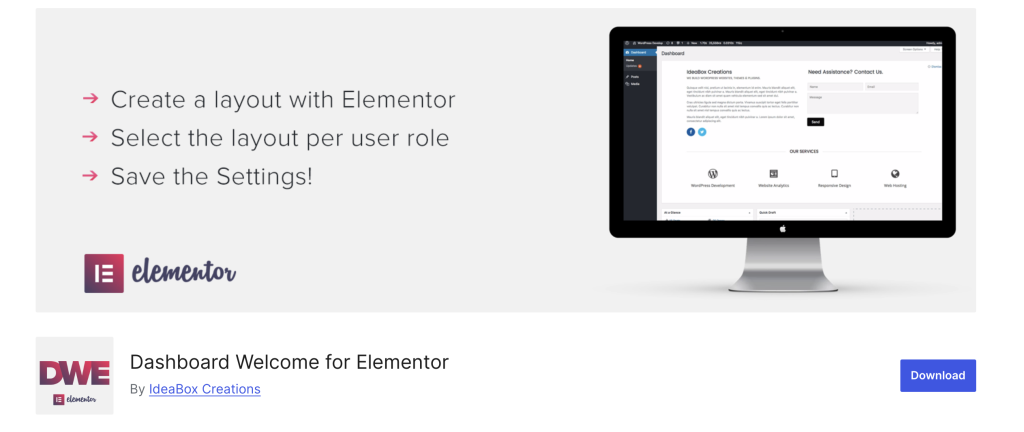
- Panel de bienvenida para Elementor (gratis)
Puede obtener estos dos complementos desde el repositorio de WordPress. Instálalos y actívalos en tu sitio web de WordPress como cualquier otro complemento. Una vez que tenga los complementos instalados y activados, ¡podemos comenzar con ello!
Paso 1: agregue una nueva plantilla de Elementor
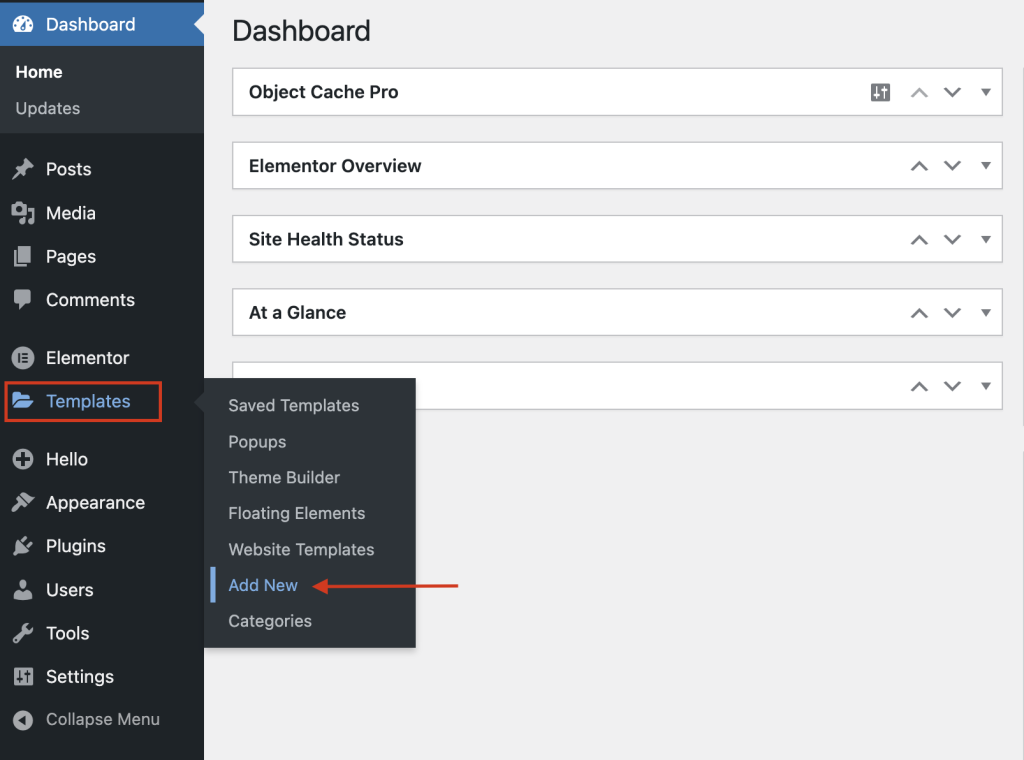
Lo primero que debemos hacer aquí es agregar una nueva plantilla de Elementor. Para esto, vaya a su panel y luego haga clic en Plantillas >> Agregar nuevo .
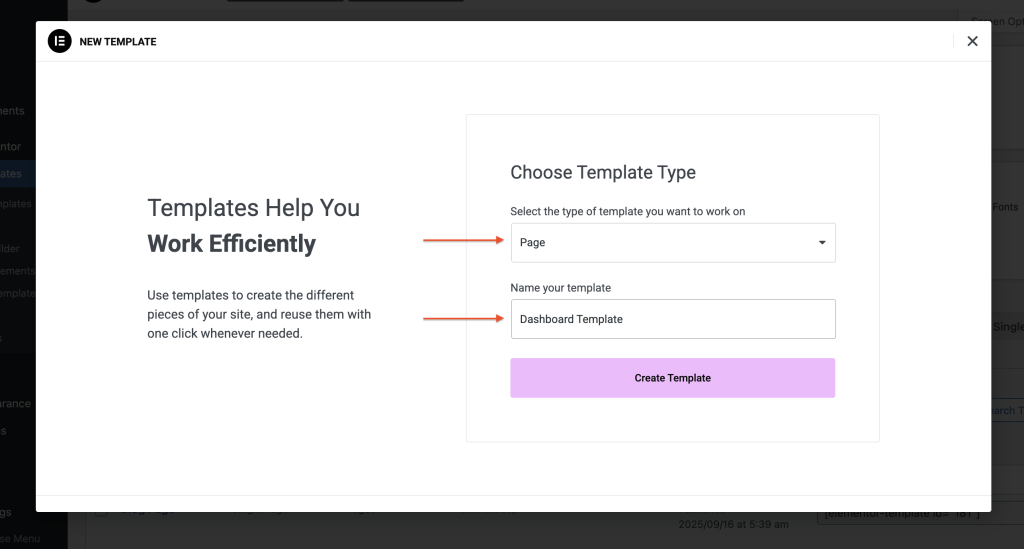
Ahora seleccione la opción Página de la lista desplegable y luego asigne un nombre adecuado a su plantilla. Voy a llamar a mi plantilla "Plantilla de panel" . Haga clic en el botón Crear plantilla .
Paso 2: Diseñar su panel personalizado.
Ahora diseñaremos el Panel utilizando el creador de páginas Elementor.
En primer lugar, cambie el diseño de la página a Lienzo haciendo clic en el pequeño icono de configuración de página en la esquina superior izquierda y luego, en la lista de diseños de página, cambie el diseño a Lienzo de página.
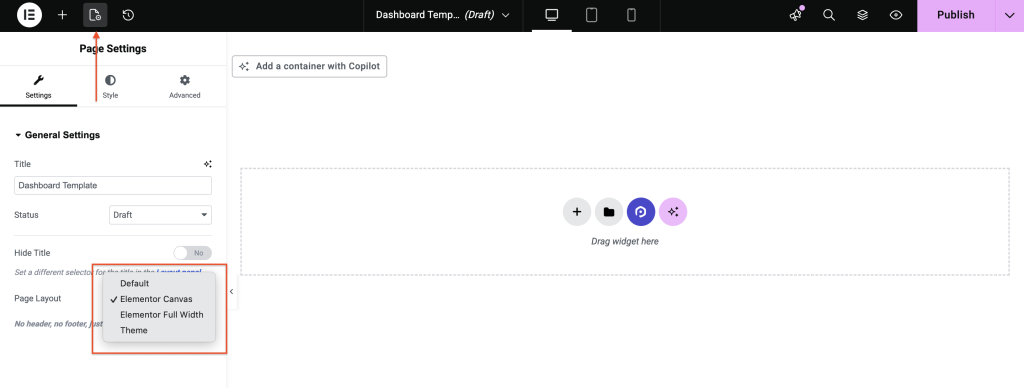
Puede diseñar el Panel según su elección utilizando los widgets que desee, pero recuerde que, dado que se colocará en el Panel de WordPress, asegúrese de considerar estos puntos al crear su Panel de WordPress.
- Aunque tiene la libertad de crear el panel según su elección, asegúrese de que se vea profesional y coincida con el tema del diseño del backend de WordPress.
- No llenes tu panel de WordPress con demasiada información y termines haciéndolo parecer molesto y desagradable. Agregue solo los elementos importantes y hágalos espaciosos para que sean legibles y también se vean bien.
- Utilice columnas para que el contenido de su panel sea más legible. Preferiblemente, 2 o 3 columnas son buenas para una pantalla de bienvenida estándar.
- Cuide los detalles minuciosos, como la fuente y el espaciado, ya que todo contribuye al diseño general. No utilice fuentes ruidosas que puedan molestar a los usuarios. Mantenlo simple y profesional.
Si ha trabajado con Elementor antes, el proceso le resultará familiar. Diseñe el panel como cualquier otra página, teniendo en cuenta los puntos anteriores.
A continuación se muestra un ejemplo de un diseño de bienvenida del panel de cómo le gustaría que se viera:
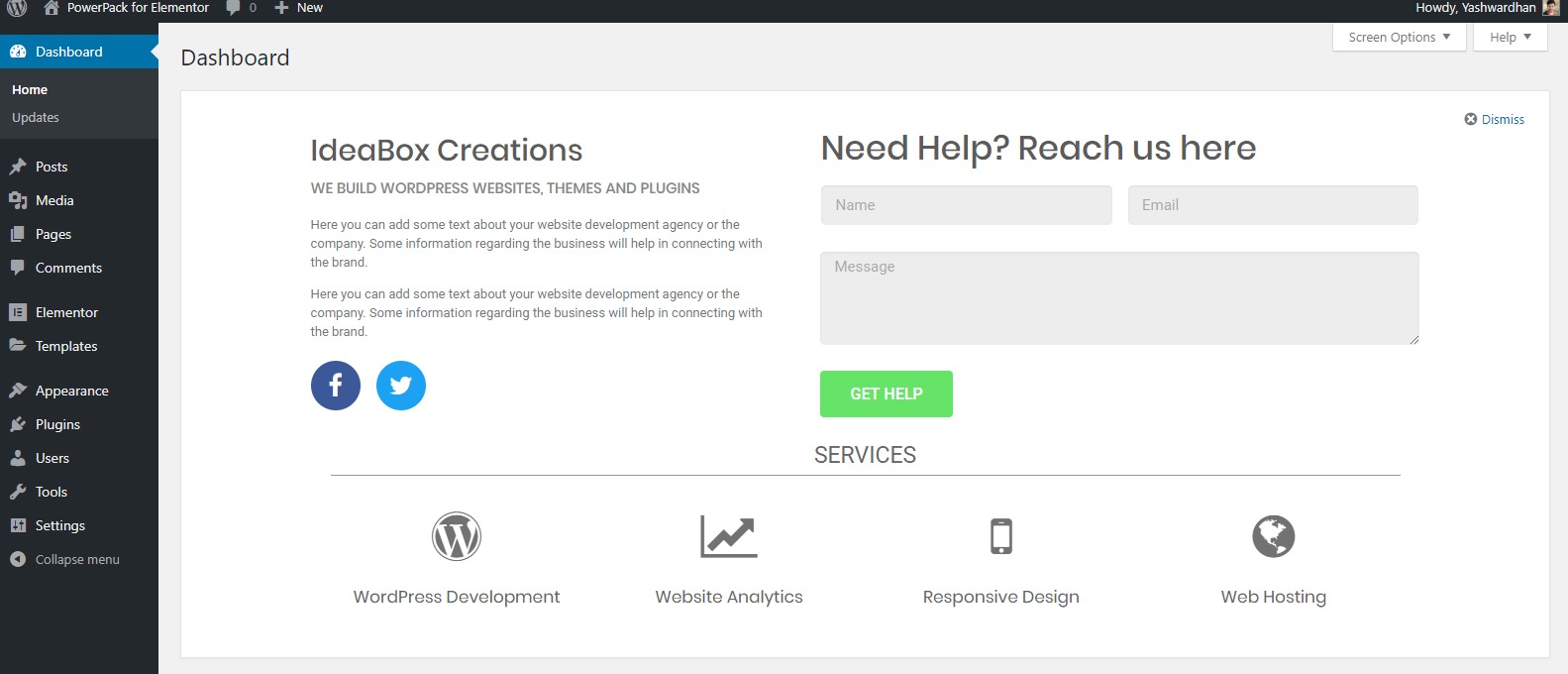
Bien, una vez que hayas diseñado el diseño, continúa y publícalo.
Paso 4: Asignar el diseño a los roles de usuario
Ahora, una de las características interesantes de la bienvenida del Panel de control para Elementor es que puede crear múltiples diseños y asignar esos diseños a diferentes roles de usuario.
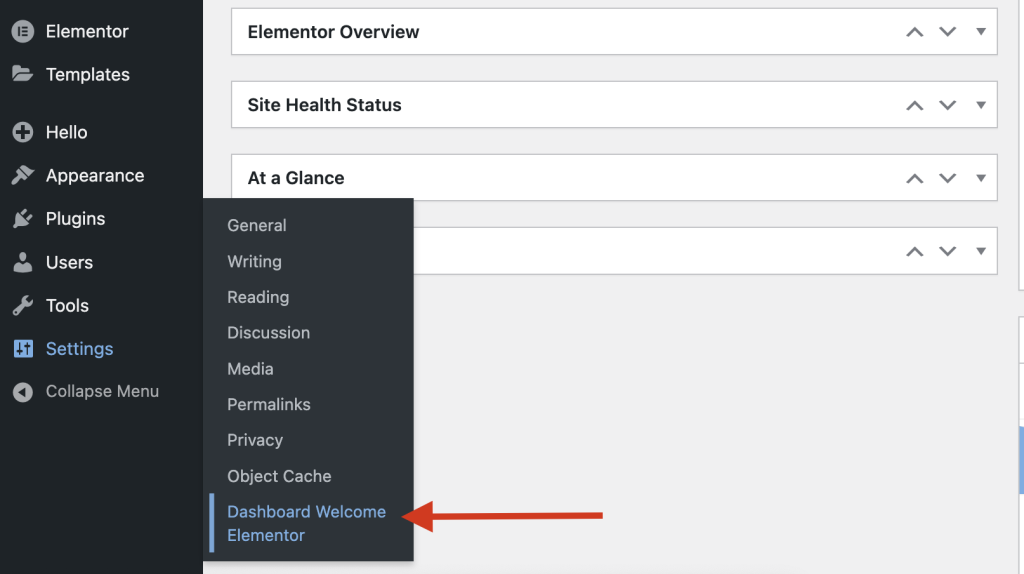
Aquí, asignaremos el diseño a la función de administrador. Para esto, vaya a Configuración >> Panel de bienvenida Elementor y seleccione el diseño que ha diseñado de la lista para la función de administrador.
Aquí el nombre del diseño es "Plantilla de panel", por lo que seleccioné el mismo.
También puede marcar la casilla de verificación " es descartable ". Al hacer esto, aparecerá una opción Cerrar (x) en la esquina superior derecha para que el usuario pueda eliminar la pantalla de bienvenida.
Si esta opción no está activada, la única forma en que el usuario puede eliminar la pantalla de bienvenida es mediante las "Opciones de pantalla" en la esquina superior derecha.
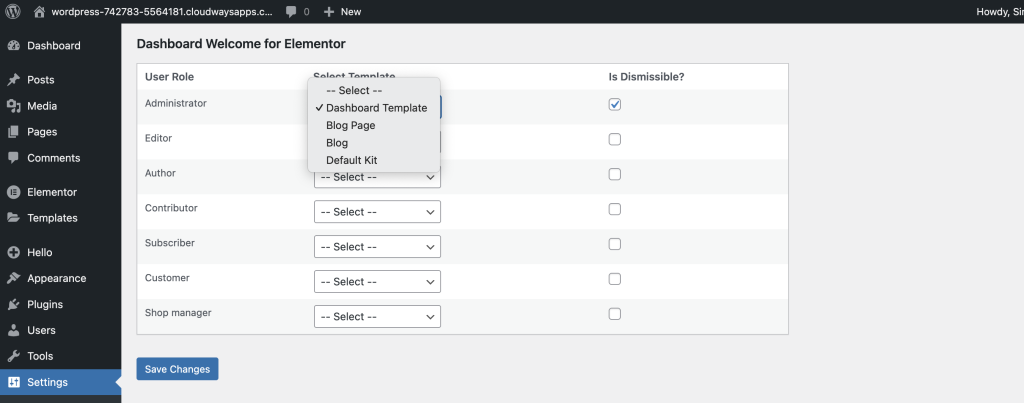
Haga clic en el botón Guardar cambios una vez que haya realizado los cambios.

Ahora, puede volver a la pantalla del Panel de WordPress para ver los cambios allí.
¿Quiere tener más control sobre la pantalla de bienvenida del panel?
Aumente su poder de personalización con PowerPack para Elementor. Con este complemento de Elementor, puedes hacer mucho más en tu pantalla de bienvenida, ya que viene con más de 100 widgets premium que puedes usar en tu pantalla de bienvenida.
El complemento presenta widgets de formularios de complementos de formularios populares, como Gravity Forms, Caldera Forms, Ninja Forms, Contact Form 7 y WPForms.
Por lo tanto, si ya está utilizando uno de estos formularios en su sitio web, podrá integrarlos en la pantalla de bienvenida de su panel de WordPress sin ningún problema utilizando el widget del formulario de contacto. Obtenga más información sobre los complementos de PowerPack Elementor.
En este tutorial, hemos creado un solo diseño. Si es necesario, puede crear más diseños y asignarlos para que se muestren en diferentes roles de usuario.
Simplemente siga los pasos y asígnelo a un rol de usuario diferente en la Configuración del Panel.
Cuéntanos ¿qué opinas del complemento de bienvenida del panel?
¿Crees que un Dashboard personalizado puede ser útil para tu negocio o agencia? ¡Comenta tus pensamientos abajo!

Deja un comentario Cancelar respuesta