
WordPress Sitenizden Temanız Hariç Her Şeyi Nasıl Silebilirsiniz?
Yayınlanan: 2022-10-24WordPress sitenize veda etmeye hazırsanız, arkanızda dijital kalıntılar bırakmanıza gerek yok. Bu makalede, temanız dışında WordPress web sitenizden her şeyi nasıl sileceğinizi göstereceğiz. WordPress sitenizle ilişkili her bir dosyayı ve klasörü manuel olarak silmek mümkün olsa da, süreci kolaylaştırmak için WP Reset gibi bir eklenti kullanmanızı öneririz. Bu eklenti, temanızı olduğu gibi bırakırken tüm gönderileri, sayfaları, özel gönderi türlerini, yorumları, medyayı ve kullanıcıları sitenizden siler. WP Sıfırlama'yı kurup etkinleştirdikten sonra, sıfırlama işlemini başlatmak için Araçlar → WP Sıfırla'ya gidin. Bir sonraki ekranda, hangi verileri silmek istediğinizi seçme seçeneği sunulur. Temanızı ve ayarlarınızı koruyacağı için "Aktif tema" seçeneği dışındaki tüm öğeleri seçmenizi öneririz. Seçiminizi onaylamak ve sıfırlamayı başlatmak için "Seçili tüm verileri sıfırla" düğmesini tıklayın. Sıfırlama tamamlandığında, temiz bir WordPress kurulumu ile yeni bir başlangıç yapabileceksiniz.
WordPress kurulumunuzdan herhangi bir kodu kaldırmak için, ilk etapta yüklediğiniz bir kod parçası olmadığından emin olun. Bir tema kaldırılabilir veya silinebilir, ancak bazı durumlarda kaldırma işlemi ilgili içeriğin tamamını kaldırmayabilir. Aşağıdaki bölümlerde temaların nasıl güvenli ve kapsamlı bir şekilde silineceğine bakacağız. Temayı yeniden etkinleştirmeniz gerekebilir diye tüm ayarları veritabanında tutarsınız. Widget'lar ekranının Etkin Olmayan widget bölümünde kaydedilmiş bir widget görüntülenir. Bir WordPress Multisite ağına ait olduğunuzda, sitenize temaları silemez veya yükleyemezsiniz. Bir test programının parçası olarak bir tema yüklemiş olabilirsiniz.
WordPress hazırlamayı kullanmak, yeni bir temayı test etmenin en iyi yoludur. Kinsta barındırma planlarından herhangi biri için hazırlama sitesi, aylık barındırma ücretine dahildir. Hazırlama sitenize erişiminiz varsa, o sitedeki temayı silmek iyi bir fikirdir. Bir WordPress Temasını nasıl silebilirsiniz? Bu, üç şekilde gerçekleştirilebilir. Bunu yapmanın en iyi yolu, WordPress panosundaki her şeyi silmektir. Kontrol panelinizde oturum açmadıysanız, temayı içeren klasör FTP/SFTP kullanılarak silinebilir.
Kinsta'da WordPress barındırma için tek tıklamayla yedekleme seçeneği vardır. Sitenizi zaten komut satırıyla yönetiyorsanız, bir temayı silmenin en basit yolu budur. WP-CLI'yi nasıl kullanacağınızdan emin değilseniz, önce sitenizi test etmek ve bir yedeği olduğundan emin olmak isteyebilirsiniz. Aşağıdaki kutuya, görmek istediğiniz herhangi bir yüklü temayı yazın. Bir temayı yanlışlıkla silerseniz, yeniden yüklemeniz gerekir. Bir temayı devre dışı bırakırsanız, widget ekranının Etkin Olmayan Widget'lar bölümünde widget dosyalarını arayabilirsiniz. Temayı kaldırdıktan sonra oluşturduğunuz tüm gönderileri veya sayfaları silebilirsiniz.
Temanızı kaldırdıktan sonra resimlerinizi temizlemek isteyebilirsiniz. Küçük Resimleri Yeniden Oluştur, görüntüleri yeniden boyutlandırmak için kullanılabilir. Eklenti, özel mahsulünüzün boyutuna göre sizin için yeni görüntüler oluşturacaktır. Ayrıca, artık kullanılmayan resimleri silmek isteyip istemediğinizi soracaktır. Sil'e tıklayarak bir WordPress temasını silmenin kolay bir yolu değildir; karmaşık bir işlemdir. İstediğiniz herhangi bir temayı tamamen ve güvenli bir şekilde silmelisiniz. Yeni temayı kullanmadan önce hazırlama sitenizi yedeklemek ve test etmek en iyisidir, çünkü bu sitenizin sorunsuz çalışmasını sağlayacaktır.
İçerik Kaybetmeden WordPress Temalarını Değiştirebilir miyim?
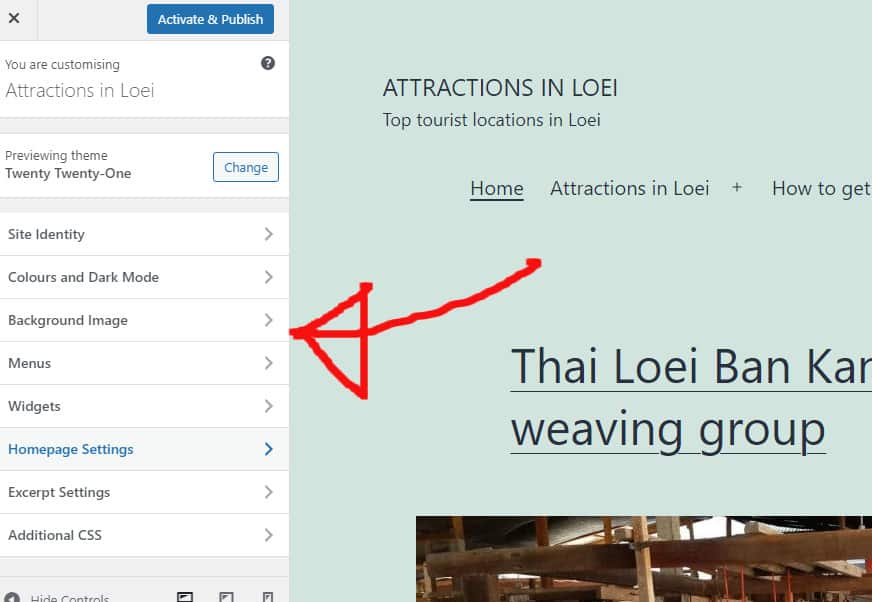
WordPress temalarını değiştirdiğinizde medyanızın, sayfalarınızın, yayınlarınızın ve yorumlarınızın güvende kalacağından emin olabilirsiniz. İçeriğin yerini değiştirmek gerekli değildir çünkü panonuzda kalacak ve kaydedilebilecektir.
Bir WordPress teması, web sitenizin görsel tasarımıdır ve nasıl göründüğünü ve şirketinizi nasıl temsil ettiğini etkiler. Çoğu web sitesi sahibi, sitelerini taze ve güncel tutmak için WordPress temasını düzenli olarak güncellemeyi tercih eder. İçeriğinden hiçbir şey kaybetmeden temanızı değiştirmek zor değil ama zor bir iştir. WordPress temanızı değiştirmeden önce web sitenizin yükleme süresinin iyileşmesini beklemelisiniz. Web sitenizin ne kadar iyi performans gösterdiğini belirlemek için ana sayfanıza ve iç sayfalarınıza bakmak iyi bir fikirdir. Sitenize kod parçacıkları eklemek istiyorsanız siteye özel bir eklenti oluşturmalısınız. Taşımaya başlamadan önce sitenizin tamamını yedeklediğinizden emin olun.
Hazırlama siteniz yoksa web sitenizi bakım moduna almak her zaman iyi bir fikirdir. WordPress açılış sayfası oluşturucuları ve temaları için SeedProd olmazsa olmazlardandır. Tasarım öğrenmeye gerek kalmadan WordPress'te özel düzenler oluşturulabilir. Ücretsiz temalar küçük, kişisel web siteleri için kullanışlı olsa da, ücretli temalardan beklediğiniz özelliklerin çoğundan yoksundurlar. SeedProd WordPress oluşturucu eklentisi, güçlü ve kullanımı kolay bir eklentidir. Tamamen işlevsel bir WordPress teması oluşturmak için kod yazmanız veya bir geliştirici kiralamanız gerekmez. SeedProd, dünyanın en iyi e-posta pazarlama hizmetleri, Google Analytics, Zapier ve WPForms, MonsterInsights, Hepsi Bir Arada SEO ve diğerleri gibi popüler WordPress eklentileriyle entegre olur.

Astra, web sitenizde bir mağaza oluşturmanıza olanak tanıyan WooCommerce eklentisi ile kolayca entegre edilebilir. StudioPress Genesis'e ek olarak, WordPress tema çerçevesi birkaç popüler tema daha içerir. OceanWP, hem duyarlı hem de çok yönlü bir tasarıma sahip bir WordPress temasıdır. Bu site, çeşitli endüstriler için özel olarak tasarlanmış çok çeşitli şablonlar sunar. Çoğu barındırma şirketi artık web sitenizin çoğaltılabileceği hazırlama ortamları sağlıyor. Bu özellik sayesinde değişiklikleri yayınlamadan önce test yapabilirsiniz. Bu adımları izlemek, hazırlama ortamından yeni bir tema yayınlamanıza olanak tanır.
Gelişmiş bir planınız olmadığı sürece, bazı barındırma planlarında hazırlama siteleri mevcut değildir. Bazı insanlar, WordPress'e dosya yükleme yöntemi olarak FTP'yi (Dosya Aktarım Protokolü) tercih eder. Bazı WordPress kullanıcıları temaları WordPress ana bilgisayarlarının FTP istemcisi aracılığıyla yapılandırmayı tercih ederken, diğerleri kendi CMS'lerini kullanmayı tercih eder. Her ana bilgisayarın kendi arabirimleri vardır, bu nedenle daha fazla bilgi için ana bilgisayarın belgelerine başvurmalısınız. WordPress'inizi Bluehost'un cpanelinden değiştirmek için aşağıdaki adımları izleyin. SeedProd eklentisini kullanırken Bakım Modunu aktiften pasife çevirerek açılış sayfanızın genel görünümünü kontrol edebilirsiniz. MonsterInsights hesabınıza Google Analytics izleme kodları eklemek istiyorsanız MonsterInsights'a bakmalısınız.
Artık aynı sayfaları WordPress hız testi aracını kullanarak tekrar test edebilirsiniz. WordPress temanızı değiştirdiğinizde, web sitenizin içeriğinde herhangi bir değişiklik olmayacaktır. Tema değiştirdiğinizde değişen tek şey web sitenizin görünümü ve işlevidir. Ücretsiz olarak silebileceğiniz birkaç mükemmel WordPress teması vardır. WordPress temanızı ve eklentilerinizi fazla para harcamadan yenilemek istiyorsanız, en iyi ücretsiz WordPress eklentileri hakkındaki bu kılavuzu okumak isteyebilirsiniz.
Eski WordPress Temanızı Kaybetmeden Temaları Değiştirin
Temaları değiştirdiğinizde, WordPress, eklentiler klasörünüzde Temalar adlı yeni bir klasör oluşturacaktır. Bu yeni klasördeki tüm dosyalar, önceki temanızın eklentiler klasörüne kopyalanmalıdır ve önceki temanız her zamanki gibi çalışmaya devam edecektir. Eski WordPress temanızı korumak istiyorsanız, eklentiler klasörünüzden temalar klasörünü silmeniz yeterlidir; her şey normale dönecektir.
Bir WordPress Sitesi Nasıl Silinir
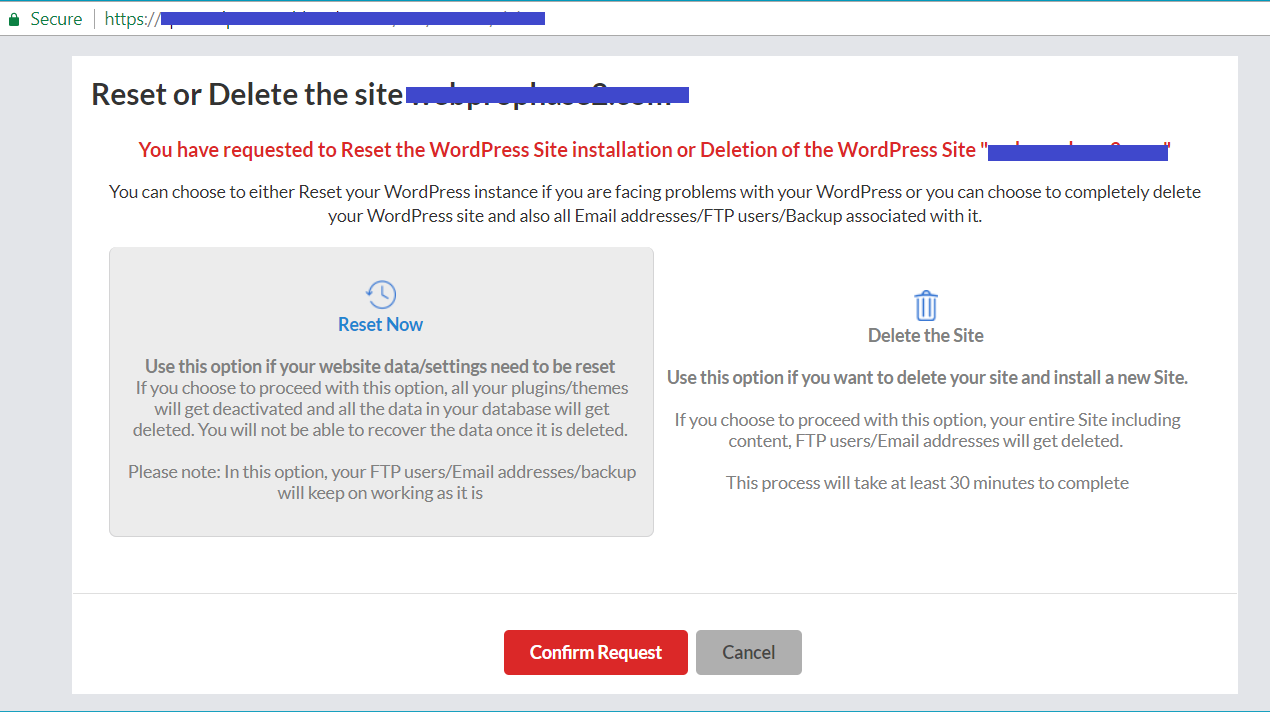
WordPress sitenizi silmek istiyorsanız, aşağıdaki adımları izleyerek bunu yapabilirsiniz: 1. WordPress hesabınıza giriş yapın. 2. “Araçlar” sekmesine tıklayın. 3. “Araçlar” sekmesi altında “Siteyi Sil” seçeneğine tıklayın. 4. Sitenizi silmek istediğinizi onaylamanız istenecektir. “Onayla” düğmesine tıklayın. 5. WordPress siteniz şimdi silinecek.
Süreç, roket bilimi olmadığı için web sitenizin terk edilmesinden farklıdır. Sitenizi çalıştırmayı bırakmış olsanız bile, bilgisayar korsanları siteye yine de erişebilir. WordPress sitenizin kalıcı olarak silinmesinin başka nedenleri de vardır. Sadece 30 gün sonra siteyi kurtarmak mümkün hale geldi. Bunu yapmazsanız, web siteniz imha edilecektir. WordPress.com hesabı , silindikten sonraki 30 gün içinde silinebilir. Web sitesinden birkaç satırlık metni on dakika içinde bilgisayarınızın sabit diskine kopyalamanız yeterlidir.
Web barındırıcınız size FTP kullanıcı adınızı, FTP parolanızı ve ana bilgisayar adını içeren bir e-posta göndermiş olabilir. Softaculous, barındırma sağlayıcıları için mevcut en güçlü otomatik kurulum araçlarından biridir. İhtiyacınız olan yazılımı seçtiğinizde ve Softaculous sizin için kurduğunda, kurmak için zaman harcamanıza gerek kalmaz. Arama motorlarını engelleyerek örümceklerden kaçınılabilir. Google ve diğer arama motorlarının algoritmaları son derece karmaşıktır. Bir arama örümceği, yakın zamanda silinen WordPress sitenizi bulamadığını fark eder etmez taramaya çalışmaz. Tüm önerilerinizi uygulasanız bile sitenizin ayak izi bırakmayacağının garantisi yoktur. Web sitenizdeki tüm ayak izlerini tamamen kaldırdığınızdan kimse emin olamaz. Fikrinizi değiştirirseniz, WordPress web sitelerinizi kaldırmadan önce yedek kopyalar oluşturarak kaydedebilirsiniz.