
Jak usunąć wszystko z witryny WordPress z wyjątkiem motywu
Opublikowany: 2022-10-24Jeśli chcesz pożegnać się ze swoją witryną WordPress, nie musisz zostawiać po sobie śladu cyfrowego szczątków. W tym artykule pokażemy, jak usunąć wszystko z witryny WordPress z wyjątkiem motywu. Chociaż możliwe jest ręczne usunięcie każdego pojedynczego pliku i folderu powiązanego z witryną WordPress, zalecamy użycie wtyczki, takiej jak WP Reset, aby usprawnić proces. Ta wtyczka usunie wszystkie posty, strony, niestandardowe typy postów, komentarze, multimedia i użytkowników z Twojej witryny, pozostawiając nienaruszony motyw. Po zainstalowaniu i aktywowaniu WP Reset, przejdź do Narzędzia → WP Reset, aby rozpocząć proces resetowania. Na następnym ekranie będziesz mieć możliwość wybrania danych, które chcesz usunąć. Zalecamy wybranie wszystkich elementów z wyjątkiem opcji „Aktywny motyw”, ponieważ zachowa to Twój motyw i jego ustawienia. Kliknij przycisk „Zresetuj wszystkie wybrane dane”, aby potwierdzić wybór i rozpocząć resetowanie. Po zakończeniu resetowania będziesz mógł zacząć od nowa, od czystej instalacji WordPressa.
Aby usunąć jakikolwiek kod z instalacji WordPressa , upewnij się, że nie jest to fragment kodu, który zainstalowałeś w pierwszej kolejności. Motyw można odinstalować lub usunąć, ale w niektórych przypadkach odinstalowanie może nie usunąć całej powiązanej zawartości. W kolejnych sekcjach przyjrzymy się, jak bezpiecznie i dokładnie usuwać motywy. Zachowujesz wszystkie ustawienia w bazie danych na wypadek, gdybyś musiał ponownie aktywować motyw. Zapisany widżet jest wyświetlany w sekcji Nieaktywny widżet na ekranie Widżety. Jeśli należysz do sieci WordPress Multisite, nie będziesz mógł usuwać ani instalować motywów w swojej witrynie. Być może zainstalowałeś motyw w ramach programu testowego.
Korzystanie z inscenizacji WordPress to najlepszy sposób na przetestowanie nowego motywu . Witryna pomostowa dla dowolnego planu hostingowego Kinsta jest wliczona w miesięczną opłatę hostingową. Jeśli masz dostęp do swojej witryny testowej, dobrym pomysłem jest usunięcie motywu z tej witryny. Jak usunąć motyw WordPress? Można to osiągnąć na trzy sposoby. Najlepszym sposobem na to jest usunięcie wszystkiego z pulpitu WordPress. Folder zawierający motyw można usunąć za pomocą protokołu FTP/SFTP, jeśli nie jesteś zalogowany do swojego pulpitu nawigacyjnego.
Dostępna jest opcja tworzenia kopii zapasowej jednym kliknięciem dla hostingu WordPress na Kinsta. Jest to najprostszy sposób na usunięcie motywu, jeśli już zarządzasz swoją witryną za pomocą wiersza poleceń. Jeśli nie masz pewności, jak korzystać z WP-CLI, możesz najpierw przetestować swoją witrynę i upewnić się, że ma kopię zapasową. W poniższym polu wpisz dowolny zainstalowany motyw, który chcesz zobaczyć. Jeśli przypadkowo usuniesz motyw, musisz go ponownie zainstalować. Jeśli dezaktywujesz motyw, możesz wyszukać pliki widżetów w sekcji Nieaktywne widżety na ekranie widżetów. Możesz usunąć dowolne posty lub strony, które utworzyłeś po usunięciu motywu.
Po usunięciu motywu możesz chcieć wyczyścić swoje obrazy. Regeneracji miniatur można użyć do zmiany rozmiaru obrazów. Wtyczka wygeneruje dla Ciebie nowe obrazy na podstawie rozmiaru niestandardowego przycięcia. Ponadto zapyta, czy chcesz usunąć obrazy, które nie są już używane. To nie tylko łatwy sposób na usunięcie motywu WordPress poprzez kliknięcie Usuń; to złożona procedura. Powinieneś dokładnie i bezpiecznie usunąć dowolny motyw, który chcesz. Najlepiej wykonać kopię zapasową i przetestować witrynę testową przed użyciem nowego motywu, ponieważ zapewni to płynne działanie witryny.
Czy mogę zmienić motywy WordPress bez utraty zawartości?
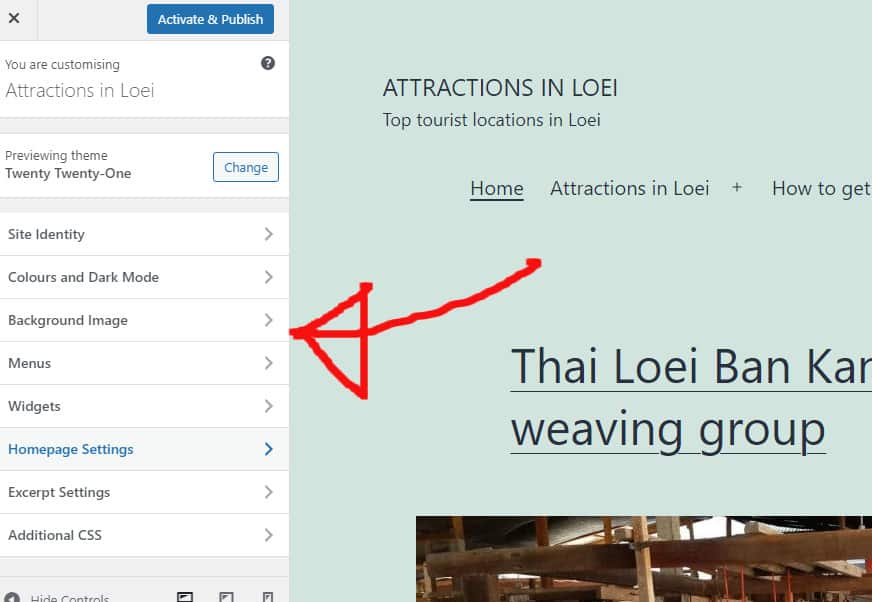
Po zmianie motywów WordPress możesz mieć pewność, że Twoje multimedia, strony, posty i komentarze pozostaną bezpieczne. Nie ma potrzeby przenoszenia treści, ponieważ pozostanie ona na pulpicie i będzie można ją zapisać.
Motyw WordPress to projekt wizualny Twojej witryny, który wpływa na wygląd i reprezentację Twojej firmy. Większość właścicieli witryn decyduje się na regularne aktualizowanie motywu WordPress, aby ich witryna była świeża i aktualna. Zmiana motywu bez utraty jego zawartości nie jest trudna, ale jest to trudne zadanie. Przed zmianą motywu WordPress należy poczekać, aż czas ładowania witryny ulegnie poprawie. Aby określić, jak dobrze działa Twoja witryna, dobrze jest spojrzeć na swoją stronę główną i strony wewnętrzne. Jeśli chcesz umieścić w witrynie fragmenty kodu, utwórz wtyczkę specyficzną dla witryny. Zanim zaczniesz przenosić, upewnij się, że wykonałeś kopię zapasową całej witryny .
Przełączenie witryny w tryb konserwacji jest zawsze dobrym pomysłem, jeśli nie masz witryny tymczasowej. Dla twórców i motywów stron docelowych WordPress, SeedProd jest koniecznością. Niestandardowe układy można tworzyć w WordPressie bez konieczności nauki projektowania. Chociaż bezpłatne motywy są przydatne w małych, osobistych witrynach internetowych, brakuje im wielu funkcji, których można oczekiwać od płatnych motywów. Wtyczka SeedProd WordPress builder to potężna i prosta w użyciu wtyczka. Aby stworzyć w pełni funkcjonalny motyw WordPress, nie musisz pisać kodu ani zatrudniać programisty. SeedProd integruje się z najlepszymi na świecie usługami e-mail marketingu, Google Analytics, Zapier i popularnymi wtyczkami WordPress, takimi jak WPForms, MonsterInsights, All in One SEO i innymi.

Astra jest prosta w integracji z wtyczką WooCommerce, która pozwala na stworzenie sklepu na Twojej stronie. Oprócz StudioPress Genesis struktura motywów WordPress zawiera kilka innych popularnych motywów. OceanWP to motyw WordPress z responsywnym i wszechstronnym projektem. Ta strona oferuje szeroką gamę szablonów zaprojektowanych specjalnie dla różnych branż. Większość firm hostingowych udostępnia teraz środowiska pomostowe, w których Twoja witryna może być replikowana. Dzięki tej funkcji możesz przeprowadzić testy przed opublikowaniem zmian. Wykonanie tych kroków pozwoli Ci opublikować nowy motyw ze środowiska testowego.
O ile nie masz planu zaawansowanego, witryny pomostowe nie są dostępne w niektórych planach hostingowych. Niektórzy wolą FTP (File Transfer Protocol) jako metodę przesyłania plików do WordPressa. Niektórzy użytkownicy WordPressa decydują się na konfigurację motywów za pośrednictwem klienta FTP swojego hosta WordPress , podczas gdy inni wolą używać własnego CMS. Każdy host ma swój własny zestaw interfejsów, więc powinieneś zapoznać się z dokumentacją hosta, aby uzyskać więcej informacji. Aby zmienić swój WordPress z cpanelu Bluehost, wykonaj poniższe czynności. Korzystając z wtyczki SeedProd, możesz sprawdzić przegląd strony docelowej, zmieniając tryb konserwacji z aktywnego na nieaktywny. Jeśli chcesz dodać kody śledzenia Google Analytics do swojego konta MonsterInsights, powinieneś zajrzeć do MonsterInsights.
Możesz teraz ponownie przetestować te same strony za pomocą narzędzia do testowania prędkości WordPress. Po zastąpieniu motywu WordPress zawartość Twojej witryny nie zmieni się. Jedyną rzeczą, która zmienia się po zmianie motywów, jest wygląd i funkcja Twojej witryny. Istnieje kilka doskonałych motywów WordPress , które możesz usunąć za darmo. Jeśli chcesz odświeżyć swój motyw WordPress i wtyczki bez rozbijania banku, możesz przeczytać ten przewodnik po najlepszych darmowych wtyczkach WordPress.
Przełącz motywy bez utraty starego motywu WordPress
Gdy zmienisz motywy, WordPress utworzy nowy folder o nazwie Motywy w folderze wtyczek. Wszystkie pliki w tym nowym folderze muszą zostać skopiowane do folderu wtyczek poprzedniego motywu , a poprzedni motyw będzie działał normalnie. Jeśli chcesz zachować stary motyw WordPress, po prostu usuń folder motywów z folderu wtyczek, a wszystko wróci do normy.
Jak usunąć witrynę WordPress?
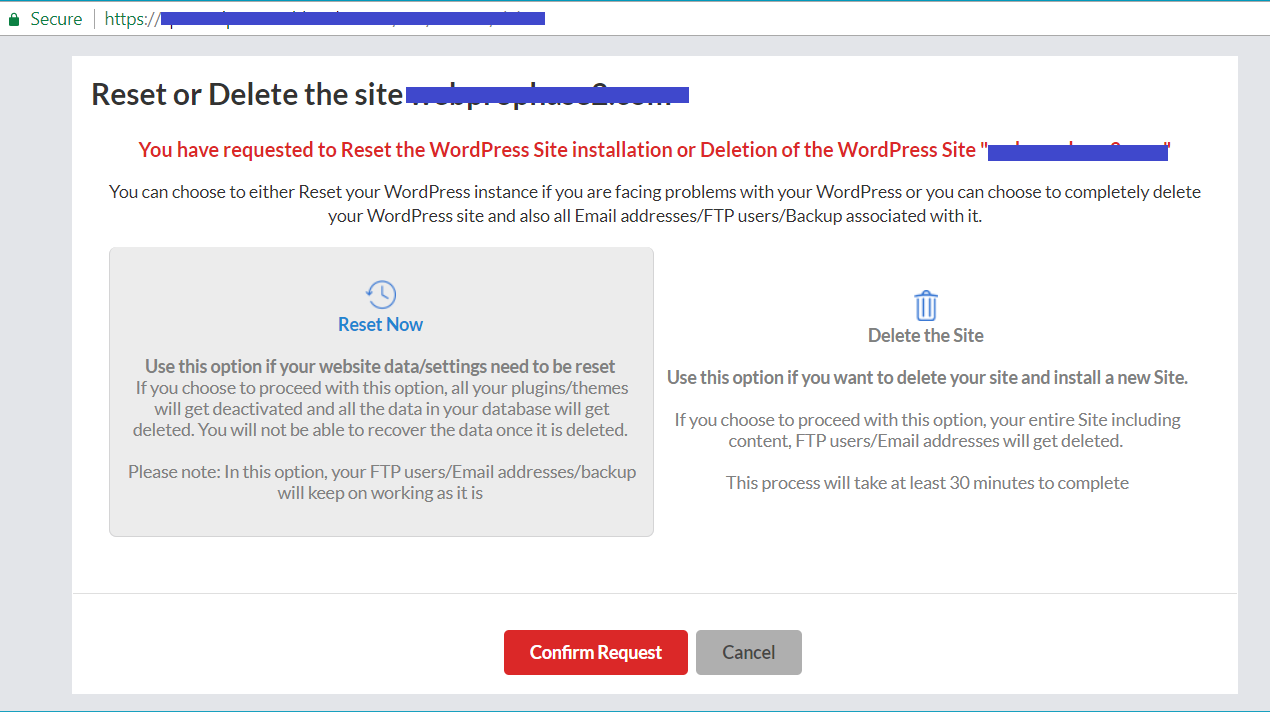
Jeśli chcesz usunąć swoją witrynę WordPress, możesz to zrobić, wykonując następujące kroki: 1. Zaloguj się na swoje konto WordPress. 2. Kliknij na zakładkę „Narzędzia”. 3. W zakładce „Narzędzia” kliknij opcję „Usuń witrynę”. 4. Zostaniesz poproszony o potwierdzenie, że chcesz usunąć swoją witrynę. Kliknij przycisk „Potwierdź”. 5. Twoja witryna WordPress zostanie teraz usunięta.
Proces różni się od porzucania witryny, ponieważ nie jest to nauka rakietowa. Nawet jeśli przestałeś prowadzić swoją witrynę, hakerzy nadal mogą uzyskać do niej dostęp. Istnieją inne powody, dla których Twoja witryna WordPress może zostać trwale usunięta. Dopiero po 30 dniach możliwe stało się odzyskanie witryny. Jeśli tego nie zrobisz, Twoja witryna zostanie zniszczona. Konto WordPress.com można usunąć w ciągu 30 dni od jego usunięcia. Wystarczy w ciągu dziesięciu minut skopiować kilka wierszy tekstu ze strony internetowej na dysk twardy komputera.
Twój usługodawca hostingowy mógł wysłać Ci wiadomość e-mail z nazwą użytkownika FTP, hasłem FTP i nazwą hosta. Softaculous to jedno z najpotężniejszych narzędzi do automatycznego instalowania dostępnych dla dostawców hostingu. Kiedy wybierzesz oprogramowanie, którego potrzebujesz, a Softaculous zainstaluje je za Ciebie, nie musisz tracić czasu na jego instalację. Pająków można uniknąć, blokując wyszukiwarki. Algorytmy Google i innych wyszukiwarek są niezwykle złożone. Pająk wyszukiwania nie będzie już próbował indeksować ostatnio usuniętej witryny WordPress, gdy tylko zorientuje się, że nie udało mu się jej zlokalizować. Nawet jeśli zastosujesz wszystkie swoje sugestie, nie ma gwarancji, że Twoja witryna nie pozostawi śladów. Nikt nie może być pewien, czy całkowicie usunąłeś wszystkie footprinty ze swojej witryny. Jeśli zmienisz zdanie, będziesz mógł zapisać swoje witryny WordPress , tworząc kopie zapasowe przed ich usunięciem.