
Cómo eliminar todo de su sitio de WordPress excepto su tema
Publicado: 2022-10-24Si está listo para decir adiós a su sitio de WordPress, no hay necesidad de dejar atrás un rastro de detritos digitales. En este artículo, le mostraremos cómo eliminar todo de su sitio web de WordPress excepto su tema. Aunque es posible eliminar manualmente cada archivo y carpeta individuales asociados con su sitio de WordPress, recomendamos usar un complemento como WP Reset para agilizar el proceso. Este complemento eliminará todas las publicaciones, páginas, tipos de publicaciones personalizadas, comentarios, medios y usuarios de su sitio y dejará intacto su tema. Una vez que haya instalado y activado WP Reset, diríjase a Herramientas → WP Reset para comenzar el proceso de reinicio. En la siguiente pantalla, se le dará la opción de seleccionar qué datos desea eliminar. Recomendamos seleccionar todos los elementos excepto la opción "Tema activo", ya que esto preservará su tema y su configuración. Haga clic en el botón "Restablecer todos los datos seleccionados" para confirmar su selección e iniciar el restablecimiento. Una vez que se complete el reinicio, podrá comenzar de nuevo con una instalación limpia de WordPress.
Para eliminar cualquier código de su instalación de WordPress , asegúrese de que no sea un fragmento de código que haya instalado en primer lugar. Un tema se puede desinstalar o eliminar, pero es posible que la desinstalación no elimine todo el contenido relacionado en algunos casos. Veremos cómo eliminar temas de forma segura y completa en las siguientes secciones. Mantiene cualquier configuración en la base de datos en caso de que necesite reactivar el tema. Un widget guardado se muestra en la sección de Widgets inactivos de la pantalla Widgets. Cuando pertenezca a una red multisitio de WordPress, no podrá eliminar ni instalar temas en su sitio. Es posible que haya instalado un tema como parte de un programa de prueba.
Usar la puesta en escena de WordPress es la mejor manera de probar un nuevo tema . El sitio de preparación para cualquiera de los planes de alojamiento de Kinsta está incluido en la tarifa de alojamiento mensual. Si tiene acceso a su sitio provisional, es una buena idea eliminar el tema en ese sitio. ¿Cómo se puede eliminar un tema de WordPress? Esto se puede lograr de tres maneras. La mejor manera de hacerlo es eliminar todo en el tablero de WordPress. La carpeta que contiene el tema se puede eliminar mediante FTP/SFTP si no ha iniciado sesión en su tablero.
Hay una opción de copia de seguridad con un solo clic disponible para el alojamiento de WordPress en Kinsta. Esta es la forma más sencilla de eliminar un tema si ya administra su sitio con la línea de comandos. Si no está seguro de cómo usar WP-CLI, primero puede probar su sitio y asegurarse de que tenga una copia de seguridad. En el siguiente cuadro, escriba cualquier tema instalado que le gustaría ver. Si elimina accidentalmente un tema, debe volver a instalarlo. Si desactiva un tema, puede buscar archivos de widgets en la sección Widgets inactivos de la pantalla de widgets. Puede eliminar cualquier publicación o página que haya creado después de haber eliminado el tema.
Una vez que haya eliminado su tema, es posible que desee limpiar sus imágenes. Regenerar miniaturas se puede utilizar para cambiar el tamaño de las imágenes. El complemento generará nuevas imágenes para usted según el tamaño de su recorte personalizado. Además, te preguntará si deseas eliminar las imágenes que ya no están en uso. No es solo una manera fácil de eliminar un tema de WordPress haciendo clic en Eliminar; es un procedimiento complejo. Debe eliminar de forma completa y segura cualquier tema que desee. Lo mejor es hacer una copia de seguridad y probar su sitio de prueba antes de usar el nuevo tema, ya que esto asegurará que su sitio funcione sin problemas.
¿Puedo cambiar los temas de WordPress sin perder contenido?
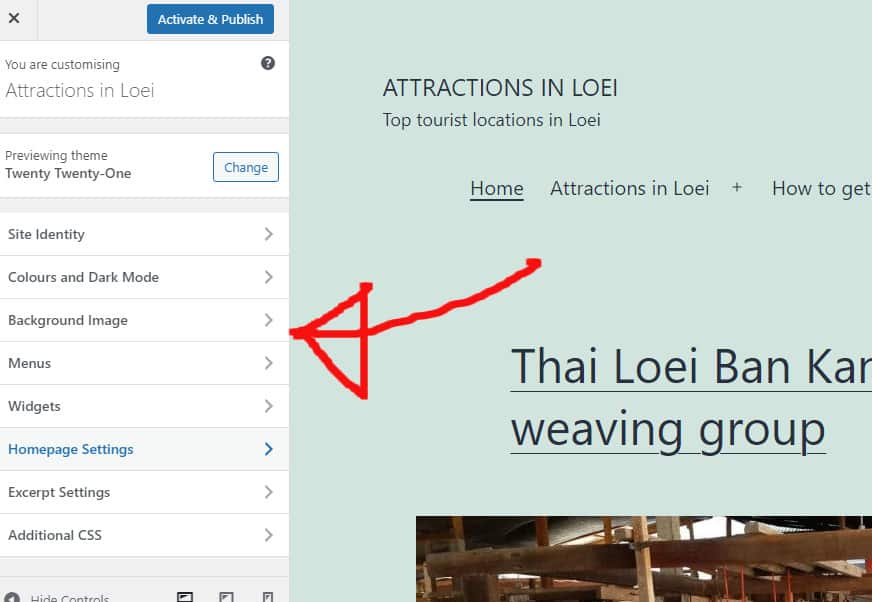
Cuando cambia los temas de WordPress , puede estar seguro de que sus medios, páginas, publicaciones y comentarios permanecerán seguros. No es necesario reubicar el contenido porque permanecerá en su tablero y se puede guardar.
Un tema de WordPress es el diseño visual de su sitio web e influye en cómo se ve y representa a su empresa. La mayoría de los propietarios de sitios web eligen actualizar su tema de WordPress regularmente para mantener su sitio actualizado y actualizado. No es difícil cambiar su tema sin perder nada de su contenido, pero es una tarea difícil. Debe esperar hasta que el tiempo de carga de su sitio web haya mejorado antes de cambiar su tema de WordPress. Para determinar qué tan bien está funcionando su sitio web, es una buena idea mirar su página de inicio y las páginas internas. Si desea incluir fragmentos de código en su sitio, debe crear un complemento específico del sitio. Antes de comenzar a mudarse, asegúrese de hacer una copia de seguridad de todo su sitio .
Poner su sitio web en modo de mantenimiento siempre es una buena idea si no tiene un sitio provisional. Para los creadores de páginas de destino y temas de WordPress, SeedProd es imprescindible. Se pueden crear diseños personalizados en WordPress sin necesidad de aprender a diseñar. Aunque los temas gratuitos son útiles para sitios web pequeños y personales, carecen de muchas de las características que esperarías de los temas pagos. El complemento de creación de WordPress de SeedProd es un complemento potente y fácil de usar. Para crear un tema de WordPress completamente funcional, no necesita escribir código ni contratar a un desarrollador. SeedProd se integra con los principales servicios de marketing por correo electrónico del mundo, Google Analytics, Zapier y complementos populares de WordPress como WPForms, MonsterInsights, All in One SEO y otros.

Astra es fácil de integrar con el complemento WooCommerce, que le permite crear una tienda en su sitio web. Además de StudioPress Genesis, el marco de temas de WordPress incluye varios otros temas populares. OceanWP es un tema de WordPress con un diseño receptivo y un diseño versátil. Este sitio ofrece una amplia gama de plantillas diseñadas específicamente para diversas industrias. La mayoría de las empresas de alojamiento ahora ofrecen entornos de prueba donde se puede replicar su sitio web. Con esta función, puede realizar pruebas antes de publicar los cambios. Seguir estos pasos le permitirá publicar un nuevo tema desde un entorno de prueba.
A menos que tenga un plan avanzado, los sitios de prueba no están disponibles en algunos planes de alojamiento. Algunas personas prefieren FTP (Protocolo de transferencia de archivos) como método para cargar archivos en WordPress. Algunos usuarios de WordPress eligen configurar temas a través del cliente FTP de su host de WordPress , mientras que otros prefieren usar su propio CMS. Cada host tiene su propio conjunto de interfaces, por lo que debe consultar la documentación del host para obtener más información. Para cambiar su WordPress desde el panel de control de Bluehost, siga los pasos a continuación. Al usar el complemento SeedProd, puede verificar la descripción general de su página de destino cambiando el modo de mantenimiento de activo a inactivo. Si desea agregar códigos de seguimiento de Google Analytics a su cuenta de MonsterInsights, debe consultar MonsterInsights.
Ahora puede probar las mismas páginas usando la herramienta de prueba de velocidad de WordPress nuevamente. Cuando reemplace su tema de WordPress, no habrá cambios en el contenido de su sitio web. Lo único que cambia cuando cambias de tema es el aspecto y la función de tu sitio web. Hay varios temas excelentes de WordPress que puedes eliminar de forma gratuita. Si desea actualizar su tema y complementos de WordPress sin arruinarse, puede leer esta guía sobre los mejores complementos gratuitos de WordPress.
Cambie de tema sin perder su antiguo tema de WordPress
Cuando cambie los temas, WordPress creará una nueva carpeta llamada Temas dentro de su carpeta de complementos. Todos los archivos en esta nueva carpeta deben copiarse a la carpeta de complementos de su tema anterior , y su tema anterior seguirá funcionando como de costumbre. Si desea mantener su antiguo tema de WordPress, simplemente elimine la carpeta de temas de su carpeta de complementos y todo volverá a la normalidad.
Cómo eliminar un sitio de WordPress
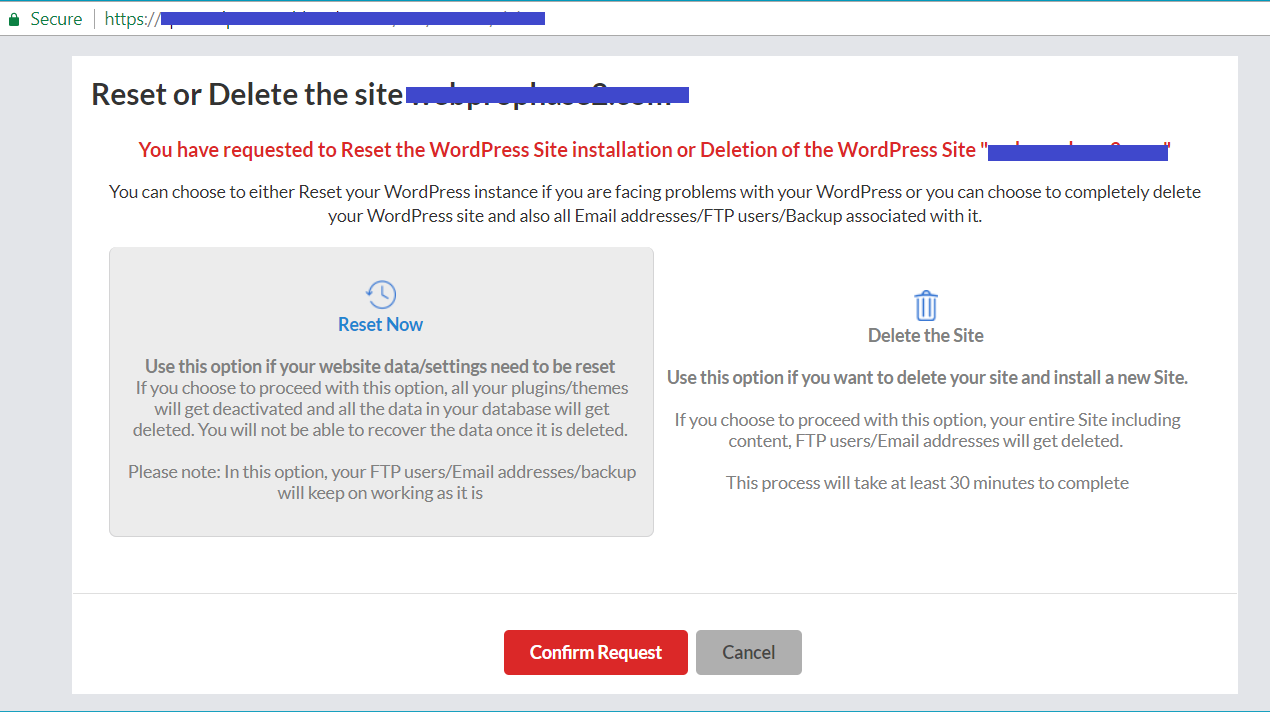
Si desea eliminar su sitio de WordPress, puede hacerlo siguiendo estos pasos: 1. Inicie sesión en su cuenta de WordPress. 2. Haga clic en la pestaña "Herramientas". 3. En la pestaña "Herramientas", haga clic en la opción "Eliminar sitio". 4. Se le pedirá que confirme que desea eliminar su sitio. Haga clic en el botón "Confirmar". 5. Ahora se eliminará su sitio de WordPress.
El proceso es diferente al abandono de su sitio web porque no es ciencia espacial. Incluso si ha dejado de ejecutar su sitio, los piratas informáticos aún pueden acceder a él. Existen otras razones para que su sitio de WordPress se elimine de forma permanente. Solo después de 30 días es posible recuperar el sitio. Si no lo hace, su sitio web será destruido. La cuenta de WordPress.com se puede eliminar dentro de los 30 días posteriores a su eliminación. Solo necesita copiar unas pocas líneas de texto del sitio web al disco duro de su computadora en diez minutos.
Es posible que su servidor web le haya enviado un correo electrónico con su nombre de usuario FTP, contraseña FTP y nombre de host. Softaculous es una de las herramientas de instalación automática más poderosas disponibles para los proveedores de alojamiento. Cuando selecciona el software que necesita y Softaculous lo instala por usted, no tiene que perder tiempo instalándolo. Las arañas se pueden evitar bloqueando los motores de búsqueda. Los algoritmos de Google y otros motores de búsqueda son extremadamente complejos. Una araña de búsqueda ya no intentará rastrear su sitio de WordPress recientemente eliminado tan pronto como se dé cuenta de que no ha podido localizarlo. Incluso si aplica todas sus sugerencias, no hay garantía de que su sitio no deje huellas. Nadie puede estar seguro de si ha eliminado por completo todas las huellas en su sitio web. Si cambia de opinión, podrá guardar sus sitios web de WordPress creando copias de seguridad antes de eliminarlos.