
Как удалить все с вашего сайта WordPress, кроме вашей темы
Опубликовано: 2022-10-24Если вы готовы попрощаться со своим сайтом WordPress, нет необходимости оставлять за собой след цифрового мусора. В этой статье мы покажем вам, как удалить все с вашего сайта WordPress, кроме вашей темы. Хотя можно вручную удалить каждый отдельный файл и папку, связанные с вашим сайтом WordPress, мы рекомендуем использовать плагин, такой как WP Reset, чтобы упростить процесс. Этот плагин удалит все сообщения, страницы, пользовательские типы сообщений, комментарии, медиа и пользователей с вашего сайта, оставив вашу тему нетронутой. После того, как вы установили и активировали WP Reset, перейдите в «Инструменты» → «WP Reset», чтобы начать процесс сброса. На следующем экране вам будет предложено выбрать, какие данные вы хотите удалить. Мы рекомендуем выбрать все элементы, кроме опции «Активная тема», так как это сохранит вашу тему и ее настройки. Нажмите кнопку «Сбросить все выбранные данные», чтобы подтвердить свой выбор и начать сброс. После завершения сброса вы сможете начать заново с чистой установки WordPress.
Чтобы удалить какой-либо код из вашей установки WordPress , убедитесь, что это не тот фрагмент кода, который вы установили изначально. Тему можно удалить или удалить, но в некоторых случаях удаление может не удалить все связанное с ней содержимое. Мы рассмотрим, как безопасно и тщательно удалять темы в следующих разделах. Вы сохраняете любые настройки в базе данных на случай, если вам понадобится повторно активировать тему. Сохраненный виджет отображается в разделе неактивных виджетов на экране виджетов. Когда вы принадлежите к мультисайтовой сети WordPress, вы не сможете удалять или устанавливать темы на своем сайте. Возможно, вы установили тему как часть программы тестирования.
Использование staging WordPress — лучший способ протестировать новую тему . Промежуточный сайт для любого из планов хостинга Kinsta включен в ежемесячную плату за хостинг. Если у вас есть доступ к вашему промежуточному сайту, рекомендуется удалить тему на этом сайте. Как вы можете удалить тему WordPress? Это может быть достигнуто тремя способами. Лучший способ сделать это — удалить все на панели управления WordPress. Папку, содержащую тему, можно удалить с помощью FTP/SFTP, если вы не вошли в свою панель управления.
Для хостинга WordPress на Kinsta доступна опция резервного копирования в один клик. Это самый простой способ удалить тему, если вы уже управляете своим сайтом с помощью командной строки. Если вы не знаете, как использовать WP-CLI, вы можете сначала протестировать свой сайт и убедиться, что у него есть резервная копия. В следующем поле введите любую установленную тему, которую вы хотели бы видеть. Если вы случайно удалили тему, ее необходимо переустановить. Если вы деактивируете тему, вы можете искать файлы виджетов в разделе «Неактивные виджеты» на экране виджетов. Вы можете удалить любые сообщения или страницы, которые вы создали после удаления темы.
После того, как вы удалили свою тему, вы можете очистить свои изображения. Regenerate Thumbnails можно использовать для изменения размера изображений. Плагин будет генерировать новые изображения для вас в зависимости от размера вашей пользовательской обрезки. Кроме того, он спросит вас, хотите ли вы удалить изображения, которые больше не используются. Это не просто простой способ удалить тему WordPress, нажав «Удалить»; это сложная процедура. Вы должны тщательно и безопасно удалить любую тему, которую хотите. Перед использованием новой темы лучше всего сделать резервную копию и протестировать тестовый сайт, так как это обеспечит бесперебойную работу вашего сайта.
Могу ли я изменить темы WordPress без потери контента?
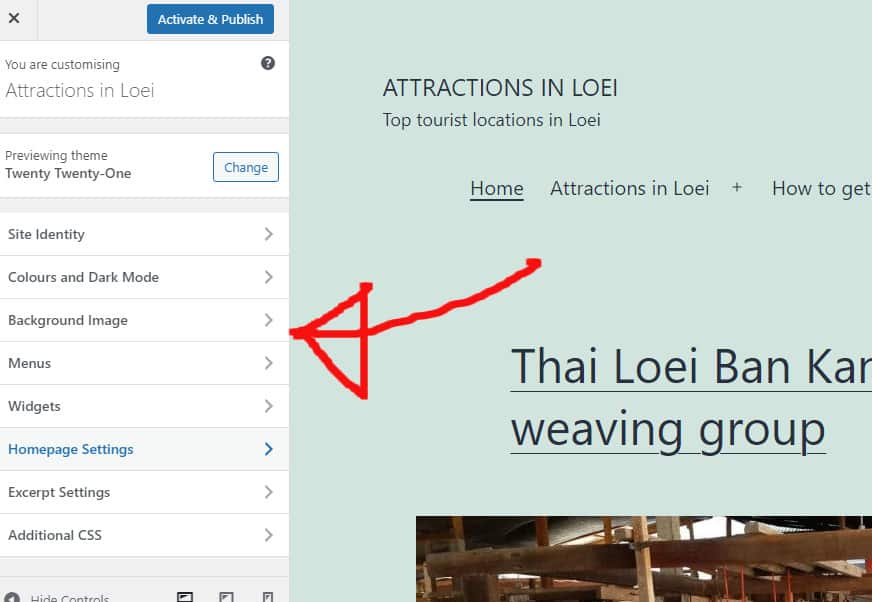
Когда вы переключаете темы WordPress , вы можете быть уверены, что ваши медиафайлы, страницы, сообщения и комментарии останутся в безопасности. Нет необходимости перемещать контент, потому что он останется на панели инструментов и его можно будет сохранить.
Тема WordPress — это визуальный дизайн вашего веб-сайта, который влияет на то, как он выглядит и представляет вашу компанию. Большинство владельцев веб-сайтов предпочитают регулярно обновлять свою тему WordPress, чтобы поддерживать свой сайт в актуальном состоянии. Нетрудно изменить тему без потери ее содержимого, но это трудная задача. Вы должны подождать, пока время загрузки вашего сайта не улучшится, прежде чем менять тему WordPress. Чтобы определить, насколько хорошо работает ваш веб-сайт, рекомендуется взглянуть на свою домашнюю страницу и внутренние страницы. Если вы хотите добавить фрагменты кода на свой сайт, вам следует создать плагин для конкретного сайта. Прежде чем приступить к перемещению, обязательно сделайте резервную копию всего сайта .
Перевод вашего веб-сайта в режим обслуживания всегда является хорошей идеей, если у вас нет тестового сайта. Для разработчиков целевых страниц и тем WordPress SeedProd является обязательным. Пользовательские макеты могут быть созданы в WordPress без необходимости изучения дизайна. Хотя бесплатные темы полезны для небольших личных веб-сайтов, им не хватает многих функций, которые вы ожидаете от платных тем. Плагин для сборки WordPress SeedProd — это мощный и простой в использовании плагин. Чтобы создать полнофункциональную тему WordPress, вам не нужно писать код или нанимать разработчика. SeedProd интегрируется с ведущими в мире службами почтового маркетинга, Google Analytics, Zapier и популярными плагинами WordPress, такими как WPForms, MonsterInsights, All in One SEO и другими.

Astra легко интегрируется с плагином WooCommerce, который позволяет создать магазин на вашем веб-сайте. Помимо StudioPress Genesis, фреймворк тем WordPress включает в себя несколько других популярных тем. OceanWP — это тема WordPress с адаптивным и универсальным дизайном. Этот сайт предлагает широкий выбор шаблонов, разработанных специально для различных отраслей. Большинство хостинговых компаний в настоящее время предоставляют промежуточные среды, в которых можно воспроизвести ваш веб-сайт. С помощью этой функции вы можете проводить тестирование перед публикацией изменений. Выполнение этих шагов позволит вам опубликовать новую тему из промежуточной среды.
Если у вас нет расширенного плана, промежуточные сайты недоступны на некоторых тарифных планах хостинга. Некоторые люди предпочитают FTP (протокол передачи файлов) в качестве метода загрузки файлов в WordPress. Некоторые пользователи WordPress предпочитают настраивать темы через FTP-клиент своего хоста WordPress , в то время как другие предпочитают использовать свою собственную CMS. Каждый хост имеет свой собственный набор интерфейсов, поэтому вам следует обратиться к документации хоста для получения дополнительной информации. Чтобы изменить свой WordPress из cpanel Bluehost, выполните следующие действия. При использовании плагина SeedProd вы можете проверить обзор своей целевой страницы, переключив режим обслуживания с активного на неактивный. Если вы хотите добавить коды отслеживания Google Analytics в свою учетную запись MonsterInsights, вам следует заглянуть в MonsterInsights.
Теперь вы можете снова протестировать те же страницы, используя инструмент проверки скорости WordPress. Когда вы замените тему WordPress, содержимое вашего сайта не изменится. Единственное, что меняется при переключении тем, — это внешний вид и функции вашего сайта. Есть несколько отличных тем WordPress , которые вы можете удалить бесплатно. Если вы хотите обновить свою тему и плагины WordPress, не нарушая банк, вы можете прочитать это руководство по лучшим бесплатным плагинам WordPress.
Переключайте темы без потери старой темы WordPress
Когда вы меняете темы, WordPress создает новую папку под названием «Темы» в папке с вашими плагинами. Все файлы в этой новой папке должны быть скопированы в папку плагинов вашей предыдущей темы , и ваша предыдущая тема продолжит работать как обычно. Если вы хотите сохранить свою старую тему WordPress, просто удалите папку тем из папки плагинов, и все вернется на круги своя.
Как удалить сайт WordPress
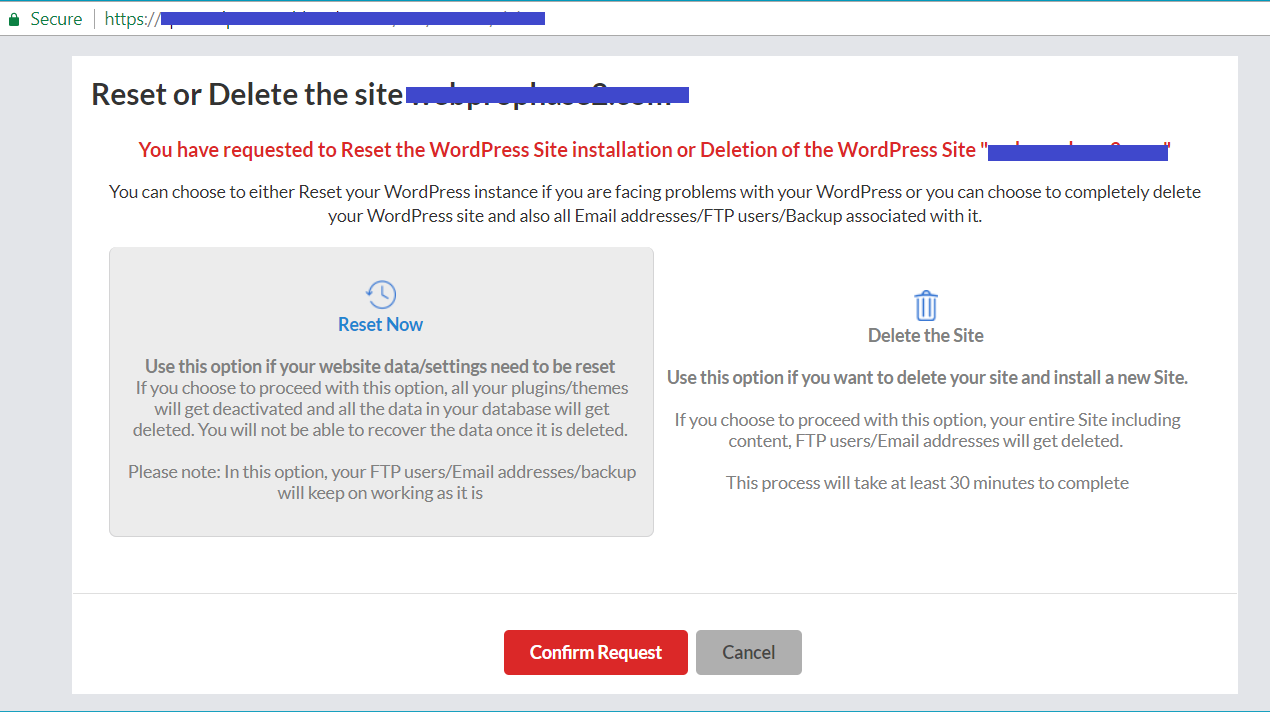
Если вы хотите удалить свой сайт WordPress, вы можете сделать это, выполнив следующие действия: 1. Войдите в свою учетную запись WordPress. 2. Нажмите на вкладку «Инструменты». 3. На вкладке «Инструменты» нажмите «Удалить сайт». 4. Вам будет предложено подтвердить, что вы хотите удалить свой сайт. Нажмите на кнопку «Подтвердить». 5. Теперь ваш сайт WordPress будет удален.
Этот процесс отличается от отказа от вашего веб-сайта, потому что это не ракетостроение. Даже если вы прекратили работу своего сайта, хакеры все равно могут получить к нему доступ. Существуют и другие причины, по которым ваш сайт WordPress может быть окончательно удален. Только через 30 дней удалось восстановить сайт. Если вы этого не сделаете, ваш сайт будет уничтожен. Учетная запись WordPress.com может быть удалена в течение 30 дней с момента ее удаления. Вам нужно всего лишь скопировать несколько строк текста с веб-сайта на жесткий диск вашего компьютера за десять минут.
Ваш веб-хост мог отправить вам электронное письмо с вашим именем пользователя FTP, паролем FTP и именем хоста. Softaculous — один из самых мощных инструментов автоматической установки, доступных для хостинг-провайдеров. Когда вы выбираете необходимое программное обеспечение и Softaculous устанавливает его для вас, вам не нужно тратить время на его установку. Пауков можно избежать, заблокировав поисковые системы. Алгоритмы Google и других поисковых систем чрезвычайно сложны. Поисковый паук больше не будет пытаться просканировать ваш недавно удаленный сайт WordPress, как только поймет, что не смог его найти. Даже если вы примените все свои предложения, нет никакой гарантии, что ваш сайт не оставит следов. Никто не может быть уверен, что вы полностью удалили все следы со своего веб-сайта. Если вы передумаете, вы сможете сохранить свои веб-сайты WordPress , создав резервные копии перед их удалением.