
วิธีลบทุกอย่างออกจากไซต์ WordPress ยกเว้นธีมของคุณ
เผยแพร่แล้ว: 2022-10-24หากคุณพร้อมที่จะบอกลาไซต์ WordPress ของคุณ ก็ไม่จำเป็นต้องทิ้งร่องรอยของเศษซากดิจิทัลไว้เบื้องหลัง ในบทความนี้ เราจะแสดงวิธีลบทุกอย่างออกจากเว็บไซต์ WordPress ของคุณ ยกเว้นธีมของคุณ แม้ว่าจะเป็นไปได้ที่จะลบแต่ละไฟล์และโฟลเดอร์ที่เกี่ยวข้องกับไซต์ WordPress ของคุณด้วยตนเอง แต่เราขอแนะนำให้ใช้ปลั๊กอิน เช่น WP Reset เพื่อปรับปรุงกระบวนการ ปลั๊กอินนี้จะลบโพสต์ หน้า ประเภทโพสต์ที่กำหนดเอง ความคิดเห็น สื่อ และผู้ใช้ทั้งหมดออกจากไซต์ของคุณโดยที่ธีมของคุณไม่เสียหาย เมื่อคุณติดตั้งและเปิดใช้งาน WP Reset แล้ว ให้ไปที่ Tools → WP Reset เพื่อเริ่มกระบวนการรีเซ็ต ในหน้าจอถัดไป คุณจะมีตัวเลือกให้เลือกข้อมูลที่คุณต้องการลบ เราขอแนะนำให้เลือกรายการทั้งหมดยกเว้นตัวเลือก "ธีมที่ใช้งานอยู่" เนื่องจากจะคงธีมและการตั้งค่าของคุณไว้ คลิกปุ่ม "รีเซ็ตข้อมูลที่เลือกทั้งหมด" เพื่อยืนยันการเลือกของคุณและเริ่มต้นการรีเซ็ต เมื่อการรีเซ็ตเสร็จสิ้น คุณจะสามารถเริ่มต้นใหม่ด้วยการติดตั้ง WordPress ใหม่ทั้งหมด
หากต้องการลบโค้ดใดๆ ออกจาก การติดตั้ง WordPress ของคุณ ตรวจสอบให้แน่ใจว่าไม่ใช่โค้ดที่คุณติดตั้งไว้ตั้งแต่แรก ธีมสามารถถอนการติดตั้งหรือลบได้ แต่การถอนการติดตั้งอาจไม่ลบเนื้อหาที่เกี่ยวข้องทั้งหมดในบางกรณี เราจะดูวิธีการลบธีมอย่างปลอดภัยและทั่วถึงในหัวข้อต่อไปนี้ คุณเก็บการตั้งค่าใด ๆ ในฐานข้อมูลไว้ในกรณีที่คุณต้องการเปิดใช้งานธีมอีกครั้ง วิดเจ็ตที่บันทึกไว้จะแสดงในส่วนวิดเจ็ตที่ไม่ใช้งานของหน้าจอวิดเจ็ต เมื่อคุณอยู่ในเครือข่าย WordPress Multisite คุณจะไม่สามารถลบหรือติดตั้งธีมบนไซต์ของคุณได้ คุณอาจติดตั้งธีมเป็นส่วนหนึ่งของโปรแกรมทดสอบ
การใช้ WordPress staging เป็นวิธีที่ดีที่สุดในการทดสอบ ธีมใหม่ ไซต์การแสดงละครสำหรับแผนโฮสติ้ง Kinsta ใด ๆ จะรวมอยู่ในค่าธรรมเนียมการโฮสต์รายเดือน หากคุณมีสิทธิ์เข้าถึงไซต์การแสดงละคร คุณควรลบธีมบนไซต์นั้น คุณจะลบธีม WordPress ได้อย่างไร? สามารถทำได้สามวิธี วิธีที่ดีที่สุดคือการลบทุกอย่างบนแดชบอร์ดของ WordPress โฟลเดอร์ที่มีธีมสามารถลบได้โดยใช้ FTP/SFTP หากคุณไม่ได้ลงชื่อเข้าใช้แดชบอร์ด
มีตัวเลือกการสำรองข้อมูลแบบคลิกเดียวสำหรับโฮสติ้ง WordPress บน Kinsta นี่เป็นวิธีที่ง่ายที่สุดในการลบธีม หากคุณจัดการไซต์ของคุณด้วยบรรทัดคำสั่งแล้ว หากคุณไม่แน่ใจว่าจะใช้ WP-CLI อย่างไร คุณอาจต้องทดสอบไซต์ของคุณก่อน และตรวจสอบให้แน่ใจว่าไซต์มีข้อมูลสำรอง ในกล่องต่อไปนี้ ให้พิมพ์ธีมที่ติดตั้งไว้ที่คุณต้องการดู หากคุณลบธีมโดยไม่ได้ตั้งใจ คุณต้องติดตั้งใหม่ หากคุณปิดใช้งานธีม คุณสามารถค้นหาไฟล์วิดเจ็ตได้ในส่วนวิดเจ็ตที่ไม่ใช้งานของหน้าจอวิดเจ็ต คุณสามารถลบโพสต์หรือเพจใดๆ ที่คุณสร้างขึ้นหลังจากที่คุณลบธีมแล้ว
หลังจากที่คุณลบธีมของคุณแล้ว คุณอาจต้องการล้างข้อมูลรูปภาพของคุณ Regenerate Thumbnails สามารถใช้ปรับขนาดภาพได้ ปลั๊กอินจะสร้างภาพใหม่ให้กับคุณตามขนาดการครอบตัดแบบกำหนดเองของคุณ นอกจากนี้ มันจะถามคุณว่าคุณต้องการลบรูปภาพที่ไม่ได้ใช้งานอีกต่อไปหรือไม่ ไม่ใช่แค่วิธีง่ายๆ ในการลบธีม WordPress โดยคลิก Delete; มันเป็นขั้นตอนที่ซับซ้อน คุณควรลบธีมที่คุณต้องการอย่างทั่วถึงและปลอดภัย เป็นการดีที่สุดที่จะสำรองและทดสอบไซต์การแสดงละครของคุณก่อนที่จะใช้ธีมใหม่ เนื่องจากจะทำให้มั่นใจได้ว่าไซต์ของคุณทำงานได้อย่างราบรื่น
ฉันสามารถเปลี่ยนธีม WordPress โดยไม่สูญเสียเนื้อหาได้หรือไม่
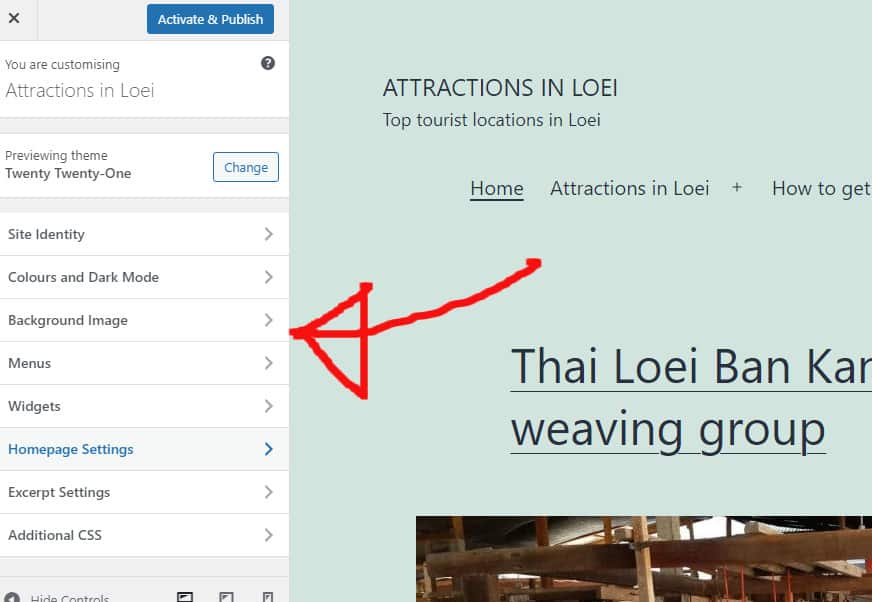
เมื่อคุณเปลี่ยน ธีม WordPress คุณสามารถมั่นใจได้ว่าสื่อ เพจ โพสต์ และความคิดเห็นของคุณจะยังคงปลอดภัย ไม่จำเป็นต้องย้ายเนื้อหา เนื่องจากเนื้อหาจะยังคงอยู่บนแดชบอร์ดและสามารถบันทึกได้
ธีม WordPress คือการออกแบบภาพของเว็บไซต์ของคุณ และมีอิทธิพลต่อรูปลักษณ์และแสดงถึงบริษัทของคุณ เจ้าของเว็บไซต์ส่วนใหญ่เลือกที่จะอัปเดตธีม WordPress เป็นประจำเพื่อให้เว็บไซต์มีความสดใหม่และทันสมัยอยู่เสมอ การเปลี่ยนธีมโดยไม่สูญเสียเนื้อหาไม่ใช่เรื่องยาก แต่เป็นงานที่ยาก คุณควรรอจนกว่าเวลาในการโหลดของเว็บไซต์จะดีขึ้นก่อนที่จะเปลี่ยนธีม WordPress ในการพิจารณาว่าเว็บไซต์ของคุณทำงานได้ดีเพียงใด คุณควรดูที่หน้าแรกและหน้าภายในของคุณ หากคุณต้องการรวมข้อมูลโค้ดในไซต์ของคุณ คุณควรสร้างปลั๊กอินเฉพาะไซต์ ก่อนที่คุณจะเริ่มย้าย ตรวจสอบให้แน่ใจว่าคุณได้สำรองข้อมูล ไซต์ทั้งหมด ของคุณแล้ว
การทำให้เว็บไซต์ของคุณอยู่ในโหมดบำรุงรักษาเป็นความคิดที่ดีเสมอหากคุณไม่มีไซต์แสดงละคร สำหรับผู้สร้างและธีมของหน้า Landing Page ของ WordPress SeedProd เป็นสิ่งที่ต้องมี สามารถสร้างเลย์เอาต์ที่กำหนดเองได้ใน WordPress โดยไม่จำเป็นต้องเรียนรู้การออกแบบ แม้ว่า ธีมฟรี จะมีประโยชน์สำหรับเว็บไซต์ส่วนตัวขนาดเล็ก แต่ก็ขาดคุณสมบัติหลายอย่างที่คุณคาดหวังจากธีมแบบชำระเงิน ปลั๊กอินตัวสร้าง SeedProd WordPress เป็นปลั๊กอินที่ทรงพลังและใช้งานง่าย ในการสร้างธีม WordPress ที่ใช้งานได้อย่างสมบูรณ์ คุณไม่จำเป็นต้องเขียนโค้ดหรือจ้างนักพัฒนา SeedProd ทำงานร่วมกับบริการการตลาดผ่านอีเมลชั้นนำของโลก, Google Analytics, Zapier และปลั๊กอิน WordPress ยอดนิยม เช่น WPForms, MonsterInsights, All in One SEO และอื่นๆ

Astra นั้นง่ายต่อการรวมเข้ากับปลั๊กอิน WooCommerce ซึ่งช่วยให้คุณสามารถสร้างร้านค้าบนเว็บไซต์ของคุณได้ นอกจาก StudioPress Genesis แล้ว เฟรมเวิร์กของธีม WordPress ยังมีธีมยอดนิยมอื่นๆ อีกหลายธีม OceanWP เป็นธีม WordPress ที่มีทั้งการออกแบบที่ตอบสนองและการออกแบบที่หลากหลาย ไซต์นี้มีเทมเพลตมากมายที่ออกแบบมาโดยเฉพาะสำหรับอุตสาหกรรมต่างๆ บริษัทโฮสติ้งส่วนใหญ่ในขณะนี้มีสภาพแวดล้อมการแสดงละครซึ่งเว็บไซต์ของคุณสามารถจำลองแบบได้ ด้วยคุณลักษณะนี้ คุณสามารถทำการทดสอบก่อนที่จะเผยแพร่การเปลี่ยนแปลง การทำตามขั้นตอนเหล่านี้จะทำให้คุณสามารถเผยแพร่ธีมใหม่จากสภาวะแวดล้อมการจัดเตรียม
เว้นแต่คุณจะมีแผนขั้นสูง ไซต์การแสดงละครจะไม่สามารถใช้ได้ในแผนโฮสติ้งบางแผน บางคนชอบ FTP (File Transfer Protocol) เป็นวิธีอัปโหลดไฟล์ไปยัง WordPress ผู้ใช้ WordPress บางรายเลือกที่จะกำหนดค่าธีมผ่านไคลเอนต์ FTP ของ โฮสต์ WordPress ในขณะที่บางคนต้องการใช้ CMS ของตนเอง แต่ละโฮสต์มีชุดอินเทอร์เฟซของตัวเอง ดังนั้นคุณควรอ่านเอกสารของโฮสต์สำหรับข้อมูลเพิ่มเติม หากต้องการเปลี่ยน WordPress จาก cpanel ของ Bluehost ให้ทำตามขั้นตอนด้านล่าง เมื่อใช้ปลั๊กอิน SeedProd คุณสามารถตรวจสอบภาพรวมของหน้า Landing Page ได้โดยเปลี่ยนโหมดการบำรุงรักษาจากใช้งานเป็นไม่ใช้งาน หากคุณต้องการเพิ่มรหัสติดตาม Google Analytics ลงในบัญชี MonsterInsights ของคุณ คุณควรตรวจสอบ MonsterInsights
ตอนนี้คุณสามารถทดสอบหน้าเดิมโดยใช้เครื่องมือทดสอบความเร็วของ WordPress อีกครั้ง เมื่อคุณเปลี่ยนธีม WordPress เนื้อหาในเว็บไซต์ของคุณจะไม่มีการเปลี่ยนแปลง สิ่งเดียวที่เปลี่ยนแปลงเมื่อคุณเปลี่ยนธีมคือรูปลักษณ์และฟังก์ชันของเว็บไซต์ของคุณ มี ธีม WordPress ที่ยอดเยี่ยมมากมาย ที่คุณสามารถลบได้ฟรี หากคุณต้องการรีเฟรชธีมและปลั๊กอิน WordPress ของคุณโดยไม่ทำลายธนาคาร คุณอาจต้องการอ่านคู่มือนี้เกี่ยวกับปลั๊กอิน WordPress ฟรีที่ดีที่สุด
เปลี่ยนธีมโดยไม่สูญเสียธีม WordPress เก่าของคุณ
เมื่อคุณเปลี่ยนธีม WordPress จะสร้างโฟลเดอร์ใหม่ชื่อ Themes ภายในโฟลเดอร์ปลั๊กอินของคุณ ไฟล์ทั้งหมดในโฟลเดอร์ใหม่นี้จะต้องถูกคัดลอกไปยังโฟลเดอร์ปลั๊กอินของ ธีมก่อนหน้า และธีมก่อนหน้าของคุณจะยังคงทำงานตามปกติ หากคุณต้องการเก็บธีม WordPress เก่าไว้ เพียงลบโฟลเดอร์ธีมออกจากโฟลเดอร์ปลั๊กอิน แล้วทุกอย่างจะกลับสู่สภาวะปกติ
วิธีลบไซต์ WordPress
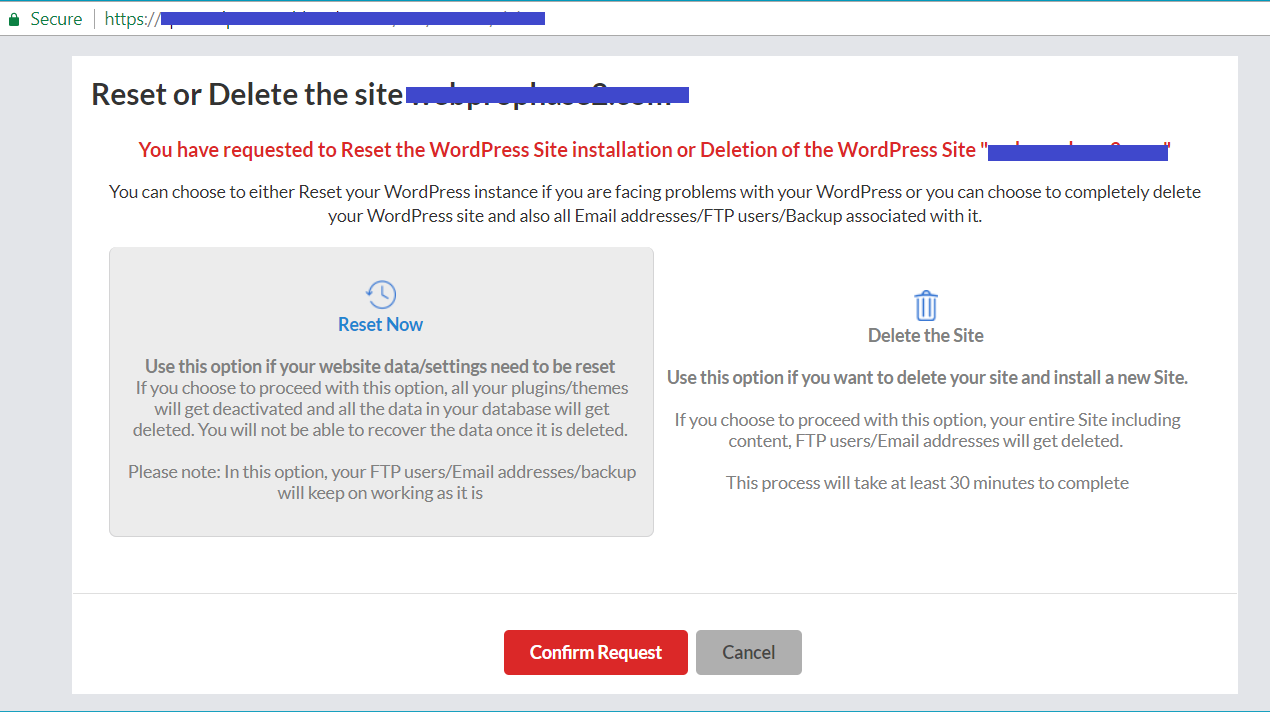
หากคุณต้องการลบไซต์ WordPress ของคุณ คุณสามารถทำได้โดยทำตามขั้นตอนเหล่านี้: 1. ลงชื่อเข้าใช้บัญชี WordPress ของคุณ 2. คลิกที่แท็บ "เครื่องมือ" 3. ใต้แท็บ "เครื่องมือ" ให้คลิกที่ตัวเลือก "ลบไซต์" 4. คุณจะได้รับแจ้งให้ยืนยันว่าคุณต้องการลบไซต์ของคุณ คลิกที่ปุ่ม "ยืนยัน" 5. ไซต์ WordPress ของคุณจะถูกลบ
กระบวนการนี้แตกต่างจากการละทิ้งเว็บไซต์ของคุณเพราะไม่ใช่วิทยาศาสตร์จรวด แม้ว่าคุณจะหยุดใช้งานไซต์ของคุณแล้ว แฮกเกอร์ก็ยังสามารถเข้าถึงได้ มีสาเหตุอื่นๆ ที่ทำให้ไซต์ WordPress ของคุณถูกลบอย่างถาวร หลังจาก 30 วันเท่านั้นจึงจะสามารถกู้คืนไซต์ได้ ถ้าคุณไม่ทำเช่นนั้น เว็บไซต์ของคุณจะถูกทำลาย บัญชี WordPress.com สามารถลบได้ภายใน 30 วันนับจากวันที่ลบ คุณต้องคัดลอกข้อความสองสามบรรทัดจากเว็บไซต์ไปยังฮาร์ดไดรฟ์ของคอมพิวเตอร์ภายในสิบนาที
โฮสต์เว็บของคุณอาจส่งอีเมลพร้อมชื่อผู้ใช้ FTP รหัสผ่าน FTP และชื่อโฮสต์ของคุณ Softaculous เป็นหนึ่งในเครื่องมือติดตั้งอัตโนมัติที่ทรงพลังที่สุดสำหรับผู้ให้บริการโฮสติ้ง เมื่อคุณเลือกซอฟต์แวร์ที่คุณต้องการและ Softaculous ติดตั้งให้คุณ คุณไม่จำเป็นต้องใช้เวลาในการติดตั้ง แมงมุมสามารถหลีกเลี่ยงได้โดยการปิดกั้นเครื่องมือค้นหา อัลกอริทึมของ Google และเครื่องมือค้นหาอื่นๆ นั้นซับซ้อนมาก สไปเดอร์การค้นหาจะไม่พยายามรวบรวมข้อมูลไซต์ WordPress ที่ถูกลบล่าสุดของคุณอีกต่อไปทันทีที่พบว่าไม่สามารถค้นหาได้ แม้ว่าคุณจะใช้คำแนะนำทั้งหมดของคุณ แต่ก็ไม่มีการรับประกันว่าเว็บไซต์ของคุณจะไม่ทิ้งรอยเท้าไว้ ไม่มีใครสามารถแน่ใจได้ว่าคุณได้ลบรอยเท้าทั้งหมดบนเว็บไซต์ของคุณแล้วหรือยัง หากคุณเปลี่ยนใจ คุณจะสามารถบันทึก เว็บไซต์ WordPress ได้โดยการสร้างสำเนาสำรองก่อนที่จะลบออก