
WordPress サイトからテーマ以外のすべてを削除する方法
公開: 2022-10-24WordPress サイトに別れを告げる準備ができたら、デジタルの残骸を残す必要はありません。 この記事では、WordPress Web サイトからテーマ以外のすべてを削除する方法を紹介します。 WordPress サイトに関連付けられた個々のファイルとフォルダーを手動で削除することは可能ですが、プロセスを合理化するために WP Reset などのプラグインを使用することをお勧めします。 このプラグインは、すべての投稿、ページ、カスタム投稿タイプ、コメント、メディア、およびユーザーをサイトから削除しますが、テーマはそのままにします. WP Reset をインストールしてアクティブ化したら、[ツール] → [WP Reset] に移動してリセット プロセスを開始します。 次の画面で、削除するデータを選択するオプションが表示されます。 「アクティブなテーマ」オプションを除くすべての項目を選択することをお勧めします。これにより、テーマとその設定が保持されます。 「選択したすべてのデータをリセット」ボタンをクリックして選択を確定し、リセットを開始します。 リセットが完了すると、WordPress をクリーン インストールして最初からやり直すことができます。
WordPress インストールからコードを削除するには、最初にインストールしたコードではないことを確認してください。 テーマはアンインストールまたは削除できますが、アンインストールしても、関連するすべてのコンテンツが削除されない場合があります。 次のセクションでは、テーマを安全かつ完全に削除する方法を見ていきます。 テーマを再アクティブ化する必要がある場合に備えて、データベースに設定を保持します。 保存されたウィジェットは、ウィジェット画面の非アクティブ ウィジェット セクションに表示されます。 WordPress マルチサイト ネットワークに属している場合、サイトのテーマを削除またはインストールすることはできません。 テスト プログラムの一部としてテーマをインストールしている場合があります。
WordPress ステージングを使用することは、新しいテーマをテストする最良の方法です。 Kinstaホスティングプランのステージングサイトは、毎月のホスティング料金に含まれています. ステージング サイトにアクセスできる場合は、そのサイトのテーマを削除することをお勧めします。 WordPressテーマを削除するにはどうすればよいですか? これは 3 つの方法で実現できます。 これを行う最善の方法は、WordPress ダッシュボードのすべてを削除することです。 ダッシュボードにログインしていない場合、テーマを含むフォルダーは FTP/SFTP を使用して削除できます。
KinstaでのWordPressホスティングで利用できるワンクリックバックアップオプションがあります. これは、既にコマンド ラインでサイトを管理している場合、テーマを削除する最も簡単な方法です。 WP-CLI の使用方法がわからない場合は、まずサイトをテストして、バックアップがあることを確認してください。 次のボックスに、表示したいインストール済みのテーマを入力します。 誤ってテーマを削除した場合は、再インストールする必要があります。 テーマを非アクティブ化すると、ウィジェット画面の非アクティブなウィジェット セクションでウィジェット ファイルを探すことができます。 テーマを削除した後に、作成した投稿またはページを削除できます。
テーマを削除した後、画像をクリーンアップしたい場合があります。 サムネイルの再生成を使用して、画像のサイズを変更できます。 プラグインは、カスタム トリミングのサイズに基づいて新しい画像を生成します。 さらに、使用しなくなった画像を削除するかどうかを尋ねられます。 [削除] をクリックして WordPress テーマを簡単に削除できるわけではありません。 それは複雑な手順です。 削除したいテーマは、完全かつ安全に削除する必要があります。 新しいテーマを使用する前に、まずステージング サイトをバックアップしてテストすることをお勧めします。これにより、サイトがスムーズに動作することが保証されます。
コンテンツを失うことなく WordPress テーマを変更できますか?
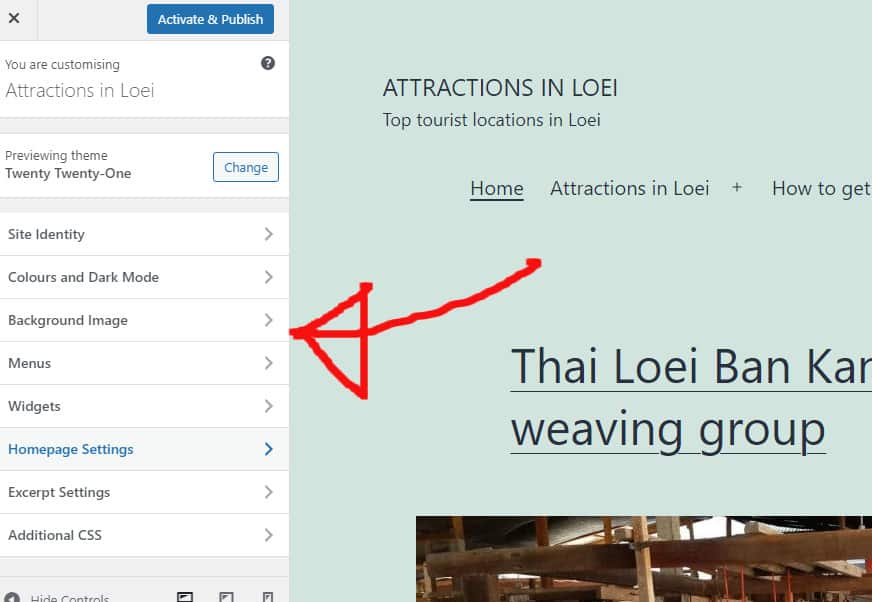
WordPress テーマを切り替えても、メディア、ページ、投稿、コメントは安全に保たれますのでご安心ください。 コンテンツはダッシュボードに残り、保存できるため、コンテンツを再配置する必要はありません。
WordPress テーマは Web サイトの視覚的なデザインであり、会社の外観や表現に影響を与えます。 ほとんどの Web サイト所有者は、WordPress テーマを定期的に更新して、サイトを最新の状態に保つことを選択しています。 コンテンツを失うことなくテーマを変更することは難しくありませんが、難しい作業です。 WordPress テーマを変更する前に、Web サイトの読み込み時間が改善されるまで待つ必要があります。 Web サイトのパフォーマンスを判断するには、ホームページと内部ページを確認することをお勧めします。 サイトにコード スニペットを含めたい場合は、サイト固有のプラグインを作成する必要があります。 移動を開始する前に、必ずサイト全体をバックアップしてください。
ステージング サイトがない場合は、Web サイトをメンテナンス モードにすることをお勧めします。 WordPress ランディング ページ ビルダーとテーマの場合、SeedProd は必須です。 デザインを学ばなくても、WordPress でカスタム レイアウトを作成できます。 無料のテーマは小規模な個人の Web サイトには便利ですが、有料のテーマに期待される多くの機能が欠けています。 SeedProd WordPress ビルダー プラグインは、強力で使いやすいプラグインです。 完全に機能する WordPress テーマを作成するために、コードを書いたり、開発者を雇ったりする必要はありません。 SeedProd は、世界トップのメール マーケティング サービス、Google Analytics、Zapier、および WPForms、MonsterInsights、All in One SEO などの人気のある WordPress プラグインと統合されています。

Astra は、Web サイトにストアを作成できる WooCommerce プラグインと簡単に統合できます。 StudioPress Genesis に加えて、 WordPress テーマ フレームワークには、他にも人気のあるテーマがいくつか含まれています。 OceanWP は、レスポンシブ デザインと汎用性の高いデザインの両方を備えた WordPress テーマです。 このサイトでは、さまざまな業界向けに特別に設計された幅広いテンプレートを提供しています。 現在、ほとんどのホスティング会社は、Web サイトを複製できるステージング環境を提供しています。 この機能を使用すると、変更を公開する前にテストを実行できます。 これらの手順に従うと、ステージング環境から新しいテーマを公開できます。
高度なプランがない限り、一部のホスティング プランではステージング サイトを利用できません。 WordPress にファイルをアップロードする方法として、FTP (File Transfer Protocol) を好む人もいます。 WordPress ユーザーの中には、 WordPress ホストの FTP クライアントを介してテーマを構成することを選択する人もいれば、独自の CMS を使用することを好む人もいます。 各ホストには独自のインターフェース セットがあるため、詳細についてはホストのドキュメントを参照してください。 Bluehost の cpanel から WordPress を変更するには、以下の手順に従ってください。 SeedProd プラグインを使用する場合、メンテナンス モードをアクティブから非アクティブにすると、ランディング ページの概要を確認できます。 Google アナリティクス トラッキング コードを MonsterInsights アカウントに追加したい場合は、MonsterInsights を調べる必要があります。
WordPress 速度テスト ツールを使用して、同じページを再度テストできるようになりました。 WordPress テーマを置き換えても、Web サイトのコンテンツに変更はありません。 テーマを切り替えると変わるのは、Web サイトの外観と機能だけです。 無料で削除できる優れた WordPress テーマがいくつかあります。 銀行を壊さずに WordPress のテーマとプラグインを更新したい場合は、最高の無料の WordPress プラグインに関するこのガイドを読むことをお勧めします。
古い WordPress テーマを失うことなくテーマを切り替える
テーマを変更すると、WordPress は plugins フォルダー内に Themes という新しいフォルダーを作成します。 この新しいフォルダー内のすべてのファイルは、以前のテーマの plugins フォルダーにコピーする必要があり、以前のテーマは引き続き通常どおり機能します。 古い WordPress テーマを保持したい場合は、プラグイン フォルダーからテーマ フォルダーを削除するだけで、すべてが正常に戻ります。
WordPressサイトを削除する方法
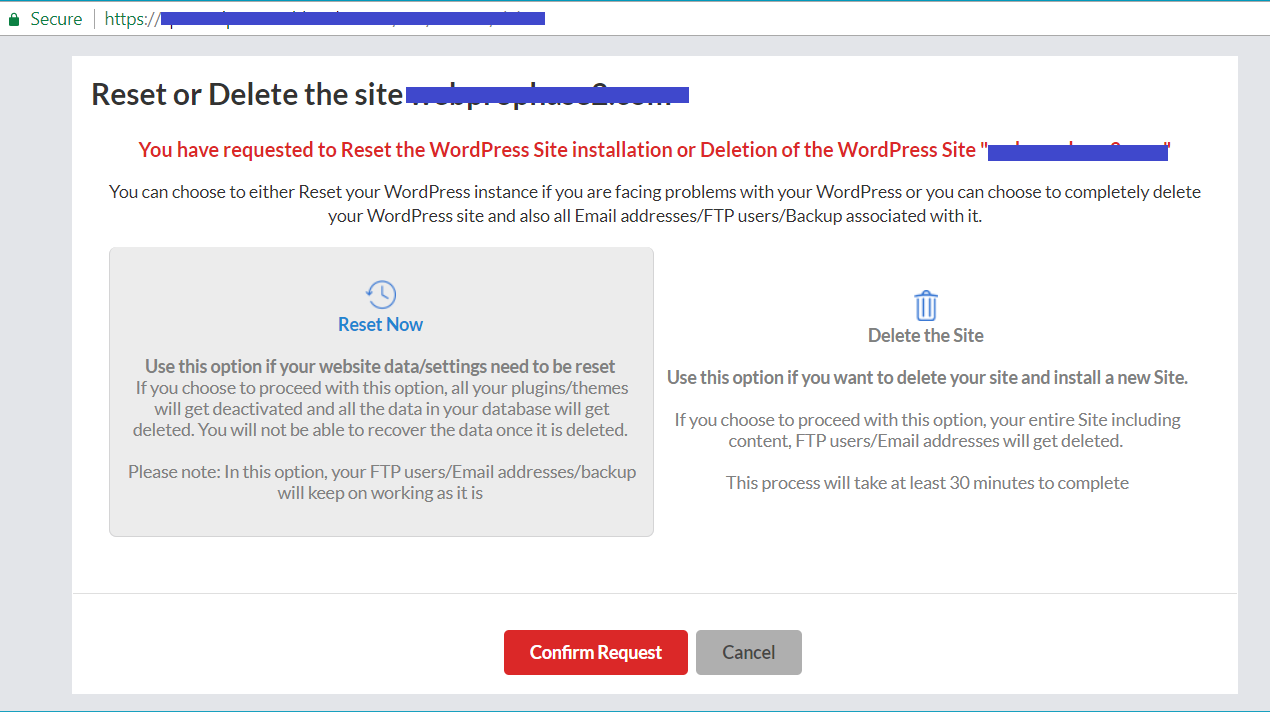
WordPress サイトを削除する場合は、次の手順に従ってください。 1. WordPress アカウントにログインします。 2. 「ツール」タブをクリックします。 3. [ツール] タブで、[サイトの削除] オプションをクリックします。 4. サイトの削除を確認するプロンプトが表示されます。 「確認」ボタンをクリックしてください。 5. WordPress サイトが削除されます。
このプロセスはロケット科学ではないため、Web サイトの放棄とは異なります。 サイトの運営を停止したとしても、ハッカーは引き続きアクセスできます。 WordPress サイトが完全に削除される理由は他にもあります。 サイトの復旧が可能になったのは 30 日後です。 そうしないと、あなたのウェブサイトは破壊されます。 WordPress.com アカウントは、削除後 30 日以内であれば削除できます。 Web サイトからコンピュータのハード ドライブに数行のテキストを 10 分でコピーするだけで済みます。
Web ホストから、FTP ユーザー名、FTP パスワード、およびホスト名が記載された電子メールが送信されている可能性があります。 Softaculous は、ホスティング プロバイダーが利用できる最も強力な自動インストーラー ツールの 1 つです。 必要なソフトウェアを選択すると、Softaculous がインストールしてくれるので、インストールに時間を費やす必要はありません。 スパイダーは、検索エンジンをブロックすることで回避できます。 Google やその他の検索エンジンのアルゴリズムは非常に複雑です。 検索スパイダーは、最近削除された WordPress サイトを見つけられなかったことに気付いた時点で、そのサイトをクロールしようとしなくなりました。 提案をすべて適用しても、サイトに足跡が残らないという保証はありません。 ウェブサイト上のすべてのフットプリントを完全に削除したかどうかは誰にもわかりません. 気が変わった場合は、 WordPress Web サイトを削除する前にバックアップ コピーを作成して保存することができます。