
Cum să ștergeți totul de pe site-ul dvs. WordPress, cu excepția temei dvs
Publicat: 2022-10-24Dacă sunteți gata să vă luați rămas bun de la site-ul dvs. WordPress, nu este nevoie să lăsați în urmă o urmă de reziduuri digitale. În acest articol, vă vom arăta cum să ștergeți totul de pe site-ul dvs. WordPress, cu excepția temei. Deși este posibil să ștergeți manual fiecare fișier și folder individual asociat site-ului dvs. WordPress, vă recomandăm să utilizați un plugin precum WP Reset pentru a simplifica procesul. Acest plugin va șterge toate postările, paginile, tipurile de postări personalizate, comentariile, media și utilizatorii de pe site-ul dvs., lăsând tema intactă. După ce ați instalat și activat WP Reset, mergeți la Instrumente → WP Reset pentru a începe procesul de resetare. Pe ecranul următor, vi se va oferi opțiunea de a selecta datele pe care doriți să le ștergeți. Vă recomandăm să selectați toate elementele, cu excepția opțiunii „Temă activă”, deoarece aceasta vă va păstra tema și setările acesteia. Faceți clic pe butonul „Resetați toate datele selectate” pentru a confirma selecția și a iniția resetarea. Odată ce resetarea este completă, veți putea începe din nou cu o instalare curată a WordPress.
Pentru a elimina orice cod din instalarea dvs. WordPress , asigurați-vă că nu este o bucată de cod pe care ați instalat-o în primul rând. O temă poate fi dezinstalată sau ștearsă, dar dezinstalarea poate să nu elimine tot conținutul asociat în unele cazuri. Vom vedea cum să ștergem temele în siguranță și complet în secțiunile următoare. Păstrați orice setări în baza de date în cazul în care trebuie să reactivați tema. Un widget salvat este afișat în secțiunea Widget inactiv a ecranului Widgeturi. Când aparțineți unei rețele WordPress Multisite, nu veți putea să ștergeți sau să instalați teme pe site-ul dvs. Este posibil să fi instalat o temă ca parte a unui program de testare.
Utilizarea WordPress staging este cea mai bună modalitate de a testa o nouă temă . Site-ul de organizare pentru oricare dintre planurile de găzduire Kinsta este inclus cu taxa lunară de găzduire. Dacă aveți acces la site-ul dvs. de organizare, este o idee bună să ștergeți tema de pe site-ul respectiv. Cum poți șterge o temă WordPress? Acest lucru poate fi realizat în trei moduri. Cel mai bun mod de a face acest lucru este să ștergeți totul din tabloul de bord WordPress. Dosarul care conține tema poate fi șters folosind FTP/SFTP dacă nu sunteți conectat la tabloul de bord.
Există o opțiune de backup cu un singur clic disponibilă pentru găzduirea WordPress pe Kinsta. Acesta este cel mai simplu mod de a șterge o temă dacă vă gestionați deja site-ul cu linia de comandă. Dacă nu sunteți sigur cum să utilizați WP-CLI, poate doriți să vă testați mai întâi site-ul și să vă asigurați că are o copie de rezervă. În caseta următoare, introduceți orice temă instalată pe care doriți să o vedeți. Dacă ștergeți din greșeală o temă, trebuie să o reinstalați. Dacă dezactivați o temă, puteți căuta fișiere widget în secțiunea Widgeturi inactive a ecranului widget. Puteți șterge orice postări sau pagini pe care le-ați creat după ce ați eliminat tema.
După ce ați eliminat tema, este posibil să doriți să curățați imaginile. Regenerarea miniaturilor poate fi folosită pentru a redimensiona imaginile. Pluginul va genera imagini noi pentru dvs. în funcție de dimensiunea decupării dvs. personalizate. În plus, vă va întreba dacă doriți să ștergeți imaginile care nu mai sunt utilizate. Nu este doar o modalitate ușoară de a șterge o temă WordPress făcând clic pe Șterge; este o procedură complexă. Ar trebui să ștergeți complet și în siguranță orice temă doriți. Cel mai bine este să faceți backup și să testați mai întâi site-ul dvs. de pregătire înainte de a utiliza noua temă, deoarece acest lucru vă va asigura că site-ul dvs. funcționează fără probleme.
Pot schimba temele WordPress fără a pierde conținut?
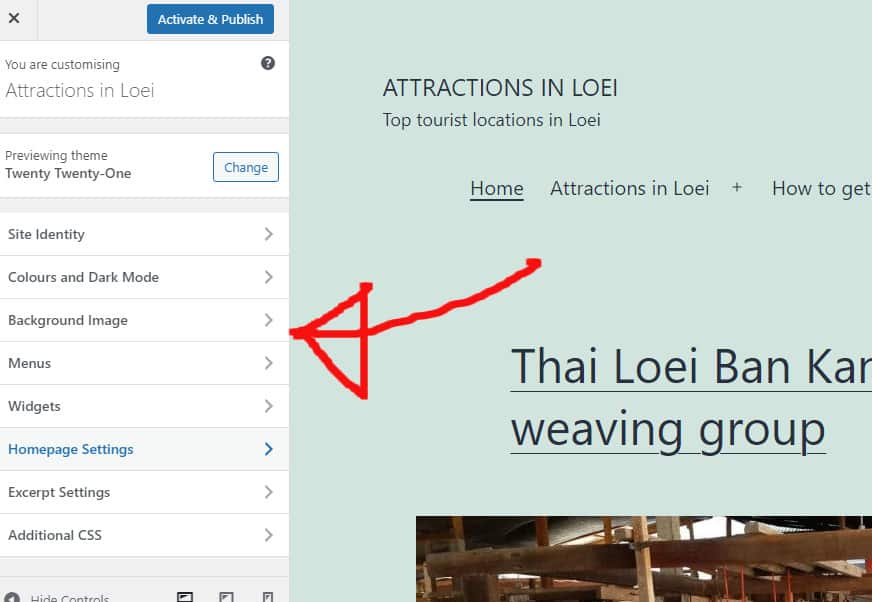
Când schimbați temele WordPress , puteți fi siguri că media, paginile, postările și comentariile dvs. vor rămâne în siguranță. Nu este necesar să relocați conținutul, deoarece acesta va rămâne pe tabloul de bord și poate fi salvat.
O temă WordPress este designul vizual al site-ului dvs. și influențează modul în care arată și reprezintă compania dvs. Majoritatea proprietarilor de site-uri web aleg să-și actualizeze tema WordPress în mod regulat pentru a-și menține site-ul proaspăt și actualizat. Nu este dificil să-ți schimbi tema fără a-i pierde conținutul, dar este o sarcină dificilă. Ar trebui să așteptați până când timpul de încărcare a site-ului dvs. web s-a îmbunătățit înainte de a vă schimba tema WordPress. Pentru a determina cât de bine funcționează site-ul dvs., este o idee bună să vă uitați la pagina de pornire și la paginile interioare. Dacă doriți să includeți fragmente de cod pe site-ul dvs., ar trebui să creați un plugin specific pentru site. Înainte de a începe să vă mutați, asigurați-vă că faceți o copie de rezervă a întregului site .
Punerea site-ului în modul de întreținere este întotdeauna o idee bună dacă nu aveți un site de organizare. Pentru creatorii și temele de pagini de destinație WordPress, SeedProd este un element obligatoriu. Aspectele personalizate pot fi create în WordPress fără a fi nevoie să învățați design. Deși temele gratuite sunt utile pentru site-urile web mici, personale, le lipsesc multe dintre funcțiile la care te-ai aștepta de la temele plătite. Pluginul SeedProd WordPress Builder este un plugin puternic și simplu de utilizat. Pentru a crea o temă WordPress complet funcțională, nu trebuie să scrieți cod sau să angajați un dezvoltator. SeedProd se integrează cu cele mai bune servicii de marketing prin e-mail din lume, Google Analytics, Zapier și plugin-uri WordPress populare precum WPForms, MonsterInsights, All in One SEO și altele.

Astra este ușor de integrat cu pluginul WooCommerce, care vă permite să creați un magazin pe site-ul dvs. web. Pe lângă StudioPress Genesis, cadrul tematic WordPress include câteva alte teme populare. OceanWP este o temă WordPress atât cu un design receptiv, cât și cu un design versatil. Acest site oferă o gamă largă de șabloane concepute special pentru diverse industrii. Majoritatea companiilor de găzduire oferă acum medii de pregătire unde site-ul dvs. poate fi replicat. Cu această funcție, puteți efectua teste înainte de a publica modificările. Urmând acești pași, veți putea publica o temă nouă dintr-un mediu de organizare.
Cu excepția cazului în care aveți un plan avansat, site-urile de staging nu sunt disponibile pentru unele planuri de găzduire. Unii oameni preferă FTP (File Transfer Protocol) ca metodă de încărcare a fișierelor în WordPress. Unii utilizatori WordPress aleg să configureze teme prin clientul FTP al gazdei lor WordPress , în timp ce alții preferă să folosească propriul CMS. Fiecare gazdă are propriul set de interfețe, așa că ar trebui să consultați documentația gazdei pentru mai multe informații. Pentru a vă schimba WordPress din cpanelul Bluehost, urmați pașii de mai jos. Când utilizați plugin-ul SeedProd, puteți verifica prezentarea generală a paginii dvs. de destinație, transformând Modul de întreținere de la activ la inactiv. Dacă doriți să adăugați coduri de urmărire Google Analytics în contul dvs. MonsterInsights, ar trebui să vă uitați la MonsterInsights.
Acum puteți testa din nou aceleași pagini folosind instrumentul de testare a vitezei WordPress. Când înlocuiți tema WordPress, nu vor exista modificări ale conținutului site-ului dvs. web. Singurul lucru care se schimbă atunci când schimbați teme este aspectul și funcția site-ului dvs. Există câteva teme WordPress excelente pe care le puteți șterge gratuit. Dacă doriți să vă reîmprospătați tema și pluginurile WordPress fără a pierde banii, poate doriți să citiți acest ghid despre cele mai bune pluginuri WordPress gratuite.
Schimbați temele fără a vă pierde vechea temă WordPress
Când schimbați teme, WordPress va crea un folder nou numit Teme în folderul dvs. de pluginuri. Toate fișierele din acest dosar nou trebuie copiate în folderul de pluginuri al temei anterioare , iar tema anterioară va continua să funcționeze ca de obicei. Dacă doriți să vă păstrați vechea temă WordPress, pur și simplu ștergeți folderul cu teme din folderul cu pluginuri și totul va reveni la normal.
Cum să ștergeți un site WordPress
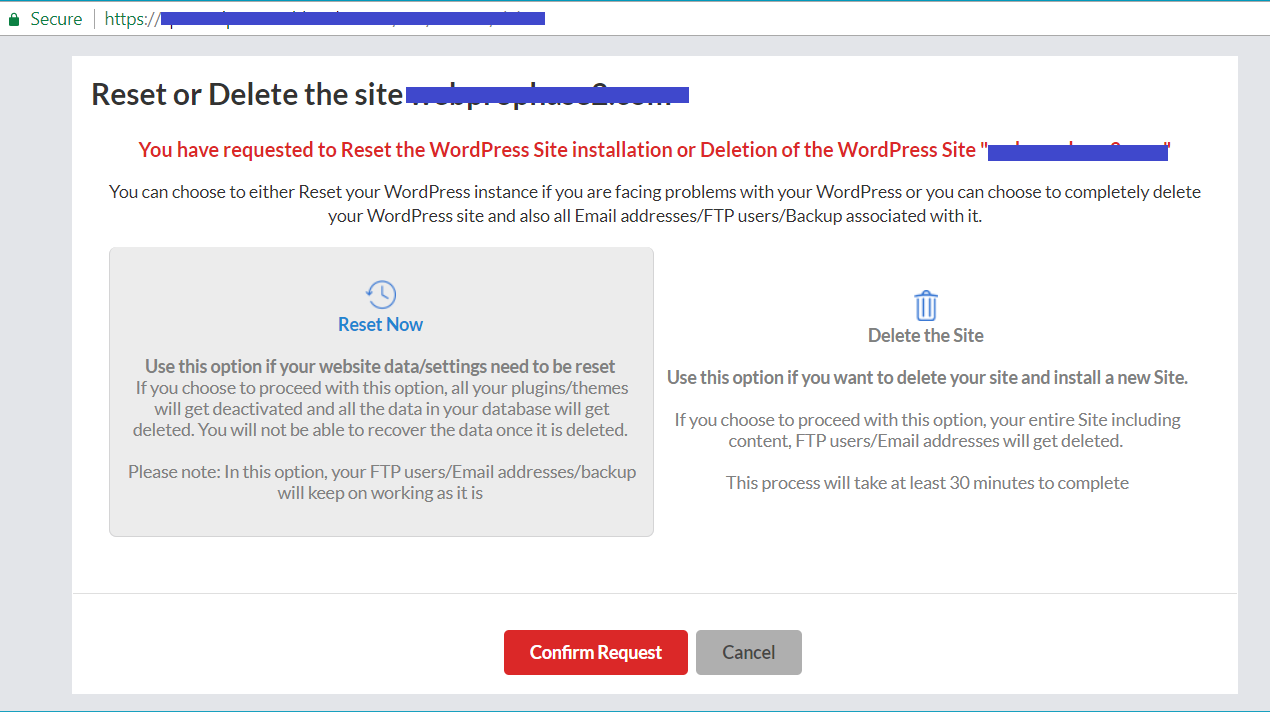
Dacă doriți să ștergeți site-ul dvs. WordPress, puteți face acest lucru urmând acești pași: 1. Conectați-vă la contul dvs. WordPress. 2. Faceți clic pe fila „Instrumente”. 3. Sub fila „Instrumente”, faceți clic pe opțiunea „Ștergere site”. 4. Vi se va solicita să confirmați că doriți să vă ștergeți site-ul. Faceți clic pe butonul „Confirmare”. 5. Site-ul dvs. WordPress va fi acum șters.
Procesul este diferit de abandonarea site-ului dvs., deoarece nu este știință rachetă. Chiar dacă ați încetat să vă rulați site-ul, hackerii îl pot accesa în continuare. Există și alte motive pentru ca site-ul dvs. WordPress să fie șters definitiv. Abia după 30 de zile a devenit posibilă recuperarea site-ului. Dacă nu faceți acest lucru, site-ul dvs. web va fi distrus. Contul WordPress.com poate fi șters în termen de 30 de zile de la ștergere. Trebuie doar să copiați câteva rânduri de text de pe site-ul web pe hard diskul computerului în zece minute.
Este posibil ca gazda dvs. web să vă fi trimis un e-mail cu numele dvs. de utilizator FTP, parola FTP și numele gazdei. Softaculous este unul dintre cele mai puternice instrumente de instalare automată disponibile pentru furnizorii de găzduire. Când selectați software-ul de care aveți nevoie și Softaculous îl instalează pentru dvs., nu trebuie să pierdeți timp instalându-l. Păianjenii pot fi evitați prin blocarea motoarelor de căutare. Algoritmii Google și ai altor motoare de căutare sunt extrem de complexi. Un păianjen de căutare nu va mai încerca să acceseze cu crawlere site-ul dvs. WordPress șters recent, de îndată ce își dă seama că nu a reușit să-l găsească. Chiar dacă aplicați toate sugestiile dvs., nu există nicio garanție că site-ul dvs. nu va lăsa urme. Nimeni nu poate fi sigur dacă ați eliminat complet toate urmele de pe site-ul dvs. Dacă vă răzgândiți, veți putea salva site-urile dvs. WordPress creând copii de rezervă înainte de a le elimina.