
Como excluir tudo do seu site WordPress, exceto seu tema
Publicados: 2022-10-24Se você está pronto para dizer adeus ao seu site WordPress, não há necessidade de deixar um rastro de detritos digitais. Neste artigo, mostraremos como excluir tudo do seu site WordPress, exceto seu tema. Embora seja possível excluir manualmente cada arquivo e pasta individual associados ao seu site WordPress, recomendamos o uso de um plug-in como o WP Reset para agilizar o processo. Este plug-in excluirá todas as postagens, páginas, tipos de postagem personalizados, comentários, mídia e usuários do seu site, deixando seu tema intacto. Depois de instalar e ativar o WP Reset, vá para Ferramentas → WP Reset para iniciar o processo de redefinição. Na próxima tela, você terá a opção de selecionar quais dados deseja excluir. Recomendamos selecionar todos os itens, exceto a opção “Tema ativo”, pois isso preservará seu tema e suas configurações. Clique no botão “Redefinir todos os dados selecionados” para confirmar sua seleção e iniciar a redefinição. Quando a redefinição estiver concluída, você poderá começar do zero com uma instalação limpa do WordPress.
Para remover qualquer código de sua instalação do WordPress , certifique-se de que não seja um pedaço de código que você instalou em primeiro lugar. Um tema pode ser desinstalado ou excluído, mas a desinstalação pode não remover todo o conteúdo relacionado em alguns casos. Veremos como excluir temas de forma segura e completa nas seções a seguir. Você mantém todas as configurações no banco de dados caso precise reativar o tema. Um widget salvo é exibido na seção de widgets inativos da tela Widgets. Quando você pertence a uma rede WordPress Multisite, não poderá excluir ou instalar temas em seu site. Você pode ter instalado um tema como parte de um programa de teste.
Usar o teste do WordPress é a melhor maneira de testar um novo tema . O site de teste para qualquer um dos planos de hospedagem Kinsta está incluído na taxa mensal de hospedagem. Se você tiver acesso ao seu site de teste, é uma boa ideia excluir o tema desse site. Como você pode excluir um tema do WordPress? Isso pode ser feito de três maneiras. A melhor maneira de fazer isso é excluir tudo no painel do WordPress. A pasta que contém o tema pode ser excluída usando FTP/SFTP se você não estiver logado em seu painel.
Há uma opção de backup com um clique disponível para hospedagem WordPress na Kinsta. Essa é a maneira mais simples de excluir um tema se você já gerencia seu site com a linha de comando. Se você não tiver certeza de como usar o WP-CLI, talvez queira testar seu site primeiro e garantir que ele tenha um backup. Na caixa a seguir, digite qualquer tema instalado que você gostaria de ver. Se você excluir acidentalmente um tema, deverá reinstalá-lo. Se você desativar um tema, poderá procurar arquivos de widget na seção Widgets inativos da tela do widget. Você pode excluir quaisquer postagens ou páginas que criou depois de remover o tema.
Depois de remover seu tema, você pode querer limpar suas imagens. Regenerar Miniaturas pode ser usado para redimensionar imagens. O plug-in gerará novas imagens para você com base no tamanho do seu corte personalizado. Além disso, ele perguntará se você deseja excluir imagens que não estão mais em uso. Não é apenas uma maneira fácil de excluir um tema do WordPress clicando em Excluir; é um procedimento complexo. Você deve excluir completamente e com segurança qualquer tema que desejar. É melhor fazer backup e testar seu site de teste antes de usar o novo tema, pois isso garantirá que seu site funcione sem problemas.
Posso alterar os temas do WordPress sem perder conteúdo?
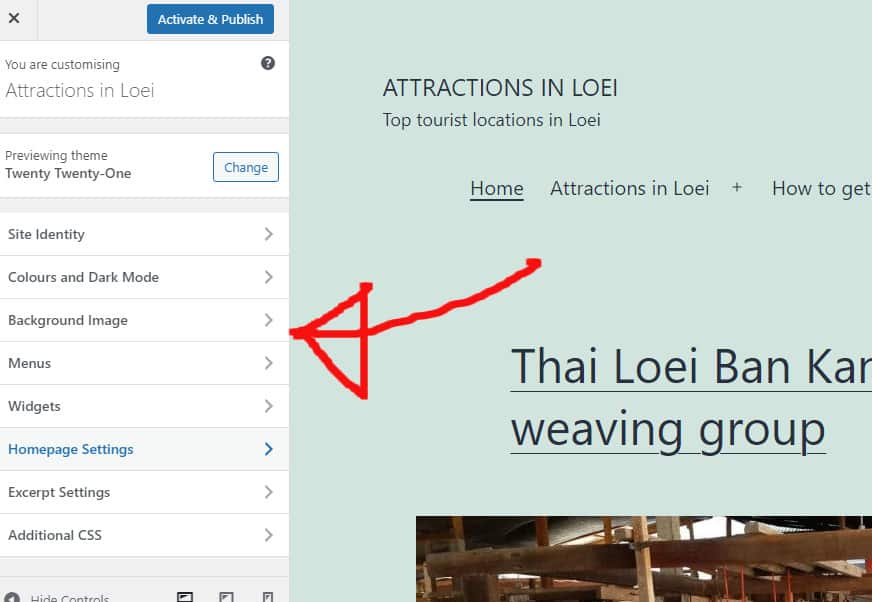
Ao alternar os temas do WordPress , você pode ter certeza de que sua mídia, páginas, postagens e comentários permanecerão seguros. Não é necessário realocar o conteúdo, pois ele permanecerá no seu painel e poderá ser salvo.
Um tema WordPress é o design visual do seu site e influencia a aparência e a representação da sua empresa. A maioria dos proprietários de sites opta por atualizar seu tema WordPress regularmente para manter seu site atualizado. Não é difícil mudar seu tema sem perder nenhum conteúdo, mas é uma tarefa difícil. Você deve esperar até que o tempo de carregamento do seu site melhore antes de alterar o tema do WordPress. Para determinar o desempenho do seu site, é uma boa ideia analisar a página inicial e as páginas internas. Se você deseja incluir trechos de código em seu site, crie um plug-in específico do site. Antes de começar a mudar, certifique-se de fazer backup de todo o site .
Colocar seu site no modo de manutenção é sempre uma boa ideia se você não tiver um site de teste. Para construtores e temas de páginas de destino do WordPress, o SeedProd é obrigatório. Layouts personalizados podem ser criados no WordPress sem a necessidade de aprender design. Embora os temas gratuitos sejam úteis para sites pequenos e pessoais, eles não possuem muitos dos recursos que você esperaria de temas pagos. O plugin do construtor SeedProd WordPress é um plugin poderoso e simples de usar. Para criar um tema WordPress totalmente funcional, você não precisa escrever código ou contratar um desenvolvedor. O SeedProd se integra aos principais serviços de marketing por e-mail do mundo, Google Analytics, Zapier e plug-ins populares do WordPress, como WPForms, MonsterInsights, All in One SEO e outros.

O Astra é simples de integrar com o plugin WooCommerce, que permite criar uma loja no seu site. Além do StudioPress Genesis, a estrutura de temas do WordPress inclui vários outros temas populares. OceanWP é um tema WordPress com um design responsivo e um design versátil. Este site oferece uma ampla variedade de modelos projetados especificamente para vários setores. A maioria das empresas de hospedagem agora fornece ambientes de teste onde seu site pode ser replicado. Com esse recurso, você pode realizar testes antes de publicar as alterações. Seguir essas etapas permitirá que você publique um novo tema de um ambiente de teste.
A menos que você tenha um plano avançado, os sites de teste não estão disponíveis em alguns planos de hospedagem. Algumas pessoas preferem FTP (File Transfer Protocol) como método de upload de arquivos para o WordPress. Alguns usuários do WordPress optam por configurar temas por meio do cliente FTP de seu host WordPress , enquanto outros preferem usar seu próprio CMS. Cada host tem seu próprio conjunto de interfaces, portanto, você deve consultar a documentação do host para obter mais informações. Para alterar seu WordPress do cpanel do Bluehost, siga as etapas abaixo. Ao usar o plug-in SeedProd, você pode verificar a visão geral da sua página de destino transformando o Modo de manutenção de ativo para inativo. Se você deseja adicionar códigos de rastreamento do Google Analytics à sua conta MonsterInsights, você deve consultar o MonsterInsights.
Agora você pode testar as mesmas páginas usando a ferramenta de teste de velocidade do WordPress novamente. Ao substituir seu tema WordPress, não haverá alterações no conteúdo do seu site. A única coisa que muda quando você muda de tema é a aparência e a função do seu site. Existem vários temas excelentes do WordPress que você pode excluir gratuitamente. Se você deseja atualizar seu tema e plugins do WordPress sem gastar muito, leia este guia sobre os melhores plugins gratuitos do WordPress.
Alterne temas sem perder seu antigo tema WordPress
Quando você altera os temas, o WordPress cria uma nova pasta chamada Temas dentro da pasta de plugins. Todos os arquivos nesta nova pasta devem ser copiados para a pasta de plugins do seu tema anterior e seu tema anterior continuará funcionando normalmente. Se você deseja manter seu antigo tema WordPress, basta excluir a pasta de temas da pasta de plugins e tudo voltará ao normal.
Como excluir um site WordPress
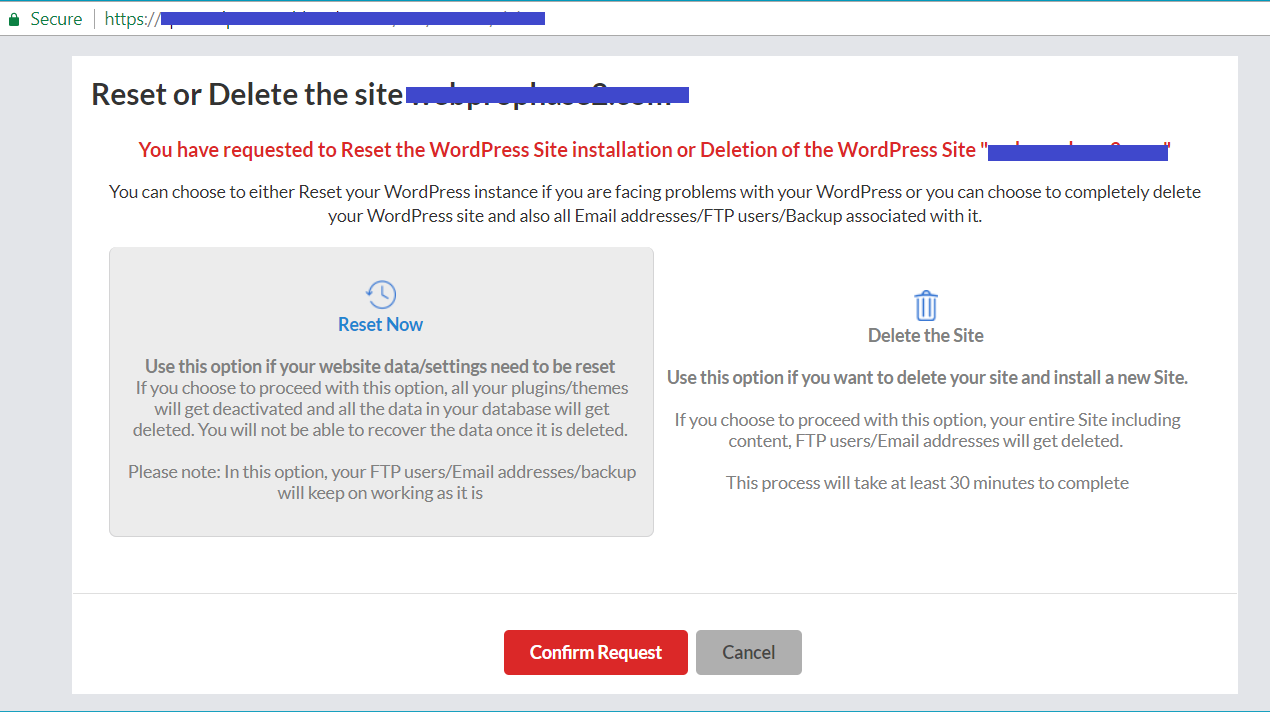
Se você deseja excluir seu site WordPress, pode fazê-lo seguindo estas etapas: 1. Faça login em sua conta WordPress. 2. Clique na guia “Ferramentas”. 3. Na aba “Ferramentas”, clique na opção “Excluir Site”. 4. Você será solicitado a confirmar que deseja excluir seu site. Clique no botão “Confirmar”. 5. Seu site WordPress agora será excluído.
O processo é diferente do abandono do seu site porque não é ciência do foguete. Mesmo que você tenha parado de executar seu site, os hackers ainda podem acessá-lo. Existem outros motivos para que seu site WordPress seja excluído permanentemente. Somente após 30 dias é que é possível recuperar o site. Se você não fizer isso, seu site será destruído. A conta do WordPress.com pode ser excluída em até 30 dias após a exclusão. Você só precisa copiar algumas linhas de texto do site para o disco rígido do seu computador em dez minutos.
Seu host da web pode ter enviado um e-mail com seu nome de usuário FTP, senha FTP e nome do host. Softaculous é uma das ferramentas de instalação automática mais poderosas disponíveis para provedores de hospedagem. Quando você seleciona o software de que precisa e o Softaculous o instala para você, você não precisa perder tempo instalando-o. As aranhas podem ser evitadas bloqueando os mecanismos de pesquisa. Os algoritmos do Google e de outros mecanismos de busca são extremamente complexos. Uma aranha de pesquisa não tentará mais rastrear seu site WordPress excluído recentemente assim que perceber que não conseguiu localizá-lo. Mesmo se você aplicar todas as suas sugestões, não há garantia de que seu site não deixará pegadas. Ninguém pode ter certeza se você removeu completamente todas as pegadas do seu site. Se você mudar de ideia, poderá salvar seus sites WordPress criando cópias de backup antes de removê-los.