
Cara Menghapus Semuanya Dari Situs WordPress Anda Kecuali Tema Anda
Diterbitkan: 2022-10-24Jika Anda siap untuk mengucapkan selamat tinggal pada situs WordPress Anda, tidak perlu meninggalkan jejak detritus digital. Pada artikel ini, kami akan menunjukkan kepada Anda cara menghapus semuanya dari situs WordPress Anda kecuali tema Anda. Meskipun dimungkinkan untuk secara manual menghapus setiap file dan folder individual yang terkait dengan situs WordPress Anda, kami sarankan untuk menggunakan plugin seperti WP Reset untuk merampingkan prosesnya. Plugin ini akan menghapus semua posting, halaman, jenis posting khusus, komentar, media, dan pengguna dari situs Anda sambil membiarkan tema Anda tetap utuh. Setelah Anda menginstal dan mengaktifkan Reset WP, buka Tools → WP Reset untuk memulai proses reset. Di layar berikutnya, Anda akan diberikan opsi untuk memilih data mana yang ingin Anda hapus. Sebaiknya pilih semua item kecuali opsi "Tema aktif", karena ini akan mempertahankan tema Anda dan pengaturannya. Klik tombol "Reset semua data yang dipilih" untuk mengonfirmasi pilihan Anda dan memulai reset. Setelah pengaturan ulang selesai, Anda dapat memulai dengan instalasi WordPress yang bersih.
Untuk menghapus kode apa pun dari instalasi WordPress Anda, pastikan itu bukan bagian dari kode yang telah Anda instal di tempat pertama. Sebuah tema dapat dicopot atau dihapus, tetapi mencopot pemasangan mungkin tidak menghapus semua konten terkait dalam beberapa kasus. Kami akan melihat cara menghapus tema dengan aman dan menyeluruh di bagian berikut. Anda menyimpan pengaturan apa pun di database jika Anda perlu mengaktifkan kembali tema. Widget yang disimpan ditampilkan di bagian Widget tidak aktif pada layar Widget. Saat Anda tergabung dalam jaringan Multisite WordPress, Anda tidak akan dapat menghapus atau menginstal tema di situs Anda. Anda mungkin telah menginstal tema sebagai bagian dari program pengujian.
Menggunakan pementasan WordPress adalah cara terbaik untuk menguji tema baru . Situs pementasan untuk salah satu paket hosting Kinsta sudah termasuk dengan biaya hosting bulanan. Jika Anda memiliki akses ke situs pementasan Anda, sebaiknya hapus tema di situs tersebut. Bagaimana Anda bisa menghapus Tema WordPress? Hal ini dapat dicapai dengan tiga cara. Cara terbaik untuk melakukannya adalah dengan menghapus semua yang ada di dasbor WordPress. Folder yang berisi tema dapat dihapus menggunakan FTP/SFTP jika Anda tidak masuk ke dasbor.
Ada opsi pencadangan sekali klik yang tersedia untuk hosting WordPress di Kinsta. Ini adalah cara paling sederhana untuk menghapus tema jika Anda sudah mengelola situs Anda dengan baris perintah. Jika Anda tidak yakin cara menggunakan WP-CLI, Anda mungkin ingin menguji situs Anda terlebih dahulu dan memastikan bahwa situs tersebut memiliki cadangan. Di kotak berikut, ketik tema terinstal apa pun yang ingin Anda lihat. Jika Anda tidak sengaja menghapus tema, Anda harus menginstalnya kembali. Jika Anda menonaktifkan tema, Anda dapat mencari file widget di bagian Widget Tidak Aktif pada layar widget. Anda dapat menghapus posting atau halaman yang telah Anda buat setelah Anda menghapus tema.
Setelah Anda menghapus tema, Anda mungkin ingin membersihkan gambar Anda. Regenerasi Thumbnail dapat digunakan untuk mengubah ukuran gambar. Plugin akan menghasilkan gambar baru untuk Anda berdasarkan ukuran krop kustom Anda. Selanjutnya, ia akan menanyakan apakah Anda ingin menghapus gambar yang tidak lagi digunakan. Ini bukan hanya cara mudah untuk menghapus tema WordPress dengan mengklik Hapus; itu prosedur yang rumit. Anda harus menghapus tema apa pun yang Anda inginkan secara menyeluruh dan aman. Yang terbaik adalah mencadangkan dan menguji situs pementasan Anda terlebih dahulu sebelum menggunakan tema baru, karena ini akan memastikan bahwa situs Anda berjalan dengan lancar.
Bisakah Saya Mengubah Tema WordPress Tanpa Kehilangan Konten?
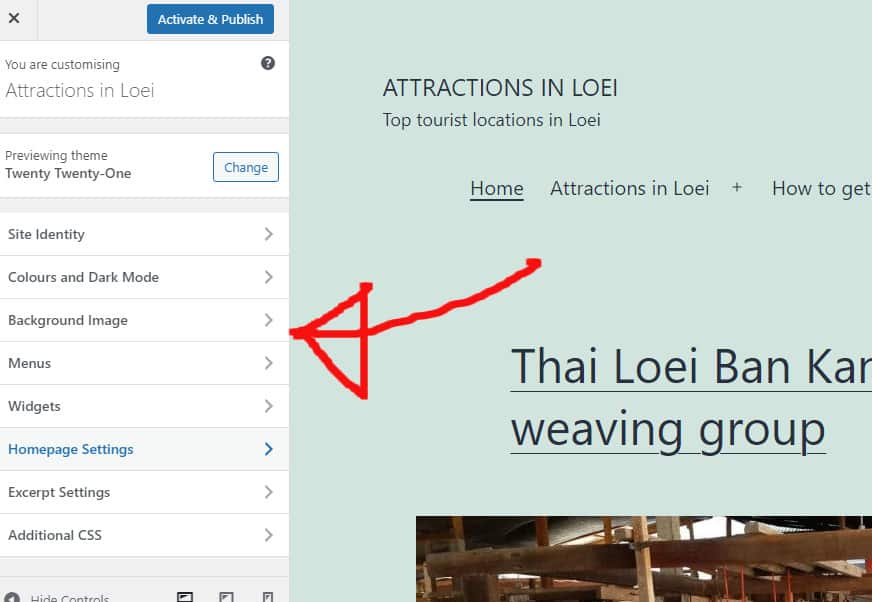
Saat Anda mengganti tema WordPress , Anda dapat yakin bahwa media, halaman, posting, dan komentar Anda akan tetap aman. Tidak perlu memindahkan konten karena akan tetap berada di dasbor Anda dan dapat disimpan.
Tema WordPress adalah desain visual situs web Anda, dan itu memengaruhi tampilannya dan mewakili perusahaan Anda. Sebagian besar pemilik situs web memilih untuk memperbarui tema WordPress mereka secara teratur agar situs mereka tetap segar dan mutakhir. Tidak sulit untuk mengubah tema Anda tanpa kehilangan konten apa pun, tetapi ini adalah tugas yang sulit. Anda harus menunggu hingga waktu pemuatan situs web Anda meningkat sebelum mengubah tema WordPress Anda. Untuk menentukan seberapa baik kinerja situs web Anda, ada baiknya untuk melihat beranda dan halaman dalam Anda. Jika Anda ingin memasukkan cuplikan kode ke situs Anda, Anda harus membuat plugin khusus situs. Sebelum Anda mulai pindah, pastikan Anda mencadangkan seluruh situs Anda .
Menempatkan situs web Anda dalam mode pemeliharaan selalu merupakan ide bagus jika Anda tidak memiliki situs pementasan. Untuk pembuat dan tema halaman arahan WordPress, SeedProd harus dimiliki. Tata letak khusus dapat dibuat di WordPress tanpa perlu mempelajari desain. Meskipun tema gratis berguna untuk situs web kecil dan pribadi, mereka tidak memiliki banyak fitur yang Anda harapkan dari tema berbayar. Plugin pembuat WordPress SeedProd adalah plugin yang kuat dan mudah digunakan. Untuk membuat tema WordPress yang berfungsi penuh, Anda tidak perlu menulis kode atau menyewa pengembang. SeedProd terintegrasi dengan layanan pemasaran email top dunia, Google Analytics, Zapier, dan plugin WordPress populer seperti WPForms, MonsterInsights, All in One SEO, dan lainnya.

Astra mudah diintegrasikan dengan plugin WooCommerce, yang memungkinkan Anda membuat toko di situs web Anda. Selain StudioPress Genesis, kerangka tema WordPress mencakup beberapa tema populer lainnya. OceanWP adalah tema WordPress dengan desain responsif dan desain serbaguna. Situs ini menawarkan berbagai macam template yang dirancang khusus untuk berbagai industri. Sebagian besar perusahaan hosting sekarang menyediakan lingkungan pementasan di mana situs web Anda dapat direplikasi. Dengan fitur ini, Anda dapat melakukan pengujian sebelum memublikasikan perubahan. Mengikuti langkah-langkah ini akan memungkinkan Anda untuk menerbitkan tema baru dari lingkungan pementasan.
Kecuali Anda memiliki paket lanjutan, situs pementasan tidak tersedia di beberapa paket hosting. Beberapa orang lebih memilih FTP (File Transfer Protocol) sebagai metode mengunggah file ke WordPress. Beberapa pengguna WordPress memilih untuk mengonfigurasi tema melalui klien FTP host WordPress mereka, sementara yang lain lebih suka menggunakan CMS mereka sendiri. Setiap host memiliki rangkaian antarmukanya sendiri, jadi Anda harus berkonsultasi dengan dokumentasi host untuk informasi lebih lanjut. Untuk mengubah WordPress Anda dari cpanel Bluehost, ikuti langkah-langkah di bawah ini. Saat menggunakan plugin SeedProd, Anda dapat memeriksa ikhtisar halaman arahan Anda dengan mengubah Mode Pemeliharaan dari aktif menjadi tidak aktif. Jika Anda ingin menambahkan kode pelacakan Google Analytics ke akun MonsterInsights Anda, Anda harus melihat ke MonsterInsights.
Anda sekarang dapat menguji halaman yang sama menggunakan alat tes kecepatan WordPress lagi. Saat Anda mengganti tema WordPress Anda, tidak akan ada perubahan pada konten situs web Anda. Satu-satunya hal yang berubah saat Anda mengganti tema adalah tampilan dan fungsi situs web Anda. Ada beberapa tema WordPress luar biasa yang dapat Anda hapus secara gratis. Jika Anda ingin menyegarkan tema dan plugin WordPress Anda tanpa menghabiskan banyak uang, Anda mungkin ingin membaca panduan ini tentang plugin WordPress gratis terbaik.
Ganti Tema Tanpa Kehilangan Tema WordPress Lama Anda
Saat Anda mengubah tema, WordPress akan membuat folder baru bernama Tema di dalam folder plugin Anda. Semua file di folder baru ini harus disalin ke folder plugins dari tema Anda sebelumnya , dan tema Anda sebelumnya akan tetap berfungsi seperti biasa. Jika Anda ingin mempertahankan tema WordPress lama Anda, cukup hapus folder tema dari folder plugin Anda dan semuanya akan kembali normal.
Cara Menghapus Situs WordPress
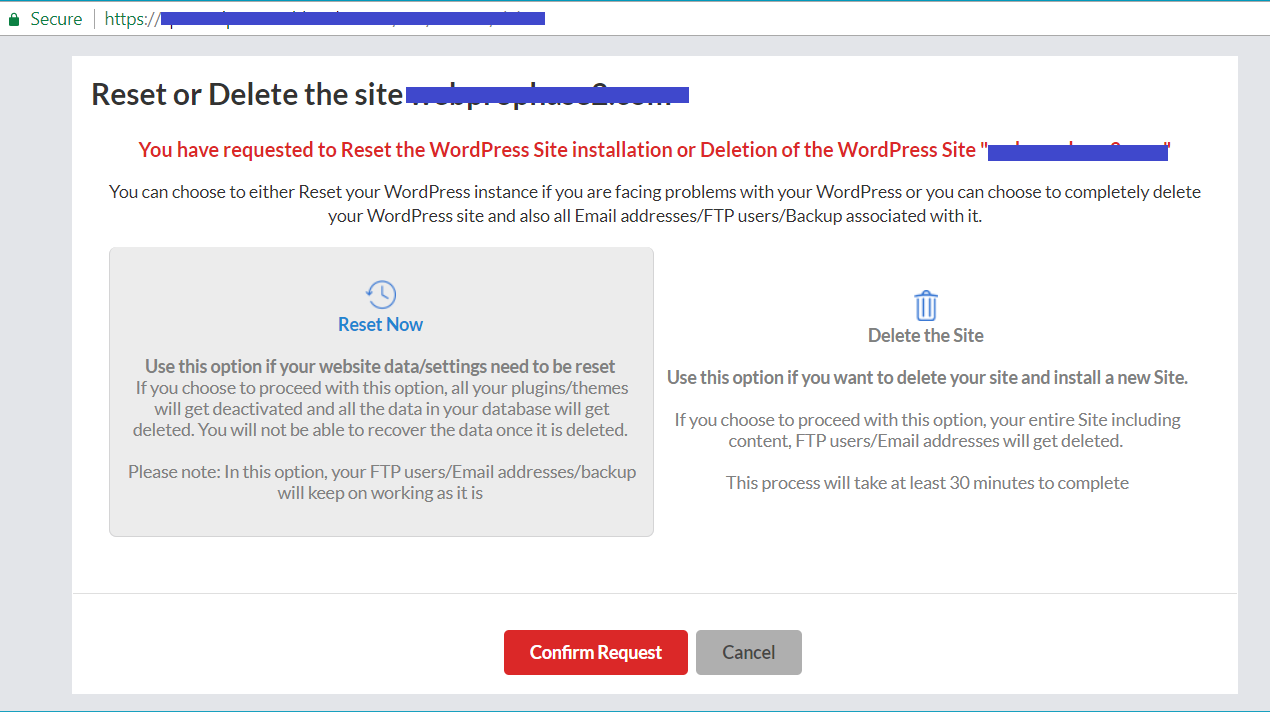
Jika Anda ingin menghapus situs WordPress Anda, Anda dapat melakukannya dengan mengikuti langkah-langkah berikut: 1. Masuk ke akun WordPress Anda. 2. Klik pada tab “Alat”. 3. Di bawah tab "Alat", klik opsi "Hapus Situs". 4. Anda akan diminta untuk mengonfirmasi bahwa Anda ingin menghapus situs Anda. Klik tombol "Konfirmasi". 5. Situs WordPress Anda sekarang akan dihapus.
Prosesnya berbeda dengan pengabaian situs web Anda karena ini bukan ilmu roket. Bahkan jika Anda telah berhenti menjalankan situs Anda, peretas masih dapat mengaksesnya. Ada alasan lain untuk situs WordPress Anda dihapus secara permanen. Hanya setelah 30 hari, situs dapat dipulihkan. Jika Anda tidak melakukannya, situs web Anda akan dihancurkan. Akun WordPress.com dapat dihapus dalam waktu 30 hari setelah dihapus. Anda hanya perlu menyalin beberapa baris teks dari situs web ke hard drive komputer Anda dalam sepuluh menit.
Host web Anda mungkin telah mengirimi Anda email dengan nama pengguna FTP, kata sandi FTP, dan nama host Anda. Softaculous adalah salah satu alat penginstal otomatis paling kuat yang tersedia untuk penyedia hosting. Ketika Anda memilih perangkat lunak yang Anda butuhkan dan Softaculous menginstalnya untuk Anda, Anda tidak perlu menghabiskan waktu untuk menginstalnya. Laba-laba dapat dihindari dengan memblokir mesin pencari. Algoritma Google dan mesin pencari lainnya sangat kompleks. Laba-laba pencarian tidak akan lagi mencoba merayapi situs WordPress Anda yang baru saja dihapus segera setelah ia menyadari bahwa ia gagal menemukannya. Bahkan jika Anda menerapkan semua saran Anda, tidak ada jaminan bahwa situs Anda tidak akan meninggalkan jejak. Tidak ada yang bisa memastikan jika Anda telah sepenuhnya menghapus semua jejak di situs web Anda. Jika Anda berubah pikiran, Anda akan dapat menyimpan situs WordPress Anda dengan membuat salinan cadangan sebelum menghapusnya.