
Cara Menghapus Tema Anak WordPress
Diterbitkan: 2022-10-24Jika Anda menggunakan tema anak WordPress dan ingin menghapusnya, ada beberapa langkah yang perlu Anda ikuti. Pertama, Anda perlu menonaktifkan tema anak. Anda dapat melakukan ini dengan membuka tab "Tampilan" di dasbor WordPress dan memilih opsi "Tema". Temukan tema anak yang ingin Anda hapus dalam daftar tema yang tersedia dan klik tautan "Nonaktifkan". Selanjutnya, Anda perlu menghapus file tema anak dari instalasi WordPress Anda. Anda dapat melakukan ini dengan mengakses instalasi WordPress Anda melalui FTP dan menghapus folder tema anak dari direktori “/wp-content/themes/”. Setelah folder tema anak dihapus, Anda dapat menghapus catatan tema anak dari database WordPress. Anda dapat melakukan ini dengan menjalankan kueri database WordPress. Kueri persis yang perlu Anda jalankan akan bervariasi tergantung pada tema anak yang Anda hapus, tetapi Anda dapat menemukan kueri yang sesuai dengan mencari nama tema anak di database WordPress. Terakhir, Anda perlu menghapus cache WordPress Anda. Ini akan memastikan bahwa instalasi WordPress Anda menggunakan versi terbaru dari database WordPress. Anda dapat menghapus cache WordPress Anda dengan membuka tab “Tools” di dashboard WordPress dan memilih opsi “Clear Cache”.
Apa Itu Tema Premium Di WordPress?
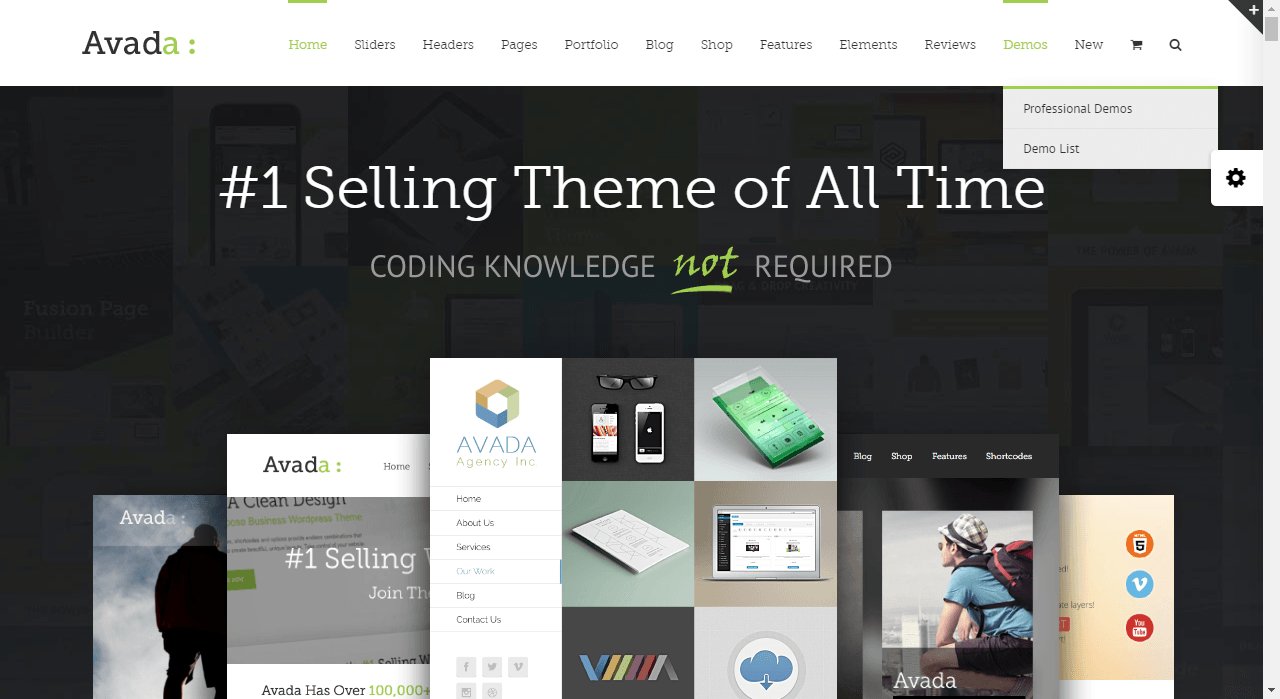
Tema premium adalah tema yang tersedia untuk dibeli dari situs web atau pasar pihak ketiga. Tema premium biasanya hadir dengan lebih banyak fitur dan opsi penyesuaian daripada tema gratis , dan dapat menjadi pilihan yang baik bagi mereka yang mencari desain yang lebih kuat atau unik untuk situs web mereka.
Lebih dari 1500 tema WordPress gratis saat ini tersedia untuk diunduh. Tidak ada standar atau sertifikasi untuk mengidentifikasi tema sebagai premium. Pilih toko tema terkemuka yang menyediakan produk berkualitas tinggi. Tema premium sering kali dirancang dengan mempertimbangkan standar web saat ini. Tema premium dirancang khusus untuk platform yang responsif. Membeli tema premium dari sumber yang memiliki reputasi baik menjamin kualitas tingkat tinggi. Sebagian besar tema premium diperbarui secara berkala untuk mengikuti rilis WordPress terbaru.
Hasilnya, Anda dapat yakin bahwa situs web Anda akan tetap beroperasi dari waktu ke waktu. Anda tidak dapat mengharapkan desainer tema gratis untuk membantu Anda dengan cara apa pun jika Anda memiliki masalah dengan penerapan atau penyesuaian tema. Semua desainer tema premium memiliki staf pendukung mereka sendiri. Toko tema yang memberikan dukungan luar biasa dengan sedikit atau tanpa biaya adalah salah satu tempat terbaik untuk dilihat. Lihat daftar terbaru kami yang terbaik.
Tema premium, di sisi lain, akan membuat Anda mengeluarkan sedikit lebih banyak uang, tetapi ingat bahwa itu mencakup banyak tambahan. Tema premium, misalnya, biasanya dilengkapi dengan dokumentasi yang lebih detail dan sering diperbarui dengan fitur baru dan perbaikan bug, serta tim dukungan khusus. Intinya adalah jika Anda menginginkan tema berkualitas tinggi, yang premium adalah cara yang tepat. Meskipun demikian, Anda memiliki pilihan untuk membeli tema premium atau tidak.
Mengapa Tema Premium Layak Diinvestasikan
Status premium tema WordPress biasanya berarti mahal. Tidak ada standar tunggal untuk apa yang merupakan tema premium, dan siapa pun dapat membuatnya jika mereka mau. Banyak tema premium gratis yang dapat diunduh dari web. Tema premium tersedia dalam berbagai variasi desain yang memungkinkan Anda membuat situs web yang unik dan menarik secara visual. Anda juga dapat membuat menu dan latar belakang khusus untuk situs web Anda selain fitur lain yang membuatnya lebih mudah digunakan. Jika Anda ingin situs web Anda terlihat terbaik, Anda harus berinvestasi dalam tema premium. Tema premium bisa mahal, tetapi sangat berharga jika Anda ingin situs web Anda terlihat terbaik.
Bisakah Anda Menghapus Tema Dari WordPress?
Arahkan ke Appearance untuk mengubah tema WordPress Anda. Daftar tema yang diinstal akan dimulai dengan tema yang memiliki fungsi paling aktif. Untuk melihat informasi tentang tema yang ingin Anda hapus, buka daftar dan pilih. Tombol Hapus dapat ditemukan di sudut kanan bawah layar.
Tema dapat menyebabkan sejumlah besar ruang disk digunakan oleh file cadangan Anda. Menurut Google, sebagian besar situs web kehilangan separuh pengunjungnya saat dimuat. Untuk membuat pengunjung Anda kembali, situs web Anda harus dimuat dengan cepat tidak peduli seberapa seluler mereka menggunakannya. Alat Uji Situs Saya dari Google memungkinkan Anda menguji kecepatan situs web Anda. Jumlah plugin dapat meningkatkan jumlah waktu yang dibutuhkan halaman untuk memuat. Aturan umumnya adalah menjaga plugin di bawah lima untuk meningkatkan kesehatan situs web Anda. Kecepatan situs Anda akan dievaluasi menggunakan alat Uji Situs Saya dari Google.

Anda melakukan pekerjaan yang luar biasa jika situs seluler Anda membutuhkan waktu kurang dari 5 detik untuk dimuat. Mempertahankan tingkat kecepatan yang tinggi di situs web sangat penting untuk membuat pemirsa tetap tertarik dan tidak kehilangan mereka. Upaya SEO di halaman satu (1) Google akan menghasilkan peringkat yang lebih tinggi untuk Anda. Jika Anda berada di halaman 1 di bawah kata kunci yang sedang dicari, situs Anda akan muncul lebih tinggi di mesin pencari. Selain memberikan rekomendasi pemilihan kata kunci, saya juga memberikan tips bagaimana meningkatkan peringkat artikel tertentu di Google.
Jika Anda memutuskan untuk menggunakan tema, Anda harus membaca dokumentasinya untuk memahami fitur-fiturnya. Jika Anda tidak puas dengan hasilnya, Anda selalu dapat menghapus instalan tema.
Sangat penting untuk menyimpan sejumlah besar tema WordPress karena mereka dapat memperlambat situs Anda, meningkatkan ukuran cadangan Anda, dan menyebabkan Anda kehilangan setengah pengunjung Anda selama proses pemuatan. Anda dapat menghapus instalan tema jika Anda tidak puas dengannya sebelum mengaktifkannya.
Cara Menghapus Tema WordPress
Dengan mengikuti langkah-langkah di bawah ini, Anda dapat menghapus tema WordPress tertentu dari blog Anda: Dengan mengetuk Tema Saya, Anda dapat mengakses semua tema Anda. Dengan mengklik Hapus, Anda dapat menghapus perangkat. Opsi untuk menghapus tema secara permanen dialihkan ke Ya.
Bagaimana Saya Mengubah Tema Premium WordPress Saya?
Pergi ke Penampilan untuk mencari tahu. Panel admin WordPress dapat diakses melalui sidebar kiri. Jika Anda ingin mengubah tema WordPress di halaman ini, Anda harus terlebih dahulu mengarahkan kursor mouse ke tema yang ingin Anda gunakan, lalu klik tombol Aktifkan. Tema baru Anda sekarang tersedia di beranda situs web Anda, tempat Anda dapat melihatnya beraksi.
Tema WordPress, selain menjadi template visual, merupakan komponen penting dari situs web Anda. Selain untuk menambahkan fitur baru, platform tersebut juga dapat digunakan untuk menentukan tampilan website Anda menggunakan sebuah tema. Anda biasanya tetap berpegang pada tema yang telah Anda pilih untuk jangka waktu yang lama karena itu bukanlah sesuatu yang ingin Anda ubah secara tiba-tiba. Anda harus terlebih dahulu memodifikasi tema WordPress Anda. Setiap langkah cukup mudah untuk diikuti, dan kami akan memandu Anda melaluinya. Buat cadangan situs web Anda terlebih dahulu. Sangat penting untuk memiliki titik pemulihan yang bersih agar sistem Anda berfungsi secara normal jika terjadi masalah.
Ketika Anda mengklik Tambah Baru, Anda akan dibawa ke langkah berikutnya. Layar putih kematian (WSoD) mungkin adalah kesalahan WordPress yang paling membuat frustrasi. Anda akan disajikan dengan layar kosong karena tidak ada yang menunjukkan bahwa ada sesuatu yang salah. Relatif mudah untuk menyelesaikan masalah, meskipun bisa memakan waktu. Jika Anda mengalami 404 kesalahan saat mengganti tema setelah melakukan pertukaran tema, cukup klik Simpan Perubahan di sini untuk menyelesaikan masalah.
Apakah Tema Premium Layak Diinvestasikan?
Jika Anda menginginkan tema yang memungkinkan Anda untuk menyesuaikannya sesuai keinginan Anda, Anda harus mempertimbangkan untuk membayar tema premium. Karena tema akan menghabiskan sedikit uang di muka, Anda akan dapat menggunakannya di sebanyak mungkin situs tanpa harus membelinya untuk masing-masing situs.
Cara Menghapus Tema WordPress Dari Cpanel
Menghapus tema WordPress dari cPanel adalah proses yang sederhana. Pertama, login ke akun cPanel Anda dan arahkan ke bagian "File". Selanjutnya, cari alat "Manajer File" dan buka. Setelah berada di dalam File Manager, navigasikan ke direktori "Public_html". Dari sini, Anda harus dapat menemukan folder "wp-content". Di dalam folder "wp-content", akan ada folder "tema". Cukup hapus folder tema yang ingin Anda hapus.
Gunakan Panel Hosting HostAdvice untuk Menghapus Semua Tema WordPress yang Tidak Aktif. Situs web WordPress terkadang bisa menjadi tugas yang luar biasa. Salah satu cara paling sederhana untuk menyelesaikan masalah WordPress adalah dengan beralih ke tema default. Kami akan menunjukkan cara menavigasi berbagai direktori tempat Anda dapat menemukan berbagai tema dalam tutorial ini. Setiap tema WordPress tambahan harus selalu dihapus melalui penggunaan Manajemen Kredensial. Dari sudut pandang keamanan, menghapus tema tambahan adalah ide yang bagus. Ketika sebuah situs web telah diretas, pakar WordPress mencari Tema atau Plugin lain yang mungkin ketinggalan zaman atau ketinggalan zaman. Anda dapat menyelesaikan tugas seperti itu dalam waktu singkat.