
WordPress Alt Teması Nasıl Silinir
Yayınlanan: 2022-10-24Bir WordPress alt teması kullanıyorsanız ve onu silmek istiyorsanız, izlemeniz gereken birkaç adım var. İlk olarak, çocuk temasını devre dışı bırakmanız gerekir. Bunu, WordPress panosundaki "Görünüm" sekmesine gidip "Temalar" seçeneğini seçerek yapabilirsiniz. Mevcut temalar listesinden silmek istediğiniz alt temayı bulun ve “Devre Dışı Bırak” bağlantısını tıklayın. Ardından, alt tema dosyalarını WordPress kurulumunuzdan silmeniz gerekir. Bunu, WordPress kurulumunuza FTP üzerinden erişerek ve “/wp-content/themes/” dizininden alt tema klasörünü silerek yapabilirsiniz. Alt tema klasörü silindikten sonra, alt tema kaydını WordPress veritabanından silebilirsiniz. Bunu bir WordPress veritabanı sorgusu çalıştırarak yapabilirsiniz. Çalıştırmanız gereken tam sorgu, sildiğiniz alt temaya bağlı olarak değişecektir, ancak uygun sorguyu WordPress veritabanında alt tema adını arayarak bulabilirsiniz. Son olarak, WordPress önbelleğinizi temizlemeniz gerekir. Bu, WordPress kurulumunuzun WordPress veritabanının en son sürümünü kullanmasını sağlayacaktır. WordPress kontrol panelindeki "Araçlar" sekmesine gidip "Önbelleği Temizle" seçeneğini seçerek WordPress önbelleğinizi temizleyebilirsiniz.
WordPress'te Premium Tema Nedir?
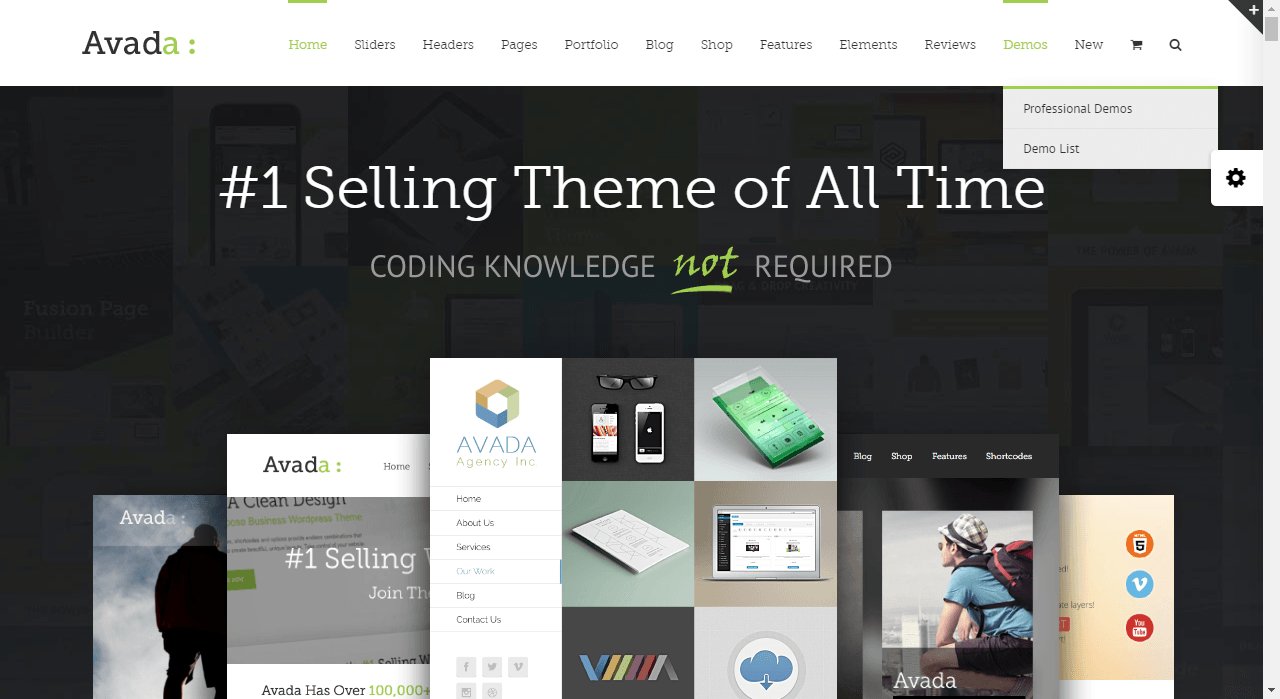
Premium tema, üçüncü taraf bir web sitesinden veya pazar yerinden satın alınabilen bir temadır. Premium temalar genellikle ücretsiz temalardan daha fazla özellik ve özelleştirme seçeneğiyle gelir ve web siteleri için daha sağlam veya benzersiz bir tasarım arayanlar için iyi bir seçenek olabilir.
1500'den fazla ücretsiz WordPress teması şu anda indirilebilir. Temaları premium olarak tanımlamak için herhangi bir standart veya sertifika bulunmamaktadır. Yüksek kaliteli ürünler sunan saygın bir tema mağazası seçin. Premium temalar sıklıkla güncel web standartları göz önünde bulundurularak tasarlanır. Premium temalar, duyarlı bir platform için özel olarak tasarlanmıştır. Saygın bir kaynaktan birinci sınıf bir tema satın almak, yüksek düzeyde kaliteyi garanti eder. Çoğu premium tema, en son WordPress sürümlerine ayak uydurmak için düzenli olarak güncellenir.
Sonuç olarak, web sitenizin zaman içinde çalışır durumda kalacağından emin olabilirsiniz. Bir temanın uygulanması veya özelleştirilmesiyle ilgili sorunlarınız varsa, ücretsiz tema tasarımcılarının size herhangi bir şekilde yardımcı olmasını bekleyemezsiniz. Tüm premium tema tasarımcılarının kendi destek personeli vardır. Çok az maliyetle veya ücretsiz olarak mükemmel destek sağlayan tema mağazaları, bakılacak en iyi yerler arasındadır. En yeni en iyiler listemize göz atın.
Öte yandan, premium bir tema size biraz daha fazla para kazandıracak, ancak birçok ekstra içerdiğini unutmayın. Örneğin, premium temalar genellikle daha ayrıntılı belgelerle gelir ve yeni özellikler ve hata düzeltmelerinin yanı sıra özel destek ekipleriyle sık sık güncellenir. Sonuç olarak, yüksek kaliteli bir tema istiyorsanız, gitmenin yolu premium bir temadır. Bununla birlikte, premium bir tema satın alma veya almama seçeneğiniz vardır.
Premium Temalar Neden Yatırıma Değer?
Bir WordPress temasının premium durumu, genellikle pahalı olduğu anlamına gelir. Premium temayı neyin oluşturduğuna dair tek bir standart yoktur ve isteyen herkes bir tane yapabilir. Birçok ücretsiz premium tema web'den indirilebilir. Premium temalar, hem benzersiz hem de görsel olarak çekici bir web sitesi oluşturmanıza olanak tanıyan çeşitli tasarım varyasyonlarında mevcuttur. Ayrıca, kullanımı kolaylaştıran diğer özelliklere ek olarak web siteniz için özel menüler ve arka planlar da oluşturabilirsiniz. Web sitenizin en iyi şekilde görünmesini istiyorsanız, premium bir temaya yatırım yapmalısınız. Premium temalar maliyetli olabilir, ancak web sitenizin en iyi şekilde görünmesini istiyorsanız buna değer.
WordPress'ten Temaları Kaldırabilir misiniz?
WordPress temanızı değiştirmek için Görünüm'e gidin. Yüklü temaların listesi, en aktif işlevselliğe sahip olanla başlayacaktır. Silmek istediğiniz tema hakkındaki bilgileri görüntülemek için listeye gidin ve seçin. Sil düğmesi ekranın sağ alt köşesinde bulunabilir.
Temalar, yedekleme dosyalarınız tarafından önemli miktarda disk alanı kaplayabilir. Google'a göre, çoğu web sitesi yüklenirken ziyaretçilerinin yarısını kaybeder. Ziyaretçilerinizin geri gelmesini sağlamak için, web siteniz ne kadar mobil kullanırlarsa kullansınlar hızlı bir şekilde yüklenmelidir. Google'ın Sitemi Test Et aracı, web sitenizin hızını test etmenize olanak tanır. Eklentilerin sayısı, bir sayfanın yüklenmesi için geçen süreyi artırabilir. Genel kural, web sitenizin sağlığını iyileştirmek için eklentileri beşin altında tutmaktır. Sitenizin hızı, Google'ın Sitemi Test Et aracı kullanılarak değerlendirilecektir.

Mobil sitenizin yüklenmesi 5 saniyeden az sürüyorsa harika bir iş çıkarıyorsunuz. Bir web sitesinde yüksek bir hız seviyesini korumak, görüntüleyenlerin ilgisini canlı tutmak ve onları kaybetmemek için çok önemlidir. Google'ın birinci (1) sayfasındaki SEO çalışmaları sizin için daha yüksek sıralamalara yol açacaktır. Aranan anahtar kelimelerin altında 1. sayfadaysanız siteniz arama motorlarında daha üst sıralarda çıkacaktır. Anahtar kelime seçimi konusunda öneriler sunmanın yanı sıra, belirli bir makalenin Google'daki sıralamasını nasıl artıracağınıza dair ipuçları da sağladım.
Bir tema kullanmaya karar verirseniz, özelliklerini anlamak için belgelerini okumanız çok önemlidir. Sonuçlardan memnun değilseniz, temayı istediğiniz zaman kaldırabilirsiniz.
Çok sayıda WordPress teması bulundurmak çok önemlidir çünkü sitenizi yavaşlatabilir, yedeklerinizin boyutunu artırabilir ve yükleme işlemi sırasında ziyaretçilerinizin yarısını kaybetmenize neden olabilir. Bir temadan memnun değilseniz, etkinleştirmeden önce temayı kaldırabilirsiniz.
WordPress Temaları Nasıl Silinir
Aşağıdaki adımları izleyerek belirli WordPress temalarını blogunuzdan kaldırabilirsiniz: Temalarım'a dokunarak tüm temalarınıza erişebilirsiniz. Kaldır'a tıklayarak cihazı kaldırabilirsiniz. Temaları kalıcı olarak silme seçeneği Evet olarak değiştirilir.
WordPress Premium Temamı Nasıl Değiştiririm?
Bunu anlamak için Görünüm'e gidin. WordPress yönetici paneline sol kenar çubuğundan erişilebilir. Bu sayfada WordPress temasını değiştirmek istiyorsanız, önce fare imlecinizi kullanmak istediğiniz temanın üzerine getirmeli ve ardından Etkinleştir butonuna tıklamalısınız. Yeni temanız artık web sitenizin ana sayfasında, eylem halinde görebileceğiniz şekilde mevcut.
Bir WordPress teması, görsel bir şablon olmanın yanı sıra web sitenizin önemli bir bileşenidir. Platform, yeni özellikler eklemenin yanı sıra, bir tema kullanarak web sitenizin görünümünü belirlemek için de kullanılabilir. Genellikle seçtiğiniz temaya en uzun süre bağlı kalırsınız çünkü bu bir hevesle değiştirmek isteyeceğiniz bir şey değildir. Önce WordPress temanızı değiştirmelisiniz. Adımların her birini takip etmek oldukça basittir ve size bunları anlatacağız. Önce web sitenizin yedeğini alın. Bir sorun durumunda sisteminizin normal şekilde çalışması için temiz bir geri yükleme noktasına sahip olmak çok önemlidir.
Yeni Ekle'ye tıkladığınızda bir sonraki adıma geçeceksiniz. Beyaz ölüm ekranı (WSoD) muhtemelen en sinir bozucu WordPress hatasıdır. Bir şeylerin yanlış olduğunu gösteren hiçbir şey olmadığı için boş bir ekranla karşılaşacaksınız. Sorunu çözmek nispeten basittir, ancak biraz zaman alabilir. Tema takası gerçekleştirdikten sonra tema değiştirirken 404 hatası alıyorsanız, sorunu çözmek için Değişiklikleri Buraya Kaydet'e tıklamanız yeterlidir.
Premium Tema Yatırıma Değer mi?
Beğeninize göre özelleştirmenize izin veren bir tema istiyorsanız, kesinlikle premium bir tema ödemeyi düşünmelisiniz. Tema size önceden biraz paraya mal olacağından, her biri için satın almak zorunda kalmadan istediğiniz kadar sitede kullanabileceksiniz.
Cpanel'den WordPress Teması Nasıl Silinir
Bir WordPress temasını cPanel'den silmek basit bir işlemdir. Öncelikle cPanel hesabınıza giriş yapın ve “Dosyalar” bölümüne gidin. Ardından, “Dosya Yöneticisi” aracını bulun ve açın. Dosya Yöneticisine girdikten sonra “Public_html” dizinine gidin. Buradan “wp-content” klasörünü bulabilmelisiniz. “wp-content” klasörünün içinde bir “themes” klasörü olacaktır. Kaldırmak istediğiniz tema klasörünü silmeniz yeterlidir.
Tüm Etkin Olmayan WordPress Temalarını Silmek için HostAdvice Barındırma Panelini kullanın. Bir WordPress web sitesi bazen çok zorlayıcı olabilir. Bir WordPress sorununu çözmenin en basit yollarından biri, varsayılan temaya geçmektir. Bu eğitimde çeşitli temaları bulabileceğiniz çeşitli dizinlerde nasıl gezineceğinizi göstereceğiz. Fazladan WordPress temaları her zaman Kimlik Bilgileri Yönetimi kullanılarak silinmelidir. Güvenlik açısından, fazladan temaları silmek iyi bir fikirdir. Bir web sitesi saldırıya uğradığında, WordPress uzmanları eski veya güncel olmayan diğer Temaları veya Eklentileri arar. Böyle bir görevi kısa sürede tamamlayabilirsiniz.