
WordPressの子テーマを削除する方法
公開: 2022-10-24WordPress の子テーマを使用していて削除したい場合は、いくつかの手順に従う必要があります。 まず、子テーマを非アクティブ化する必要があります。 これを行うには、WordPress ダッシュボードの [外観] タブに移動し、[テーマ] オプションを選択します。 利用可能なテーマのリストで削除したい子テーマを見つけて、「非アクティブ化」リンクをクリックします。 次に、WordPress インストールから子テーマ ファイルを削除する必要があります。 これを行うには、FTP 経由で WordPress インストールにアクセスし、「/wp-content/themes/」ディレクトリから子テーマ フォルダーを削除します。 子テーマ フォルダーが削除されたら、WordPress データベースから子テーマ レコードを削除できます。 これを行うには、WordPress データベース クエリを実行します。 実行する必要がある正確なクエリは、削除する子テーマによって異なりますが、WordPress データベースで子テーマ名を検索すると、適切なクエリを見つけることができます。 最後に、WordPress のキャッシュをクリアする必要があります。 これにより、WordPress インストールが最新バージョンの WordPress データベースを使用していることを確認できます。 WordPress ダッシュボードの [ツール] タブに移動し、[キャッシュをクリア] オプションを選択すると、WordPress のキャッシュをクリアできます。
WordPressのプレミアムテーマとは何ですか?
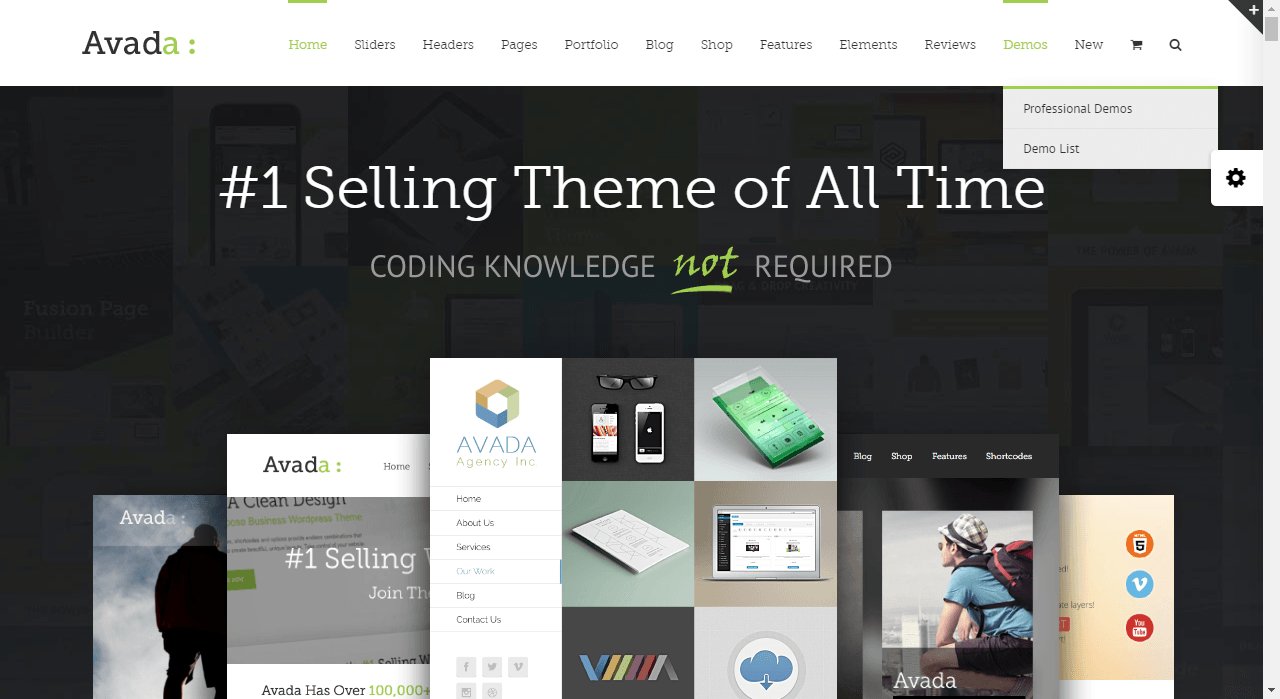
プレミアム テーマは、サードパーティの Web サイトまたはマーケットプレイスから購入できるテーマです。 通常、プレミアム テーマには、無料のテーマよりも多くの機能とカスタマイズ オプションが付属しており、ウェブサイトのより堅牢なデザインやユニークなデザインを探している人に適したオプションです。
現在、1500 を超える無料の WordPress テーマをダウンロードできます。 テーマをプレミアムとして識別するための基準や認定はありません。 高品質の製品を提供する評判の良いテーマ ショップを選択します。 プレミアム テーマは、多くの場合、現在の Web 標準を念頭に置いて設計されています。 プレミアム テーマは、レスポンシブなプラットフォーム向けに特別に設計されています。 評判の良いソースからプレミアム テーマを購入すると、高レベルの品質が保証されます。 ほとんどのプレミアム テーマは、最新の WordPress リリースに対応するために定期的に更新されます。
その結果、あなたのウェブサイトが長期にわたって機能し続けることを確信できます。 テーマの実装またはカスタマイズに問題がある場合、無料のテーマ デザイナーがあなたを支援することは期待できません。 すべてのプレミアム テーマ デザイナーには、独自のサポート スタッフが配置されています。 少額または無料で優れたサポートを提供するテーマ ショップは、探すのに最適な場所の 1 つです。 最新の最高のリストをご覧ください。
一方、プレミアムテーマはもう少しお金を戻しますが、多くの追加機能が含まれていることを覚えておいてください. たとえば、プレミアム テーマには通常、より詳細なドキュメントが付属しており、新機能やバグ修正、専任のサポート チームによって頻繁に更新されます。 要するに、高品質のテーマが必要な場合は、プレミアムテーマが最適です. それにもかかわらず、プレミアムテーマを購入するかどうかのオプションがあります.
プレミアムテーマに投資する価値がある理由
WordPress テーマのプレミアム ステータスは通常、高価であることを意味します。 プレミアム テーマを構成するものには単一の基準はなく、必要に応じて誰でも作成できます。 多くの無料のプレミアム テーマを Web からダウンロードできます。 プレミアム テーマはさまざまなデザイン バリエーションで利用でき、ユニークで視覚的に魅力的な Web サイトを作成できます。 Web サイトを使いやすくするその他の機能に加えて、Web サイト用のカスタム メニューと背景を作成することもできます。 Web サイトの見栄えを良くしたい場合は、プレミアム テーマに投資する必要があります。 プレミアム テーマは費用がかかる場合がありますが、ウェブサイトの見栄えを良くしたい場合は、それだけの価値があります。
WordPress からテーマを削除できますか?
外観に移動して、WordPress テーマを変更します。 インストールされているテーマのリストは、最もアクティブな機能を持つものから始まります。 削除するテーマに関する情報を表示するには、リストに移動して選択します。 削除ボタンは、画面の右下隅にあります。
テーマを使用すると、バックアップ ファイルによって大量のディスク領域が占有される可能性があります。 Google によると、ほとんどの Web サイトでは、読み込み時に訪問者の半分が失われます。 訪問者が戻ってくるようにするためには、どのようにモバイルで使用していても、Web サイトをすばやく読み込む必要があります。 Google の Test My Site ツールを使用すると、Web サイトの速度をテストできます。 プラグインの数によって、ページの読み込みにかかる時間が長くなる可能性があります。 Web サイトの状態を改善するために、一般的なルールはプラグインを 5 つ以下に抑えることです。 サイトの速度は、Google の Test My Site ツールを使用して評価されます。

モバイル サイトの読み込みに 5 秒もかからない場合は、素晴らしい仕事をしています。 Web サイトで高いレベルの速度を維持することは、視聴者の関心を維持し、失わないようにするために重要です。 Google のページ 1 での SEO の取り組みにより、ランキングが高くなります。 検索されているキーワードの 1 ページ目にいる場合、サイトは検索エンジンで上位に表示されます。 キーワードの選択に関する推奨事項を提供することに加えて、Google で特定の記事のランキングを上げる方法に関するヒントを提供しました。
テーマを使用する場合は、ドキュメントを読んでその機能を理解することが重要です。 結果に満足できない場合は、いつでもテーマをアンインストールできます。
サイトの速度が低下し、バックアップのサイズが大きくなり、読み込みプロセス中に訪問者の半分を失う可能性があるため、多数の WordPress テーマを保持することが重要です。 テーマに満足できない場合は、アクティブ化する前にテーマをアンインストールできます。
WordPressテーマを削除する方法
以下の手順に従って、特定の WordPress テーマをブログから削除できます。 [マイ テーマ] をタップすると、すべてのテーマにアクセスできます。 [削除] をクリックすると、デバイスを削除できます。 テーマを完全に削除するオプションは、[はい] に切り替えられます。
WordPress プレミアムテーマを変更するにはどうすればよいですか?
それを理解するために外観に移動します。 WordPress 管理パネルには、左側のサイドバーからアクセスできます。 このページで WordPress テーマを変更したい場合は、まず使用したいテーマの上にマウス カーソルを置き、[アクティブ化] ボタンをクリックする必要があります。 新しいテーマが Web サイトのホームページで利用できるようになり、実際の動作を確認できます。
WordPress テーマは、視覚的なテンプレートであるだけでなく、Web サイトに不可欠なコンポーネントです。 新しい機能を追加するだけでなく、このプラットフォームを使用して、テーマを使用して Web サイトの外観を決定することもできます。 気まぐれに変更したいものではないため、通常、選択したテーマに最も長く固執します。 まず、WordPress のテーマを変更する必要があります。 各手順は非常に簡単に従うことができます。順を追って説明します。 まず、Web サイトのバックアップを作成します。 問題が発生した場合にシステムが正常に機能するためには、クリーンな復元ポイントを用意しておくことが重要です。
[新規追加] をクリックすると、次のステップに進みます。 ホワイト スクリーン オブ デス (WSoD) は、おそらく最も苛立たしい WordPress エラーです。 何か問題があることを示すものがないため、空白の画面が表示されます。 問題を解決するのは比較的簡単ですが、時間がかかる場合があります。 テーマ スワップを実行した後にテーマを切り替えるときに 404 エラーが発生する場合は、[ここで変更を保存] をクリックして問題を解決してください。
プレミアムテーマは投資する価値がありますか?
好みに合わせてカスタマイズできるテーマが必要な場合は、プレミアム テーマの支払いを検討する必要があります。 テーマは前払いで多少の費用がかかるため、サイトごとに購入することなく、好きなだけ多くのサイトで使用できます.
Cpanel から WordPress テーマを削除する方法
cPanel から WordPress テーマを削除するのは簡単なプロセスです。 まず、cPanel アカウントにログインし、[ファイル] セクションに移動します。 次に、「ファイルマネージャー」ツールを見つけて開きます。 File Manager に入ったら、「Public_html」ディレクトリに移動します。 ここから、「wp-content」フォルダーを見つけることができるはずです。 「wp-content」フォルダ内に「themes」フォルダがあります。 削除したいテーマ フォルダを削除するだけです。
HostAdvice ホスティング パネルを使用して、非アクティブな WordPress テーマをすべて削除します。 WordPress Web サイトは、時には圧倒的な作業になる場合があります。 WordPress の問題を解決する最も簡単な方法の 1 つは、デフォルトのテーマに切り替えることです。 このチュートリアルでは、さまざまなテーマを見つけることができるさまざまなディレクトリをナビゲートする方法を示します。 余分な WordPress テーマは、資格情報管理を使用して常に削除する必要があります。 セキュリティの観点から、余分なテーマを削除することをお勧めします。 Web サイトがハッキングされた場合、WordPress の専門家は、古いか古い可能性がある他のテーマまたはプラグインを探します。 そのようなタスクを短時間で完了することができます。