
So löschen Sie alles von Ihrer WordPress-Site außer Ihrem Theme
Veröffentlicht: 2022-10-24Wenn Sie bereit sind, sich von Ihrer WordPress-Site zu verabschieden, müssen Sie keine Spur von digitalem Müll hinterlassen. In diesem Artikel zeigen wir Ihnen, wie Sie alles außer Ihrem Theme von Ihrer WordPress-Website löschen können. Obwohl es möglich ist, jede einzelne Datei und jeden einzelnen Ordner, der mit deiner WordPress-Site verknüpft ist, manuell zu löschen, empfehlen wir die Verwendung eines Plugins wie WP Reset, um den Prozess zu optimieren. Dieses Plugin löscht alle Beiträge, Seiten, benutzerdefinierten Beitragstypen, Kommentare, Medien und Benutzer von Ihrer Website, während Ihr Design intakt bleibt. Sobald Sie WP Reset installiert und aktiviert haben, gehen Sie zu Extras → WP Reset, um den Reset-Vorgang zu starten. Auf dem nächsten Bildschirm haben Sie die Möglichkeit auszuwählen, welche Daten Sie löschen möchten. Wir empfehlen, alle Elemente außer der Option „Aktives Design“ auszuwählen, da dadurch Ihr Design und seine Einstellungen erhalten bleiben. Klicken Sie auf die Schaltfläche „Alle ausgewählten Daten zurücksetzen“, um Ihre Auswahl zu bestätigen und das Zurücksetzen einzuleiten. Sobald das Zurücksetzen abgeschlossen ist, können Sie mit einer sauberen WordPress-Installation neu beginnen.
Um Code aus Ihrer WordPress-Installation zu entfernen, stellen Sie sicher, dass es sich nicht um ein Stück Code handelt, das Sie überhaupt installiert haben. Ein Design kann deinstalliert oder gelöscht werden, aber die Deinstallation entfernt möglicherweise nicht alle zugehörigen Inhalte in einigen Fällen. In den folgenden Abschnitten sehen wir uns an, wie Sie Designs sicher und gründlich löschen können. Sie behalten alle Einstellungen in der Datenbank, falls Sie das Design erneut aktivieren müssen. Ein gespeichertes Widget wird im Abschnitt „Inaktives Widget“ des Bildschirms „Widgets“ angezeigt. Wenn Sie zu einem WordPress Multisite-Netzwerk gehören, können Sie keine Designs auf Ihrer Website löschen oder installieren. Möglicherweise haben Sie ein Design als Teil eines Testprogramms installiert.
Die Verwendung von WordPress Staging ist der beste Weg, um ein neues Theme zu testen. Die Staging-Site für alle Kinsta-Hosting-Pläne ist in der monatlichen Hosting-Gebühr enthalten. Wenn Sie Zugriff auf Ihre Staging-Site haben, empfiehlt es sich, das Design auf dieser Site zu löschen. Wie kann man ein WordPress-Theme löschen? Dies kann auf drei Arten erreicht werden. Der beste Weg, dies zu tun, ist, alles auf dem WordPress-Dashboard zu löschen. Der Ordner mit dem Design kann per FTP/SFTP gelöscht werden, wenn Sie nicht bei Ihrem Dashboard angemeldet sind.
Für das WordPress-Hosting auf Kinsta ist eine Ein-Klick-Backup-Option verfügbar. Dies ist der einfachste Weg, ein Design zu löschen, wenn Sie Ihre Site bereits mit der Befehlszeile verwalten. Wenn Sie sich nicht sicher sind, wie Sie WP-CLI verwenden sollen, sollten Sie Ihre Website zuerst testen und sicherstellen, dass sie über ein Backup verfügt. Geben Sie im folgenden Feld ein beliebiges installiertes Design ein, das Sie sehen möchten. Wenn Sie ein Design versehentlich löschen, müssen Sie es neu installieren. Wenn Sie ein Design deaktivieren, können Sie im Abschnitt „Inaktive Widgets“ des Widget-Bildschirms nach Widget-Dateien suchen. Sie können alle Posts oder Seiten löschen, die Sie erstellt haben, nachdem Sie das Design entfernt haben.
Nachdem Sie Ihr Design entfernt haben, möchten Sie vielleicht Ihre Bilder bereinigen. Miniaturansichten neu generieren kann verwendet werden, um die Größe von Bildern zu ändern. Das Plugin generiert neue Bilder für Sie basierend auf der Größe Ihres benutzerdefinierten Ausschnitts. Außerdem werden Sie gefragt, ob Sie Bilder löschen möchten, die nicht mehr verwendet werden. Es ist nicht nur eine einfache Möglichkeit, ein WordPress-Theme zu löschen, indem Sie auf Löschen klicken. Es ist ein komplexes Verfahren. Sie sollten alle Themen, die Sie löschen möchten, gründlich und sicher löschen. Es ist am besten, Ihre Staging-Site zuerst zu sichern und zu testen, bevor Sie das neue Design verwenden, da dies sicherstellt, dass Ihre Site reibungslos läuft.
Kann ich WordPress-Designs ändern, ohne Inhalte zu verlieren?
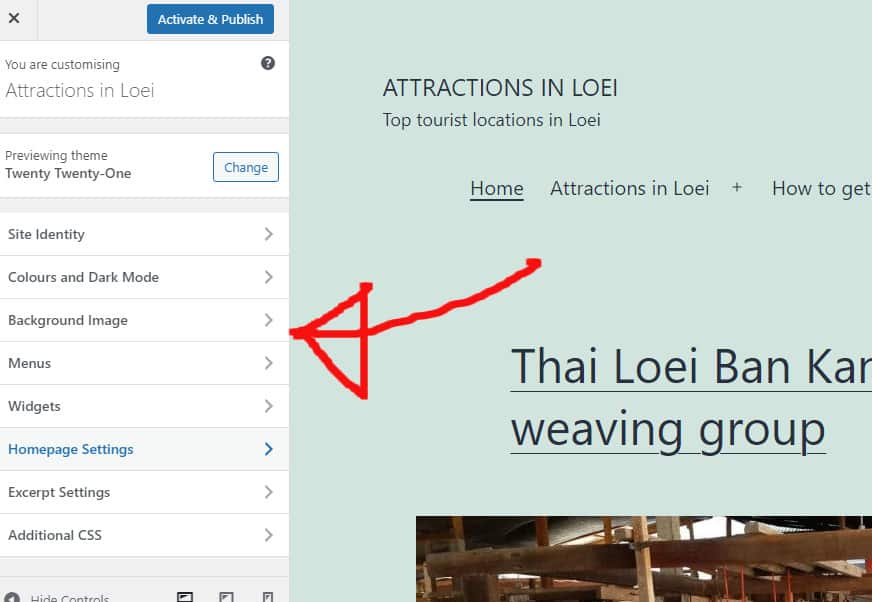
Wenn Sie WordPress-Designs wechseln, können Sie sicher sein, dass Ihre Medien, Seiten, Beiträge und Kommentare sicher bleiben. Es ist nicht notwendig, die Inhalte zu verschieben, da sie auf Ihrem Dashboard verbleiben und gespeichert werden können.
Ein WordPress-Theme ist das visuelle Design Ihrer Website und beeinflusst, wie es aussieht und Ihr Unternehmen repräsentiert. Die meisten Websitebesitzer entscheiden sich dafür, ihr WordPress-Theme regelmäßig zu aktualisieren, um ihre Website frisch und auf dem neuesten Stand zu halten. Es ist nicht schwierig, Ihr Thema zu ändern, ohne seinen Inhalt zu verlieren, aber es ist eine schwierige Aufgabe. Sie sollten warten, bis sich die Ladezeit Ihrer Website verbessert hat, bevor Sie Ihr WordPress-Theme ändern. Um festzustellen, wie gut Ihre Website abschneidet, ist es eine gute Idee, sich Ihre Startseite und Innenseiten anzusehen. Wenn Sie Code-Snippets in Ihre Website einbinden möchten, sollten Sie ein Website-spezifisches Plugin erstellen. Stellen Sie vor dem Umzug sicher, dass Sie Ihre gesamte Website sichern .
Es ist immer eine gute Idee, Ihre Website in den Wartungsmodus zu versetzen, wenn Sie keine Staging-Site haben. Für WordPress Landing Page Builder und Themes ist SeedProd ein Muss. Benutzerdefinierte Layouts können in WordPress erstellt werden, ohne dass Design gelernt werden muss. Obwohl kostenlose Themes für kleine, persönliche Websites nützlich sind, fehlen ihnen viele der Funktionen, die Sie von kostenpflichtigen Themes erwarten würden. Das SeedProd WordPress Builder-Plugin ist ein leistungsstarkes und einfach zu verwendendes Plugin. Um ein voll funktionsfähiges WordPress-Theme zu erstellen, müssen Sie keinen Code schreiben oder einen Entwickler beauftragen. SeedProd lässt sich in die weltweit führenden E-Mail-Marketing-Dienste, Google Analytics, Zapier und beliebte WordPress-Plugins wie WPForms, MonsterInsights, All-in-One-SEO und andere integrieren.

Astra lässt sich einfach in das WooCommerce-Plugin integrieren, mit dem Sie einen Shop auf Ihrer Website erstellen können. Neben StudioPress Genesis enthält das WordPress- Design-Framework mehrere andere beliebte Designs. OceanWP ist ein WordPress-Theme mit einem ansprechenden Design und einem vielseitigen Design. Diese Website bietet eine große Auswahl an Vorlagen, die speziell für verschiedene Branchen entwickelt wurden. Die meisten Hosting-Unternehmen bieten jetzt Staging-Umgebungen an, in denen Ihre Website repliziert werden kann. Mit dieser Funktion können Sie Tests durchführen, bevor Sie Änderungen veröffentlichen. Wenn Sie diese Schritte befolgen, können Sie ein neues Design aus einer Staging-Umgebung veröffentlichen.
Sofern Sie keinen erweiterten Plan haben, sind Staging-Sites bei einigen Hosting-Plänen nicht verfügbar. Einige Leute bevorzugen FTP (File Transfer Protocol) als Methode zum Hochladen von Dateien in WordPress. Einige WordPress-Benutzer entscheiden sich dafür, Themen über den FTP-Client ihres WordPress-Hosts zu konfigurieren, während andere es vorziehen, ihr eigenes CMS zu verwenden. Jeder Host hat seinen eigenen Satz von Schnittstellen, daher sollten Sie die Dokumentation des Hosts für weitere Informationen konsultieren. Führen Sie die folgenden Schritte aus, um Ihr WordPress über das Cpanel von Bluehost zu ändern. Wenn Sie das SeedProd-Plugin verwenden, können Sie die Übersicht Ihrer Zielseite überprüfen, indem Sie den Wartungsmodus von aktiv auf inaktiv schalten. Wenn Sie Ihrem MonsterInsights-Konto Google Analytics-Tracking-Codes hinzufügen möchten, sollten Sie sich MonsterInsights ansehen.
Sie können jetzt dieselben Seiten erneut mit dem WordPress-Geschwindigkeitstest-Tool testen. Wenn Sie Ihr WordPress-Theme ersetzen, werden keine Änderungen am Inhalt Ihrer Website vorgenommen. Das einzige, was sich ändert, wenn Sie das Thema wechseln, ist das Aussehen und die Funktion Ihrer Website. Es gibt mehrere ausgezeichnete WordPress-Themes , die Sie kostenlos löschen können. Wenn Sie Ihr WordPress-Theme und Ihre Plugins aktualisieren möchten, ohne die Bank zu sprengen, sollten Sie diese Anleitung zu den besten kostenlosen WordPress-Plugins lesen.
Themes wechseln, ohne dein altes WordPress-Theme zu verlieren
Wenn du Themes änderst, erstellt WordPress einen neuen Ordner namens Themes in deinem Plugins-Ordner. Alle Dateien in diesem neuen Ordner müssen in den Plugins-Ordner Ihres vorherigen Designs kopiert werden, und Ihr vorheriges Design funktioniert weiterhin wie gewohnt. Wenn Sie Ihr altes WordPress-Theme behalten möchten, löschen Sie einfach den Themenordner aus Ihrem Plugins-Ordner und alles wird wieder normal.
So löschen Sie eine WordPress-Site
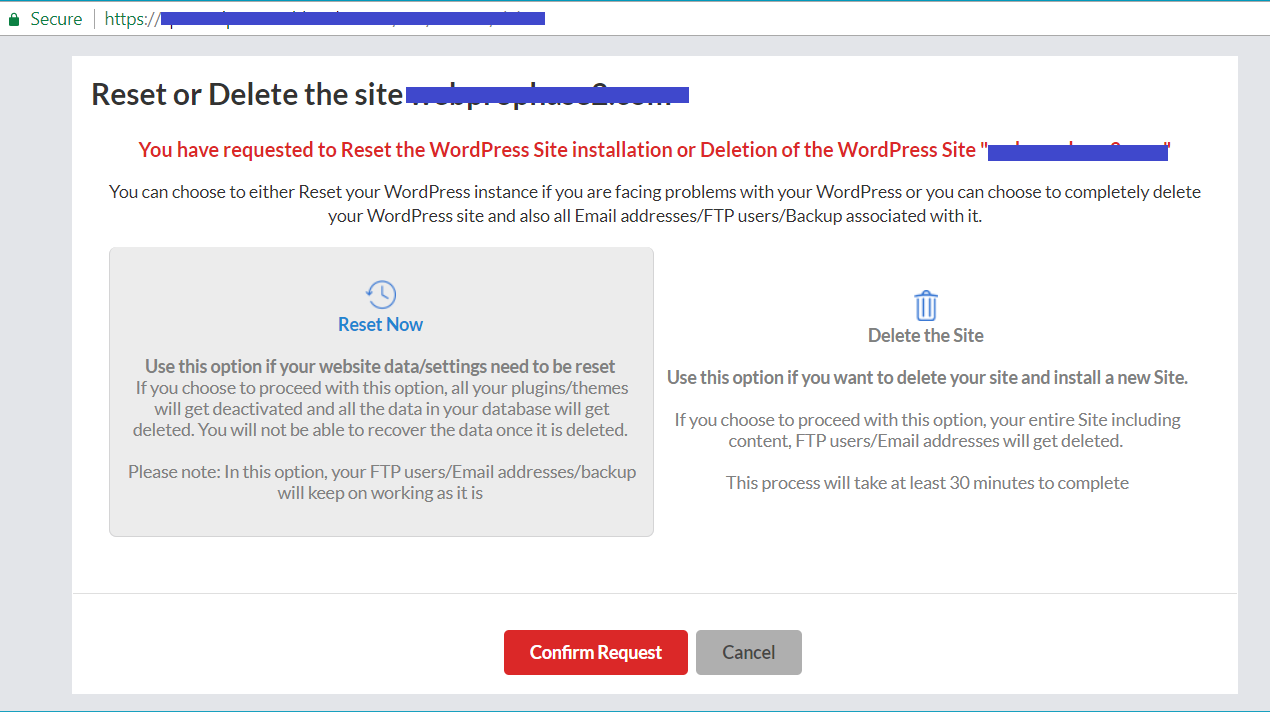
Wenn Sie Ihre WordPress-Site löschen möchten, können Sie dies tun, indem Sie diesen Schritten folgen: 1. Melden Sie sich bei Ihrem WordPress-Konto an. 2. Klicken Sie auf die Registerkarte „Werkzeuge“. 3. Klicken Sie auf der Registerkarte „Tools“ auf die Option „Site löschen“. 4. Sie werden aufgefordert, zu bestätigen, dass Sie Ihre Site löschen möchten. Klicken Sie auf die Schaltfläche „Bestätigen“. 5. Ihre WordPress-Seite wird nun gelöscht.
Der Prozess ist anders als das Verlassen Ihrer Website, da es kein Hexenwerk ist. Selbst wenn Sie Ihre Website nicht mehr betreiben, können Hacker immer noch darauf zugreifen. Es gibt noch andere Gründe dafür, dass deine WordPress-Seite dauerhaft gelöscht wird. Erst nach 30 Tagen ist es möglich geworden, die Seite wiederherzustellen. Wenn Sie dies nicht tun, wird Ihre Website zerstört. Das WordPress.com-Konto kann innerhalb von 30 Tagen nach seiner Löschung gelöscht werden. Sie müssen nur ein paar Textzeilen in zehn Minuten von der Website auf die Festplatte Ihres Computers kopieren.
Ihr Webhoster hat Ihnen möglicherweise eine E-Mail mit Ihrem FTP-Benutzernamen, FTP-Passwort und Hostnamen gesendet. Softaculous ist eines der leistungsfähigsten Auto-Installer-Tools für Hosting-Anbieter. Wenn Sie die gewünschte Software auswählen und Softaculous sie für Sie installiert, müssen Sie keine Zeit mit der Installation verbringen. Spinnen können vermieden werden, indem Suchmaschinen blockiert werden. Die Algorithmen von Google und anderen Suchmaschinen sind äußerst komplex. Eine Suchspinne wird nicht mehr versuchen, Ihre kürzlich gelöschte WordPress-Site zu crawlen, sobald sie feststellt, dass sie sie nicht finden konnte. Selbst wenn Sie alle Ihre Vorschläge umsetzen, gibt es keine Garantie dafür, dass Ihre Website keine Spuren hinterlässt. Niemand kann sicher sein, ob Sie alle Fußabdrücke auf Ihrer Website vollständig entfernt haben. Wenn Sie Ihre Meinung ändern, können Sie Ihre WordPress-Websites speichern, indem Sie Sicherungskopien erstellen, bevor Sie sie entfernen.