
Yüz Tanıma Çalışmıyor: Nedenleri ve Tam Düzeltme Kılavuzu
Yayınlanan: 2025-10-23Telefonunuzu alırsınız, ekrana bakarsınız ve kilidin açılmasını beklersiniz, ancak açılmaz. Mesajda "Face ID kullanılamıyor" yazıyor veya sizi tanımayı reddediyor. Özellikle kilit açma, bankacılık işlemleri ve hızlı ödemeler için yüz tanımaya güvendiğinizde bu durum sinir bozucu oluyor.
Merak etme. Yüz tanıma hataları yaygındır ve bunların çoğu evde düzeltilebilir. Bu kılavuzda, Face ID veya yüz tanımanın çalışmayı durdurmasının ana nedenlerini açıklayacağız ve bir teknisyene ihtiyaç duymadan sorunu düzeltmeniz için size pratik adımlar göstereceğiz.
Yüz Tanıma Nedir ve Nasıl Çalışır?
Genellikle Face ID (iPhone'da) veya Yüz Tanıma Kilidi (Android'de) olarak adlandırılan yüz tanımlama, kızılötesi sensörler ve bir derinlik kamerası kullanarak yüz özelliklerinizi tarayan biyometrik bir güvenlik özelliğidir. Yüzünüzdeki binlerce noktayı yakalar, 3 boyutlu bir harita oluşturur ve cihazınızın kilidini her açmaya çalıştığınızda bunu karşılaştırır.
Teknoloji, hassas aydınlatmaya, temiz sensörlere ve doğru yüz verilerine bağlıdır. Bu sürecin herhangi bir kısmı kir, ışık veya yazılım sorunları nedeniyle başarısız olursa sistem kimliğinizi doğrulayamaz ve yanıt vermeyi durdurur.
Yüz Tanımlamanın Çalışmamasının Yaygın Nedenleri
Face ID veya yüz tanımanın çalışmayı durdurmasına neden olan bazı yaygın nedenler şunlardır:
- Kirli veya Engellenen Kamera: Ön kamera merceğinizdeki toz, parmak izleri veya yağ sensörleri engeller. Küçük bir leke bile sistemin yüzünüzü tanımasını engelleyebilir.
- Kötü Aydınlatma veya Yanlış Açılar: Sensörler dengeli aydınlatmaya ve net bir görüşe ihtiyaç duyar. Gölgeler, karanlık odalar veya güçlü güneş ışığı hatalara neden olabilir.
- Eski Yazılımlar veya Sorunlar: Eski sistem sürümleri veya hatalı güncellemeler, Face ID'yi geçici olarak bozabilir. Cihazınızı güncel tutmak çok önemlidir.
- Yüz Değişiklikleri veya Maske Girişimi: Sakal, maske, şapka veya büyük gözlükler yüz yapınızı tanınmayı karıştıracak kadar değiştirebilir.
- Donanım veya Sensör Hasarı: Telefonunuzu düşürmek veya suya maruz kalmak TrueDepth kameranın veya yüz sensörü modülünün yanlış hizalanmasına veya hasar görmesine neden olabilir.
Sebebini bilmek, rastgele ayarlarla zaman kaybetmeden doğru düzeltmeyi seçmenize yardımcı olur.
Yüz Tanıma Sorunları Nasıl Düzeltilir
Aşağıda Face ID ve yüz tanıma sorunlarına yönelik en etkili düzeltmeler yer almaktadır. Cihazınız yüzünüzü tekrar tanımaya başlayana kadar bunları adım adım deneyin.
Düzeltme 1: Kamera Lensini Temizleme
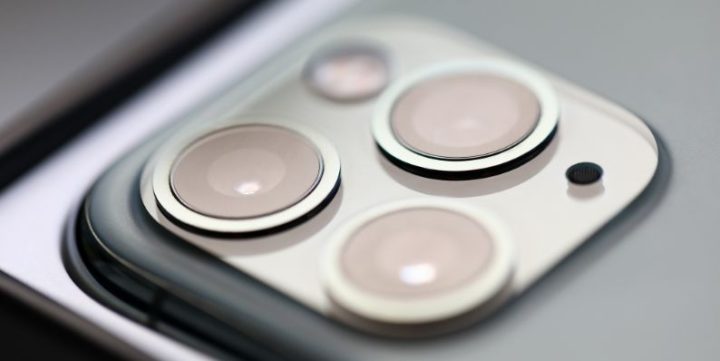
Bu denenecek ilk şey. Kirli lens, yüz tanıma başarısızlığının en yaygın nedenlerinden biridir.
Mikrofiber bir bez kullanın ve ön kamera alanını yavaşça silin. Ekran koruyucu veya telefon kılıfı kullanıyorsanız bunların üst sensörleri kapatmadığından veya engellemediğinden emin olun. Kameranın üzerindeki camda kızılötesi sensörleri etkileyebilecek çizik, çatlak veya buğu olup olmadığını kontrol edin. Temizledikten sonra cihazınızın kilidini tekrar açmayı deneyin.
Düzeltme 2: Aydınlatmayı ve Konumu Ayarlayın
Face ID, zayıf aydınlatma veya aşırı parlaklık koşullarında iyi çalışmıyor. Doğal ışıkla iyi aydınlatılmış bir alana geçin. Doğrudan güneş ışığından veya karanlık odalardan kaçının. Cihazınızı yüzünüzden yaklaşık 10 ila 20 inç uzakta, göz hizasında tutun ve doğrudan ekrana bakın.
Telefonunuzun kilidini sıklıkla geceleri veya loş ışıkta açıyorsanız, düşük ışıkta daha hızlı tanınmayı sağlamak için "Face ID için Dikkat Gerektir" kapalı (iPhone'da) gibi özellikleri etkinleştirin.
Düzeltme 3: Cihazınızı Yeniden Başlatın ve Güncelleyin
Hızlı bir yeniden başlatma, Face ID'yi kontrol eden sistem işlemlerini yenileyebilir. Yeniden başlatma seçeneğini görene kadar güç düğmesini basılı tutun, ardından tekrar açın.
Bu işe yaramazsa güncellemeleri kontrol edin. Güncelliğini yitirmiş ürün yazılımı sıklıkla yeni sürümlerde düzeltilen Face ID hatalarına neden olur.
Cihazınızı nasıl güncelleyeceğiniz aşağıda açıklanmıştır:
iPhone için:
- Ayarlar'ı açın.
- Genel'e dokunun.
- Yazılım Güncelleme'ye dokunun.
- Bir güncelleme mevcutsa İndir ve Yükle seçeneğini seçin.
- İşlemin tamamlanmasını bekleyin ve ardından telefonunuzu yeniden başlatın.
Android için:

- Ayarlar'ı açın.
- Sistem veya Telefon Hakkında'ya dokunun.
- Yazılım Güncelleme'yi seçin.
- Güncellemeleri Kontrol Et'e dokunun ve varsa yükleyin.
- Güncellemeden sonra cihazı yeniden başlatın.
Güncellemeden sonra Face ID'yi tekrar test ederek yüzünüzü tanıyıp tanımadığını kontrol edin.
Düzeltme 4: Yüz Kimliğini Sıfırlama ve Yeniden Ayarlama
Face ID hâlâ yanıt vermiyorsa tamamen sıfırlamak yardımcı olabilir. Bu, eski yüz verilerinizi siler ve yeni bir başlangıç yapmanızı sağlar.
iPhone için:
- Ayarlar'a gidin.
- Yüz Kimliği ve Parola'ya dokunun.
- Gerekirse şifrenizi girin.
- Face ID'yi Sıfırla'ya dokunun.
- Ardından yüzünüzü iyi ışık altında tekrar kaydetmek için Face ID'yi Ayarla'ya dokunun.
Android için:
- Ayarlar'ı açın.
- Biyometri ve Güvenlik veya Güvenlik'e gidin.
- Yüz Tanıma veya Yüz Tanıma Kilidi'ni seçin.
- Mevcut yüz verilerinizi silin.
- Yüzünüzü ortalanmış ve görünür tutarak dikkatlice yeniden kaydedin.
Bunu parlak ışıkta ve aksesuarsız yaptığınızdan emin olun.
Düzeltme 5: Maskeleri veya Aksesuarları Çıkarın
Sık sık gözlük, şapka veya maske takıyorsanız cihazınızın yüzünüzü okuyamamasının nedeni bunlar olabilir. Bunları geçici olarak kaldırın ve tekrar test edin.
Bunlar olmadan çalışıyorsa, gözlüklerinizi takarken Face ID'yi tekrar kurun veya Maskeli Face ID gibi özellikleri açın (daha yeni iPhone'larda mevcuttur). Android için bazı cihazlar "Alternatif görünüm" seçenekleri sunar; yüzünüz sık sık değişiyorsa bunu kullanın.
Düzeltme 6: Hiçbir Şey Çalışmıyorsa Destek Ekibiyle İletişime Geçin
Bu düzeltmelerin hiçbiri işe yaramazsa sorun muhtemelen donanımla ilgilidir. Özellikle telefonunuz yakın zamanda düşürüldüyse veya onarıldıysa sensör hasar görmüş veya yanlış hizalanmış olabilir.
Apple Destek , Samsung Care veya Google Destek ile iletişime geçin ve bir inceleme planlayın. Kızılötesi kamerayı veya TrueDepth sensörünü yalnızca yetkili teknisyenler güvenli bir şekilde onarabilir. Güvenlik bileşenlerine zarar verebileceği veya garantinizi geçersiz kılabileceği için üçüncü taraf onarım hizmetlerinden kaçının.
Destek Ekibiyle Ne Zaman İletişime Geçmelisiniz?
Face ID, ekran değişiminden, suya maruz kaldıktan veya ağır bir düşmeden hemen sonra çalışmayı durdurduysa, bu muhtemelen bir yazılım hatası değildir. Bunlar fiziksel hasarın güçlü işaretleridir. Ön kamera modülünü uygun şekilde yeniden kalibre etmek veya değiştirmek için resmi bir servis sağlayıcıyla iletişime geçin.
Doğrulanmamış "Face ID onarım uygulamalarını" veya yetkisiz teknisyenleri kullanmamak en iyisidir; bunlar genellikle işleri daha da kötüleştirir veya verileri çalar.
Yüz Tanıma Doğruluğunu Artırmaya Yönelik İpuçları
Yüz tanıma özelliğinizin sorunsuz çalışmasını sağlamak için şu ipuçlarını deneyin:
- Yüzünüzü parlak, doğal ışıklı bir ortama kaydedin.
- Ön kamerayı temiz ve açık tutun.
- Kilidi açarken telefonunuzu doğrudan yüzünüzün önünde tutun.
- Sakalınız uzarsa veya saç stilinizi değiştirirseniz Face ID'yi yeniden eğitin.
- Yazılım sorunlarını önlemek için cihazınızı düzenli olarak güncelleyin.
Face ID'yi Kontrol Etmek ve Düzeltmek Neden Yardımcı Olur?
Face ID sorunlarını erken giderme, uzun vadeli sensör hasarını önler ve telefonunuzu güvende tutar. Lensi temizlemek veya sisteminizi güncellemek gibi küçük sorunları düzeltmek doğruluğu geri getirebilir ve kilitlenmeleri önleyebilir. Ayrıca, yalnızca daha az güvenli ve daha yavaş olan şifrenize bağlı kalmaktan kaçınmanıza da yardımcı olur.
Son Düşünceler
Yüz tanıma, doğru çalıştığında hızlı, güvenli ve kullanışlıdır. Çalışmayı durdurursa nedeni genellikle aydınlatma veya kirli kamera gibi basit bir şeydir. Hızlı bir temizleme, sıfırlama veya güncelleme, birkaç dakika içinde tekrar çalışmasını sağlayabilir. Ancak bu düzeltmelerden sonra cihazınız hala sizi tanıyamıyorsa profesyonel bir incelemeye ihtiyaç duyabilir.
Biraz özen ve dikkatle Face ID'niz veya Yüz Tanıma Kilidi'niz normale, hızlı, güvenilir ve güvenli bir şekilde dönecektir.